

Партнерка на США и Канаду по недвижимости, выплаты в крипто
- 30% recurring commission
- Выплаты в USDT
- Вывод каждую неделю
- Комиссия до 5 лет за каждого referral
Все сделано очень наглядно, соответствующими кнопками вы настраиваете стили и на примере карты сразу же видно результат.
Текст подписи на карте участков задается в данных этих участков.
Какая кнопка что настраивает:
 |
| |
 | ||


|
|
Работа с картой
Работа с картой в программе ведется через MapInfo, и если вы работали с ней раньше, то здесь все очень похоже – такие же инструменты и приемы работы.
Назначение кнопок
Выбрать объект Увеличить масштаб Подвинуть карту Показать линейку Включить/выключить Открыть зем. дело |
| Выбрать сразу несколько Уменьшить масштаб карты Информация об объекте на карте Создать новое зем. дело Сохранить текущее дело |
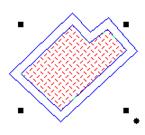
Нарисовать точку Нарисовать кривую Нарисовать полигон Нарисовать прямоугольник Изменить форму (узлы) Стиль точки Стиль полигона |
| Нарисовать линию Нарисовать полилинию Нарисовать эллипс Вставить текст Добавить/удалить узел Стиль линии Стиль текста |

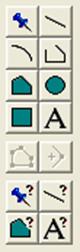
Кнопки настройки стиля работают так:
| если что-то выбрано, то эти кнопки устанавливают стиль всем выбранным объектам если не выбрано ничего, то эти кнопки устанавливают стиль по умолчанию для всех будущих объектов |

Работа со слоями карты
Карта состоит из нескольких слоев. Один слой соответствует одной таблице MapInfo. На каждом слое находятся какие-нибудь графические объекты – точки, линии, полигоны, тексты и т. п. Слои нужны для того, чтобы вам было удобно работать с картой, и вы могли показывать на карте и в отчетах только то, что вам нужно. В программе предусмотрены отдельные слои для обоснования, точек съемки, участков, частей участка и т. п.
Какой-то один слой на карте может быть выбран изменяемым. Это тот слой, с которым вы работаете в настоящий момент. Если вы что-то строите на карте, то это рисуется в текущем изменяемом слое (соответственно, если не выбран изменяемый слой, то вы не сможете ничего нарисовать). Или если вы хотите изменить какой-нибудь объект, то сначала вы должны сделать изменяемым тот слой, в котором он находится.
Чтобы вам не искать, в каком слое лежит выделенный объект, название этого слоя в программе подчеркивается.


|
|
|

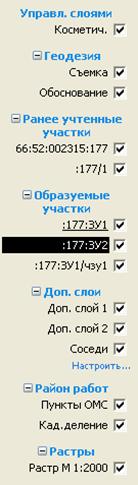
Все слои в программе для удобства работы разбиты на группы. У каждого слоя в программе свое назначение. Не рекомендуется изменять те слои, которые создает сама программа (такие как съемка, обоснование, участки, части, пункты ОМС и т. п.). Для различных временных построений и другой графики, например для рисования соседей, используйте дополнительные слои. Дополнительных слоев может быть сколько угодно, и вы можете называть их как вам нужно.
В программе есть один особый слой – косметический. Он всегда видимый, лежит выше всех остальных, и то, что вы в нем нарисовали, нигде не сохраняется и стирается при закрытии программы.
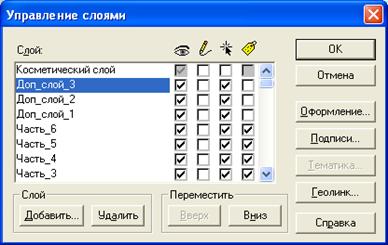
| Важное замечание: Если вы по каким-то причинам захотите воспользоваться функцией MapInfo «Управление слоями» (можно открыть через контекстное меню карты), то имейте в виду: изменять вручную порядок слоев нельзя. Так же нельзя вручную добавлять или удалять слои с карты. Это ограничение «Землеустроительного дела» - иначе управление слоями в программе будет некорректно работать. А на другие действия, например настройку подписей отдельных слоев, никаких ограничений нет.
этими кнопками пользоваться не рекомендуется |


Клавиши для работы с картой
Эти сочетания клавиш работают, когда активно окно карты. Чтобы сделать его активным, просто щелкните по нему мышкой.
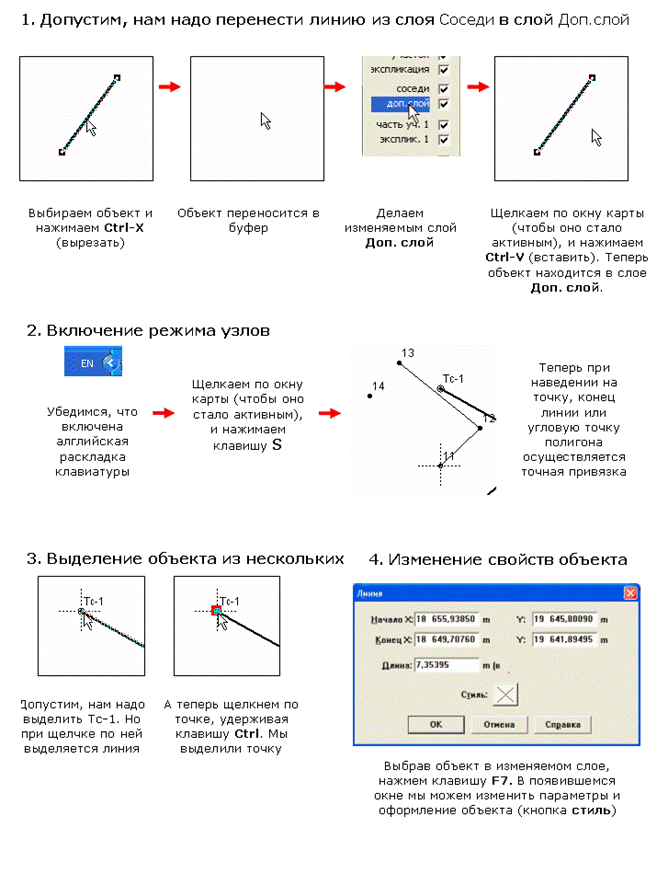
Ctrl-C | Копировать выделенный объект в буфер |
Ctrl-V | Вставить объект из буфера в текущий изменяемый слой |
Ctrl-X | Вырезать выделенный объект в буфер |
Ctrl-Z | Отменить последнее действие |
S (на англ. яз.) | Включить/выключить режим точной привязки к узлам (его также можно переключать кнопкой на панели инструментов) |
Ctrl | Выбрать один объект из нескольких на одном месте |
F7 | Посмотреть/изменить свойства выделенного объекта |
Как пользоваться этими клавишами, смотрите на следующей странице.
Примеры использования клавиш
 |
Полезные графические построения
В программе есть удобные функции для быстрых графических построений. Это несколько кнопок на панели инструментов:
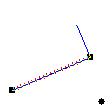
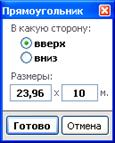
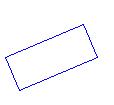
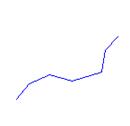
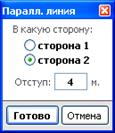
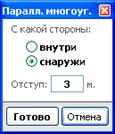
| Отрезок под углом к выделенному Прямоугольник по отрезку Параллельная линия Параллельный многоугольник |
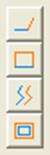
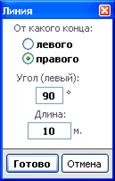
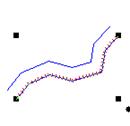
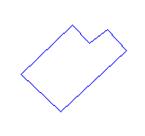
Эти кнопки работают «на лету», это очень удобно: когда вы изменяете какие-то параметры, например угол или длину, то объект тут же перестраивается, и вы сразу же видите результат. Новый объект создается в том же слое и такого же стиля, что и исходный выделенный.
Теперь поподробнее про каждую функцию.
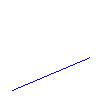
Отрезок |
|
|
|
|
Прямоугольник |
|
|
|
(исходная линия удаляется) |
Параллельная линия |
|
|
|
(не обязательно ломаная, можно и простой отрезок) |
Параллельный многоугольник |
|
|
|
(желательно сделать исходный полигон прозрачным, чтобы новый тоже был прозрачным и они не накладывались друг на друга) |




Работа с данными
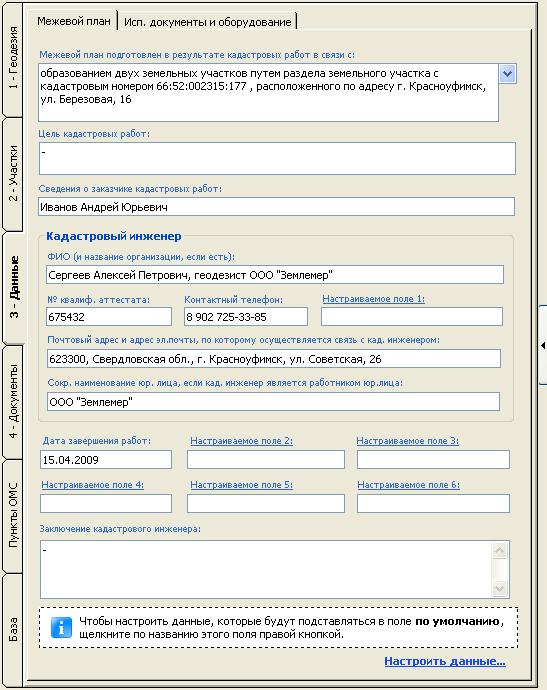
Перед печатью отчетов заполните общие данные о вашем межевом плане на вкладке Данные.
Здесь все настолько просто, что не требует никаких пояснений.
Данные о вашей организации и данные по умолчанию
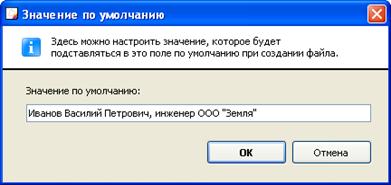
Чтобы постоянно не набирать в данных одно и то же, например, ФИО кадастрового инженера, название организации, адрес и т. п, вы можете настроить то, что будет подставляться по умолчанию в большинство полей, когда создается новый файл.
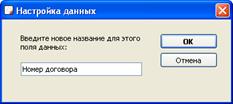
Для этого щелкните правой кнопкой по названию поля, и введите в открывшемся окне то, что нужно автоматически подставлять в это поле.

(щелкните правой кнопкой)
Настраиваемые поля данных
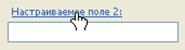
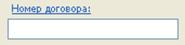
| В землеустроительном деле 7.0 для вас предусмотрены настраиваемые поля данных, на тот случай, если вам не хватает встроенных полей. Вы можете использовать настраиваемые поля для ввода любой информации. Потом эту информацию из настраиваемых полей можно использовать в шаблонах, и соответственно, в выходных документах. Настраиваемые поля данных отличаются от обычных встроенных тем, что у них подчеркнуты названия. Чтобы переименовать настраиваемое поле, щелкните по его названию. В показанном примере мы использовали настраиваемое поле 2 для ввода номера договора, который понадобился нам в |


Печать документов
Когда вы уже закончили работу с вашим межевым планом: рассчитали геодезию, определили участки и их части, заполнили все данные, вам остается только напечатать сам межевой план. На вкладке Документы находится список всех отчетов, которые вам нужны в этом файле.


Щелкните по названию любого документа 2 раза, и программа сформирует его для вас.
 Изменение перед печатью
Вы можете перед печатью подправить что-нибудь в документе. Просто отредактируйте получившийся Word’овский файл. Не забудьте нажать в Word’е кнопку  Сохранить. Все, что вы вручную исправили, программа сохранит в текущем землеустроительном деле. Потом, когда вы снова откроете это дело, все ваши исправления там так и останутся.
Порядок документов в межевом плане
 В каждом файле (межевом плане) хранится список документов, которые вам в нем нужны. Вы можете добавлять другие шаблоны из базы в этот список (кнопка Добавить…), удалять те, которые вам не нужны в этом деле (кнопка Удалить…), и располагать документы в правильном, удобном для вас порядке (кнопки
  ).
).
Скорее всего, у вас есть несколько типовых дел, в которых вы формируете одни и те же документы в одном и том же порядке. Очень удобно один раз настроить для каждого такого дела порядок документов, а потом сохранить в файл, нажав кнопку Сохранить…. Потом вы в любой момент можете загрузить порядок документов из файла кнопкой Загрузить…
Каждый раз, когда программа создает новый файл, она загружает порядок документов из специального файла – «Стандартный.ПорядокДокументов». Вы можете легко сделать так, чтобы по умолчанию программа создавала межевые планы с таким порядком документов, какой вам нужен. Для этого просто сохраните свой порядок в файл «Стандартный».
Работайте с документами, когда все уже готово
В этой программе желательно выполнять все работы над делом в определенной логической последовательности. Сначала геодезия, потом участок и его части, затем данные, и только в последнюю очередь документы.
Документы после всего по одной важной причине: когда документ формируется из шаблона, из него убираются все поля и подставляются данные из дела. Если вы что-то измените в деле, например, переопределите участок, то вам придется снова переформировывать документ (т. е. опять щелкнуть по нему два раза). Иначе в нем будут старые данные, и вы это никак не заметите.
Или, например, вам что-то не понравилось в плане одной конкретной части участка, и вы потратили 10 минут на ручное редактирование этого плана перед печатью. А потом взяли и определили еще одну часть. При этом все уже сформированные документы на все части сотрутся, а когда вы снова сформируете план на ту часть, он опять будет в исходном виде по шаблону, и вам придется подправлять его перед печатью заново. Так что документы - в последнюю очередь.
Передача всего дела в Word
| При необходимости вы можете передать весь межевой план в Word. Для этого нажмите кнопку Передать все дело в Word, и введите имя файла, в который нужно сохранить результат. Вы можете выбрать, какие разделы вы хотите передать в Word. Вам придется немного подождать, пока программа формирует все документы, и вы получите один большой файл формата Word (*.doc), который уже никак не будет зависеть от программы. Этот файл вы можете сохранить где-нибудь в своем архиве, передать заказчику, и т. п. Его можно будет открывать на любом компьютере, даже если на нем нет программы Зем. дело. Получается весь межевой план в электронном виде. Документы в этом файле будут в таком же порядке, как в списке на вкладке «Текущий межевой план». |

Как сделать содержание
Программа не подставляет в «Содержание» номера страниц по одной простой причине: их в принципе невозможно подставить правильно. Программа никак не может определить, какие документы вы захотите напечатать, а какие нет. Программа «не знает», например, сведения о каких именно участках вы захотите включить в межевой план, и сколько страниц займет тот или иной документ. Или, может быть, вы захотите включить какие-то другие документы, которые не формирует программа. По этой же причине в отчетах нет номеров страниц.
Мы видим решение этой проблемы в том, что при необходимости вы можете сами создать себе один или несколько шаблонов типовых оглавлений, как принято у вас, и пользоваться ими. В каких-то конкретных межевых планах, если нужно, несложно вносить небольшие корректировки вручную.
| Совет: Если вы выключите в Word автоматическую проверку орфографии и грамматики, то отчеты, особенно большие таблицы, будут формироваться быстрее. |

Как настраивать шаблоны
Абсолютно все документы программа формирует по шаблонам.
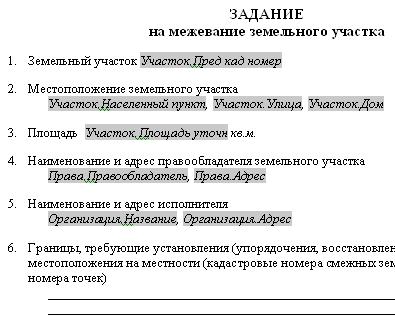
| Шаблон – это обычный Word’овский файл (*.doc). Шаблоном он называется потому, что у него в нужных местах вместо текста или картинки стоят специальные поля Word’a. Они серые, выделяются из остального текста. Когда вы формируете документ по этому шаблону, то все поля из него удаляются, и вместо них программа подставляет информацию из текущего зем. дела. У того текста, который подставляется вместо полей, все оформление (шрифт, и т. п.) остается таким же, как у самого поля. |
Все необходимые шаблоны у вас уже есть, они идут в базе шаблонов вместе с программой. Но если вам что-то в них не подходит, вы легко можете их подредактировать или создать свои собственные.
Пример настройки шаблона
Для наглядности мы покажем вам пример настройки под себя одного шаблона. Попробуйте повторить в программе все то же самое, по порядку.
Будем настраивать шаблон плана границ. Предположим, что нам не подходит стандартный план, а именно, мы хотим убрать из него экспликацию по участку и сделать так, чтобы «Утверждаю…» было не внизу плана, а в верхнем правом углу.
Далее…
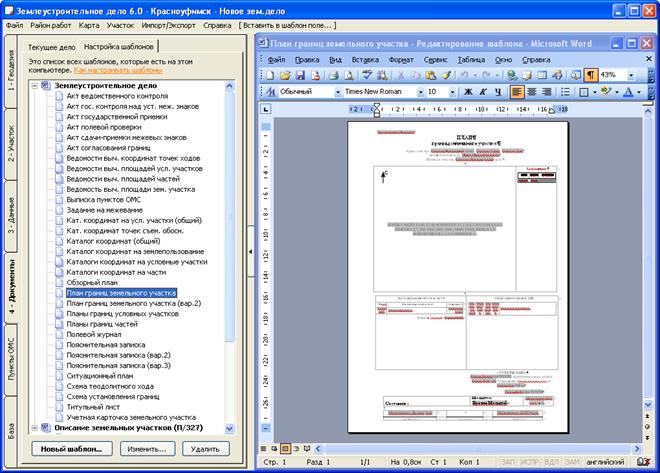
Внутри вкладки Документы зайдите на вкладку Настройка шаблонов.
Все шаблоны в базе упорядочены по алфавиту. Найдите в базе шаблон
«План границ земельного участка». Щелкните по нему, и вы увидите, как устроен этот шаблон.
Теперь нам надо создать свой шаблон на основе этого плана.
| Важно: Если вам что-то не подходит в стандартных шаблонах, то рекомендуется не изменять стандартные, а создавать свои шаблоны на основе встроенных. Это нужно потому, что все встроенные шаблоны могут перезаписаться при будущем обновлении программы. И все, что вы в них измените, может потеряться. Все встроенные шаблоны приведутся к стандартному виду. А те шаблоны, которые вы создадите сами, никуда не денутся, обновления программы на них никак не повлияют. |

| Для создания своего шаблона нажмите кнопку Выберем здесь пункт «Создать на основе шаблона «План границ земельного участка». |
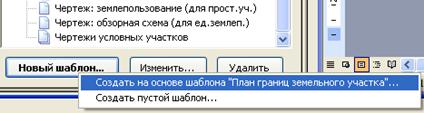
| Откроется окно, в котором нужно ввести информацию о создаваемом шаблоне. Поля «Раздел» и «К чему применяется» уже заполнены как у исходного шаблона плана, нам остается только ввести новое название. Назовем наш новый шаблон |
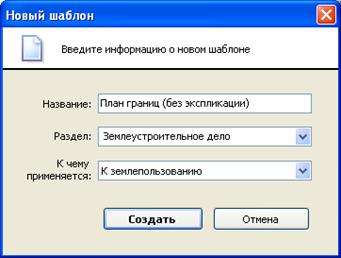
Программа создаст новый шаблон «План границ (без экспликации)», и покажет его, чтобы вы могли его редактировать.
| Чтобы было удобнее работать с документом, щелкните кнопку со стрелочкой, чтобы раздвинуть окно Word’а во всю ширину и увеличить масштаб. |
Далее…

| В Word’е, наверное, умеют работать все. Выделим все, что связано с экспликацией, и удалим. | |
| Вырежем снизу всю подпись «Утверждаю…» и вставим ее наверх. Сделаем ей выравнивание по правому краю. Убедимся, что план не растянулся на 2 листа, а если это произошло, то подгоним его, как было, на один, убрав лишние пустые строки, подправив шрифты, настроив расстояния между абзацами, и т. п. Настройка шаблонов – это процесс, требующий некоторых навыков работы в ворде, точности и аккуратности, если вы хотите, чтобы у вас получился качественный результат. | |
| Важно: После того, как вы внесли все изменения в шаблон, не забудьте его сохранить, нажав кнопку |
|


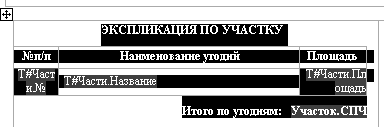

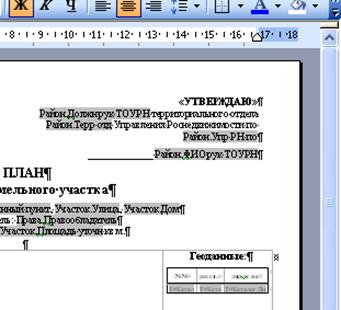
Все, наш новый шаблон, «План границ (без экспликации)», готов.
Теперь проверим, что из него получилось, т. е. как сформируется документ по этому шаблону.
Вернемся назад, на вкладку Текущее дело, и добавим в список документов в деле наш новый шаблон.
| Нажмем на кнопку В открывшемся окне выберем то, что именно мы хотим добавить – «План границ (без экспликации)». |
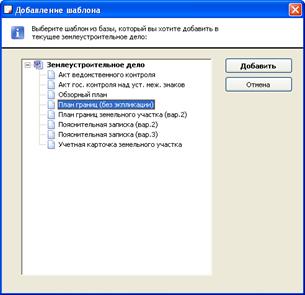
 .
.
| Щелкнем 2 раза по нашему документу, чтобы сформировать его. Чтобы план сформировался, нужно, чтобы в текущем зем. деле уже был определен какой-нибудь участок. Все формируется по нашему новому шаблону, и теперь на плане больше нет экспликации, а «Утверждаю…» в верхнем правом углу, как мы и хотели. Все получилось, демонстрация закончена. |
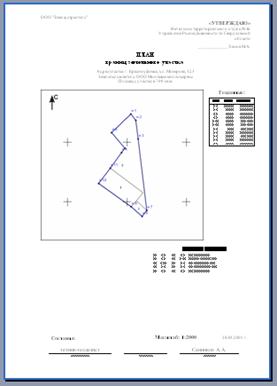
Вы посмотрели на примере, как можно изменять «под себя» существующие шаблоны. Но вы можете сделать для себя абсолютно любой новый шаблон, начав с чистого листа. Шаблоны различных планов, ведомостей, делать просто, а всякие акты, записки и т. п. (где нет таблиц и карт) – очень просто.

|
Из за большого объема этот материал размещен на нескольких страницах:
1 2 3 |
