

Партнерка на США и Канаду по недвижимости, выплаты в крипто
- 30% recurring commission
- Выплаты в USDT
- Вывод каждую неделю
- Комиссия до 5 лет за каждого referral
Как пользоваться этим руководством
Уважаемые пользователи!
Для наиболее быстрого, полного и удобного ознакомления с программой советуем вам выполнить по порядку этапы из раздела Быстрый старт (на развороте) непосредственно в программе сразу же после первого запуска.
Этот раздел написан таким образом, что позволяет понять сразу весь процесс работы с программой. Возникающие по ходу вопросы вы легко сможете решить, воспользовавшись ссылками на нужные страницы этой книжки.
Однако не менее удобно пользоваться встроенной справкой прямо в программе, щелкая на оранжевые ссылки с вопросами. Эти ссылки имеются в каждом разделе программы. Они повторяют бумажное руководство, которое вы держите в руках.
Когда мы составляли это руководство, мы старались изложить в нем то, что вам действительно понадобится. Здесь вы найдете информацию о тех вещах, знание которых на самом деле упростит вам работу. Ничего лишнего и и так понятного человеку, знакомому с компьютером, здесь нет.
Содержание
О районах работ. 7
Как создать район работ 7
Растры. 9
Кадастровое деление. 11
Настройка яркости и прозрачности. 11
Пределы и точность координат 12
Ввод геодезической информации. 15
Расчет полевых измерений. 15
Импорт полевого журнала из текстового файла. 22
Как импортировать точки из текстового файла. 24
Как непосредственно ввести точки по координатам. 25
АвтоПостроение и АвтоМасштаб. 25
Работа с участком.. 26
Определение участка по выделенному полигону. 28
Внутренние части. 30
Настройки при определении участков. 32
Работа с картой. 35
Назначение кнопок. 35
Работа со слоями карты. 36
Клавиши для работы с картой. 38
Примеры использования клавиш. 39
Полезные графические построения. 40
Работа с данными. 42
Данные о вашей организации и данные по умолчанию. 43
Настраиваемые поля данных. 43
Печать документов. 45
Изменение перед печатью. 45
Порядок документов в межевом плане. 46
Работайте с документами, когда все уже готово. 46
Передача всего дела в Word. 47
Как сделать содержание. 47
Как настраивать шаблоны.. 49
Пример настройки шаблона. 49
Подробнее о полях. 54
Как вставлять поля в шаблоны. 55
Как настраивать таблицы в шаблонах. 56
Как настраивать карты. 58
Что значит «Для чего формируется шаблон». 63
Работа с пунктами опорно-межевой сети. 65
Работа по сети. 68
О районах работ
| Чтобы начать работу с программой, вам нужно создать себе хотя бы один район работ. Или, если вы работаете с демо-версией, можете запустить программу с демонстрационным районом. В этой программе район работ - это комплект растров, кадастрового деления, пунктов опорно-межевой сети, базы участков и данных об этом районе. Землеустроительные дела должны быть созданы в каком-то определенном районе работ. Районом работ может быть какой-то населенный пункт, или например, отдельно город или его район. Все зависит от ваших конкретных условий. |
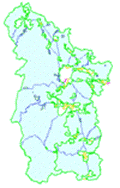
Если есть растры или какие-либо другие цифровые основы, то все они должны быть в одинаковой проекции и системе координат, то же касается и кадастрового деления.
У каждого района работ своя база пунктов опорно-межевой сети, своя база участков.
Вся информация о районе работ, включая межевые планы, созданные в этом районе, хранится в папке с названием этого района.
Как создать район работ
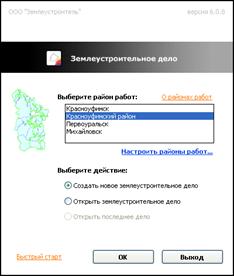
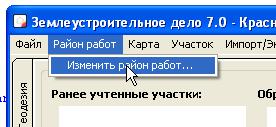
Чтобы создать себе район работ, или изменить существующий, нажмите Настроить районы работ... в окне запуска программы.
| Или выберите команду меню
|
| Теперь вы можете: 1. Создать новый район работ 2. Добавить растр 3. Добавить кадастровое деление (неограниченно, если, нужно) 4. Дополнительные слои (неограниченно, по вашему усмотрению, например какие-либо цифровые основы, материалы ранее выполненных работ и т. д.) 5. Переименовать район работ 6. Удалить район работ |
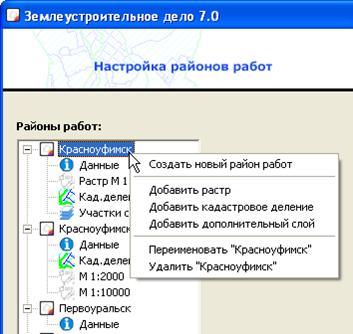
Заполняем данные о районе работ:
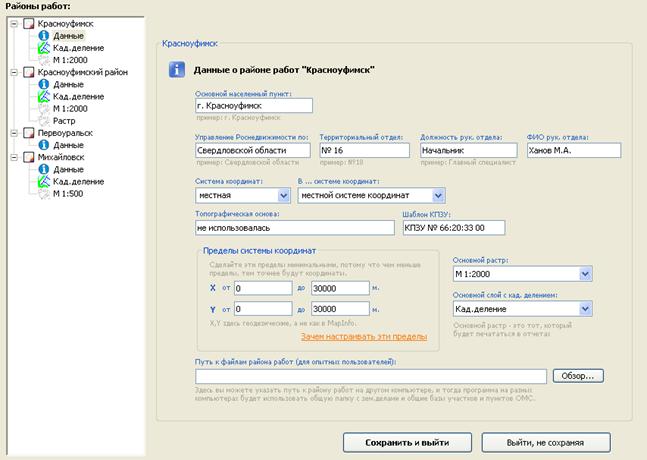
При заполнении данных:
| Важно: Обязательно укажите реальные пределы системы координат вашего района работ, т. к. это сильно влияет на точность координат в программе (подробнее смотрите дальше, на стр. 12). |

Пояснения по некоторым полям:
§ Шаблон КПЗУ – как у вас принято обозначать КПЗУ
§ Основной растр – тот, который вы будет печататься в отчетах
§ Основной слой с кад. делением – аналогично
§ Путь к файлам района работ – прописывается, если работа ведется по сети на нескольких компьютерах, а вся информация (землеустроительные дела, база участков, база пунктов ОМЗ) хранится на одном, главном компьютере. Путь удобно определить через Обзор.
Растры
| Программа поддерживает растры и кадастровое деление в формате MapInfo (*.TAB-файлы). Если у вас есть растры разных масштабов в одинаковой системе координат, то вы можете настроить район работ так, чтобы на карте показывалось одновременно несколько растров. На мелких масштабах - мелкий растр, на крупных - более подробный, обеспечивая необходимый уровень детализации. Или, возможно, вы хотите пользоваться старыми и обновленными материалами одновременно. Главное – все растры в одном районе работ должны быть в одинаковой системе координат и проекции. Вы можете сами включать/выключать видимость любого растра на карте. Хотя растр на самом деле состоит из нескольких таблиц, в этой программе вы работаете с ним как с одним слоем. Растров и кадастрового деления может и не быть. В этом случае работа с участком на карте будет вестись просто на белом фоне. |
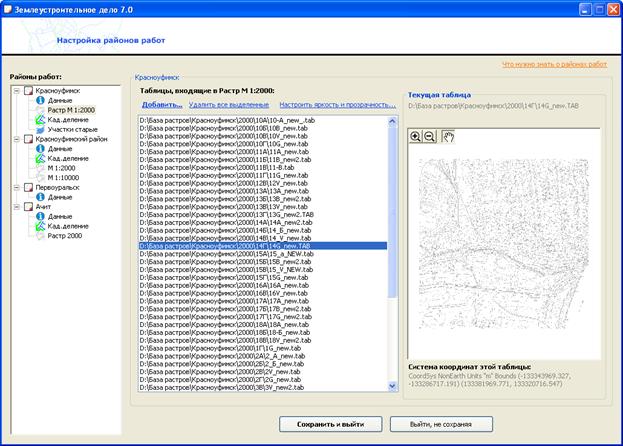
Для того, чтобы добавить растр, щелкаем кнопку Добавить…. Добавлять можно по одной таблице, однако зачастую удобнее добавить сразу все таблицы из определенной папки и всех ее подпапок.
Когда таблицы добавлены, их можно посмотреть отдельно справа в окне. Здесь сверху указан путь к таблице, снизу – ее проекция. Эта функция удобна, например, если из общего растра по какой-либо причине нужно удалить некоторые отдельные таблицы.
Программа поддерживает неограниченное число растров, кадастровых делений, дополнительных слоев. Их можно свободно добавлять, переименовывать, удалять, настраивать список таблиц, из которых они состоят.
Дополнительные слои
В районе работ могут присутствовать дополнительные слои. Назначение этих слоев – размещение дополнительных таблиц по желанию пользователя. Это могут быть любые таблицы с проекцией и системой координат настраиваемого вами района работ. Например, оцифрованные топосъемки, планшеты, ранее учтенные участки и прочее. Доп. слои добавляются и настраиваются так же, как и растры.
Кадастровое деление
Если у вас есть кадастровое деление в формате MapInfo (*.TAB-файлы), то вы можете использовать его в программе. Тогда у вас будет работать функция автоматического разбиения участка по границам кадастровых кварталов.
Добавление и работа с кадастровым делением почти ничем не отличается от растра. Единственное – у кадастрового деления нельзя регулировать яркость и контрастность.
В ваших таблицах с кадастровым делением могут содержаться как сами квартала (полигоны), так и более крупные объекты, например блоки, массивы и т. п. Программа при обработке кадастрового деления сама проверяет все эти таблицы и выбирает из них наиболее мелкие полигоны, которые и воспринимает как квартала.
Настройка яркости и прозрачности
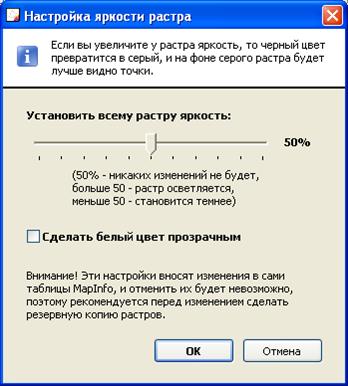
| Для наиболее удобной и эффективной работы с несколькими растрами одновременно можно настроить их яркость и прозрачность. Удобно увеличить черным растрам яркость процентов до 80, и тогда растр станет светло-серый, и на его фоне будет удобнее работать, будет лучше видно серые точки. Сделать белый цвет прозрачным означает, что сквозь все белые участки этого растра будут видны другие включенные растры. |
Пределы и точность координат
Точность координат в программе очень сильно зависит от пределов системы координат, которые указываются в данных по каждому району работ. Эти пределы ограничивают используемый квадрат, внутри которого вы работаете.
Если этот квадрат большой (большой разброс координат) то точность будет невысокой, т. е. минимальный шаг координат будет достаточно большим, возможно даже до сантиметров. И тогда, например, программа не сможет точно построить точку 20100.236, а только или 20100.21, или 20100.25. Это известное ограничение MapInfo, а не «Землеустроительного дела». Поэтому координаты могут быть не совсем точными, плюс/минус до нескольких сантиметров, что недопустимо в землеустройстве. Вот конкретный пример:
Разброс координат | Точность |
0 - 9 000 000 м (по умолчанию при создании района работ) | 0,005 м. |
0 – 100 000 м | 0,00005 м |
Поэтому, перед началом работы с программой при создании района работ обязательно проанализируйте его координаты и укажите пределы. Если есть растр или кадастровое деление, удобно взять соответственно его крайнюю северную, южную, западную и восточную точки. После этого никаких проблем с точностью у вас не будет. И обратите внимание, что X и Y в данных – геодезические, а не как в MapInfo, поэтому если вы берете координаты из MapInfo, X и Y нужно поменять местами.
Ввод геодезической информации
| На данный момент вы можете ввести координаты точек в программу следующими способами: 1. Рассчитать результаты полевых измерений, используя вкладку Полевой журнал 2. Импортировать полевой журнал из текстового файла такого же формата 3. Ввести готовые координаты точек в форму Отснятые точки вручную 4. Импортировать координаты точек в форму Отснятые точки из текстового файла * В некоторых исключительных случаях единичные точки можно построить, используя кнопку * Полученные в геодезии точки служат основой для дальнейших построений участков, их частей и прочей графической информации. Но вы также можете строить графику произвольно во вкладке Участок. |
 ТОЧКА, с последующим редактированием их координат.
Расчет полевых измерений
Для удобства пользователей расчет геодезии автоматизирован и сведен к перенесению полевых записей в форму ПОЛЕВОЙ ЖУРНАЛ. Расчет тахеометрии, уравнивание теодолитных ходов, построение точек на карте происходит автоматически, по мере заполнения полевого.
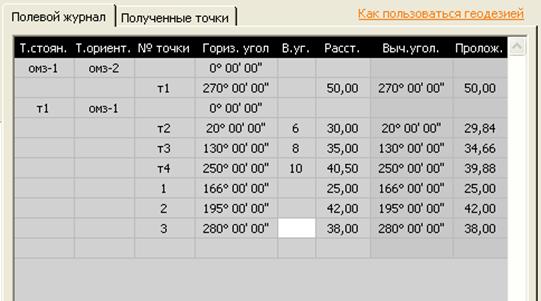
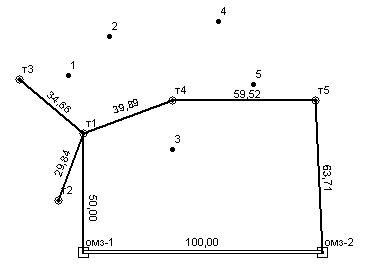
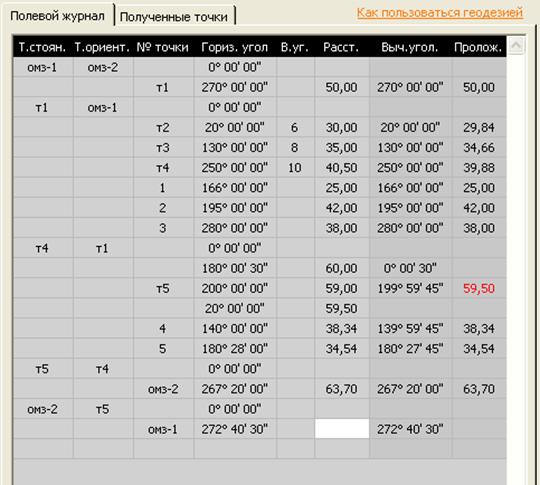
На примере приведен образец заполнения полевого и результатов расчета.
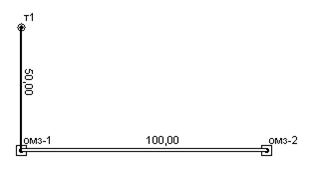
Для наглядности созданы пункты омз-1 с координатами (300;300) и омз-2 (300;400).
| Важно: 1. Никаких пустых строк; 2. Текст названий одних и тех же точек должен быть одинаков (иначе программа не «поймет» что это одни и те же точки); 3. Программа различает точки съемочного обоснования и самой съемки по названиям – если оно начинается с любой буквы, то эта точка считается точкой обоснования, а если с цифры – то это точка съемки. Поэтому будьте внимательны, называйте точки в соответствии с этим правилом. 4. Форма записи должна соответствовать приведенному образцу. |

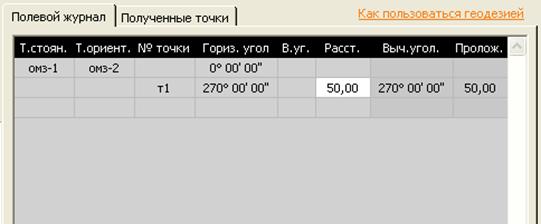
Точка стояния – омз-1,
точка ориентирования омз-2,
 начальный угол 0.00.00.
Выкидываем «висячку» - т1,
измеренный угол (одним полуприемом) равен 270.00.00,
вертикальный угол не измерялся,
расстояние 50 м (измерялось 1 раз).
Поправки к углам не вычислялись,
Поправки за наклон не вычислялись.
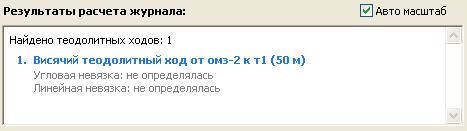
В результатах расчета определился 1 висячий теодолитный ход:
Далее…
 Переходим на только что определенную точку т1.
С нее выкидываем еще три «висячки» и снимаем несколько точек землепользования.
Здесь уже присутствуют вертикальные углы, соответственно вычислено горизонтальное проложение линий.
Начальный угол был равен 0.00.00.
Невязки не вычислялись.
В результатах расчета определилось 3 висячих хода.
Далее…
Перешли на точку т4, выставили отсчет 0.00.00 на т1.
Следующую точку т5 решили снять двумя полуприемами, запись в этом случае должна иметь вид:

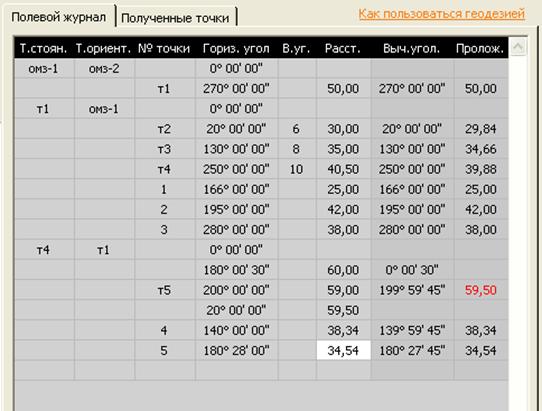
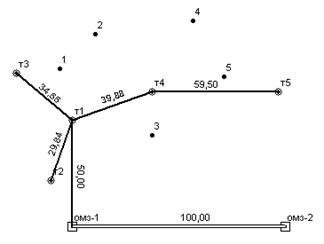 Обратите внимание, что измерение сделано не идеально точно (разность между углами в полуприемах составила 0.00.30).
В результате вычисленный результирующий угол равен 190.59.45. Результат в допуске (меньше двойной точности прибора). Точность приборов для определения допусков устанавливаются во вкладке Данные.
Расстояние измерено три раза, и все три значения различны. Вычисленное расстояние (среднее арифметическое) составило 59.5 метров, однако результат не удовлетворяет допускам, о чем программа сообщает вам, выделив это значение красным цветом.
С этой же точки стояния сняли точки 4 и 5.
Далее…
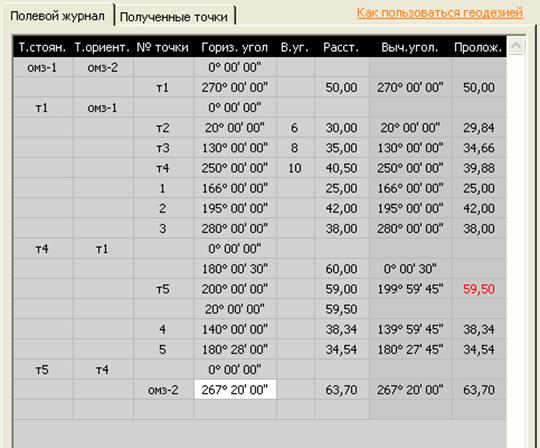
Переходим на т5,
выставляем 0.00.00 на т4.
Снимаем омз-2, замыкая теодолитный ход.
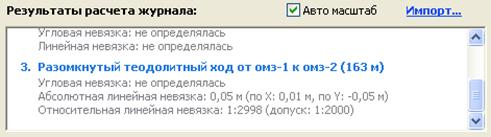
Программа определяет ход, вычисляет абсолютную и относительную невязки.
Угловая невязка не определялась, поскольку не был измерен угол между
т5 и омз-1.
Далее…
Для того чтобы замкнуть теодолитный ход и вычислить все невязки, необходимо измерить угол т5 - омз-1. Запись в Полевом должна иметь следующий вид:
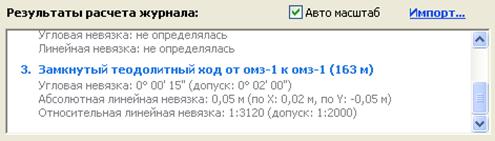
На этом возможности встроенной геодезии не заканчиваются.
Предположим, что необходимо сделать «ответвление» и к тому же привязать его к какому-либо известному пункту.
Создадим этот тестовый пункт во вкладке Пункты ОМС,
назовем его омз-3 с координатами (400;400).
Далее…
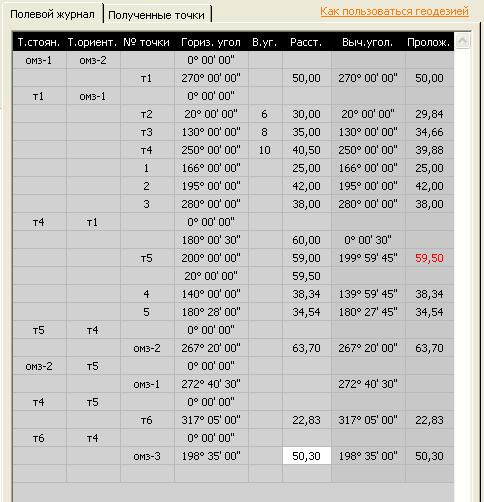
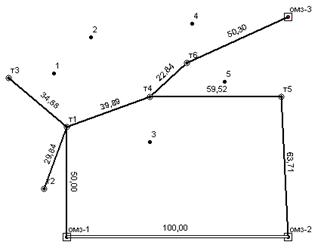 Прокладываем теодолитный ход от т4 к омз-3.
Программа вычисляет абсолютную и относительную невязки, сообщает о допусках. Угловую невязку определить, естественно, нет возможности.
И так далее, в неограниченном количестве.
Таким образом, Зем. дело 6.0 позволяет последовательно (в порядке записи) рассчитывать систему из неограниченного числа замкнутых, разомкнутых, висячих и т. д. теодолитных ходов, а также уравнивать эти хода. Тут же (в порядке съемки) рассчитывается тахеометрия.
Вкладка Полученные точки заполняется автоматически по мере расчета полевого. Точки съемочного обоснования и самой съемки разносятся по разным колонкам. Это результат расчета Полевого, построение точек на карте происходит по этим координатам.
Импорт полевого журнала из текстового файла
В программе нет возможности непосредственного импорта полевых измерений из тахеометров. Зато вы можете импортировать и рассчитать полевой журнал из простого текстового файла. Это очень универсальная возможность.
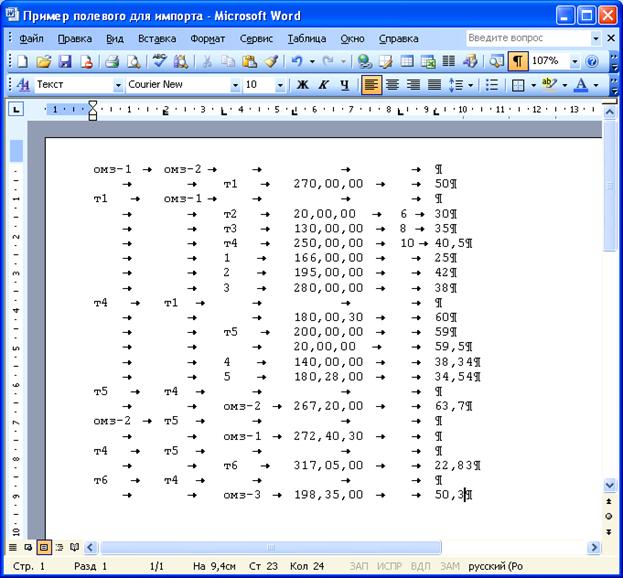
Текстовый файл должен быть такого же формата, как и сам полевой в программе: 6 колонок такого же назначения, разделитель между колонками – табуляция. Т. е. по сути то же самое, что бы вы вводили в полевом, можно импортировать из текстового файла. Если вы хотите рассчитывать геодезию через Зем. дело, и у вас есть возможность, вы можете сделать какой-то собственный конвертер из формата именно вашего тахеометра в формат нашего полевого. Или, возможно, вам будет удобнее рассчитывать геодезию в другой программе, а в Зем. дело импортировать готовые координаты.
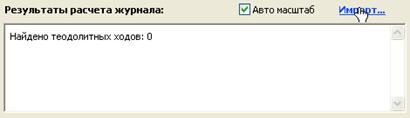
Для импорта полевого журнала просто нажмите кнопку Импорт… и укажите нужный файл:

Текстовый файл нужного формата можно поучить, например, из Excel, сохранив лист из 6 колонок как «Текстовый файл (с разделителями табуляции).
Вот пример, как должен выглядеть файл, подходящий для импорта. Этот файл открыт в Word, и для наглядности включены непечатаемые символы, чтобы было видно, как «устроен» формат.
Как импортировать точки из текстового файла
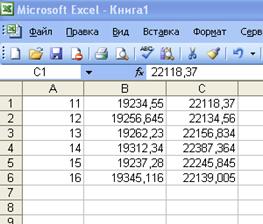
Если у вас имеются готовые координаты точек, то вы можете просто импортировать их в программу. Для этого сохраните файл с координатами в формате "Текстовые файлы (с разделителями табуляции)". Первая колонка - название, вторая - координата X, третья - координата Y. Такой текстовый файл вы скорее всего сможете получить из любой геодезической или офисной программы. Ниже приведен пример для импорта из Microsoft Excel.
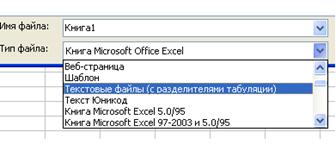
Сохраним в Excel нужный лист как текстовый файл с разделителями табуляции:
 |
 |
 |
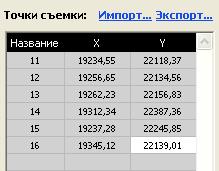
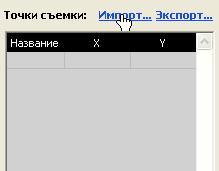 Теперь нажмем на кнопку Импорт… в программе Землеустроительное дело. Покажем в появившемся окне текстовый файл, который мы только что сделали, и точки из него импортируются в программу.
 |
Импортировать можно как точки съемки, так и точки съемочного обоснования.
При импорте или непосредственном вводе точек съемочного обоснования необходимо помнить, что помимо трех стандартных колонок (название, X, Y) введена специальная колонка От, которая указывает программе в какой последовательности и какой линией соединить точки съемочного обоснования.
Как непосредственно ввести точки по координатам
1. Не вводите ничего в полевом - т. к. при работе с полевым форма Полученные точки очистится и в нее вставятся точки, рассчитанные через полевой
2. Введите координаты точек в форму Полученные точки
3. По мере ввода эти точки будит строиться на карте.
АвтоПостроение и АвтоМасштаб
При работе с геодезией в программе есть еще 2 полезные функции – АвтоПостроение и АвтоМасштаб.

Когда включено АвтоПостроение, при каждом перемещении активной ячейки программа все перерассчитывает и перестраивает. Таким образом получается ввод и расчет полевого журнала в реальном времени.
Автопостроение можно отключить, если нет необходимости отслеживать пошагово появление точек на карте. Программа будет работать немного быстрее.
Если вы очень быстро заполняете полевой журнал, быстро перемещаетесь по ячейкам в полевом журнале (кнопками со стрелками), то полевой может работать не совсем корректно, значения могут подставляться не в те ячейки. Чтобы этого не было, переходите от ячейки к ячейке чуть-чуть помедленнее.
Когда включен АвтоМасшатаб, при каждом перестроении точек на карте выбирается такой масштаб, чтобы показать все. Если вы работаете с ходом, то показывается ход, а если последняя показанная точка из съемки – то полностью показывается съемка.
АвтоМасштаб можно отключить, если необходимо всегда видеть ситуацию в целом, в том масштабе и положении, как вы сами установите.
Работа с участком
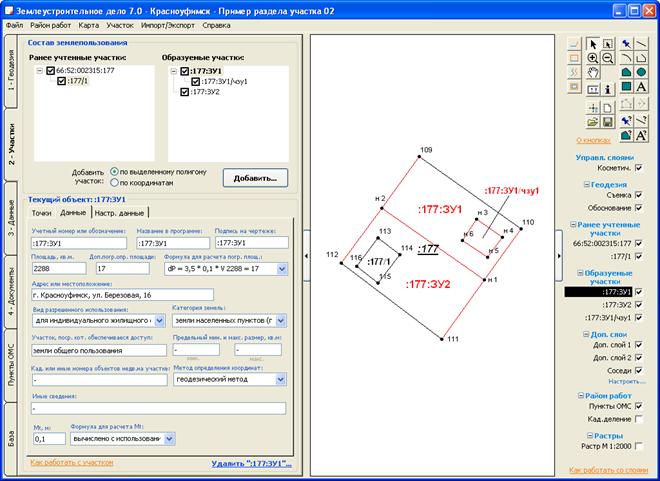
Программа позволяет легко и наглядно обрабатывать все возможные варианты формирования межевого плана, предусмотренные приказом № 000:
· образование участка путем объединения ранее учтенных
· образование нескольких участков путем раздела существующего
· образование участков путем перераспределения ранее учтенных
· образование участка путем выдела в счет доли
· образование участка из земель в государственной или муниципальной собственности
· образование части земельного участка
· уточнение земельного участка
Ваша задача сводится всего лишь к тому, чтобы правильно и логично обрисовать ситуацию на карте и выбрать необходимые разделы межевого плана для печати.
Программа делит участки на ранее учтенные (что было до начала кадастровых работ) и образуемые (что получилось в результате кадастровых работ). У всех участков могут быть части. Участков и частей может быть сколько угодно, сколько вам нужно для данной ситуации.
Вся эта структура участков наглядно отображается в верхней части вкладки «Участки»:
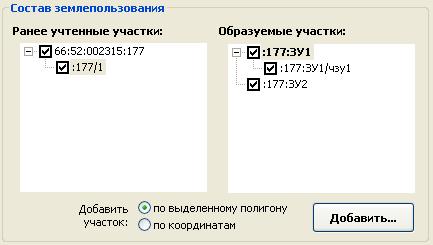
В двух словах принцип работы состоит в том, чтобы сначала воссоздать на карте исходную ситуацию (до кадастровых работ) – определить ранее учтенные участки, если есть, – затем определить то, что стало в результате – т. е. образуемые участки и их части. При этом все максимально автоматизировано, т. е. при определении образуемых участков названия точек берутся из ранее учтенных, если точки совпадают, или подписываются как н1, н2… если эти точки новые.
Определять участки и части можно двумя способами:
1. По выделенному полигону – вы рисуете участок на карте, обводя отснятые точки, или как вам угодно, путем различных построений, или можете просто импортировать в программу готовые полигоны из MapInfo, AutoCAD и т. п. через меню Импорт/Экспорт…
2. Непосредственно по координатам – удобно для ранее учтенных участков, чтобы быстро взять данные из кадастровых выписок и построить по ним участок, или для образуемых участков, если у вас есть уже готовые координаты точек. Для удобного ввода координат открывается окно с привычным Excel, чтобы можно было легко и быстро вставить координаты из таблиц Excel, Word, текстовых файлов и т. п.
Определение участка по выделенному полигону
Итак, у вас есть точки, или уже готовые полигоны, или какая-либо другая графическая информация.
Перед определением вы можете настроить, как участок будет подписан: по часовой стрелке или нет, начиная с какого номера, и т. п. Также можно настроить стили (цвет, тип линий, подписи) участков по умолчанию. Подробнее см. на стр. 32.
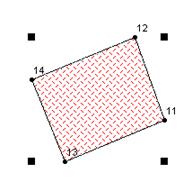
Если вы строите участок по точкам, то сделайте изменяемым какой-нибудь слой, например Доп. слой, выберите инструмент  Полигон и обведите на карте по точкам участок. Порядок обводки произвольный. По умолчанию программа настроена на нумерацию точек начиная с самой верхней левой и по часовой стрелке, но при необходимости вы можете включить нумерацию в том же порядке, в котором вы обводите полигон.
Необязательно обводить полигон по точкам – вы можете нарисовать любой полигон, например воспользоваться дополнительными построениями (стр. 40) или обвести по растру, или открыть готовый полигон через меню Импорт/экспорт…
| Важно: · очень желательно при обводке участка включить режим точной привязки к узлам кнопкой |

 (или клавишей S на англ.
 Далее…
Выделите полигон и нажмите кнопку Добавить. Откроется меню, в котором укажите, чем именно является ваш полигон – ранее учтенным участком, образуемым участком, или частью.
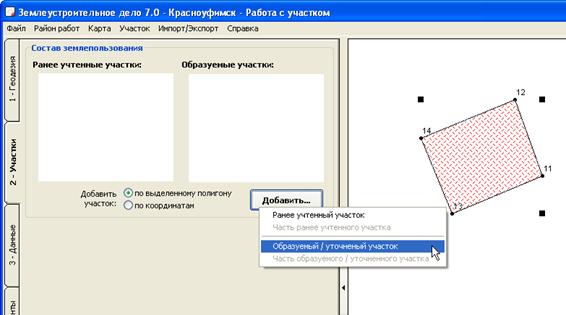
Участок определится, для него программа создаст новый слой. Исходный полигон будет удален или останется – зависит от настроек в меню Участок.
Если точки участка совпадают с такими же в слое Съемка, то чтобы увидеть их названия, может понадобиться выключить видимость слоя Съемка, т. к. подписи одних точек накладываются на подписи других.
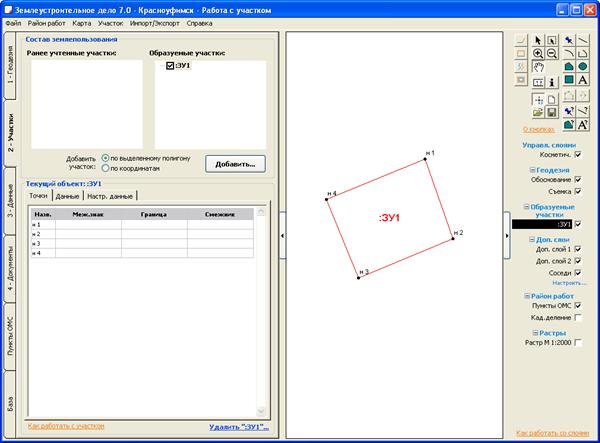
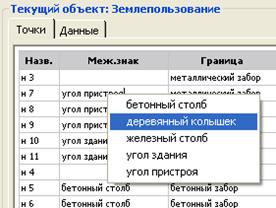 У получившегося участка нужно заполнить данные и названия межевых знаков, описания линий, смежников.
При подписывании точек во вкладке «Точки» удобно пользоваться автозаполнением с помощью
правой кнопки мыши, когда наиболее часто используемые слова помещаются вверх списка.
Внутренние части
Получившийся участок почти всегда содержит внутренние части: строения, проезды, совместные территории, обременения и т. д.
Обводим части также в любом свободном слое. Это очень удобно делать, когда включен режим точной привязки к узлам (см. стр. 39).
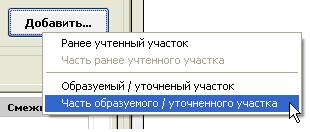
Определяем части в произвольном порядке, так же как и участок, используя кнопку Добавить…, пункт меню Часть образуемого/уточненного участка.
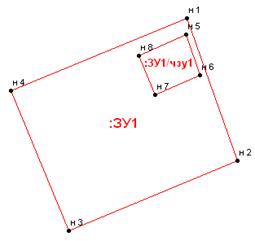
| Переключаемся между участками в окне «Состав землепользования», выделяя указателем мыши нужную часть. |
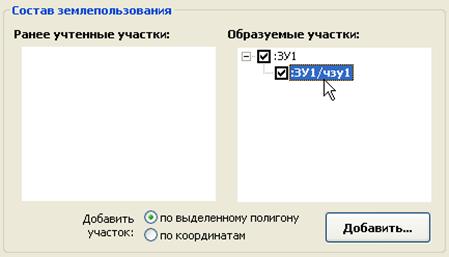
| Имейте в виду, что про одну и ту же точку или линию в этой программе не нужно несколько раз забивать одно и то же описание в разных частях. Программа видит одинаковые точки и линии и автоматически подставляет их описания во всех участках и частях. |

Настройки при определении участков
У вас могут быть свои требования к тому, как определять участки: в каком порядке нумеровать точки, с какого номера начинать, каким цветом и линией должны быть участки, части, как они должны быть подписаны и т. п. Все это в программе можно настроить, это делается через меню Участок.
Как подписывать точки
Меню Участок -> Настроить подписи точек…
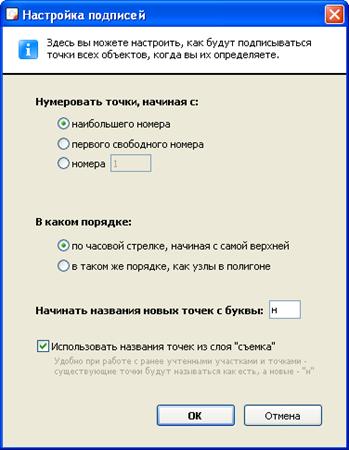
Здесь можно очень гибко настроить, как будут подписаны точки, практически для любой ситуации.
Все настройки здесь влияют только на те объекты, которые вы будете определять, и их изменение никак не скажется на уже существующие участки.
Есть очень полезная опция – Использовать названия точек из слоя «съемка». Удобна при работе с ранее учтенными участками (если их точки предварительно занести в слой «съемка»). Когда она включена, если в слое съемка есть такая же точка, то берется ее название, а если нет, то эта точка называется как новая, с буквы «н».
Стили участков по умолчанию
Меню Участок -> Настроить стили по умолчанию…
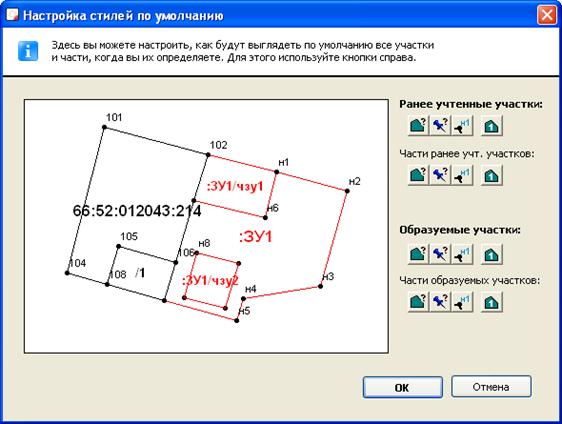
Здесь можно настроить, как будут выглядеть по умолчанию все участки и части - тип линии, цвет, толщина, подпись участка на карте и т. п.

|
Из за большого объема этот материал размещен на нескольких страницах:
1 2 3 |
