

Партнерка на США и Канаду по недвижимости, выплаты в крипто
- 30% recurring commission
- Выплаты в USDT
- Вывод каждую неделю
- Комиссия до 5 лет за каждого referral
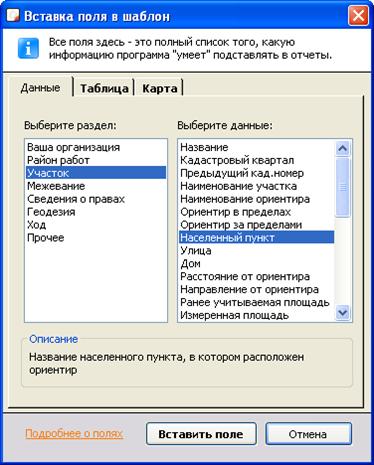
Изучите окно «Вставка поля в шаблон» (см. ниже). Там вы найдете все возможные варианты полей, там же можно настроить специальные поля для карт и таблиц. Таким образом, из этого окна вы узнаете всю возможную информацию, которую может подставлять в шаблоны программа, и сможете, используя эти поля, «слепить» для себя практически любой документ.
Посмотрите повнимательнее, как устроены встроенные шаблоны, и, по аналогии, попытайтесь сделать что-нибудь свое.
Подробнее о полях
Все поля делятся на 3 типа. Бывают обычные текстовые поля, поля для таблиц и поля для карт. Программа различает поля по названиям. Например:
Организация. Название | Обычное текстовое поле. При формировании документа заменяется на соответствующий текст. |
Т#Каталог.X | Поле, обозначающее колонку таблицы. Начинается на «Т#». Обязательно должно быть внутри Word’овской таблицы. При формировании документа это поле удаляется, и вместо него в таблицу вставляется нужное количество строк с данными. |
К(VER:1 #SIZE:13.60,12.00 #CONTENT:11,1,0,0,1,0,0,0,0,0,0,0,0,1 #ZOOM:2,2,7,500,1000,2000,5000,10000,25000,50000,0,1,0 #COORDMESH:1,1,0,0 #BORDER:1) | Поле, обозначающее фрагмент карты. |
Как вставлять поля в шаблоны
Чтобы вставить поле в шаблон, поставьте в Word’е курсор на то место, где должно быть новое поле, и щелкните по команде меню
[Вставить в шаблон поле…]
Этот пункт меню появляется только тогда, когда вы редактируете шаблон.


| В появившемся окне выберите нужную вкладку - тип поля - Данные, Таблицу или Карту. Все варианты полей – это, по сути, полный список всей информации, которую вы можете получить из программы. Какую-то информацию вы вводите сами в данных (например, наименование правообладателя), какую-то программа хранит внутри себя (например, угловая невязка хода) и подставляет в документ, когда видит в шаблоне такое поле. Выберите то, что вам нужно, и нажмите кнопку Вставить поле. Нужное поле вставится в то место шаблона, где у вас был курсор. Если у вас уже было выделено какое-то другое поле, то новое поле заменит старое. |
Как настраивать таблицы в шаблонах
С обычными текстовыми полями все просто и ясно – при формировании документа вместо поля подставляется определенный текст. С таблицами немного посложнее. Программа позволяет вам очень гибко настраивать содержание и оформление любых таблиц. Все нужные таблицы уже есть для вас в стандартных шаблонах. Однако, если вам в них что-то не подходит, то вы можете настроить себе любую таблицу как вам нужно (поменять шрифт, высоту строк, добавить или удалить колонки). Вот пример правильно настроенной таблицы:
Геоданные:
| В общем, программа умеет делать несколько таблиц. Это такие таблицы, как, например, Точки, Границы, Использованные документы, и т. п. Каждая таблица состоит из нескольких колонок. |
В этом примере, чтобы сделать выноску геоданных, мы используем таблицу Каталог. Это такая общая таблица, в ней предусмотрено много колонок (X, Y, Межевой знак, Граница, От-До …). Задача этой таблицы – давать всю информацию о точках.
Когда мы хотим сделать простую выноску геоданных, нам от этой таблицы нужны всего 3 колонки – Название, Длина, ДирУгол. Мы вставляем в шаблон обычную Word’овскую таблицу из двух строк. В первой строке делаем заголовки колонок. Настраиваем таблице высоту строк, границы. Все это делается в Word’е через меню Свойства таблицы.
А во вторую строку вставляем уже сами поля, через меню [Вставить в шаблон поле…] в Зем. деле. Когда программа будет формировать эту таблицу, она сначала вычислит, сколько всего строк в таблице Каталог (т. е. здесь – сколько у вас точек в участке). Потом она вставит в эту таблицу нужное количество строк. И затем в каждую колонку она подставит нужные данные. Каким все это будет шрифтом, какая будет высота строк – это все зависит от того, как сделаны сами поля. Поля маленьким шрифтом – и данные будут маленьким шрифтом. Вот что получилось из этого шаблона:
Геоданные:
|
Далее.
Чтобы было понятнее, как формируются таблицы, сейчас мы немного изменим эту таблицу в шаблоне, и посмотрим, что получится в результате.
| Вместо колонки Название мы вставили колонку От-До, и колонку ДирУголД, которая дает дирекционный угол вида «000° 00,0'», мы заменили колонкой ДирУгол, которая дает угол формата «000° 00' 00''». Еще мы добавили колонку Граница и сделали эту таблицу другим шрифтом. |
| Вот что мы увидим, когда сформируем документ по этому шаблону. |
| Этот совет для продвинутых пользователей. Если вы внимательно посмотрите, как устроены таблицы во встроенных шаблонах, вы заметите, что там очень часто используются вложенные таблицы. Это нужно для правильной настройки рамок таблицы, а также в том случае, если в заголовке таблицы используются объединенные ячейки. Например, мы хотим сделать толстую рамку вокруг таблицы, а внутри таблицы между ячейками убрать все границы. Тогда мы вставляем в шаблон таблицу из двух строк и нужного количества колонок, делаем в первой строке заголовки колонок, настраиваем рамку всей таблице, а потом объединяем вторую строку и вставляем в нее внутреннюю вложенную таблицу. И поля помещаем уже в эту вложенную. Затем в этой вложенной таблице настраиваем внутренние границы. |

Как настраивать карты
Вы легко можете настроить вид и содержание любых планов и карт во всех документах.
Если вы хотите что-то изменить на карте, у вас есть два варианта:
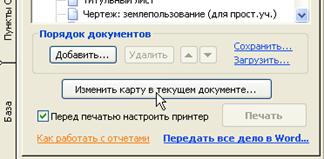 1. Если это нужно только один раз, в уже сформированном документе (например, вы хотите изменить масштаб уже готового плана), то воспользуйтесь кнопкой Изменить карту в текущем документе…
2. Если изменить что-то на карте нужно постоянно, во всех будущих документах по этому шаблону,
то тогда нужно подредактировать соответствующий шаблон.
Здесь и будет подробно рассказано, как это сделать.
Все настройки того, какой будет карта в отчете, хранятся в шаблоне этого документа.
На том месте, где должна быть карта, в шаблоне вы увидите специальное серое поле, вроде такого:
К(VER:1 #SIZE:13.60,12.00 #CONTENT:11,1,0,0,1,0,0,0,0,0,0,0,0,1 #ZOOM:2,2,7,500,1000,2000,5000,10000,25000,50000,0,1,0 #COORDMESH:1,1,0,0 #BORDER:1)
Такое поле называется полем карты. В нем и «зашиты» все настройки карты: размер, масштаб, что показать и т. п. Когда программа формирует отчет, она создает картинку по этим настройкам и вставляет ее в то место в документе, где было это поле.
| Совет: если вы хотите немного подкорректировать карту в существующем шаблоне (а не создаете новый шаблон с нуля), то удобно перед вставкой поля карты выделить существующее поле, щелкнув по нему. Тогда все параметры из этого поля подставятся в форму «Вставка поля», и вы сможете просто изменить нужные, а не настраивать все полностью. |
Все параметры карты удобно настраиваются через специальную форму:
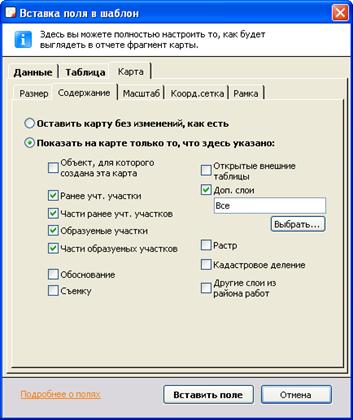
Эта форма открывается при щелчке по команде меню [ Вставить в шаблон поле… ]. Этот пункт меню появляется только тогда, когда вы открываете какой-нибудь шаблон для редактирования.
Все настройки разбиты на 5 вкладок по смыслу – размер, содержание, масштаб, координатная сетка, рамка. Все сделано достаточно просто, но все равно прокомментируем каждую вкладку.
1. Размер
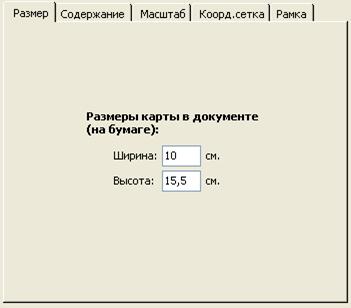
Тут все очень просто: задается размер карты на бумаге, т. е. размер вставляемого в документ рисунка.
2. Содержание
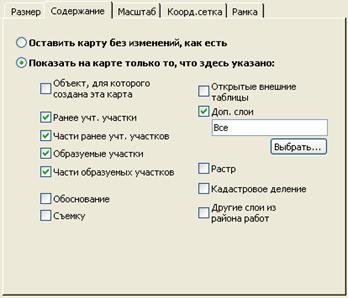
Здесь настраивается то, какие слои будут показаны на карте. Выберите то, что вы хотите видеть в отчете: участки, части, съемочное обоснование, растр, доп. слои и т. п. Причем, вы можете указать, какие именно доп. слои вам нужны (если они у вас разделены по смыслу).
Пояснений, наверное, требует галочка
«Объект, для которого создана эта карта».
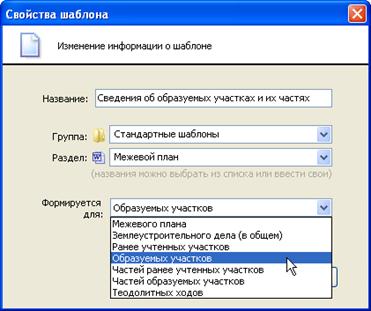
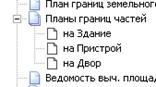 Она работает так. У каждого шаблона есть такое свойство «Формируется для…». Это задается при создании шаблона. Например, если это сведения об образуемых участках, то они естественно формируются для образованных участков, если план части, то соответственно для частей участка, и т. п. Так вот эта галочка включает на карте именно тот объект, участок или часть, для которого формируется документ. Скажем, при формировании плана части по этому шаблону на дом, будет показан дом, а при формировании плана на пристрой - будет показан пристрой.
Еще, возможно, непонятно для чего нужна опция

Если вы выберете «Оставить карту без изменений, как есть» то программа не будет сама включать/выключать видимость слоев, а покажет те слои, которые видимы у вас на карте в настоящий момент. Это нужно, например, в следующей ситуации. Допустим, вам нужно распечатать какой-то специфический, нестандартный план: с какими-то дополнительными слоями, какие-то части показать, какие-то нет, включить какие-нибудь подписи, и т. п. Все это вы настроили на рабочей карте вручную. Теперь, если у вас в шаблоне сказано «Оставить карту без изменений, как есть», то вы получите как раз такой план, с тем, что вы вручную сделали на карте.
3. Масштаб
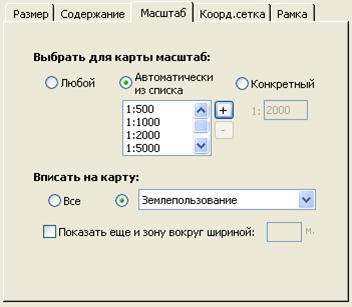
На этой вкладке настраивается, в каком масштабе программа сделает карту.
Есть 3 варианта выбора масштаба:
· Любой – выберите этот вариант, если не важно, какой масштаб, главное, чтобы было показано все что нужно. Например, для какой-нибудь схемы согласования границ или схемы теодолитного хода.
· Автоматически из списка – в этом случае программа будет перебирать по порядку все масштабы из списка, пока не найдет такой, при котором на карту помещается все, что нужно показать. Обычно этот вариант и используется во всех планах.
· Конкретный – карта будет строго в заданном масштабе, независимо от того, вписывается ли на нее все, что нужно показать, или нет. Выберите этот вариант, если вы хотите сделать, например, обзорный план масштаба 1:5000 и не иначе.
Следующий параметр – «Вписать на карту». Он определят, какую область мы хотим видеть на карте. На основании размеров этой области и выбирается масштаб и центр карты. Если выбрать «Все», то масштаб будет выбираться так, чтобы на карту вписалось все, что указано на вкладке Содержание. Но вы можете выбрать из списка и что-то конкретное, например землепользование, и тогда на карте обязательно будет показан этот объект, но какие-то другие слои могут быть видны не полностью.
4. Координатная сетка
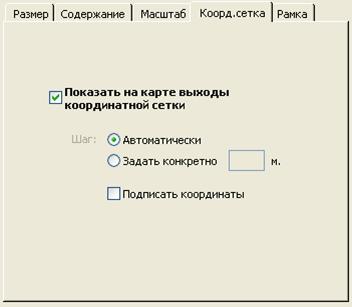 Здесь мы определяем, нужна ли нам на карте координатная сетка вообще, и если да, то с каким шагом.
Если вы установите «Автоматически», то программа будет выбирать шаг из стандартного ряда так, чтобы на карте было минимум 4 крестика (2 по X и 2 по Y).
Если задать конкретный шаг, то крестики будут иметь координаты, кратные этому шагу. Например, при шаге в 100 метров, будут показаны координаты 30100, 30200, 30200 и т. п.
Галочка «Подписать координаты», соответственно, подпишет на каждом кресте его координаты X и Y (если это вам нужно). Крестики будут немного большего размера, чтобы на них влезли подписи.
 5. Рамка
Все просто - либо рамка есть, либо ее нет.
Что значит «Для чего формируется шаблон»
 У каждого шаблона есть такое свойство – «Для чего формируется» этот шаблон. Вы сталкиваетесь с этим, когда хотите добавить в базу свой шаблон.
Шаблоны могут быть предназначены в общем для всего межевого плана (например, титульный лист), для образуемых участков (например, «Сведения об образуемых участках и их частях»), для частей участка (допустим, планы, ведомости на часть) и т. п. Это «для чего формируется» влияет на то, информацию о чем именно программа подставит при формировании в этот шаблон, и вообще, можно ли сформировать документ по этому шаблону. Скажем, если в деле есть документ «План границ», который применяется к образуемым участкам, а образуемые участки еще не определены, ты вы просто не сможете сформировать этот план. Сколько у вас участков в текущем файле, столько и будет сформировано документов по этому шаблону. По документу на каждый участок. Например, в шаблоне плана есть такое поле -«Объект. Обозначение». В этом поле не сказано, площадь какого именно участка подставить. Программа это и узнает по применению документа. Когда план по этому шаблону формируется для участка 1, в это поле подставляется площадь участка 1, когда план формируется на участок 2, то соответственно подставляется площадь участка 2, и т. д. Шаблон всего один, но он работает для двух участков, и получается два документа. Еще пример. Можно, допустим, создать себе новый шаблон на основе какой-нибудь ведомости на образуемые участки, и установить ему, что он применяется к частям участка. Таким образом мы легко и просто получим ту же ведомость на части.
Работа с пунктами опорно-межевой сети
В базе пунктов ОМС должны храниться точки, которые используются при расчете геодезии через полевой журнал. Сначала вы должны занести нужные точки на эту вкладку, а уже потом рассчитывать теодолитные хода.
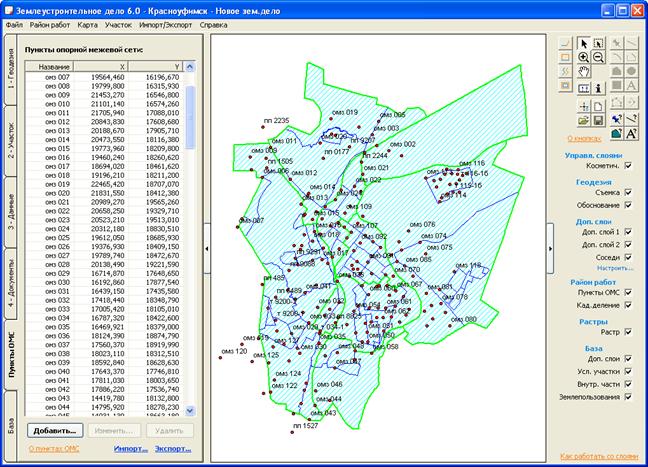
Чтобы быстро найти точку на карте можете щелкнуть на ее название в списке. Программа покажет ее в центре окна карты, в крупном масштабе.
Добавление точек
| Важно: Для работы программы необходимо, чтобы пункты ОМС имели названия, начинающиеся исключительно с какой либо буквы. Например: омз-1234, пп4321, т12, пт, мм, и т. д. Названия, начинающиеся с цифр, не распознаются программой как пункты ОМС |

Вы можете добавить точки в базу пунктов ОМС несколькими способами.
Далее…
1. По одной точке
| Нажмите кнопку Добавить… |
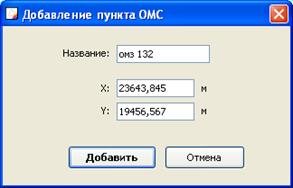
| В открывшемся окне введите название пункта, координату X и координату Y. |
2. Импорт из текстового файла
| Щелкните по кнопке Импорт…, выберите «Импорт из текстового файла…». |
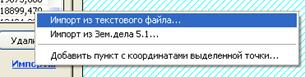
В появившемся диалоге укажите программе путь к текстовому файлу. Этот файл должен быть такого же формата, как и при импорте точек съемки в геодезии. Он должен состоять из трех колонок: Название, X, Y. Подробнее о том, как можно получить такой файл из Excel, смотрите на стр. 24.
3. Импорт из Зем. дела версии 5.1.
Если вы ранее работали с программой Землеустроительное дело 5.1., и у вас имеется в ней база пунктов ОМС, то вы можете импортировать из нее эти пункты в программу версии 7.0.
Для этого просто укажите программе путь к файлу «Пункты_ОМС. TAB»
в нужном районе работ из версии 5.1. и нажмите кнопку Открыть.
В Зем. деле 5.1 пункты ОМС обычно хранятся в следующей папке:
C:\Program Files\Землеустроительное дело 5.1\[Ваш район работ]\Остальное\Пункты_ОМС. TAB
4. Добавить пункт с координатами выделенной точки
Если у вас имеется какая либо точка на карте и вы хотите быстро добавить ее как пункт ОМС, то удобно воспользоваться функцией «Добавить пункт с координатами выделенной точки».
Для этого выделите нужную точку, нажмите Импорт… и выберите данную функцию. В открывшемся окне останется только ввести название вашей точки и нажать кнопку Добавить.
Работа по сети
Если у вас несколько компьютеров в сети, и они работают с одним и тем же районом работ, то сетевые возможности программы помогут вам упорядочить вашу деятельность.
Программа позволяет настроить ваш район работ так, чтобы организовать работу всем пользователям с одной общей базой по сети. При этом все компьютеры будут работать не только с общей базой участков, но и с одной базой пунктов опорно-межевой сети, и даже папка для хранения землеустроительных дел в этом районе работ будет общая. Это очень удобно.
Принцип сетевой работы в Зем. деле состоит в том, что один компьютер в сети выбирается главным (сервером), на нем и хранятся все базы. Это такой же обычный компьютер, на нем точно также в обычном порядке работает Зем. дело. На остальных компьютерах вы настраиваете себе такие же районы работ, но только в свойствах этим районам прописываете путь к серверу.
Если при запуске Зем. дела на клиентском компьютере окажется, что сервер недоступен (например, он просто выключен), то программа будет работать со своей, локальной базой, которая, скорее всего, окажется пустой (потому что все участки хранятся в базе на сервере).
Как это настроить
1. На главном компьютере (сервере)
На главном компьютере никаких особых настроек не требуется. Выберите сервером тот компьютер, который по возможности все время доступен для клиентов. Просто создайте там обычный район работ. И откройте
для общего доступа папку, куда установлена программа:
«C:\Program Files\Зем. дело 7.0».
2. На клиентских компьютерах
На клиентских компьютерах настройте такой же район работ, все растры и кадастровое деление подключайте как обычно, т. е. их копии должны быть на каждом компьютере (вы конечно можете открыть файлы с растром на сервере, и указывать их на всех клиентах, но это уже по желанию). Т. е. файлы с растром могут быть у вас и в сети, а вот «прописывать» всю конфигурацию растров и данные по району работ все равно придется отдельно на каждом компьютере.
| Теперь главное: в данных о районе работ на клиентских компьютерах нужно заполнить поле Путь к файлам района работ. Для этого нажмите кнопку «Обзор…» и укажите сетевую папку с нужным районом работ на сервере. Эта папка называется так же, как и район работ. Смотрите пример на скриншоте. |
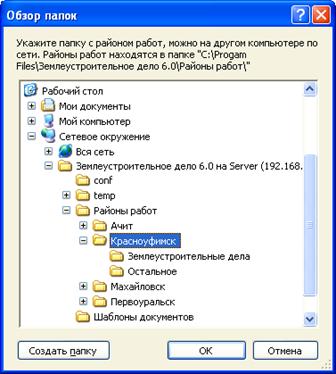

На этом все настройки заканчиваются, теперь клиентские компьютеры будут пользоваться общими базами участков и пунктов ОМС, и у всех них будет общая папка по умолчанию для сохранения землеустроительных дел на сервере.
Обновление информации
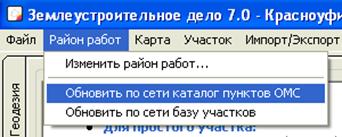
При совместной работе по сети, на вашем компьютере вы не всегда видите актуальную информацию. Например, если какой-то другой пользователь добавил новый участок в базу, то вы никак об этом не узнаете до определенного момента, пока ваша программа сама не обновит у себя состояние базы. Чтобы это исправить, в программе предусмотрена функция ручного обновления баз:
| Вы в любой момент можете обновить у себя базы, щелкнув соответствующую команду в меню Район работ. Эти пункты появляются в меню только при работе с районом по сети. |

|
Из за большого объема этот материал размещен на нескольких страницах:
1 2 3 |
