

Партнерка на США и Канаду по недвижимости, выплаты в крипто
- 30% recurring commission
- Выплаты в USDT
- Вывод каждую неделю
- Комиссия до 5 лет за каждого referral
6. Нажмите ‘YES’ для установки калибровки.
7. Сообщение калибровка успешна ‘Calibrate success’отобразится Если нет, то замените детектор.
8. Нажмите продолжить ‘CONT’ для калибровки следующего канала или ‘END’ для возврата в исх состояние
.
Приложение B
По основанное на WINDOWS для ПК
Введение
Каждая система Gasmonitor+ поставляется с :
CD диском содержащим ПО SetGmon and LogManager.
9 проводным D типа кабелем для соединения с ПК с Gasmonitor+ .
Инсталляция ПО
Для инсталляции в ПК требуется Windows 95 или новее:
1 Вставте CD в ПК
2 Выберите ‘Run…’из меню ‘Start’
3 Тип ‘A:Setup’ из иконки и нажмите ‘OK’
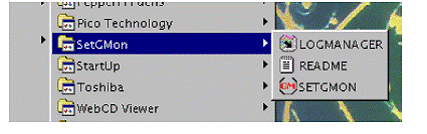
ПО будет загружено автоматически и появится меню ‘Programs’.
Электрические соединения
Gasmonitor+ подключается к ПК используя 9 проводным D типа кабелем (поставляется Crowcon part no. C01327).
Кабель промаркирован. Обеспечте счтобы конец промаркированный ‘INSTRUMENT’ был подключен к порту RS232 на передней панели Gasmonitor+ Display Module.
Альтернативно, кабель может быть подключен к порту RS232 расположенным на материнской плате. Другой конец кабеля вставляется в порт (COM1) ПК.
Если COM1 используестя для мыши, COM2 может быть задействован, но нужно задействовать WIN. INI файл со следующими инструкциями:
[setgmon]
port=2
SetGmon ПО
Обзор
SetGmon имеет 4 главных функции :
Настройку системы Gasmonitor+ от ПК.
Разработку, модификацию и сохранение системных конфигурационных файлов.
Для предачи или приема конфигурационных файлов к или из Gasmonitor+.сбор и сохранение данных используется LogManager. Все функции выполняются используя при помощи меню.
Running SetGmon for the First Time
Выберете ‘SetGmon’ из меню‘Start’. Появится следующий экран 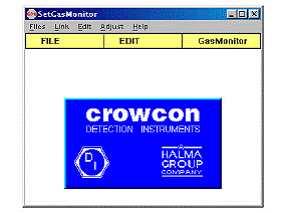
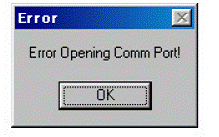
Если при запуске SetGmon появится следующее сообщение об ошибке проверте кабель, корректный COM порт и что этот компорт уже не использован какойто другой программой
Установка коммункиции
Стандартный SetGmon разговаривает с одним Gasmonitor+ через кабель Это возможно для нескольких Gasmonitor+ шасси соединятся с SetGmon (консультируйтесь с Crowcon). Каждое шасси имеет уникальный номер который идентифицируется ПО SetGmon в пределах адресов (0-255). Если только одно шасси подключено то его адрес 0.
Конфигурация и тест :
1 Выберите‘Link’ из Gmon tool
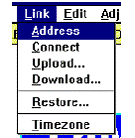
2 Выберите ‘Address’ из выпадающего меню

3 введите вдрес Газмонитора + шасси (‘0’ для 1 го шасси ) и нажмите ‘OK’
4 Выберите ‘Link’ и затем ‘Connect’ из меню и появится следующее сообщение
5 Если подключение к Gasmonitor+ было успешным то появится.

6 Если какая то проблема с коммуникациями то появится:
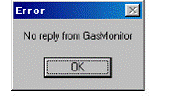
7 При этом нужно проверить кабель, COM порт
Конфигурационные файлы
Введение
Каждый Gasmonitor+ поставляется сконфигурированным для тех детекторов, которые покупаются с системой. Когда конфигурационный файл открыт и затем передался из/к Gasmonitor+ и появятся разноцветные ‘FILE’, ‘EDIT’ и ‘Gasmonitor+’ изменить. Разные цвета обозначают различие в конфигурации содержащиеся в ПК и/или Gasmonitor+.
Если все редакции завершены и файлы сохранены корректно. то подсвечивающиеся цвета быдут одинаковы. Пользователь может иметь заключение что все файлы сохранены на одинаковом уровне. Для разработки новой конфигурации выберите ‘Files’ из меню SetGmon и нажмите New’ в выпадающем меню. Нажмите ‘OK’ для старта редактирования конфигурации
Загрузка ‘Upload…’ конфигурации из From Gasmonitor+
1 Установите коммуникации как ранее.
2 Выберите ‘Link’ из меню SetGmon
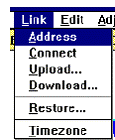
3 Выберите ‘Upload…’из выпадающего меню. Появится
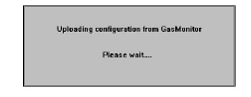
4 После небольшой задержки появится следующий экран. Если появится сообщение об ошибке проверте правильность подсоединения кабеля и корректность COM порта
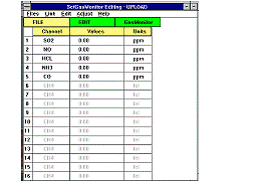
5 Эти каналы не вставлены с входными картами
‘Open…’ конфигурация с диска
1 Для открытия конфигурационного файла выберите ‘Files’ из e SetGmon
И затем ‘Open’, появится.
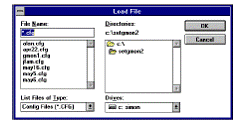
2 Выберите конфигурационный файл и нажмите ‘OK’. На экране будет

1 Для загрузки новой конфигурации в Gasmonitor+ выберите ‘Link’из иконки SetGmon затем ‘Download…’ для передачи новой конфигурации Gasmonitor+ . Появится.
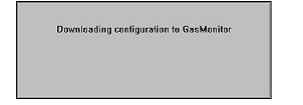
2 После примерно 15 с появитсяНажмите‘OK’.
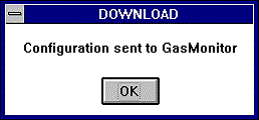
3 Если ошибка то проверте кабели и COM порт.
Запомнить ‘Save As…’ конфигурацию в диске
1 Для сохранения конфигурации выберите ‘Files’ из SetGmon
И затем ‘Save As’ из меню Появится
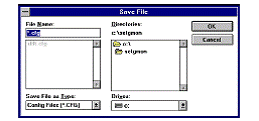
2 Тип имени нового файла ‘File Name’ и ‘OK’ для сохранения файла.
Редактирование конфигурационного файла
Откроте конфигурационный файл из диска или из Gasmonitor+ .
Выберите ‘Edit’из иконки SetGmon, появитсяr
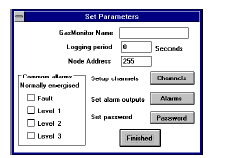
Однажды сконфигурированный файл может быть отредактирован и запомнен в конфигурации шасси Gasmonitor+
Меню установки параметров ‘Set Parameters’ (Обще системные установки)
В следующей тадлице представлены все параметры которые могут быть установленыThe с этого экрана.
Параметр | Функция | Примечание |
Gasmonitor+ имя | 8 знаков (букв или цифр) которые появятся на дисплейном модуле | Обычно присваевается серийный номер шасси |
Logging period | Определяется интервал между примерами в сек. Должно быть от 5 до 32000 | Изменение logging period автоматически очищением log |
До 1600 чтений на канал запомнятся прежде чем перепишется первое | События если данные логируются и не используются если должны быть введены, обычно установлено до 60. | |
Адрес | Используется для устанвоки адреса шасси или множества шасси (0-255) для соединения с ПК. | TЗначение по умолчанию 0 и неизменяется если только 1 шасси. |
Общие тревоги | Проверте что реле нормально запитаны при нормальной работе | Так как по умолчанию общие неисправности нормально запитаны с другими тревогами нормально не запитанными |
Установка каналов | Нажмите в меню редактирование каналов ‘Edit Channels’ menu. | См следующую главу для деталей |
Установка выходов тревог | Нажмите кнопку в меню ‘Edit Relay Voting Logic’. | См следующую главу для деталей |
Установка пароля | Нажатие кнопки откроет ‘Set Password’ меню. | См следующую главу для деталей |
Для закрытия меню установка параметров ‘Set Parameters’ нажмите ‘Finished’.
Меню редактирования каналов ‘Edit Channels’ (Установка индивидуальных каналов)
1 Для редактирования установки индивидуального канала выберите ‘Edit’из SetGmon
И нажмите кнопку ‘Channels’ Появится
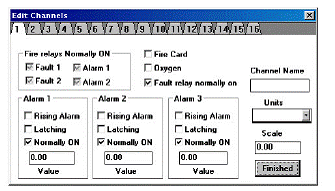
2 Нажмите любой номер каналана экране появится канал для конфигурации.
3 Посеревший бокс представит опции которые не доступны для этого типа карты.
4 ПО по умолчанию приводит к картам газовым Если карта подключена к кислородному детектору или пожарной карте должен выбираться другой бокс
5 Установки канала могут быть скопированы из другого канала как следует:
- Выберите канальную таблицу для копирования нажатием левой кнопки мыши. Нажмите левую кнопку снова поверхтаблицы Это для запоминания канальной информации Выберите канал в котрый информация будет скопирована нажатием левой кнокпи мыши поверх таблицы. Для копирования информации правой кнопкой мыши кликните поверх таблицы на канал в который нужно скопировать информацию
6 Следующая таблица суммирует параметры для каждого канала, который может быть на этом экране
параметр | функция | комментарий |
Пожарная карта | Обозначает входную 2-х зонную карту | |
Oxigen | Обозначает карту газовую входную для кислорода | Требуется спец индикация входной карты если детектируется кислород |
Реле неисправности нормально запитано | Установите в газовой плате реле неисправности в нормально запитанный режим | Установка по умолчанию нормально запитано |
Реле пожаров нормально запитано | Если пожарная карта используется, то реле тревоги и неисправности подключено к ней и оно конфигурируется в би нормальном режиме | Как стандарт реле пожара нормально не запитано, а реле неисправности нормально запитано |
Наименование канала | 3 знака которые появятся на дисплейном модуле. | Обычно утсанавливается тип детектора вставленного в канал |
Еденица измерения | Устанавливается ед изм для канала куда вставлен детектор, pp или LEL. | Ед изм выбирается как на дисплее. |
Шкала | Устанавливается полная шкала для вставленного детектора | Для кислорода 25% |
Тревога 1 (2или 3) | Значение устанавливается как тревога введите как значение в диапазоне 0 до ‘Scale’ | .Наименьшее значение точки Sдолжно быть не менее 10% От шкалы ‘Scale’ |
Alarm 1 (2 или 3) Возникшая тревога | Если устанавливается реле тревоги то должен быть обозначен уровень концентрации при тревоге. | Если слева не проверяется то используется для кислорода. |
Alarm 1 (2 или 3) Защелка | Посмотрите блок защелки ‘Latching’ для ассоциированного реле активизирующегося при этой тревоге. Она будет сохранятся для этого уровня до нажатия кнопок AND затем RESET | Не проверяется посокльку реле не защелкивается. Установка по умолчанию ЗАЩЕЛКА |
Alarm 1 (2 or 3) Нормально ВКЛ | Проверте этот бокс на установку реле как нормально запитанного, приаварии отпускается | По умолчанию нермально не запитано |
7 Нажатие ‘Finished’ возвратит в меню ‘Set Parameters’.
Редактирование голосующей логики ‘Edit Relay Voting Logic’ меню (Voted Relays)
1 Для редактирования конфигурации голосующие реле Voted Relays выберите ‘Edit’ ил меню
SetGmon и затем нажмите кнопку ‘Alarms’ появится .
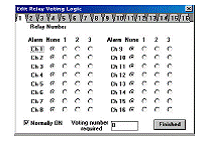
2 До 16 голосующих реле могут управлятся. нумеруются (1 до 16).
3 Различные каналы при тревогах могут группироваться для управления выходом голосующего реле Например выберите ‘Ch 1, Alarm 1’и ‘Ch 2, Alarm 1’ и разместите номер r ‘1’ в бокс ‘Голосующий номер требуется’ при этом реле сработает в любом случае тревоги на канале 1 или 2 в уровне 1.
4 Если номер ‘2’ размещен в бокс ‘Voting number required’ box, затем оба канала 1 и2 будут в тревоге уровня 1.
5 Проверте бокс ‘Normally ON’ для реле которые могут нормально запитаны или нормально не запитаны при тревоге.
6 Нажатие ‘Finished’ возвратит в меню ‘Set Parameters’.
Меню установка пароля‘Set Password’
1 Для изменения пароля в дисплейном модуле выберите ‘Edit’ из меню SetGmon, затем нажмите кнопку ‘Password’ появится
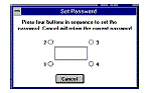
2 Этот экран представляет дисплей модуля и соотвтетствующие кнопки
3 Для установки нового пароля нажмите левую кнопку мыши через номер 1 – 4 или нажмите до 4 раз.
4 Экран автоматически гаснет и возвращается в меню ‘Set Parameters’.
Системные регулировки через SetGmon
Если коммуникация установлена догрузите конфигурацию из Gasmonitor+ и выберите ‘Adjust’ из иконки SetGmon для дисплея появится выпадающее меню
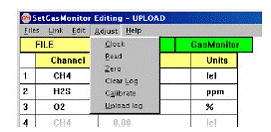
В следующей таблице суммируются операции каждой функции.
Функция | Описание | Примечание |
Часы | Установите внутренние часы Gasmonitor+ в такое же время как в ПК, подключенного к нему | Убедитесь что время и дата корректны в ПК Также и зона времени |
Чтение | Читеат текущий уровень газа из Gasmonitor+ и даты дисплея в колонках SetGmon главного экрана | |
Ноль | Дает возможность одному или нескольким каналам обнулится от ПК Однажды выбранный бокс обнулить канал ‘Zero Channel’ появится Выберите этот канал для обнуления Убедитесь что детектор без газа и соответствует 0 на выходе и нажмите OK | Если люой канал обнуляется и используется с кислородным детектором нужно рассоединить кислородный сенсор появится. Это необходимо только для This TXgard IS или TXgard D. |
Очистить Clear Log | Используется для очистки памяти Gasmonitor+ от любых данных | |
Calibrate | Дает возможность входа к индивидуальным каналам для калибровки Однажды выбрав ‘Calibrate Channel’ диалог бокс появится. Выберите канал для калибровки, убедившись что калибровочный газ есть для этого канала Значение калибровочного газа ‘Calibration gas value’.Нажмите ‘OK’ для калибровки канала | Убедитесь что выход детектора стабилен прежде чем калибровать входную карту Детекторный усилиетль должен калиброваться прежде чем калибруется входная плата |
Upload Log | Предайте данные от Gasmonitor+ на ПК. Выбором ‘Upload Log’ и ‘Save File’. Выберите место нахождения файла и его имя для сохранения данных с расширением ‘.log’ . | IЭто важно для загрузки ‘Upload’ конфигурации Gasmonitor+ прежде данных. LogManager использует показ данных и конверт файлов в другой формат |
Специальные функции
‘Timezone’ Временная зона
‘Timezone’ дает возможность предопределить в ПК время географической зоны
Выбор ‘Timezone’ меню ‘Link’ в SetGmon открывает бокс ‘Time Zone’.
В соответствующем боксе введите время в часах и нажмите ‘OK’.
Если функция ‘Clock’ сейчас выбирается из меню ‘Adjust’ в SetGmon, Gasmonitor+ часы сбросятся.
‘Print’ Печать конфигурационного файла
Для распечатки конфигурационного файла откройте или загрузите конфигурацию и выберите ‘Print’ из меню ‘Files’ в SetGmon.
‘Restore…’ Запомнить установки конфигурации
Функция ‘Restore…’ используется если меняется дисплейный модуль Он хранит системную конфигурацию и калибровочные данные для каждого канала вставленного в систему. Калибрационные данные используются при чтоении карты прежде чем отобразится информация на дисплейном модуле
Если меняется дисплейный модуль:
1 ‘Upload…’ конфигурацию и калибровочные данные из дисплейного модуля the
2 Замените модуль.
3 ‘Download…’ загрузите конфигурационные данные в новый модуль.
4 ‘Restore…’ калибрационные данные. Газ тест и прекалиброванные детекторы требуются
LogManager ПО
LogManager имеет 3 главне функции
Отображать данные которые получены из Gasmonitor+.
Печать данных .
Конверсия данных в формат CSV.
Все функции выполняются с использованием меню которое представлено ниже
Running LogManager Запуск
Выберите ‘LogManager’ из меню ‘Start’Появится:
Показ Logged File
Выберите ‘Open Log’ из меню ‘Files’ в LogManager. Появится следующий экран.
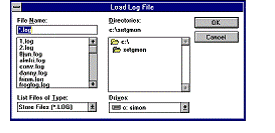
Выберите logged file и нажмите ‘OK’. Данные покажутся графически
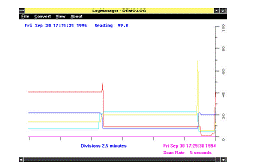
TВертикальная шкала показывает каналы
Выбор ‘View’ из LogManager включит или отключит канал Перемещая курсор по экрану покажется время дата и прочитанные значения
‘Convert’ing Files to. CSV Format (конвертация файлов )
Эта функция конвертирует данные в специальный формат. Этот файл может затем импортироваться в файлы типа Lotus 123 или Microsoft Excel.
Выбор ‘Convert’ из LogManager появится следующий экран.
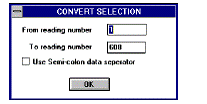
Как стандарт запятая используется для выбранных занчений В некоторых странах запятые используются для отделения десятичных мест В этом случае ‘Use semicolon data separator’.
По умолчанию ‘Convert Selection’ меню включает данные от первой до последней записи
Нажатии ‘OK’ данные конвертируются и должны запоминаться
‘Save As’ .CSV Files to Disc Запомнить в диске
Однажды сконвертированные данные запомнятся при выборе ‘Save As’из меню ‘File’ и появлении
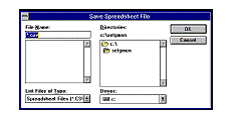
Введите требуемый файл в директории и нажмите ‘OK’ для запоминания файла в формате. CSV.
‘Print’ing Logged Data
Выберите печать ‘Print’ из меню ‘File’ LogManagerдля печати.

|
Из за большого объема этот материал размещен на нескольких страницах:
1 2 3 |
