

Партнерка на США и Канаду по недвижимости, выплаты в крипто
- 30% recurring commission
- Выплаты в USDT
- Вывод каждую неделю
- Комиссия до 5 лет за каждого referral
5.  - Импорт – позволяет импортировать данные.
6.  - Печать справочника – получает печатную форму таблиц справочников и выводит на печать.
7.  - Печать документа – получает печатную форму титулов, приложений к дипломам о ВПО, а также медицинских сертификатов.
8.  - Книга регистрации – открывает книгу регистрации.
9.  - Книга учета выданных сертификатов – открывает книгу учета выданных сертификатов.
10. Поле имени файла – имя файла, в котором сохраняется информация (например, наименование группы выпускников (квалификация)).
Панель инструментов окна диалога состоит из кнопок, выполняющих следующие функции:

9 10
1. - Печать (Ctrl+Р) – печатает текущий раздел.
2.  - Копировать (Ctrl+C) – копирует в буфер обмена выделенный текст из активного поля или ячейки, нескольких ячеек.
3.  - Вставить (Ctrl+V) - вставляет текст из буфера обмена в позицию курсора или в несколько выделенных ячеек (с заменой выделенного ранее текста).
4.  - Отменить (Ctrl+Z) – отменяет последнее редактирование выделенного текстового поля или ячейки таблицы.
5.  - Вставить новую строку - вставляет новую строку.
6.  - Удалить строку – удаляет текущую строку.
7.  ,
,  - Переместить строку выше/ниже.
8.  - Рассчитать/Заполнить (F9) – заполняет ячейки уже введенной информацией.
9.  - Включает/выключает панель информации.
10.  ,
,  ,
,  ,
,  - Оценки – позволяют выбрать нужную оценку или поставить зачёт.
Работа с вложенными окнами
Программа «Диплом-стандарт ФГОС ВПО» является Windows-приложением, она содержит вложенные окна, в которых располагаются компоненты программы например, справочники.
Для работы с вложенными окнами имеется пункт меню Окно, в котором в последних строках перечислены открытые вложенные окна.
Для переключения в другое вложенное окно необходимо:
· выбрать строку с названием нужного окна в пункте меню Окно;
· щелкнуть по нужному окну (если оно видно).
Для упорядочивания окон в пункте меню Окно предусмотрены следующие команды:
· Каскад;
· Расположить горизонтально;
· Расположить вертикально.
Установка пароля
Для того чтобы никто не смог войти в программу кроме Вас, Вы можете установить пароль (Диплом-стандарт ФГОС ВПО - Сетевая версия), для этого:
1. На панели главного меню нажмите Справочники – Общие справочники – Пользователи.
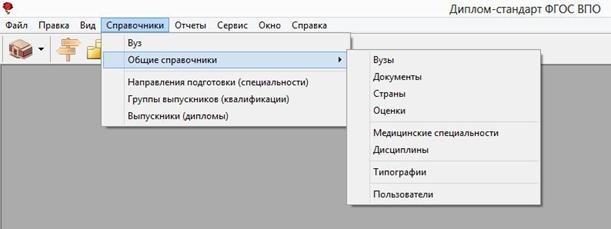
Окно меню «Справочники».
2. Выберите пользователя, либо создайте нового, нажав на кнопку  - Новая запись.

Окно справочника «Пользователи».
3. Введите пароль, введите подтверждение пароля (то есть введите тот же пароль еще раз), введите примечание (необязательное поле), нажмите «Ok».
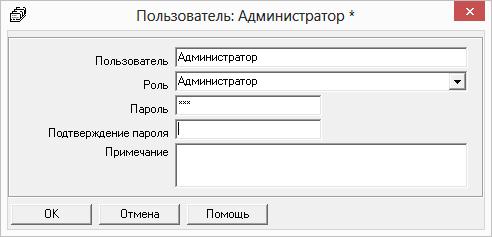
Окно для ввода пароля.
Примечание: для «Диплом-стандарт ФГОС ВПО» - пароль не устанавливается, так как версия является однопользовательской.
РАБОТА С ПРОГРАММОЙ
Порядок работы с программой
На этапе освоения программы рекомендуется работать с демонстрационной базой данных и исследовать на ее примере все этапы работы с программой. Это позволит Вам в дальнейшем лучше ориентироваться в программе, а также избежать ошибок ввода данных.
После ознакомления с демонстрационной базой данных Вы создаете новую (чистую) базу данных и ведете работу по тому алгоритму, который указан ниже.
Этапы работы с программой:
1. Создание новой (чистой) базы данных (см. «Создать новую базу данных»);
2. Ввод сведений о Вузе (см. «Сведения о Вузе» );
3. Проверка и заполнение общих справочников (см. «Общие справочники»);
4. Заполнение справочника «Направления подготовки (специальности)» (см. «Заполнение справочника «Направления подготовки (специальности)»);
5. Заполнение справочника «Группы выпускников (квалификации)» (см. «Заполнение справочника «Группы выпускников (квалификации)»);
6. Заполнение справочника «Выпускники (дипломы)» (см. «Заполнение справочника «Выпускники (дипломы)»);
7. Распечатка документов: титула, приложения к диплому (см. «Печать документов»);
8. Вывод итоговой информации «Книга регистрации выданных документов» и «Книга учета выданных сертификатов» на печать (см. «Книга регистрации выданных документов» и «Книга учета выданных сертификатов»).
Сведения о Вузе
Здесь указываются данные о высшем учебном заведении, общие для всех распечатываемых документов. Чтобы открыть окно:
1 вариант: в главном меню нажмите Справочники /Вуз;
2 вариант: в панели инструментов нажмите кнопку  → Вуз.
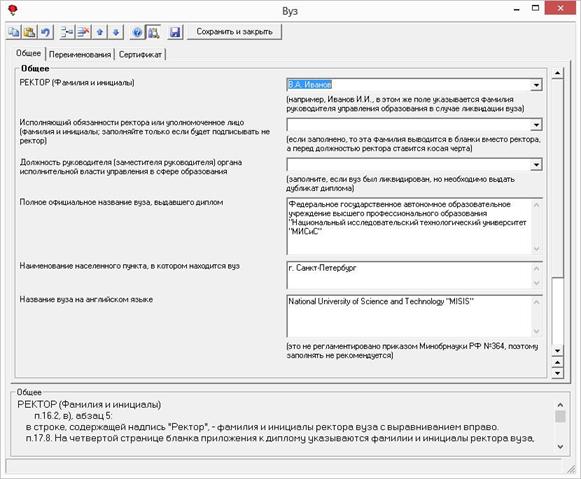
Окно «Вуз» вкладка « Общее».
Заполните информацию о Вашем учреждении «Полное официальное название вуза, выдавшего диплом» можно вводить в несколько строк, чтобы и на бланках оно выглядело так же. Строки выравнивайте влево, а в документах они будут по центру.
Также здесь можно указать «Фамилию и инициалы ректора», либо «ФИО исполняющего обязанности ректора или уполномоченного лица»; «Должность руководителя (заместителя руководителя) органа исполнительной власти управления в сфере образования» указывается, если диплом выдается не в вузе; «Наименование населенного пункта», также есть возможность указать «Название вуза на английском языке» (не регламентировано приказом).
Если за время обучения выпускника вуз был переименован, то необходимо заполнить графы таблицы на вкладке «Переименования»: «Год переименования» и «Старое полное наименование вуза».
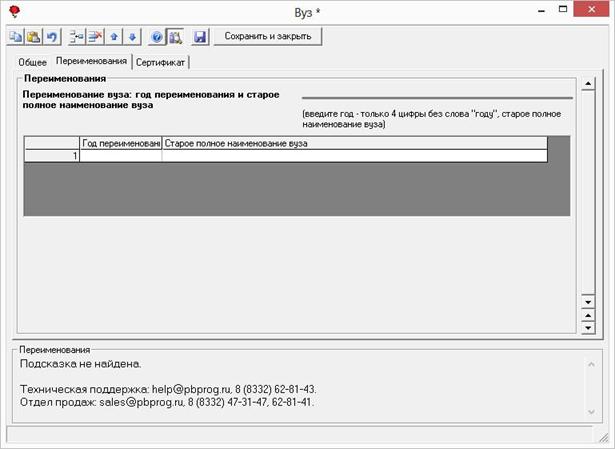
Окно «Вуз» вкладка «Переименование».
В программе предусмотрена возможность заполнения сертификатов специалистов медицинских и фармацевтических работников. Для этого необходимо заполнить поля на вкладке «Сертификат».
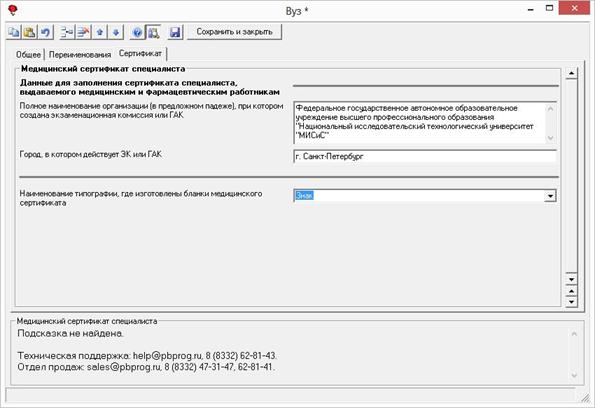
Окно «Вуз» вкладка «Сертификат».
На имеющихся у Вас бланках выпускных документов найдите наименование типографии и выберите «Наименование типографии, где изготовлены бланки диплома» и «Наименование типографии, где изготовлены бланки приложения».
Внимание: если в данном списке Вы не найдете нужную Вам типографию, то это означает, что бланки этой типографии совпадают с бланками другой имеющейся в списке типографии, т. е. нужно выбрать одну из имеющихся типографий. Для разрешения вопроса позвоните или напишите нам.
Выберите из выпадающего списка офисную программу, в которой будут распечатываться документы:
Microsoft Office (выбран по умолчанию) – программа «Диплом-стандарт ФГОС ВПО» будет выводить дипломы и приложения в программу Microsoft Word, а справочники и Книгу регистрации – в Microsoft Excel, используя соответствующие шаблоны. Возможен импорт справочников из Excel.
OpenOffice. org – бесплатный офисный пакет, рекомендуемый для использования в бюджетных учреждениях Правительством РФ: программа «Диплом-стандарт ФГОС ВПО» будет выводить дипломы и приложения в программу Writer, а справочники и Книгу регистрации – в Calc, используя соответствующие шаблоны. Возможен импорт справочников из Calc. Русифицированную версию программы можно бесплатно скачать и установить на компьютер с сайта: http://www. openoffice. org
Если за время обучения выпускника вуз был переименован, то необходимо заполнить графы таблицы на вкладке «Переименования»: «Год переименования» и «Старое полное наименование вуза».
Справочники
Справочники содержат информацию об однородных объектах, используемых программой «Диплом-стандарт ФГОС ВПО». Для правильной работы программы необходимо полно и тщательно заполнить все имеющиеся справочники.
Чтобы открыть любой справочник, необходимо:
1 вариант: открыть меню Справочники, далее выбрать нужный пункт.
2 вариант: нажать нужную кнопку в панели инструментов.

Панель инструментов
Справочники рекомендуется заполнять в определенной последовательности: раньше заполняются те справочники, информация которых используется при заполнении других справочников.
Сначала заполняются справочники:
· Вузы;
· Дисциплины;
затем справочники:
· Направления подготовки (специальности);
· Группы выпускников (квалификации);
и в завершении
· Выпускники (дипломы).
При необходимости есть возможность дополнить справочники:
· Типографии;
· Оценки;
· Страны;
· Документы;
· Пользователи.
Работа со справочниками
Данный раздел содержит сведения о том, как выполнить действия с элементами справочника. Здесь рассматривается, как добавить, изменить, скопировать, удалить строку справочника.
Все действия со справочниками выполняются с помощью:
· панели инструментов окна справочника , ,
,  ,
,  , ;
, ;
· клавиш и комбинаций клавиш на клавиатуре.
1. Добавить строку:
· щелкните кнопке - Новая строка или нажмите на клавиатуре клавишу Insert;
· откроется окно диалога, в котором необходимо заполнить все имеющиеся поля. В данном окне могут быть поля следующих типов:
o  – текстовое поле: в это поле необходимо ввести текст или число с клавиатуры, щелкните внутрь поля и введите текст. Если поле больше по высоте, то оно многострочное, переход на следующую строку Enter.
o  – поле со списком: содержимое этого поля выбирается из списка. Для открытия списка необходимо нажать кнопку:
  , в раскрывшемся списке щелкнуть по нужной строке.
Например, Вы можете выбрать из списка год, в котором был получен предыдущий документ об образовании (это годы за последние 20 лет), формы обучения (очная, очно-заочная, заочная, экстернат), квалификацию (бакалавр, специалист, магистр), нормативные сроки (от 1 года до 8 лет).
Примечание: перечисленные выше списки «Год, в котором был получен предыдущий документ об образовании, «Формы обучения, «Квалификация» «Нормативные сроки» заполняются автоматически и являются непополняемыми документами.
o  – флажок. Установленный флажок – это «Да» или «Истина», нет флажка – «Нет» или «Ложь»;
· для сохранения результатов нажмите «Ok».
Переход от заполнения одного реквизита к заполнению другого осуществляется нажатием клавиши Enter. Исключение составляют многострочные текстовые поля, для перехода нажмите Tab.
Примечание 1: если Вы отказываетесь от добавления строки – закройте окно или щелкните по кнопке Отмена, на вопрос «Сохранить изменения?» выберите ответ: «Нет».
Примечание 2: если Вы не заполните реквизиты в окне, которые являются обязательными, программа сообщит Вам об этом и не позволит добавить строку без этих реквизитов.
Примечание 3: если Вы пытаетесь добавить строку, а содержимое ключевого реквизита совпадает с содержимым уже имеющейся строки, то программа не позволит сохранить новую строку.
2. Изменить строку:
· выделите нужную строку с помощью щелчка мыши или с помощью клавиатуры (клавиш со стрелками);
· выполните двойной щелчок по нужной строке или нажмите Enter (или кнопку - Редактировать);
· в появившемся окне измените нужные поля;
· щелкните «Ok» для сохранения изменений или «Отмена» для того, чтобы оставить строку без изменений.
3. Скопировать строку:
· выделите строку, которую необходимо скопировать с помощью щелчка мыши или с помощью клавиш на клавиатуре;
· щелкните по кнопке - Копировать или нажмите F9;
· в появившемся окне проверьте или измените реквизиты;
· щелкните «Ok» для сохранения новой строки или «Отмена» для того, чтобы отказаться от добавления новой строки.
4. Удалить строку:
· выделите строку, которую необходимо удалить с помощью щелчка мыши или с помощью клавиатуры;
· щелкните по кнопке -Удалить или нажмите Delete, выберите «Да».
Примечание 1: если Вы отказываетесь от удаления строки, выберите «Нет».
Примечание 2: если Вы пытаетесь удалить строку, содержимое которой используется в других справочниках, то программа не позволит вам этого сделать. Вы можете только изменить ее содержимое.
Примечание 3: можно удалить сразу несколько строк, для этого сначала необходимо выделить нужные строки, подробнее см. «Выделение строк в таблицах».
Примечание 4: отмена последних действий при работе со справочниками не предусмотрена. Будьте осторожны при удалении строк. Вернуть их невозможно. Можно только создать заново.
В справочниках можно выделять некоторые строки, например, для вывода их на печать (см. «Выделение строк в таблицах»).
Имеется возможность сортировать справочник по содержимому любой графы (см. «Сортировка таблиц»), щелкая мышью по заголовкам граф.
Выделение строк в таблицах
Таблицы в программе используются для отображения содержимого справочников.
Некоторые операции в списках можно выполнять сразу с несколькими строками, например, удаление, печать. Для этого нужные строки необходимо выделить.
1. Выделить одну строку:
· 1 вариант: выберите строку с помощью мышки;
· 2 вариант: с помощью клавиш-стрелок на клавиатуре выберите нужную строку.
Выделенная строка будет обозначена более интенсивным цветом, чем другие.
2. Выделить несколько последовательных строк:
· 1 вариант: щелкните мышью по первой необходимой строке, удерживая Shift, щелкните по последней строке;
· 2 вариант: выберите первую нужную строку, удерживая Shift, нажимайте клавиши-стрелки на клавиатуре.
3. Выделить несколько непоследовательных строк:
· 1 вариант: щелкните мышью по первой необходимой строке, удерживая Ctrl, щелкайте по другим необходимым строкам;
· 2 вариант: выберите первую нужную строку, удерживая Ctrl, клавишами-стрелками вверх или вниз выберите следующую строку и нажмите Пробел и так далее.
Примечание: не все таблицы поддерживают выделение нескольких строк, а только те, в которых предусмотрены групповые операции.
Сортировка таблиц
Для сортировки таблицы по какой-либо графе необходимо щелкнуть на заголовке этой графы. Повторный щелчок сортирует таблицу по данной графе, но в обратном порядке.
Например, чтобы сортировать список учащихся по фамилиям, щелкните по заголовку графы «Фамилия».
Все таблицы при их заполнении уже отсортированы соответствующим образом, возможно даже по содержимому нескольких граф, чаще по алфавиту основного элемента.
Печать справочников
Печатная форма справочников выполняется с помощью программы Microsoft Excel. То есть информация из программы «Диплом-стандарт ФГОС ВПО» передается в программу Microsoft Excel и далее пользователь может использовать все возможности последней программы для форматирования печатной формы, ее редактирования и оформления.
Примечание: данный пункт не относится к печати диплома и приложения. Речь идет о возможности распечатать введенную информацию в том виде, в котором она выводится в окне справочника.
Для печати справочника необходимо:
· если печатать не все строки, то выделите нужные (см. «Выделение строк в таблицах»);
· нажмите кнопку  - Печать справочника или Файл/Печать справочника или Ctrl+P;
· открывается окно для выбора граф, которые необходимо включить в печатную форму. Поставьте флажки (галочки) напротив нужных граф, нажмите «Ok». Это позволяет получить несколько разных печатных документов для одного справочника.
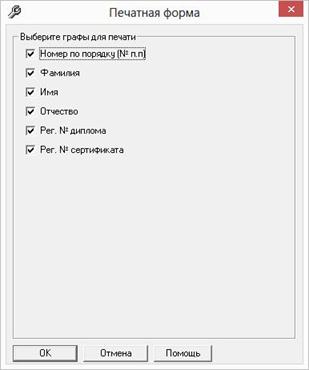
Окно выбора граф печати
справочника.
· Далее открывается программа Microsoft Excel, в которой автоматически открывается нужный шаблон и формируется печатная форма.
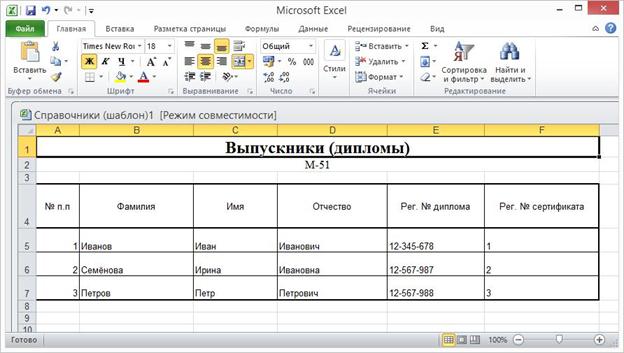
Окно распечатки справочника в Excel.
· По завершении процесса на экран выводится сообщение «Печатная форма выполнена и сохранена в файле (имя файла)», нажмите «Ok» и активным станет окно программы Microsoft Excel, в котором Вы можете редактировать рабочую книгу и распечатать на бумаге, нажав (в окне Excel) кнопку - Печать.
Печатная форма автоматически сохраняется. Сохраненные файлы располагаются в подпапке Документы, находящейся в папке программы (С:\Program Files\Диплом-стандарт ФГОС ВПО\Документы). Тип всех файлов – рабочая книга Excel (расширение файла *.xls) .
Имена файлов разным типам отчетов присваиваются разные, но постоянные, их можно изменить только пересохранив файл вручную. Если один и тот же справочник был распечатан дважды (или более), то каждая копия сохраняется в своем файле, для этого после названия файла в скобках подставляется цифра. Например: Справочник Группы выпускников (квалификации) (1).xls.
Работа с шаблонами таблиц справочников в Excel
При формировании печатных форм используются шаблоны Excel (расширение файлов *.xlt), которые находятся в подпапке Шаблоны, находящейся в папке программы. Пользователь может менять формы шаблонов по своему усмотрению – тогда и печатные формы будут выглядеть точно так же. Однако, при внесении изменений в шаблоны нельзя забывать, что программа «Диплом-стандарт ФГОС ВПО» при выведении информации в таблицу Excel ориентируется на ячейки с определенными адресами, поэтому структура шаблона должна оставаться неизменной, а можно менять только формат ячеек.
Для редактирования шаблона откройте С:\Program Files\Диплом-стандарт ФГОС ВПО\Шаблоны, выберите нужный шаблон и щелкните по нему правой кнопкой мыши, выберите команду «Открыть». После редактирования сохраните шаблон, проверьте печать отчета.
Если при формировании отчета шаблон по каким-либо причинам отсутствует, то печать может быть выполнена без шаблона, но тогда в полученном документе не будет необходимых элементов оформления, а также не будет постоянного текста, например, заголовков граф справочника.
Импорт данных
В программе есть возможность автоматического импорта информации в справочники из таблиц Microsoft Excel (формата *.xls) .
При импорте всей информации необходимо соблюдать последовательность заполнения справочников (порядок такой же, как и при вводе вручную).
Для импорта выполните следующее:
· откройте нужный справочник;
· нажмите кнопку - Импорт;
· выберите нужный файл, из которого будет взята информация,
· нажмите кнопку «Открыть».
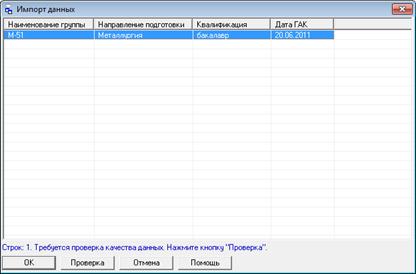
Окно диалога «Импорт данных».
· В появившемся окне «Импорт данных» проверьте, насколько полно информация была взята из файла. Здесь же указано количество найденных строк.
· Нажмите кнопку «Проверка», при этом будут исключены строки, в обязательных графах которых информации не представлено, либо она не уникальна.
· Нажмите «Ok» – информация будет записана в справочник.
При импорте из рабочей книги Excel программа «Диплом-стандарт ФГОС ВПО» ищет названия граф справочника, которые должны обязательно содержаться в таблице Excel в шапке таблицы. Импорт данных начинается со следующей строки после строки заголовков граф (заголовки должны располагаться на одной строке). Названия граф должны быть теми же, что и при распечатке содержимого справочников. Иными словами, если распечатать все справочники, удалить в них всю информацию, то затем ее можно в полном объеме импортировать из распечатанных ранее файлов.
Заполнение справочников
Общие справочники
К общим справочникам программы «Диплом-стандарт ФГОС ВПО» относятся такие справочники, как «Вузы», «Оценки», «Дисциплины», «Документы», «Страны» и «Типографии».
Справочник «Вузы»
Справочник «Вузы» содержит общий перечень высших учебных заведений.
Справочник открывается:
1 вариант: Справочники/Общие справочники/Вузы.
2 вариант: (Вуз)/ Вузы.
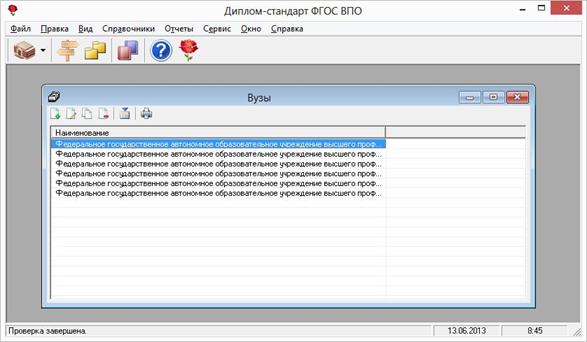
Окно справочника «Вузы».
Справочник «Оценки»
В справочнике указываются виды оценок, выставляемые в приложении к диплому или свидетельстве. Этот справочник необходим для того, чтобы при вводе данных Вы каждый раз не вписывали слово, например, «удовлетворительно», а просто выбирали его из списка – так будет быстрее. В соответствии с рекомендациями, отметки должны быть указаны цифрами, а в скобках продублированы прописью: «3 (удовлетворительно)», «4 (хорошо)», «5 (отлично)», «1 (зачтено)». Таким образом, в справочнике указывается оценка (графа «Балл») и «Представление», то есть то, как эта оценка будет представлена в документах.
Примечание: При создании базы данных этот справочник заполняется автоматически. В демонстрационном примере он также заполнен.
Справочник открывается:
1 вариант: Справочники/Общие справочники/ Оценки.
2 вариант: (Вуз)/ Оценки.
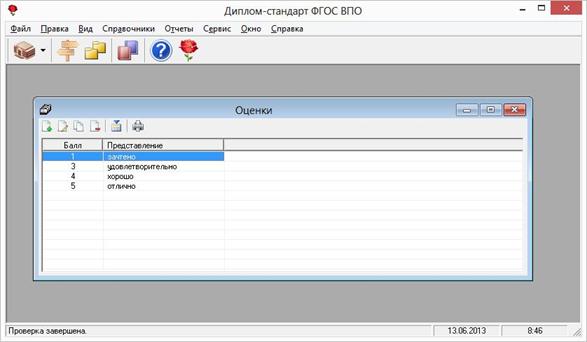
Окно справочника «Оценки».
Справочник «Дисциплины»
Справочник «Дисциплины» содержит общий перечень предметов. Здесь вводятся все наименования предметов в единый список. Этот справочник необходим для того, чтобы при вводе данных Вы каждый раз не вписывали название дисциплины, а просто выбирали его из списка. В справочнике указывается наименование предмета (графа «Наименование») и «Тип», т. е. то, как этот предмет будет представлен в документах, например «Дисциплина» или «Факультатив» и др.
Примечание: В демонстрационном примере справочник заполняется автоматически.
Справочник открывается:
1 вариант: Справочники/Общие справочники/Дисциплины.
2 вариант: (Вуз)/ Дисциплины.
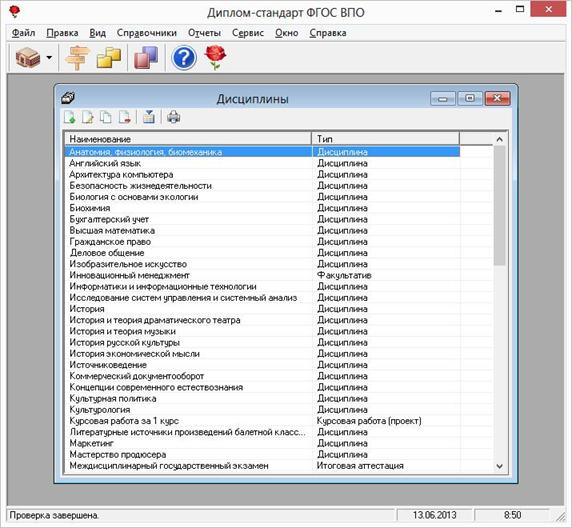
Окно справочника «Дисциплины».
Справочник «Документы»
Справочник «Документы» содержит перечень наименований документов об уровне образования. Здесь вводятся все наименования документов в единый список. Этот справочник необходим для того, чтобы при вводе данных Вы каждый раз не вписывали наименование документа об уровне образования, а просто выбирали его из списка.
Примечание: При создании базы данных этот справочник заполняется автоматически. В демонстрационном примере он также заполнен.
Справочник открывается:
1 вариант: Справочники/Общие справочники/Документы.
2 вариант: (Вуз)/ Документы.
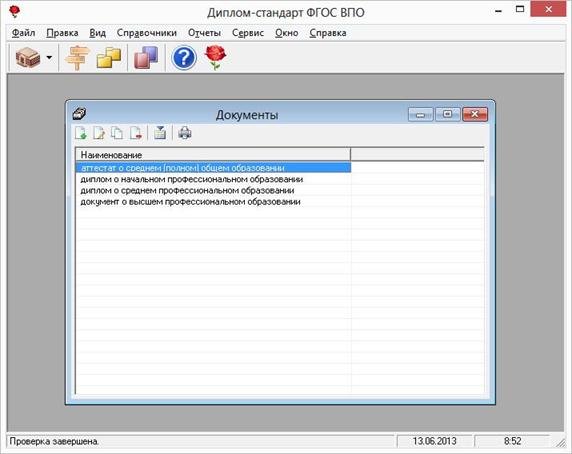
Окно справочника «Документы».
Справочник «Страны»
Справочник «Страны» содержит список наименований стран. Здесь вводятся все наименования стран в единый список.
Примечание: При создании базы данных этот справочник заполняется автоматически. В демонстрационном примере он также заполнен.
Справочник открывается:
1 вариант: Справочники/Общие справочники/Страны.
2 вариант: (Вуз)/ Страны.
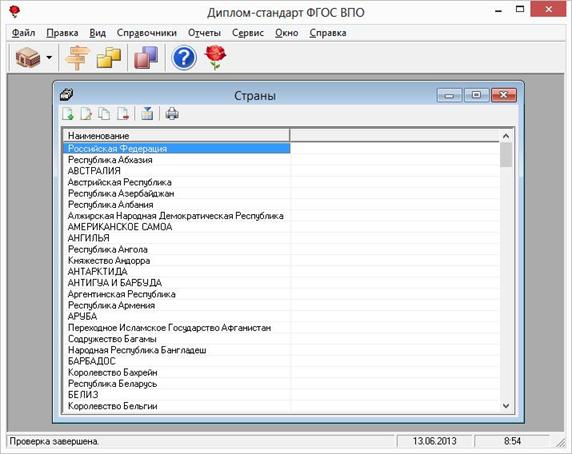
Окно справочника «Страны».
Справочник «Типографии»
Справочник содержит перечень типографий с наименованиями шаблонов документов. При создании базы данных этот справочник заполняется автоматически (в демонстрационном примере он также заполнен). Справочник «Типографии» необходим для автоматического определения шаблона документа.
Справочник можно открыть:
1 вариант: Справочники/Общие справочники/Типографии.
2 вариант: (Вуз)/ Типографии.
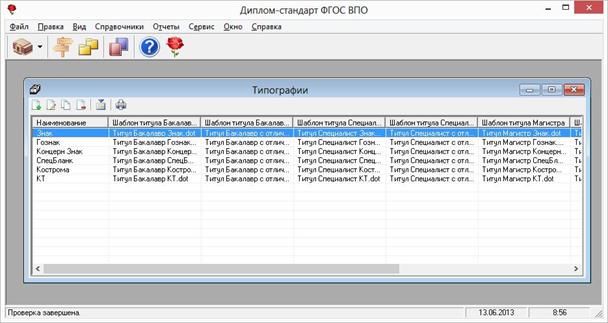
Окно справочника «Типографии».
Заполнение справочника «Направления подготовки (специальности)
Справочник «Направления подготовки (специальности)» содержит информацию о специальностях, например, «Код», «Наименование».
Справочник можно открыть:
1 вариант: в главном меню нажмите Справочники/Направление подготовки (специальности);
2 вариант: в панели инструментов нажмите кнопку  - Направление подготовки (специальности).
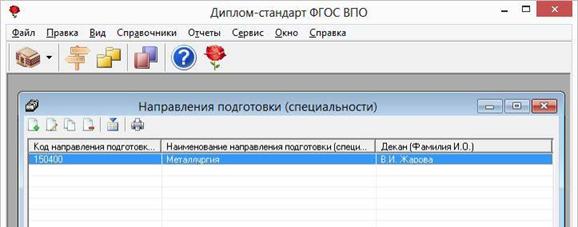
Окно справочника «Направление подготовки (специальности)».
Для создания новой записи нажмите на кнопку - Добавить:
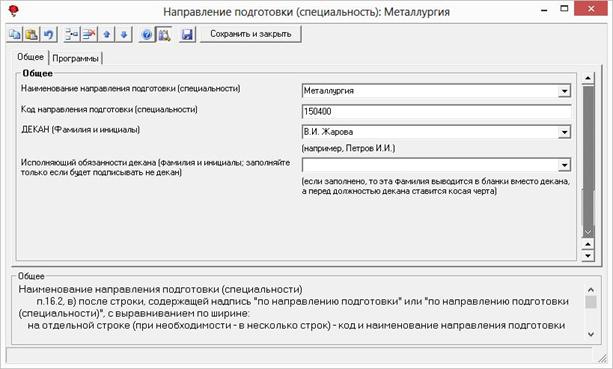
Окно справочника «Направления подготовки (специальности)»,
вкладка «Общее».
Заполните информацию о специальности «Наименование направления подготовки (специальности)», «Код направления подготовки (специальности)». Также введите ФИО декана в поле: «ДЕКАН (Фамилию и инициалы)», либо «Исполняющего обязанности декана».
На вкладке «Программы» можно указать «Профиль(и) обучения», «Специализации»; «Магистерские программы» , «Специальные звания».
Информация из этого справочника не будет печататься в документах, но будет автоматически копироваться в справочник «Группы выпускников (квалификации)» при добавлении новой группы или воспользовавшись автоматическим расчетом.
Примечание: «Профиль(и) обучения», «Специализации», «Магистерские программы», «Специальные звания» - это строки одноименных таблиц в справочнике «Направления подготовки (специальности)». Они не копируются в «Группы выпускников (квалификации)» - только служат списками.
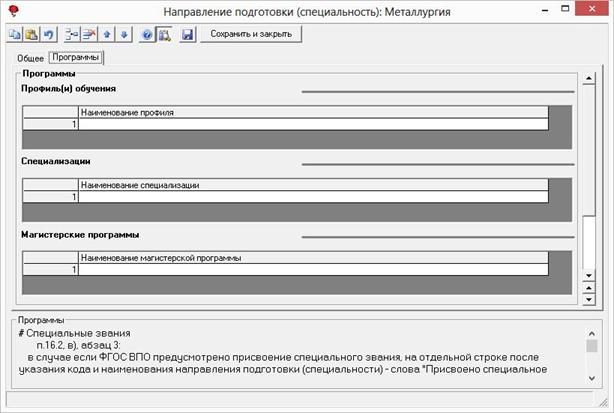
Окно справочника «Направления подготовки (специальности)»,
вкладка «Программы».
Заполнение справочника «Группы выпускников (квалификации)
Справочник «Группы выпускников» содержит информацию о квалификации студентов-выпускников.
Справочник можно открыть:
1 вариант: в главном меню нажмите Справочники/Группы выпускников (квалификации).
2 вариант: в панели инструментов нажмите кнопку  - Группы выпускников (квалификации).
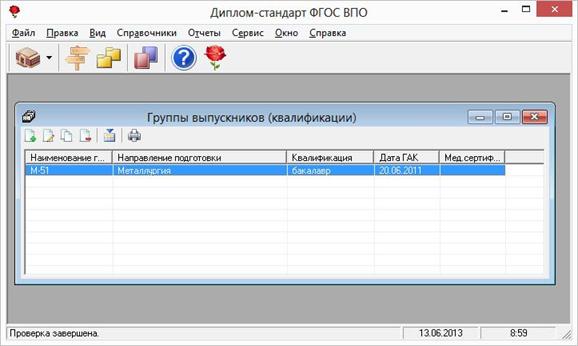
Окно справочника «Группы выпускников(квалификации)».
Группы должны объединить студентов, у которых нужно одинаково заполнить: наименование группы, направления подготовки, квалификацию, даты ГАК – эти реквизиты для документов будут взяты из этого справочника, они будут одинаковы для всех выпускников группы.
При редактировании данных справочника копируется информация из справочников «Вуз» и «Направления подготовки (специальности)».
Если установить галку в полях «Освоена сокращенная основная образовательная программа» и/или «Освоена ускоренная основная образовательная программа», то при печати приложения диплома будет выведена надпись «Освоена сокращенная основная образовательная программа» и/или «Освоена ускоренная основная образовательная программа».
При добавлении новой записи (Добавить) программа выдаст сообщение:
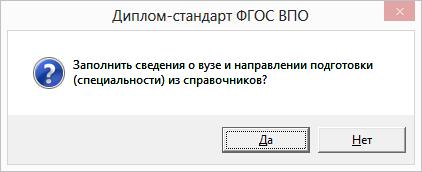
Если Вы хотите заполнить сведения из справочников, то нажмите «Да», далее программа предложит выбрать необходимые данные из справочников «Вуз» и «Направления подготовки (специальности)». Если Вы хотите ввести сведения вручную, нажмите «Нет».

|
Из за большого объема этот материал размещен на нескольких страницах:
1 2 3 |
