

Партнерка на США и Канаду по недвижимости, выплаты в крипто
- 30% recurring commission
- Выплаты в USDT
- Вывод каждую неделю
- Комиссия до 5 лет за каждого referral
В открывшемся окне на вкладке Общее введите с клавиатуры или выберите из списка «Наименование группы», «Предыдущий документ об уровне образования» и «Год, в котором получен документ об образовании.
Введите учебный план для каждой группы на вкладках «Квалификация», «Результаты», «Курсовые» и «Дополнительно». Учебный план содержит перечень дисциплин с указание количества часов, впоследствии этот перечень будет скопирован каждому студенту.
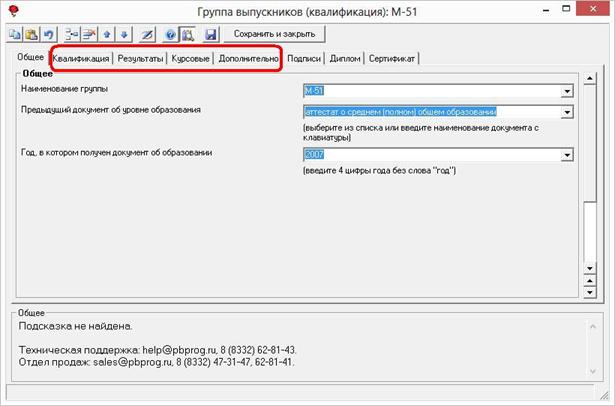
Окно «Группы выпускников (квалификации)».
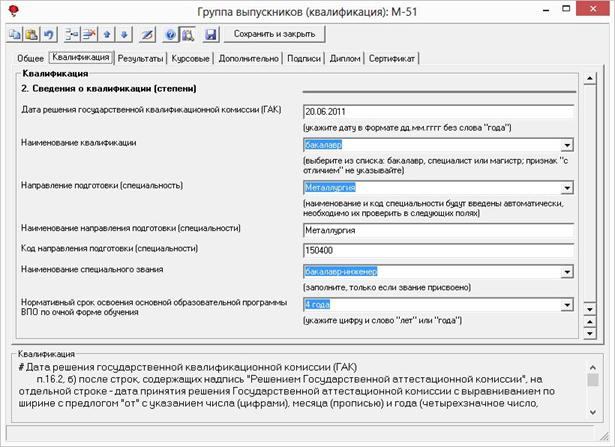
Окно «Группы выпускников (квалификации)», вкладка «Квалификация».
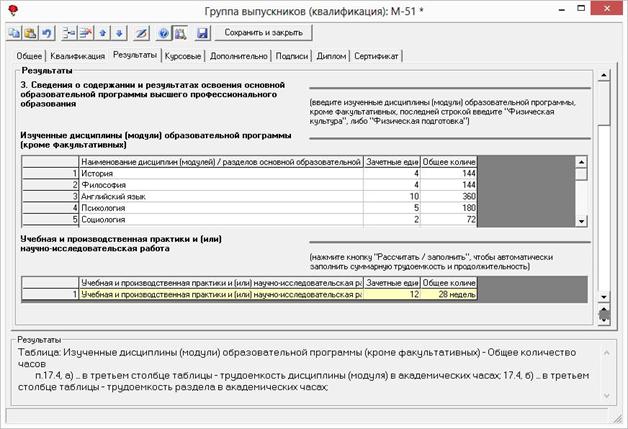
Окно «Группы выпускников (квалификации)», вкладка «Результаты».
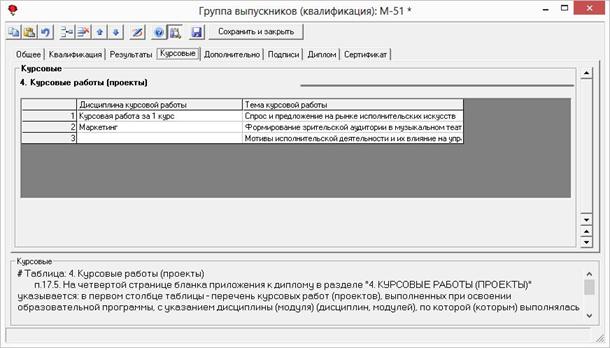
Окно «Группы выпускников (квалификации)», вкладка «Курсовые».
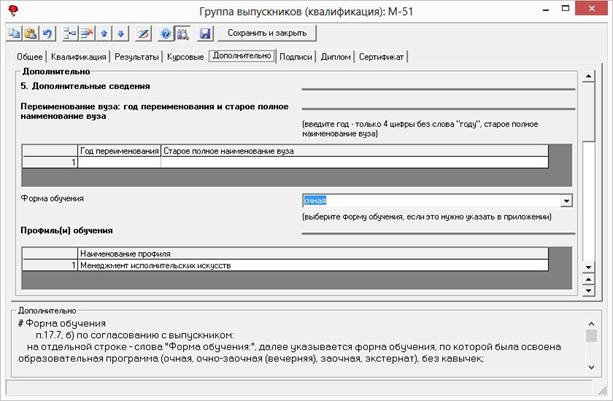
Окно «Группы выпускников (квалификации)»,
вкладка «Дополнительно».
Далее необходимо заполнить поля на вкладках «Подписи» и «Диплом», а также, при необходимости, заполнить поля на вкладке «Сертификат».
Примечание 1: обратите внимание, что рядом с полями ввода написаны необходимые подсказки.
Примечание 2: в нижней части окна расположена Панель информации. Для отключения (включения) панели информации нажмите на кнопку  .
.


|
|
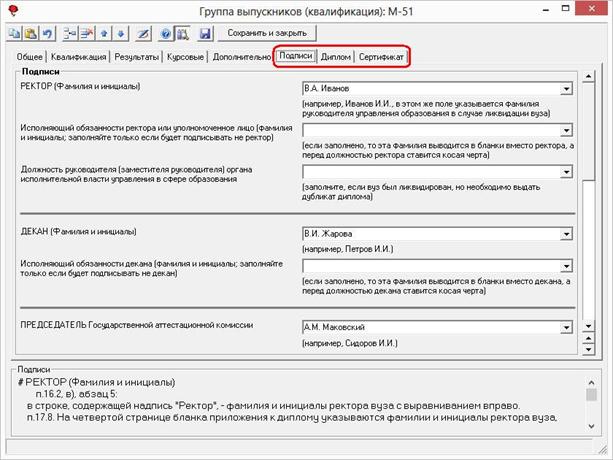
Окно «Группы выпускников (квалификации)»,
вкладка «Подписи».
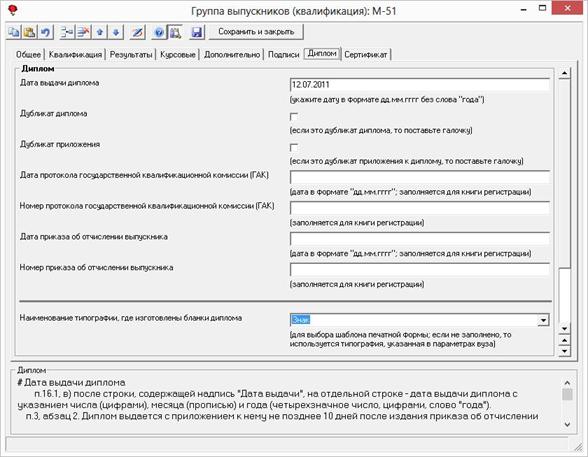
Окно «Группы выпускников (квалификации)» вкладка «Диплом».
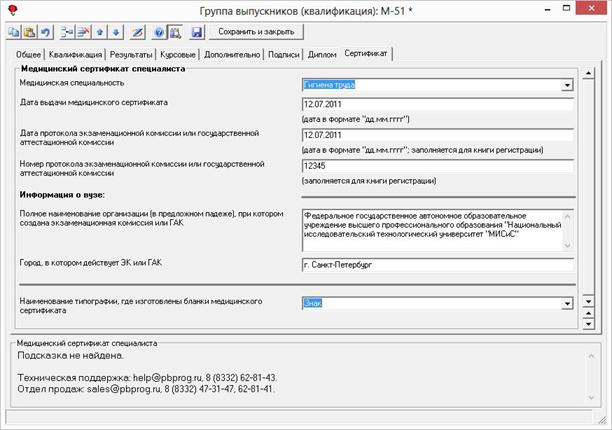
Окно «Группы выпускников (квалификации)» вкладка «Сертификат».
Заполнение справочника «Выпускники (дипломы)
Справочник «Выпускники (дипломы)» содержит информацию о личности обладателя диплома, о его квалификации, результатах освоения программы ВПО, а также о курсовых проектах и другой необходимой дополнительной информации о студентах.
Справочник можно открыть:
1 вариант: в главном меню нажмите Справочники/Выпускники (дипломы).
2 вариант: в панели инструментов нажмите кнопку  - Выпускники (дипломы).
Вся необходимая информация для печати диплома берется из данного справочника. При редактировании данных о выпускнике автоматически копируется вся информация из справочников «Направления подготовки (специальности)», «Вуз» и «Группы выпускников (квалификации)», по желанию данные эти можно изменить.
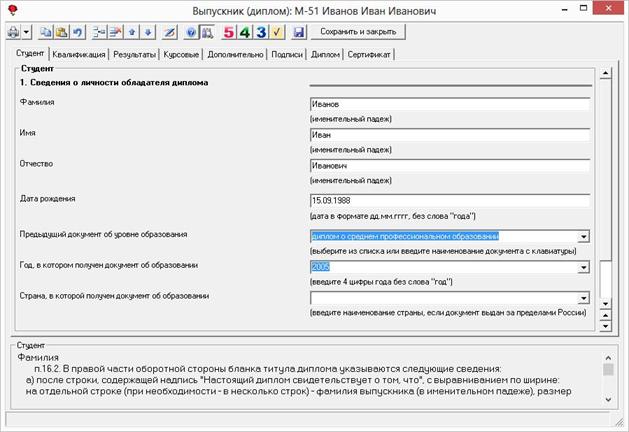
Окно «Выпускники (дипломы)», вкладка «Студент».
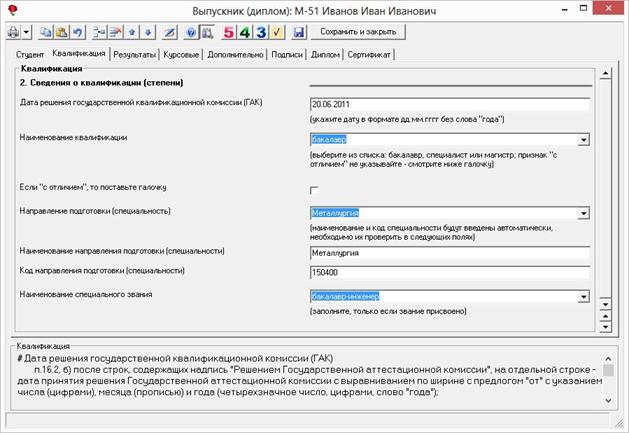
Окно «Выпускники (дипломы)», вкладка «Квалификация».
На вкладке «Результаты» вводятся сведения о содержании и результатах освоения выпускником основной образовательной программы ВПО:
1. Заполните сведения об изученных дисциплинах, зачетные единицы по каждой дисциплине, общее количество часов и оценки (также по каждой дисциплине).
Примечание: для того, чтобы указать оценки у выпускника на вкладках «Результаты», «Курсовые», выделите строку с дисциплиной, нажимайте кнопку с цифрами  ,
,  ,
,  , чтобы ввести оценки, кнопкой
  можно ввести «зачтено».
2. Заполните сведения об учебной и производственной практиках и/или научно-исследовательской работе выпускника; его результаты государственной аттестации и информацию о факультативах.
Примечание: чтобы автоматически заполнить суммарную трудоемкость и продолжительность необходимо нажать кнопку на панели инструментов  (Рассчитать/заполнить).
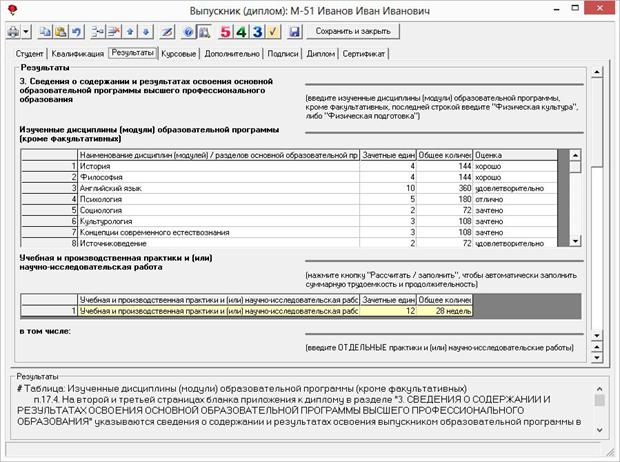
Окно «Выпускник (дипломы)», вкладка «Результаты».
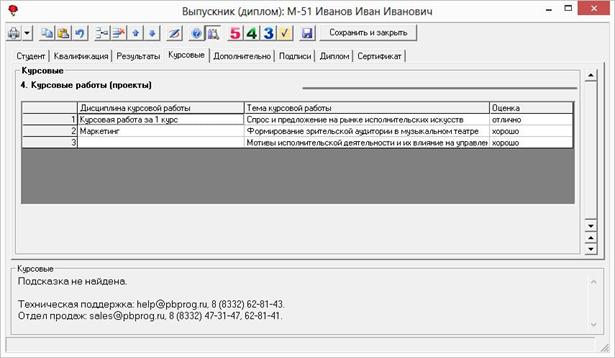
Окно «Выпускник (дипломы)», вкладка «Курсовые».
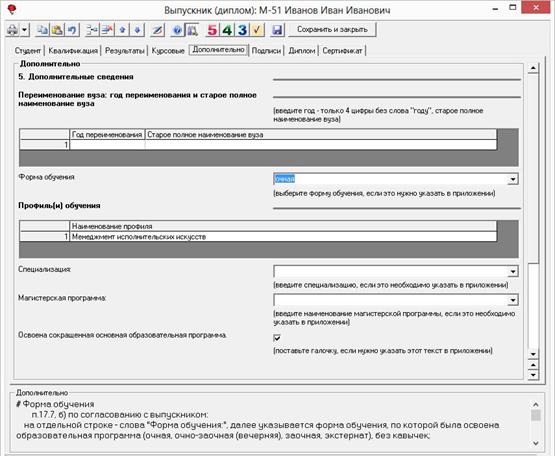
Окно «Выпускник (дипломы)», вкладка «Дополнительно».
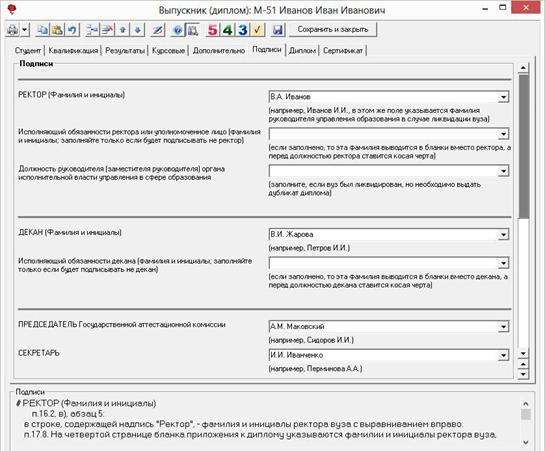
Окно «Выпускник (дипломы)», вкладка «Подписи».
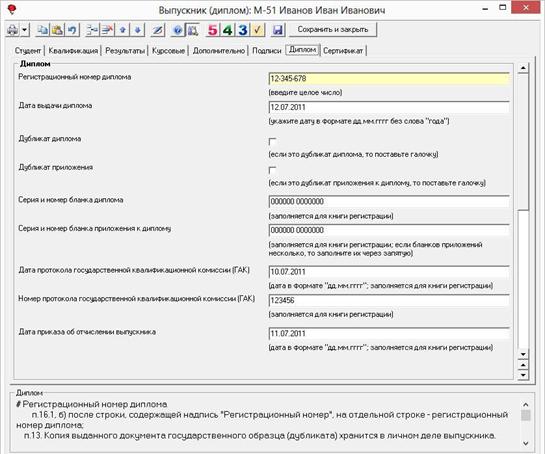
Окно «Выпускник (дипломы)», вкладка «Диплом».
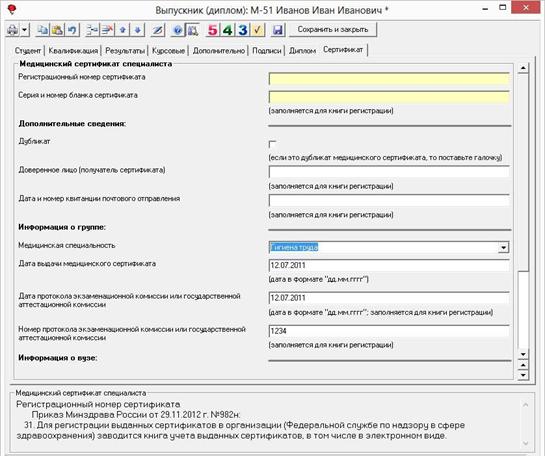
Окно «Выпускник (дипломы)», вкладка «Сертификат».
Печать документов
Печать документов государственного образца
Для печати документов (титулов, приложений к дипломам, Книги регистраций выданных документов, Книги учета выданных сертификатов) необходимо, чтобы были заполнены все справочники, так как данные в документы проставляются из всех имеющихся в программе справочников.
Откройте, например, справочник «Выпускники (дипломы)», выберите нужный группу, выберите нужного студента, нажмите на кнопку  (Печать документов). На экран будет выведено окно диалога «Параметры печати»:
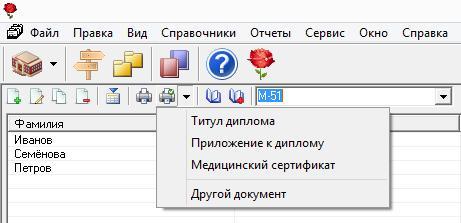
Меню выбора документа.
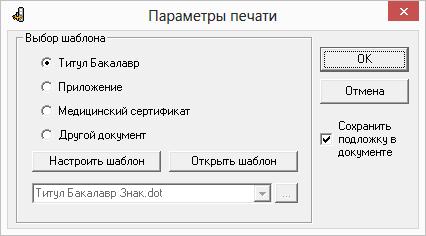
Окно диалога «Параметры печати».
Если щелкнуть по треугольнику вниз рядом с кнопкой (Печать документов), то откроется меню выбора документа. В меню можно выбрать сразу нужный документ (на рисунке: «Титул к диплому» или «Приложение к диплому», «Другой документ»), после чего также откроется окно «Параметры печати», но в нем уже будет отмечен нужный вариант.
В окне «Параметры печати» предложен перечень документов, которые можно распечатать. На рисунке показан пример распечатки титула к диплому бакалавра. Необходимо выбрать тот документ, который будет распечатан: «Титул».
Для печати на бланке необходимо снять флажок (галочку) «Сохранить подложку в документе» – в этом случае в документе будет только текст, введенный Вами в справочники в нужных местах белого листа, отсканированный вид государственного бланка будет удален, чтобы он не распечатывался на принтере. Если Вы хотели бы посмотреть правильность заполнения документов, совпадение полей, настроить печать, то Вы можете установить флажок (галочку) «Сохранить подложку в документе» – тогда Вы полностью увидите и вид государственного бланка, и текст поверх него в одном документе. Подложенный вид бланка можно удалить вручную, если открыть колонтитул: Вид – Колонтитул, и удалить из него рисунок.
Нажмите кнопку «Ok», после чего в программе Word (Writer) будет сформирован нужный документ.
По завершении процесса на экран выводится сообщение «Печатная форма выполнена и сохранена в файле (имя файла)», нажмите «Ok» и активным станет окно программы Microsoft Word (Writer), в котором Вы можете редактировать документ и распечатать его на бумаге, нажав кнопку (Печать).
Окно Microsoft Word с распечатываемым документом
(без подложки).
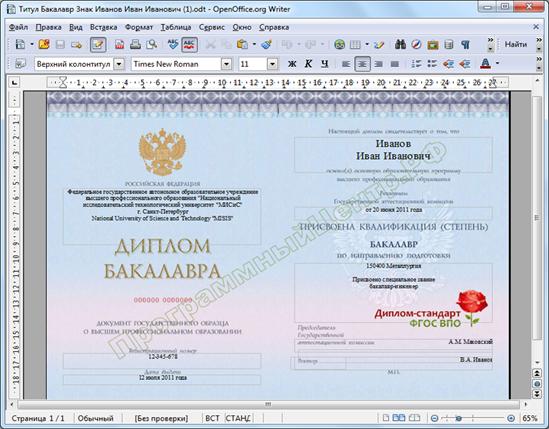
Окно Writer с распечатываемым документом
(Титул Бакалавр с подложкой).
Окно Writer с распечатываемым документом (Приложение с подложкой).
Окно Writer с распечатываемым документом
(Приложение с подложкой).
Окно Microsoft Word с медицинским сертификатом..
Сформированный отчет автоматически сохраняется в программе Word. Сохраненные файлы располагаются в подпапке Документы, находящейся в папке программы (С:\Program Files\Диплом-стандарт ФГОС ВПО\ Документы).
Имена файлов разным типам документов присваиваются разные, но постоянные, их можно изменить только пересохранив документ вручную.
Печать других документов
Вы можете создавать свои собственные шаблоны документов и распечатывать документы по другим шаблонам (не только по предусмотренным в программе). Это позволяет решить проблему с различием размеров на бланках различных типографий, а также впечатать имеющиеся реквизиты в принципиально другие документы.
Для печати документа по любому шаблону выполните следующее:
· в окне диалога выберите «Другой документ»,
· в открывающемся списке выберите файл шаблона,
· нажмите «Ok».
В открывающемся списке присутствуют шаблоны, находящиеся в подпапке Шаблоны папки программы. Если шаблон находится не в этой папке, то его можно найти и выбрать с помощью кнопки «…» рядом со списком.
Решение проблем с печатью документов
Документы государственного образца выпускаются в различных типографиях: », СПб БФ «Гознак», Знак», и других, а также их региональных подразделениях.
Для производства бланков в типографиях используются различные макеты, отличающиеся как по внешнему виду, так и по расположению реквизитов. Следовательно, для бланков каждой типографии нужно использовать специально адаптированный шаблон.
По умолчанию в программе используются шаблоны для наиболее распространенных бланков (»). Эти шаблоны не нужно выбирать, они выбираются программой автоматически при выборе документа.
Шаблоны для бланков других типографий нужно выбирать вручную, для этого в окне «Параметры печати» выберите «Другой документ», а затем в открывающемся списке выберите шаблон.
Если нет шаблона для Ваших бланков, то Вы можете отсканировать бланк и выслать разработчику по электронной почте, для Вас будет выполнен индивидуальный шаблон. Также Вы можете создать шаблон самостоятельно.
Книга регистрации выданных документов
Книгу регистрации выданных документов распечатывают после ввода всех данных. Книга распечатывается по группам. Для формирования книги в главном меню откройте Отчёты/Книга регистрации выданных документов.
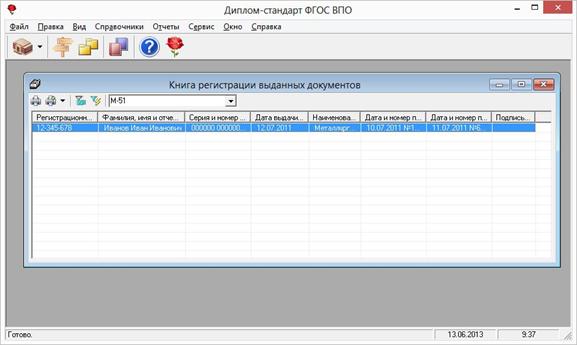
Книга регистрации выданных документов.
Для печати книги регистрации на панели инструментов нажмите кнопку  (Печать книги регистрации). Далее программа откроет окно «Печатная форма», выберите нужные графы для печати и нажмите «Ok». После этого начнется формирование книги в Microsoft Excel.
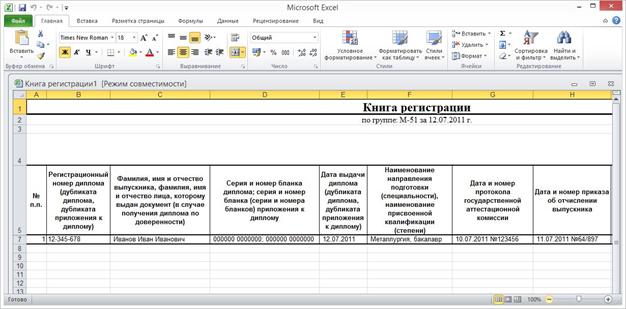
Книга регистрации выданных документов.
Книга автоматически сохраняется в файле в папке «Документы».
В демонстрационном режиме и в демонстрационной версии программы можно только просмотреть готовую книгу.
Книга учета выданных сертификатов
Книгу учета выданных сертификатов, также как и книгу регистрации распечатывают после ввода всех данных. Книга распечатывается по группам. Для формирования книги в главном меню откройте Отчёты/Книга учета выданных сертификатов.
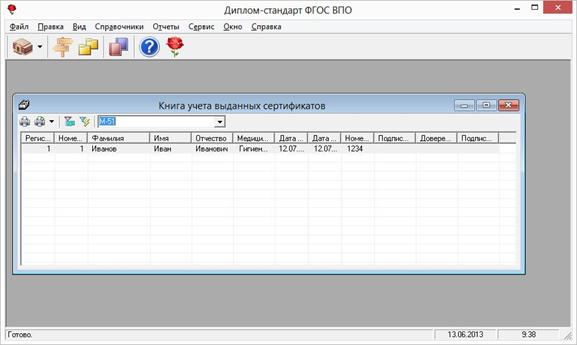
Книга учета выданных сертификатов..
Для печати книги учета сертификатов на панели инструментов нажмите кнопку (Печать книги регистрации). Далее программа откроет окно «Печатная форма», выберите нужные графы для печати и нажмите «Ok». После этого начнется формирование книги в Microsoft Excel.
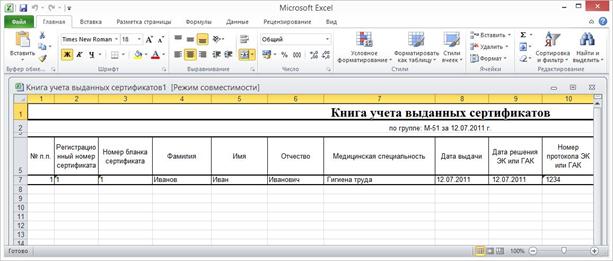
Книга учета выданных сертификатов.
Книга автоматически сохраняется в файле в папке «Документы».
В демонстрационном режиме и в демонстрационной версии программы можно только просмотреть готовую книгу.
Шаблоны документов Word
Назначение и принципы шаблонов
В программе «Диплом-стандарт ФГОС ВПО» документы государственного образца и другие документы печатаются по шаблонам. Используются шаблоны документов программы Microsoft Word– это файлы с расширением *.dot, и OpenOffice Writer – файлы с расширением *.ott .
Преимущества печати с использованием шаблона очевидны, Вы можете отредактировать шаблон так, как Вам необходимо, а затем получать документы, полностью соответствующие Вашим требованиям.
Необходимость редактирования шаблона может возникнуть в случае настройки шаблона под бланк конкретной типографии, конкретный тип и марку принтера, а также можно создать шаблон для какого-либо дополнительного документа, например, грамоты.
В шаблон можно добавлять или удалять из него любой текст, менять его оформление (формат). Весь содержащийся текст, таблицы, автофигуры будут включены в сформированный документ полностью и без изменений. А вот заполняемые поля будут заполнены данными.
Открытие файлов шаблонов
Если требуется внести изменения в шаблон, то выберите его с помощью переключателей «Титул диплома» или «Приложение к диплому» в окне диалога «Параметры печати» (см. «Печать других документов»), либо выберите «Другой документ» и выберите шаблон из открывающегося списка и нажмите кнопку «Открыть шаблон». Также шаблон для редактирования можно открыть, выбрав в меню Файл/Печать документов. После сохранения изменений в шаблоне все документы, формируемые с применением этого шаблона, будут выглядеть иначе. Поэтому будьте осторожны при редактировании, рекомендуется сделать резервную копию исходного файла шаблона. Правила редактирования шаблонов и состав заполняемых полей описаны ниже.
Примечание: если Вы будете открывать файл шаблона из Проводника Windows, либо из любого файлового менеджера (Total Commander), то нужно щелкнуть по файлу шаблона правой кнопкой мыши и в контекстном меню выбрать «Открыть». Если Вы дважды щелкните на файле шаблона, то будет создан новый документ по шаблону (это будет копия шаблона).
Вы можете самостоятельно создавать новые шаблоны, для этого копировать существующие шаблоны и дорабатывать их. Имена файлов шаблонов могут быть любыми, но расширения файлов – стандартными.
Для того чтобы программа могла заполнить шаблоны данными, в шаблонах есть заполняемые поля, заключенные в треугольные скобки. При формировании документа в эти поля подставляется информация из программы.
Заполняемые поля (закладки)
Серыми прямоугольниками в шаблоне обозначены поля (закладки), в которые при формировании отчета будут подставлены соответствующие значения. Если дважды щелкнуть по полю, то можно узнать параметры поля: текст, размещаемый в нем по умолчанию и имя закладки, то есть наименование элемента данных, которые будут отображены в поле.
Для создания нового поля выполните:
· поставьте курсор в то месте, где должно разместиться текстовое поле;
· выполните Вид/Панели инструментов/Формы;
· В появившейся панели инструментов щелкните по 1-й кнопке с названием Текстовое поле.
Инструкция для версии Word 2007:
· Щелкните по кнопке «Кнопка Office» в верхнем левом углу окна;
· Щелкните по кнопке «Параметры Word», выберите Основные;
· Установите флажок (галочку) «Показывать вкладку «Разработчик» на ленте», нажмите «Ok»;
· Выберите на ленте вкладку «Разработчик»;
· Щелкните по кнопке «Инструменты предыдущих версий»;
· Щелкните на первом значке «Поле» (элемент управления формы).
На экране появится серый прямоугольник – щелкните по нему дважды, впишите текст по умолчанию (не обязательно) и имя закладки, которое должно содержать одно из указанных ниже в таблице слов, после которых без пробела ставится номер такого поля в шаблоне, например: Фамилия, Фамилия1, Имя, Имя1, Имя2. Номера должны быть уникальны с одним именем закладки (например, если Фамилия1 уже есть в шаблоне, то в другом поле этого шаблона нужно указывать Фамилия2, если имя другое, то можно использовать номера снова с цифры 1, либо без цифры вообще: Имя1, Имя2).
При формировании документов серые прямоугольники полей заполняются данными, и серый фон исчезает, а вставленный текст ничем не отличается от другого текста. Формат вставленного текста (размер, шрифт) будет таким, какой в шаблоне был присвоен заполняемому полю (нужно выделить поле и выбрать параметры шрифта или абзаца).
Если какое-либо заполняемое поле не нужно в шаблоне, его можно удалить, для этого выделите серый прямоугольник и удалите его. Например, согласно инструкции, фамилия декана должна быть написана вручную, поэтому поля, отображающие инициалы, фамилию, а также точки после инициалов можно удалить из шаблона. Сохраните шаблон – тогда во всех документах, формируемых на основании шаблона, не будет заполняться ФИО декана.
РАБОТА С БАЗОЙ ДАННЫХ
Вся информация, с которой работает программа «Диплом-стандарт ФГОС ВПО» сохраняется в файле базы данных формата Microsoft Access 2000/XP/2003/2007/2010 c расширение файла *.mdb (OpenOffice. org Base с расширением файла *.odb) .
В одном файле базы данных хранится содержимое всех справочников, а также итоговые отметки.
Примечание: часть своих настроек программа хранит в реестре Windows.
Для выполнения стандартных операций с файлом базы данных: создание, открытие, сохранение в другом файле имеются стандартные команды в меню Файл.
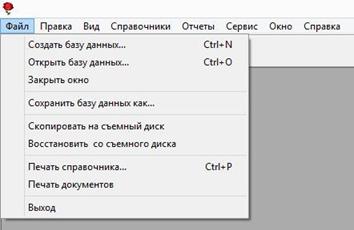
Меню «Файл».
Создать новую базу данных
Если Вы только что зарегистрировали программу, и нет файла dsvf.mdb, то он создается автоматически, и в нем заполняются справочники «Оценки», «Страны», «Документы», «Типографии» и «Пользователи». Остальные справочники будут пусты.
Чтобы создать новую (чистую) базу данных выполните:
Файл/Создать базу данных или Ctrl+N далее необходимо указать имя создаваемого файла и нажать кнопку Сохранить.
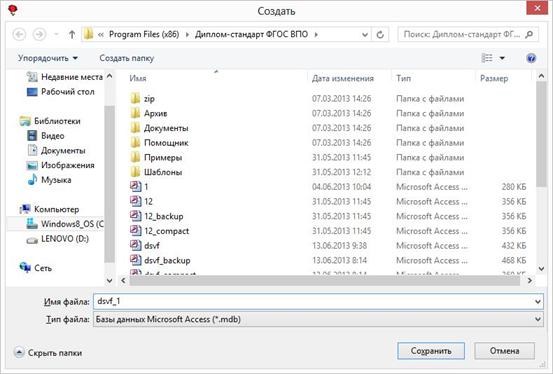
Ввод имени файла базы данных.
На вопрос «Заполнить справочники демонстрационными данными?» ответьте «Нет», если хотите создать чистую базу данных, ответьте «Да», если хотите получить базу данных, заполненную демонстрационными данными для ознакомления с программой. Вне зависимости от Вашего ответа в базе данных будут заполнены справочники «Оценки», «Страны», «Документы», «Типографии» и «Пользователи», поскольку данные из этих справочников будут в любом случае Вам необходимы – файл базы данных будет создан.
Открыть базу данных
В меню Файл/Открыть базу данных или Ctrl+O далее необходимо выбрать файл (или вписать его имя) и нажать кнопку Открыть.
Примечание: Программа запоминает файл, с которым она работает.
Эту команду не нужно выполнять каждый раз при открытии программы! Она выполняется только после установки программы на другой компьютер, либо для последующей работы с другой базой данных.
Сохранить базу данных в другом файле
В меню Файл/Сохранить базу данных как, далее необходимо указать новое имя файла, отличающееся от предыдущего и нажать кнопку Сохранить.
После этого программа работает с новым файлом, являющимся полной копией старого. Старый файл также хранится на диске.
Внимание: во время работы с программой данные сохраняются автоматически и нет необходимости в периодическом сохранении информации.
Примечание: если возникает необходимость в резервном копировании, то выполните команду Сервис/Архивировать базу данных. (см. «Архивирование и рекомендации по защите информации»).
Сжатие и восстановление базы данных
Для эффективной и быстрой работы программы необходимо постоянно следить за файлом базы данных. Эта особенность продиктована форматом файла Microsoft Access (OpenOffice. org Base). Формируемые запросы к базе данных, массовое добавление или удаление записей увеличивают объем файла, из-за чего программа постепенно начинает работать медленнее, а, кроме того, могут случиться серьезные сбои в работе и потеря информации (причем сразу всей, т. к. вся информация хранится в одном файле).
Эта проблема во многом решена. Каждый день при первом запуске программы автоматически проводится восстановление и сжатие базы данных. Чтобы эта операция была наиболее безопасной, сначала формируется копия файла базы данных, имя файла которой *_backup.mdb, далее эта копия сжимается в файл *_compact.mdb и перезаписывается на место исходного файла.
Сжатие и восстановление базы данных позволяет уменьшить размер базы данных, а значит, повысить скорость работы программы, ее устойчивость против сбоев.
Сжатие и восстановление текущего файла базы данных можно выполнить вручную с помощью: Сервис/Сжать базу данных.
Архивирование и рекомендации по защите информации
Не секрет, что компьютерная техника не всегда бывает надежной. Может выйти из строя жесткий диск, и тогда вся информация, наработанная за долгий период, будет потеряна, а могут возникнуть ошибки на диске, не устраненные вовремя. Тогда, поскольку размещение информации на диске будет неверным, может возникнуть потеря части файла базы данных или его порча, причем безвозвратная.
Чтобы этого не произошло, необходимо периодически создавать резервную копию файла базы данных. Для создания резервной копии текущего файла базы данных в программе предусмотрена команда: Сервис/Архивировать базу данных. При ее выполнении сначала производится сжатие и восстановление текущего файла базы данных, а затем его архивирование в подпапку Архив.
Для более надежной защиты, рекомендуется выполнять резервное копирование файла базы данных на другой жесткий диск, дискету или флешь. Это удвоит надежность. Помните, что при потере файла базы данных станет не только невозможной дальнейшая работа с наработанными данными, но и может быть задержан выпуск специалистов.
Копирование базы данных на съемный диск (флешь)
Флешь.
Для резервного копирования данных, а также для сотрудников, которые работают с программой на разных компьютерах, например, на работе и дома, есть удобная возможность копировать базу данных на съемный диск, то есть флешь, а, перейдя на другой компьютер, восстанавливать информацию с флешь и продолжать работу.
Для записи базы данных на флешь выполните: Файл/Скопировать на съемный диск/Да.
Если к Вашему компьютеру подключено несколько съемных дисков, то будет выдано окно для выбора нужного диска. Выберите диск и нажмите «Ok».
Примечание 1: перед записью база данных сжимается, затем копируется с жесткого диска на флеш, имя файла сохраняется тем же. Если на флешь уже был записан файл с таким именем – он будет заменен (без предупреждения).
Примечание 2: вместе с файлом базы данных, на флешь записывается файл dsvf.txt, внутри которого указывается имя файла базы данных. Это позволит в дальнейшем автоматизировать восстановление базы данных.
Примечание 3: при выполнении данной команды программа продолжает работать с прежним файлом базы данных, а при выполнении команды Файл/Сохранить базу данных как – программа работает с созданной копией.
Примечание 4: в Windows 95/98 требуются специальные драйверы, которые входят в комплект поставки флешь, а более современные Windows Me, 2000, XP, Vista, 7, 8 работают с любыми флешь автоматически.
Восстановление базы данных со съемного диска (флешь)
Если база данных была предварительно записана на съемный диск (см. «Копирование базы данных на съемный диск (флешь)»), то можно удобно восстанавливать информацию путем копирования со съемного диска (флеш) на жесткий диск.
Для восстановления выполните: Файл/Восстановить со съемного диска/Да.
Если к Вашему компьютеру подключено несколько съемных дисков, то будет выдано окно для выбора нужного диска. Выберите диск и нажмите Ok.
Если база данных была скопирована на флеш не с помощью специального режима копирования (см. «Копирование базы данных на съемный диск (флеш)»), а вручную, используя Проводник или любой файловый менеджер, либо на съемном диске был удален файл dsvf.txt, то будет выдано окно диалога для выбора файла базы данных. Выберите файл и нажмите кнопку «Открыть».
Примечание 1: при выполнении данной команды программа сначала копирует файл, а затем работает с его копией. При выполнении команды Файл/Открыть – программа работает с выбранным файлом базы данных без его копирования.
Примечание 2: если на жестком диске уже имеется файл с тем же именем, что и восстанавливаемый, то он будет переименован в файл
«Имя (1).mdb». Таким образом, при частом использовании данного режима на жестком диске будут накапливаться файлы с возрастающими номерами в скобках. Но при наличии современного компьютера расход места на жестком диске будет не значительным, а данная операция практически заменит резервное копирование базы данных.
Примечание 3: восстанавливаемый файл копируется в ту же папку и на тот же диск, где был предыдущий файл базы, с которым работала программа. При восстановлении файла со съемного диска на съемный диск будет выдано предупреждение и рекомендуется ответить «Да», чтобы скопировать файл на жесткий диск в папку, где размещается программа.
ЧАСТО ЗАДАВАЕМЫЕ ВОПРОСЫ
1. При распечатке документов размещение информации не совпадает с бланком титула и/или приложения к диплому. Можно ли исправить расположение или необходимо обращаться к разработчику?
Дело в том, что бланки документов печатаются в разных типографиях по разным макетам, следовательно, и расположение реквизитов на них разное.
Документы в программе формируются (распечатываются) на основе шаблонов Word (Writer). Вместе с программой поставляются шаблоны для нескольких типографий, по умолчанию предлагается один из шаблонов. Для выбора другого шаблона в окне «Параметры печати» выберите «Другой документ» и из выпадающего списка выберите нужный шаблон (в его названии указана типография). Если ни один из шаблонов Вам не подходит, то Вы можете качественно отсканировать свой бланк и выслать по электронной почте разработчику – Вам будет сделан индивидуальный шаблон и выслан также по электронной почте.
Также Вы можете самостоятельно достаточно просто изменить шаблон в программе Word (Writer). Если Вы скорректируете шаблон, то все формируемые документы у Вас будут формироваться по-новому, с правильным настроенным Вами размещением информации на бланке. Корректировка может потребоваться еще и потому, что шаблоны были проверены на одном принтере, на других, имеющихся у Вас принтерах, могут не совпадать размеры верхнего или левого полей. Работа с шаблонами подробно описана в разделе настоящего руководства.
После доработки шаблонов, Вы можете сохранить их под предусмотренными стандартными именами файлов, чтобы не выбирать «Другой документ», а выбирать непосредственно «Титул диплома» или «Приложение к диплому» в окне «Параметры печати».
2. Нужен ли Интернет для установки программы?
Получить программу можно либо на компакт-диске, либо через телекоммуникационную сеть Интернет. Для более быстрого получения программы Вам сразу после оплаты предоставляется возможность скачать программу с сайта разработчика (диск будет Вами получен позднее).
Для регистрации программы также необходима сеть Интернет (подробнее см. «Регистрация программы»).
3. Для каких принтеров предназначена программа?
Программа «Диплом-стандарт ФГОС ВПО» все документы формирует в текстовом редакторе Microsoft Word (OpenOffice. org Writer), далее процесс распечатки производится непосредственно из текстового редактора, поэтому никаких ограничений по типам принтеров нет. Вы можете печатать на том принтере, на котором обычно работаете. Если ввиду погрешностей принтера размер верхнего поля документа отличается от установленного, то это можно исправить в шаблоне.
4. Как быстро можно приобрести программу?
Наиболее быстро можно получить программу через Интернет. Как правило, после оплаты Вам предлагается скачать программу с сайта разработчика, а диск будет Вами получен позднее. Если Вы скачаете программу с сайта и установите на компьютер, то с диска повторно устанавливать программу не нужно, т. к. на диске содержится та же самая программа, а версия, скачиваемая с сайта, может оказаться даже новее, чем на диске.
Для приобретения программы:
· Зайдите на сайт разработчика http://***** (http://ПрограммныйЦентр. РФ) и зарегистрируйтесь.
· Перейдите на вкладку «Купить» и заполните форму заказа.
После заполнения формы Вы можете распечатать счет, квитанцию, либо оплатить заказ с помощью карты Visa или MasterCARD непосредственно на сайте.
Список сделанных заказов Вы сможете найти на вкладке «Личный кабинет» в разделе «Список заказов».
Как только оплата поступит, на Вашу электронную почту будет выслано письмо с информацией о том, как скачать программу.
5. Какова цена программы, если нужно установить программу на нескольких компьютерах?
Цена программы регламентируется за установку на одном компьютере. Если нужно установить программу на несколько компьютеров, то цену нужно умножить на количество компьютеров, но если Вы устанавливаете на 2-3 рабочих места предоставляется скидка 15% с общей стоимости, на 4-5 рабочих мест – скидка 20%, на 6-9 рабочих мест – скидка 22-25% и более 10 рабочих мест - скидка 30%.
Спасибо за использование программы
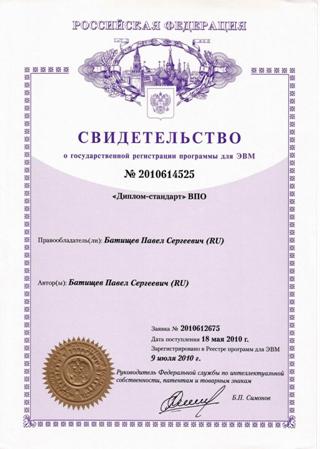
«Диплом-стандарт ФГОС ВПО»
С вопросами, за консультациями и по вопросам приобретения обращайтесь:
Справки по телефонам: 8 (83, | Автор и разработчик, правообладатель: Адрес: Россия, Кировская обл., |
http://ПрограммныйЦентр. РФ http://***** | *****@***ru *****@***ru |

|
Из за большого объема этот материал размещен на нескольких страницах:
1 2 3 |
