

Партнерка на США и Канаду по недвижимости, выплаты в крипто
- 30% recurring commission
- Выплаты в USDT
- Вывод каждую неделю
- Комиссия до 5 лет за каждого referral

\\


Руководство пользователя
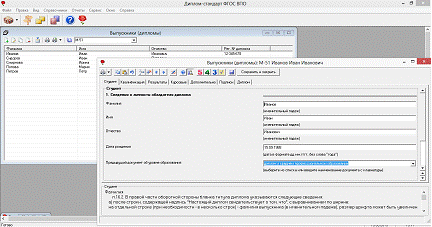
Программа для автоматизации печати
титулов и приложений к дипломам
о высшем профессиональном образовании,
книги регистрации выданных документов
 государственного образца о ВПО образца г.
~ работает на всех версиях Windows ~
 |
© , 2013 г.
§ сайт: http://ПрограммныйЦентр. РФ
http://*****
§ отдел продаж: *****@***ru
8 (83
8 (9МТС)
8 (83факс)
§ техподдержка: *****@***ru
8 (83
8 (9Мегафон)
§ адрес для писем: Россия, Кировская область,
г. Киров, Главпочтамт, а/я 19
Оглавление
ВВЕДЕНИЕ. 4
ПОДГОТОВКА К РАБОТЕ С ПРОГРАММОЙ.. 6
Технические требования. 6
Получение программы и обновлений. 7
Установка программы.. 8
Установка обновления программы.. 11
Запуск программы.. 11
Работа в демонстрационном режиме. 12
Регистрация программы.. 13
Хранение информации в базе данных. 16
Техническая поддержка. 16
Главное окно программы.. 17
Структура окна программы.. 18
Главное меню.. 18
Панель инструментов. 20
Работа с вложенными окнами. 23
Установка пароля. 23
РАБОТА С ПРОГРАММОЙ.. 25
Порядок работы с программой. 25
Сведения о Вузе. 26
Справочники. 29
Работа со справочниками. 29
Выделение строк в таблицах. 32
Сортировка таблиц. 32
Печать справочников. 32
Работа с шаблонами таблиц справочников в Excel 34
Импорт данных. 35
Заполнение справочников. 36
Общие справочники. 36
Справочник «Вузы». 36
Справочник «Оценки». 37
Справочник «Дисциплины». 37
Справочник «Документы». 38
Справочник «Страны». 39
Справочник «Типографии». 40
Заполнение справочника «Направления подготовки (специальности) 41
Заполнение справочника «Группы выпускников (квалификации) 43
Заполнение справочника «Выпускники (дипломы) 50
Печать документов. 55
Печать документов государственного образца. 55
Печать других документов. 59
Решение проблем с печатью документов. 59
Книга регистрации выданных документов. 59
Книга учета выданных сертификатов. 61
Шаблоны документов Word. 62
Назначение и принципы шаблонов. 62
Открытие файлов шаблонов. 62
Заполняемые поля (закладки) 63
РАБОТА С БАЗОЙ ДАННЫХ.. 64
Создать новую базу данных. 65
Открыть базу данных. 65
Сохранить базу данных в другом файле. 66
Сжатие и восстановление базы данных. 66
Архивирование и рекомендации по защите информации. 66
Копирование базы данных на съемный диск (флешь) 67
Восстановление базы данных со съемного диска (флешь) 68
ЧАСТО ЗАДАВАЕМЫЕ ВОПРОСЫ.. 69
ВВЕДЕНИЕ
Компьютерная программа «Диплом-стандарт ФГОС ВПО» предназначена для автоматизации работы учебного отдела высших учебных заведений. «Диплом-стандарт ФГОС ВПО» - это программа для печати титулов, вкладышей и приложений к дипломам о высшем профессиональном образовании, сертификатов специалистов, выдаваемых медицинским и фармацевтическим работникам, а также для ведения книги регистрации выданных документов государственного образца о высшем профессиональном образовании и книги учета выданных медицинских сертификатов.
Программа разработана в соответствии со следующими нормативными документами:
1. Приказом Министерства образования и науки РФ от 01.01.01г. № 000 «Об утверждении порядка выдачи документов государственного образца о высшем профессиональном образовании, заполнения, хранения и учета соответствующих бланков документов» зарегистрирован в Минюсте России 30 мая 2012 г. № 000) и распечатать документы.
2. Приказом Министерства образования и науки РФ от 02 марта 2012 г. № 000 "Об утверждении форм документов государственного образца о высшем профессиональном образовании и технических требований к ним" (зарегистрирован в Минюсте России 20 марта 2012 г. № 000).
3. Приказом Министерства здравоохранения России от 29 ноября 2012г. № 000н «Об утверждении условий и порядка выдачи сертификата специалиста медицинским и фармацевтическим работникам, формы и технических требований сертификата специалиста»
Программа «Диплом-стандарт ФГОС ВПО» - это самостоятельная программа, имеющая интуитивный пользовательский интерфейс, проста и удобна для пользователей, предназначена для автоматизации заполнения бланков титулов и приложений к дипломам о высшем профессиональном образовании, а также сертификатов специалистов медицинским и фармацевтическим работникам. Кроме того, программа формирует книгу регистрации выданных документов государственного образца о высшем профессиональном образовании и книгу учетв выданных
Программа ориентирована на печать на бланках типографий », СПб БФ «Гознак», Знак», и др., а также для печати на всех типах и марках принтеров, технически позволяющих выполнять печать.
Приложения к дипломам можно печатать как для специалистов, так и для бакалавров и магистров. Программа проверена и протестирована, получила благодарности наших пользователей.
Возможности программы:
· Печать титула диплома, приложения к диплому бакалавра, специалиста, магистра, а также Книги регистрации выданных документов.
· Печать сертификата специалиста медицинским и фармацевтическим работникам.
· Полная автоматизация процесса печати документов по выпуску специалистов, бакалавров, магистров. Бланки оформляются в соответствии с приказом Министерства образования и науки РФ от 01.01.01 г. № 000.
· Ввод и импорт из Excel, Word, Access списков студентов по группам.
· Ввод учебного плана по специальностям, группам.
· Ввод итоговых оценок по дисциплинам, курсовым работам, практикам НИР и др.
· Ввод всех необходимых данных для печати документов.
· Возможность настройки и создания шаблонов печатных форм документов в Word, Writer.
· Разграничение прав пользователей при работе в сетевой версии программы.
· Возможности автоматической отправки базы данных разработчику.
· Возможность копирования базы данных на флешь, восстановления с флешь для резервного копирования или переноса информации на другой компьютер.
· Вывод документов либо в Microsoft Office, либо в бесплатный офисный пакет OpenOfiice. org.
· Помощник по работе с программой.
В настоящее время в соответствии с планом Правительства РФ в России намечен переход бюджетных учреждений на открытое (бесплатное) программное обеспечение, поэтому в этой версии Вы можете распечатывать документы не только в привычной офисной программе Microsoft Office (Word), но в бесплатном офисном пакете OpenOffice. org (Writer) на Ваш выбор.
Авторское право на программу зарегистрировано в Федеральной службе по интеллектуальной собственности, патентам и товарным знакам, подтверждено свидетельством о государственной регистрации программы для ЭВМ, автор и правообладатель:
ПОДГОТОВКА К РАБОТЕ С ПРОГРАММОЙ
Технические требования
• Microsoft Windows 95/98/Me/2000/2003/2008/XP/Vista/7 (любая версия из перечисленных);
• Microsoft Office 2000/XP/2003/2007/2010 (любая версия из перечисленных, кроме 2010 Starter):
- Microsoft Word (печать документов);
- Microsoft Excel (вывод отчетов, импорт данных);
- Microsoft Outlook (для поддержки пользователей)
или
• OpenOffice. org 3.1 и новее:
- Writer (печать документов);
- Calc (вывод отчетов, импорт данных).
Требования к компьютеру минимальны: программа будет успешно работать на компьютере с оборудованием Pentium II 333/64 Мб (выпуска 2000 года), для комфорта рекомендуется более быстрый компьютер.
Примечание 1: программы Word, Excel, Access, Outlook входят в комплект программ Microsoft Office (Writer, Calc входят в бесплатный комплект программ OpenOffice. org) либо и наиболее часто бывают установлены на компьютере.
Примечание 2: ОС Windows, программы Word, Excel, Access, Outlook (Writer, Calc) в комплект поставки программы «Диплом-стандарт ФГОС ВПО» не входят.
Программа MS Access используется для хранения данных, поэтому ее наличие обязательно.
Примечание 3: Программа MS Outlook применяется только в том случае, если Вы пожелаете обратиться к разработчику и отослать базу данных для экспертизы и получения рекомендаций. В любом случае электронное письмо можно создать вручную в любом другом почтовом клиенте.
Для нормальной работы с программой необходим видеорежим с разрешением не менее 800х600 точек с глубиной цвета не хуже High Color.
Получение программы и обновлений
Получить программу можно либо на компакт-диске, либо через телекоммуникационную сеть Интернет:
1. Компакт-диск высылается Почтой России после оплаты, либо наложенным платежом.
2. Наиболее быстро можно получить программу через Интернет, для этого после оплаты Вам сразу предоставляется возможность скачать программу с сайта разработчика.
Примечание: как правило, предлагается скачать программу с сайта разработчика, а диск будет Вами получен позднее. Если Вы скачаете программу с сайта и установите на компьютер, то с диска повторно устанавливать программу не нужно, т. к. на диске содержится та же самая программа, а версия, скачиваемая с сайта, может оказаться даже новее, чем на диске.
Для приобретения программы:
· Зайдите на сайт разработчика http://ПрограммныйЦентр. РФ (http://*****) и зарегистрируйтесь;
· Перейдите на вкладку «Купить» и заполните форму заказа.
После заполнения формы Вы можете распечатать счет, квитанцию, либо оплатить заказ с помощью карты Visa или MasterCARD непосредственно на сайте.
Список сделанных заказов Вы сможете найти на вкладке «Личный кабинет» в разделе «Список заказов».
Как только оплата поступит, на Вашу электронную почту будет выслано письмо с информацией о том, как скачать программу.
Для скачивания программы:
· Зайдите на сайт разработчика http://ПрограммныйЦентр. РФ (http://*****) с помощью Вашего логина и пароля (которые Вы указывали при регистрации на сайте);
· Перейдите на вкладку «Личный кабинет»;
· Перейдите в раздел «Мои программы»;
· Нажмите ссылку «Скачать» напротив названия нужной программы:

Обновление программы:
Чтобы узнать, появилось ли обновление программы, Вы можете нажать на название программы «Диплом-стандарт ФГОС ВПО» в разделе «Мои программы» и перейти в карточку с описанием программы (либо открыть карточку любым другим способом). В верхней части страницы будет указана версия программы и дата последнего обновления, а ниже «Новое в версии» - указаны возможности, которые появились каждой из выпускаемых версий.
Для скачивания обновления нажмите на ссылку «Скачать» в разделе «Мои программы» (см. рис. выше). С помощью этой ссылки всегда скачивается самая последняя версия программы.
Установка программы
Программа нуждается в корректной установке. Простого копирования программы с одного диска на другой (при отсутствии некоторых компонентов в системе) будет недостаточно.
Порядок установки программы:
Проверьте наличие установленных на компьютере программ: Microsoft Windows, а также любого из следующих офисных пакетов: Microsoft Office: Microsoft Excel, Microsoft Word, либо OpenOffice. org: Writer, Calc.
Если данные программы отсутствуют, то установите их.
Запустите программу установки dsvf. exe:
· если Вы скачали программу с сайта разработчика:
дважды нажмите мышью по полученному файлу:  dsvf.exe;
· если Вы получили компакт-диск:
вставьте компакт-диск в дисковод, программа установки запустится автоматически. Если программа установки не запустилась, то откройте Мой компьютер, компакт-диск и запустите файл:  dsvf.exe.
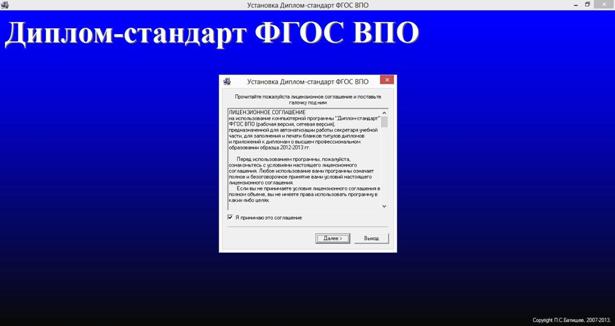
1. В появившемся окне с названием «Установка Диплом-стандарт ФГОС ВПО» прочитайте Лицензионное соглашение и если Вы согласны, то установите флажок «Я принимаю это соглашение», затем нажмите «Далее».
2. Проверьте папку установки, при необходимости измените (по умолчанию программа устанавливается в папку: C:\Program Files\Диплом-стандарт ФГОС ВПО).
Примечание 1: нельзя устанавливать программу на съемный диск (флешь, съемный жесткий диск), т. к. система защиты программы анализирует параметры компьютера, и если компьютер будет другим, то программа не будет работать.
Примечание 2: программе нужен полный доступ в папку, где она будет установлена. Если Вы не знаете точно, имеется ли такой доступ, Вы можете установить программу в папку «Мои документы».
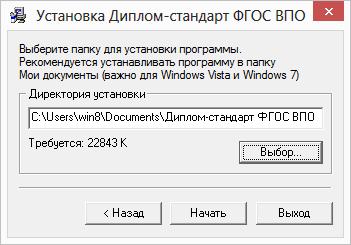
Нажмите «Начать» – начнется распаковка файлов:
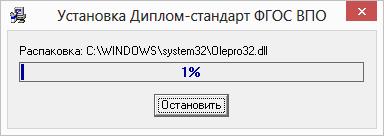
3. Если какой-либо файл уже имеется на Вашем компьютере, и его версия новее, чем имеется в комплекте установки, то программа сообщит об этом, нажмите «Все пропустить».
4. По окончании установки нажмите «OК».
5. В следующем окне также нажмите «OК».
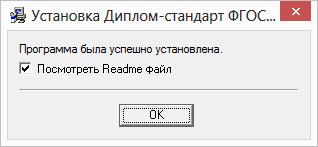
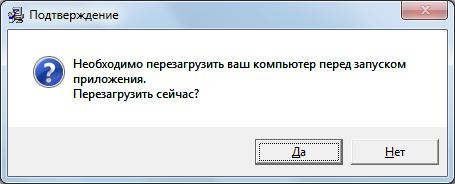
6. На данный вопрос можно ответить «Нет» (кроме Windows 95/98/Me).
В конце установки появится окно программы Блокнот с файлом ReadMe, содержащим общую информацию о программе и папка с ярлыками для запуска программы «Диплом-стандарт ФГОС ВПО».
Для регистрации программы зайдите на сайт разработчика в личный кабинет в раздел "Мои программы": http://*****/personal/myprograms/
с помощью логина и пароля, который был выдан при заказе программы на сайте (Подробнее см. «Регистрация программы»).
Установка обновления программы
Установка обновления программы полностью аналогична установке непосредственно самой программы, т. к. при этом Вы просто повторно и полностью устанавливаете программу.
Получение обновления производится точно так, как и получение непосредственно самой программы – путем скачивания файла на сайте разработчика. Компакт-диск высылается только один раз, а последующие обновления передаются в электронном виде.
При обновлении программы:
· установленную старую версию программы НЕ удаляйте;
· устанавливайте программу точно как в первый раз и в ту же папку;
· все ранее наработанные данные сохраняются;
· если Вы редактировали шаблоны, то сделайте их резервную копию, т. к. они будут заменены (шаблоны содержатся в папке программы в подпапке Шаблоны);
· код регистрации после установки обновления сохраняется, повторно вводить его не придется.
Примечание: до обращения в службу технической поддержки убедитесь, что у Вас установлена самая новая версия программы.
Запуск программы
Для запуска программы выполните:
Пуск – Программы (Все программы) – Диплом-стандарт ФГОС ВПО –  Диплом-стандарт ФГОС ВПО.
Открыть настоящее Руководство пользователя:
Пуск – Программы (Все программы) – Диплом-стандарт ФГОС ВПО – Руководство пользователя.
Также можно для открытия руководства в главном окне программы в панели инструментов нажать на кнопку Справка - Руководство пользователя, либо нажать на клавишу F1 на клавиатуре.
Страница о программе в Интернет:
Вы можете открыть страницу программы на сайте разработчика (при наличии соединения с Internet), где публикуется информация о выходе новых версий продукта:
Главная – Продукты ВПО - Диплом-стандарт ФГОС ВПО.
Адрес страницы:
http://*****/products/programs. php? SECTION_ID=120&ELEMENT_ID=1162
Работа в демонстрационном режиме
Незарегистрированная копия рабочей версии программы работает в демонстрационном режиме.
Примечание: кроме рабочей версии имеется демонстрационная версия программы, которая служит для демонстрации возможностей программы. Демо-версию можно скачать с веб-сайта разработчика по адресу: http://*****/products/programs. php? SECTION_ID=120&ELEMENT_ID=1162
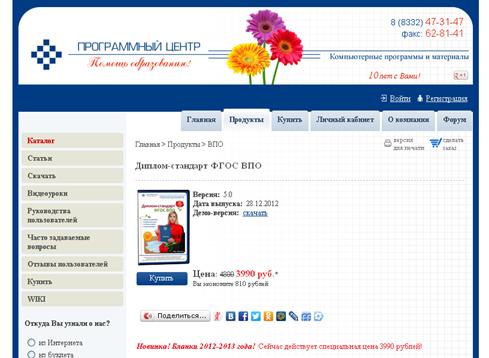
Демо-версия не содержит модуля формирования выходных документов, а содержит готовые примеры таких документов. Демонстрационная версия работает только в демонстрационном режиме, в ней нажмите кнопку «Открыть программу».
Переход в демонстрационный режим выполняется нажатием на кнопку «Демонстрационный режим» в окне регистрации программы.
В демо-режиме и демо-версии программы можно вводить данные, а также доступны многие возможности, за исключением:
· нельзя сохранить файл, открыть;
· печать документов не работает, но можно просмотреть готовые образцы документов, сформированные в рабочей версии программы при нажатии на кнопку  «Печать».
Остальные функции программы работают в полном объеме. Поэтому в данном режиме можно ознакомиться со всеми возможностями программы.
Регистрация программы
При запуске программа выдает окно с исходным кодом регистрации программы – 15 цифр.

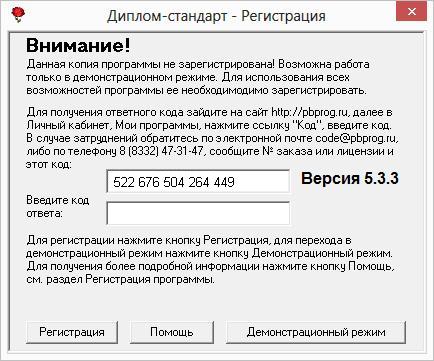
Окно регистрации программы.
Для получения ответного кода:
· зайдите на сайт разработчика: http://ПрограммныйЦентр. РФ (http://*****);
· авторизуйтесь на сайте, т. е. введите Ваш логин и пароль;
· перейдите на вкладку «Личный кабинет»;
· перейдите в раздел «Мои программы»;
· нажмите ссылку «Код» напротив названия программы;
· введите код, который выдает программа (в нашем примере на рисунке это код 251 080 129 , на каждом компьютере код будет разным! Вводить можно с пробелами или без пробелов):
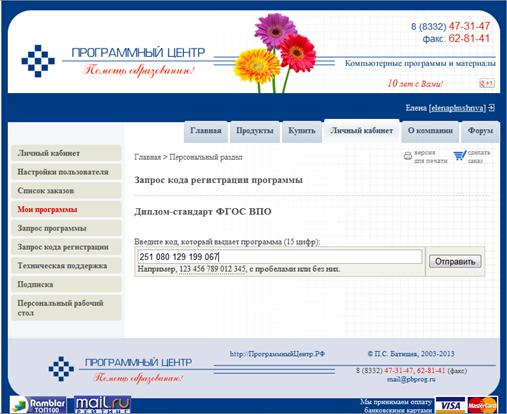
· нажмите кнопку «Отправить»;
· страница перезагрузится, и Вы увидите код ответа (15 цифр, в нашем примере это цифры 466 416 530 , они также будут разными для разных исходных кодов):

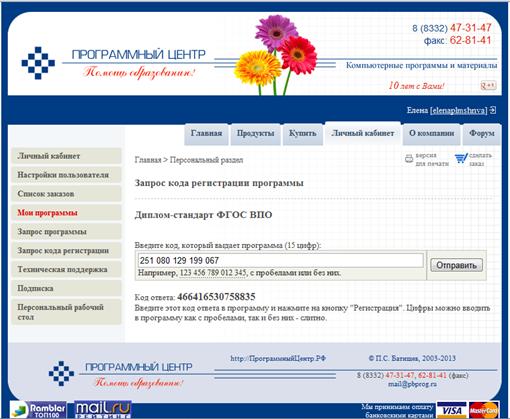
· Введите код ответа в программу и нажмите на кнопку «Регистрация». После ввода кода ответа программа будет работать в обычном (рабочем) режиме (см. рис. «Окно регистрации программы»).
Примечание: количество ответных кодов, которые Вы можете получить на сайте, соответствует количеству оплаченных Вами копий программы (лицензий). Плюс к этому, на сайте Вы можете получить один резервный код.
Если Вы не можете получить код ответа, то обратитесь в отдел продаж по электронной почте *****@***ru, либо по телефонам, при обращении сообщите:
· наименование программы;
· номер заказа (по которому приобреталась программа), либо номер и дату лицензионного соглашения (тот же номер у договора или счета, счета-фактуры, накладной);
· причину регистрации – новая установка, переустановка программы после форматирования диска;
· исходный код (15 цифр).
Примечание 1: если сведения о номере заказа или договора неизвестны, то сообщите наименование организации или фамилию, имя, отчество частного лица – покупателя программы. В этом случае Вас сложнее будет найти в базе данных пользователей, поэтому возможна задержка с ответом.
Примечание 2: если Вы еще не получали коды регистрации, то зарегистрируйтесь на нашем сайте, и пришлите Ваш логин вместе с номером заказа или договора – Вам будет подключена возможность получения кода регистрации на сайте, а также возможность скачивания обновлений.
Хранение информации в базе данных
Вся информация, с которой работает программа «Диплом-стандарт ФГОС ВПО» сохраняется в файле базы данных формата Microsoft Access 2000/XP/2003/2007/2010 (расширение файла *.mdb).
В файле базы данных хранится содержимое справочников, оценки, данные об учебном заведении. Если Вы создали необходимую базу данных, то при следующем открытии программы созданная база данных открывается автоматически. При обновлении версии программы структура базы данных корректируется также автоматически.
При первом запуске зарегистрированной программы будет создана база данных, при этом программа задаст вопрос: «Заполнить справочники демонстрационными данными?». На этот вопрос нужно ответить «Нет», если Вы хотите получить чистую базу данных и начать работать с программой; «Да», если хотели бы ознакомиться с возможностями программы на демонстрационном примере. Независимо от ответа будут заполнены справочники «Оценки», «Дисциплины» «Страны», «Документы» и «Типографии».
Более подробно работа с базой данных описана в разделе: «Работа с базой данных».
Техническая поддержка
Если у Вас появились вопросы по использованию программы, и Вам необходима консультация специалиста – Вы можете обратиться в нашу службу технической поддержки.
Для обращения в службу технической поддержки:
· убедитесь, что у Вас установлена самая новая версия (!), так как возможно проблема, о которой пойдет речь, уже устранена;
· изучите материалы форума, размещенного на нашем сайте, возможно, там имеется ответ на Ваш вопрос;
· если вопрос требует рассмотрения информации, которую Вы ввели в программу, то выбирайте способ обращения по электронной почте, если вопрос не требует такого рассмотрения, то можно его задать по телефону нашим специалистам;
· предложения по улучшению программы и жалобы присылайте в письменном виде – так они сразу будут рассмотрены.
При обращениях по электронной почте:
· присылайте сообщения на адрес *****@***ru;
· укажите название программы, версию, номер заказа или договора,
· точно и полно опишите вопрос или возникшую проблему; укажите где именно возникла проблема; в каком разделе, какой показатель или таблица, графа, строка и т. п., что на Ваш взгляд работает неверно или вызывает затруднения;
· приложите файл с Вашей базой данных для экспертизы;
· при ответе на письмо, при переписке с нашими специалистами сохраняйте историю переписки и все приложенные файлы (!).
Способы получения технической поддержки и помощи:
Специалисты службы технической поддержки могут оказать Вам помощь указанными ниже способами. Вы можете выбрать любой способ, но рекомендуем Вам сначала выбирать первый способ, если он не дал результата, то переходить к следующему и т. д.:
· по электронной почте, в том числе:
пересылка по электронной почте фотографий экрана,
запись видео с экрана и пересылка по электронной почте;
· звонок по телефону;
· звонок по Skype и показ экрана компьютера;
· сеанс управления Вашим компьютером;
· выезд специалиста для обучения пользователей.
Что важно для Вас и для нас:
Очень важно сделать программу лучше, а для этого специалисты службы поддержки собирают информацию о наиболее часто возникающих затруднениях у пользователей, а также о неверной работе программ в конкретных ситуациях. Поэтому Ваше обращение очень важно для нас!
Подробнее о технической поддержке Вы можете прочитать на нашем сайте: http://*****/personal/tehpod. php
Главное окно программы
После запуска программы на экране появляется главное окно программы:
|

|


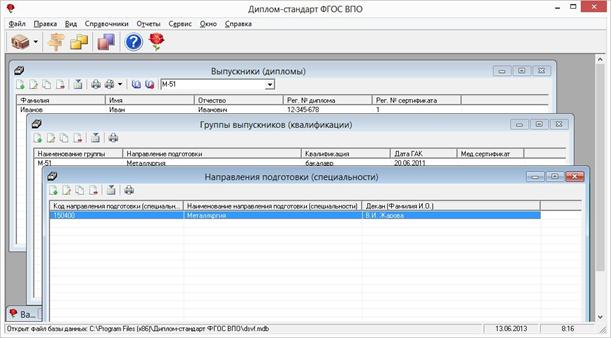
Окно программы «Диплом-стандарт ФГОС ВПО».
Структура окна программы
Для работы программы открывается стандартное основное окно Windows. Внутри этого окна могут открываться вложенные окна, в которых размещаются компоненты программы, такие как справочники и т. п.
1. Заголовок окна, в котором отображается наименование, версия программы и имя файла, в котором сохраняется информация (на рисунке: «Диплом-стандарт ФГОС ВПО» – имя файла для сохранения).
2. Главное меню – служит для управления программой.
3. Панель инструментов – служит для управления программой.
4. Статус-строка – показывает текущее действие, которое выполняет программа и результат его завершения.
Главное меню

Главное меню
Подменю Файл главного меню программы включает следующие пункты:
- «Создать базу данных…» (см. Создать новую базу данных); «Открыть базу данных...» (см. Открыть необходимую базу данных); «Закрыть окно" – Закрыть активное окно программы; «Сохранить базу данных как» (см. Сохранить текущую базу данных под другим именем или в другом месте); «Скопировать на съемный диск» (см. Скопировать базу данных на съемный диск (флешь); «Восстановить со съемного диска» (см. Восстановить необходимую базу данных со съемного диска (флешь); «Печать справочника…» - Печать открытого справочника; «Печать документов» (см. Печать документов); "Выход" - выход из программы.
Подменю Правка включает стандартные команды работы с программой: «Вырезать», «Копировать» и «Вставить». Эти пункты активизируются только при редактировании содержимого полей ввода.
Подменю Вид позволяет настроить внешний вид окна программы «Диплом-стандарт ФГОС ВПО». Для этого в главном меню нажмите на кнопку Вид.
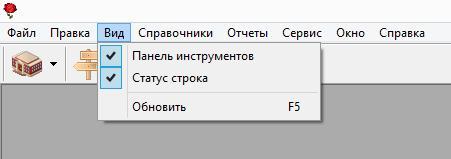
Меню «Вид».
В меню Вид можно:
· вывести на экран Панель инструментов (рекомендуется);
· включить или выключить отображение статус-строки. Она находится в нижней части основного окна, в ней выводятся сообщения о результате выполнения команды или о невозможности ее выполнения, например «Готово», а также текущая дата и время.
В меню Вид имеется команда Обновить (F5), которая позволяет обновить любое активное вложенное окно программы. Вложенные окна при их активизации обновляются автоматически, но при возникновении непредвиденных ситуаций можно использовать данную команду, чтобы снова прочитать содержимое базы данных и вывести данные на экран.
Подменю Справочники позволяет организовать работу со справочниками программы (подробнее см. «Справочники»).
Подменю Отчеты позволяет открыть Книгу регистрации для вывода её на печать (подробнее см. «Книга регистрации выданных документов»).
Подменю Сервис включает команды «Сжать базу данных» (см. «Сжать базу данных»), «Архивировать базу данных» (см. «Архивировать базу данных»), «Вложить в письмо базу данных».
Примечание: командой «Вложить в письмо базу данных» можно воспользоваться, если Вы пожелаете обратиться к разработчику и отослать базу данных для экспертизы и получения рекомендаций с помощью программы MS Outlook.
Подменю Окно включает команды для упорядочивания окон: «Каскад», «Расположить горизонтально», «Расположить вертикально».
Подменю Справка содержит команды «Руководство пользователя», «Ваш Помощник», «О программе» – помощь пользователям в работе с программной «Диплом-стандарт ФГОС ВПО».
Панель инструментов

Панель инструментов состоит из кнопок, выполняющих следующие функции:
1.  – Вуз - при нажатии на кнопку открывается окно с формой для заполнения «Вуз»:
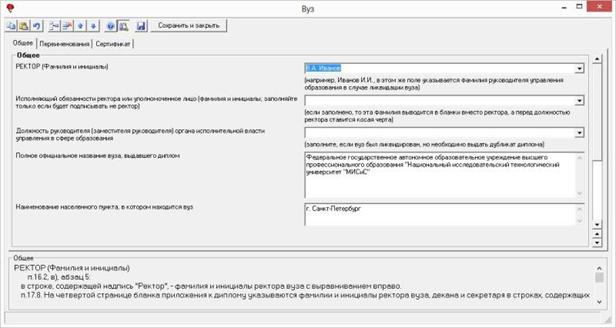
Окно «Вуз».
А так же позволяет перейти к общим справочникам для выбора:
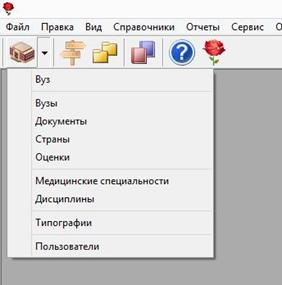
Окно меню «Вуз».
2.  - Направления подготовки (специальности) - при нажатии на кнопку открывается справочник «Направления подготовки (специальности)».
3.  - Группы выпускников (квалификация) - при нажатии на кнопку открывается справочник «Группы выпускников (квалификация)».
4.  - Выпускники (дипломы) - при нажатии на кнопку открывается справочник «Выпускники (дипломы)».
5.  - Руководство пользователя - при нажатии на кнопку открывается данное руководство пользователя.
6.  - Ваш помощник - при нажатии на кнопку открывается помощник для работы с программой.
Панель инструментов справочника состоит из кнопок, выполняющих следующие функции:

9
1.  - Новая запись – создаёт новую запись.
2.  - Изменить – изменяет выделенную строку.
3.  - Копировать – копирует выделенную строку.
4.  - Удалить – удаляет выделенную строку.

|
Из за большого объема этот материал размещен на нескольких страницах:
1 2 3 |
