


Партнерка на США и Канаду по недвижимости, выплаты в крипто
- 30% recurring commission
- Выплаты в USDT
- Вывод каждую неделю
- Комиссия до 5 лет за каждого referral
Компьютерный урок «Выравнивание, решение необязательных и трудных задач»
Решение компьютерных задач 225—232
Задача 225. В силу первого и второго утверждений первая бусина в цепочке — красная круглая, а последняя — синяя квадратная. В силу последнего утверждения вторая бусина в цепочке — оранжевая круглая, а предпоследняя — зелёная треугольная. Наконец, учитывая третье утверждение, на третье место в цепочке нужно поставить фиолетовую бусину (любой формы), а на четвёртое — голубую (также любой формы).
Задача 226. Вначале здесь стоит определиться, в каком порядке использовать утверждения. Лучше всего начать с последнего утверждения и поставить букву О на второе и пятое места. Теперь попробуем найти место для буквы Т. Поскольку третье и четвёртое утверждения должны иметь смысл, то в цепочке должна существовать как третья буква перед буквой Т, так и третья буква после буквы Т. Оказывается, что буква Т может стоять только на четвёртом месте. Дальше решение достроить совсем не сложно. Получаем слово ВОСТОРГ.
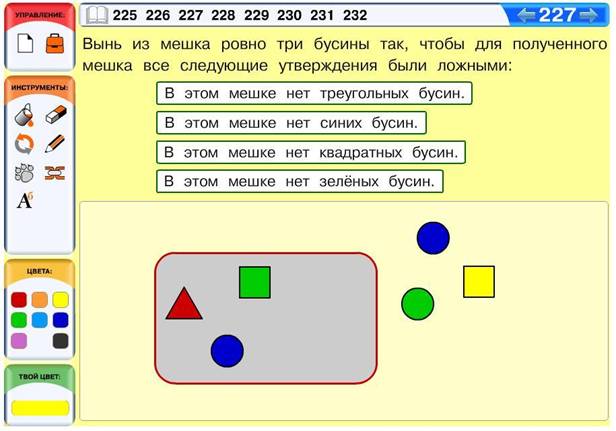
Задача 227. Здесь нам нужно достроить мешок, чтобы он соответствовал системе ложных утверждений. Конечно, хорошо бы сразу переформулировать описание в виде совокупности истинных утверждений. Получаем следующее:
В мешке есть треугольные бусины.
В мешке есть синие бусины.
В мешке есть квадратные бусины.
В мешке есть зелёные бусины.
Конечно, исходный мешок соответствует этому описанию. Но нам надо достать из него три бусины так, чтобы полученный мешок также соответствовал этому описанию. Треугольная бусина в мешке одна, значит, её вынимать нельзя. Квадратных бусин в мешке две, причём одна из них зелёная, значит, пока на всякий случай достанем другую (про цвет которой в условии не сказано ничего). Круглых бусин у нас три, причём две синие и больше синих бусин в мешке нет. Значит, обе синие бусины вынимать нельзя, вынимаем одну синюю. Видим, что также можно вынуть из мешка и круглую зелёную, ведь в мешке есть ещё одна зелёная бусина (квадратная). Теперь мы вынули из мешка три бусины. Проверяем, что для получившегося мешка все исходные утверждения ложны.
Решение задачи:
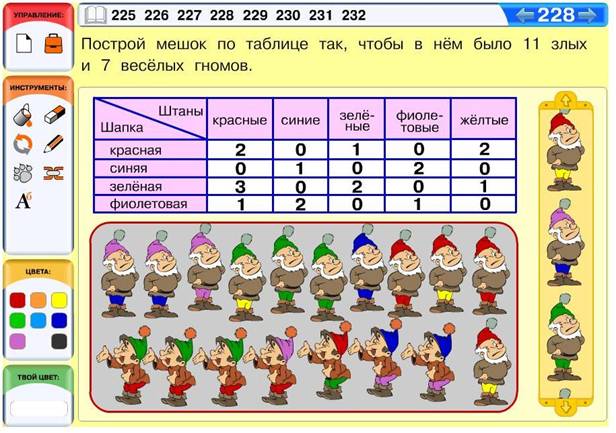
Задача 228. Сложная задача, предназначенная для средних и сильных учащихся. Эта задача на построение мешка по двумерной таблице, но при этом надо соблюсти дополнительное условие (в мешке должно быть 7 весёлых и 11 злых гномов). Несколько упрощает решение набор фигурок в библиотеке, главное выбрать, с какой клетки таблицы лучше начать. Так, видим, что весёлых гномов в жёлтых штанах в таблице просто нет, значит, придётся выбирать злых. По таблице берём двух таких в красной шапке и одного в зелёной шапке. Также однозначно определяются многие клетки таблицы. Например, гномы в красных штанах и красной шапке есть тоже только среди злых гномов, а вот гномы в зелёных штанах и красной шапке — только среди весёлых гномов. После того как мы используем все клетки таблицы, которые дают однозначную информацию о мешке, посчитаем число злых и весёлых гномов. У нас оказалось 9 злых гномов и 4 весёлых. Теперь добавим в мешок 2 злых и 3 весёлых гномов так, чтобы среди них были 3 гнома в зелёной шапке и красных штанах и 2 гнома в фиолетовой шапке и синих штанах (это можно сделать по-разному).
Возможное решение задачи:
Задача 229. Аналогичная задача ребятам уже встречалась (см. комментарии к компьютерной задаче 202). В данном случае в окнах следует написать слова: ВЫХОД, ПАЛКА, СОЛЬ, ЛАСТА.
Задача 230. Достаточно интересная задача, которая подходит практически для всех учащихся. Для начала у неё не совсем обычная формулировка. На первый взгляд все эти сочетания чисел и слов похожи на календарные даты. Однако при более внимательном рассмотрении видим, что это не так. В одной из дат использован несуществующий месяц, а в других — числа, которых в соответствующем месяце нет, например, 30 февраля, 31 сентября, 31 апреля. После того как дети отобрали из данных все календарные даты, задача становится стандартной.
Задача 231. Здесь одновременно придётся соблюсти несколько условий, строя мешок по описанию. В таких случаях наиболее актуальным является вопрос, с какого утверждения лучше начать. Как обычно, мы советуем начать с того условия, которое даёт однозначную информацию о мешке. В данном случае это последнее условие, ведь знаков с изображениями людей в нашей библиотеке всего 5 (все фигурки в мешке должны быть разными). Такие знаки можно сразу положить в мешок. Теперь в мешок осталось положить 7 знаков, таких, чтобы: 5 знаков было со стрелками, 3 — с красной рамкой и 4 с синей рамкой. Поскольку знаков со стрелками нам нужно положить 5, а знаков с синей рамкой 4, нужно обязательно взять знак со стрелкой с красной рамкой и все знаки в синей рамке нужно обязательно взять со стрелками.
Задача 232. Не смотря на то, что эта задача из разряда лингвистических, для её решения достаточно знания кириллического и латинского алфавита (по сути, она на повторение латинского алфавита). Обратите внимание, все слова здесь написаны строчными буквами. Об этом можно судить, глядя на буквы, которые в строчном и заглавном вариантах пишутся по-разному. В данном случае в каждом слове имеется хотя бы одна буква, которая позволяет однозначно отнести слово к одному из языков. Например, в слове «cable» есть латинская буква b, а в слове «сунар» кириллическая буква н.
Компьютерный проект «Мой лучший друг/Мой любимец» (только для компьютерного варианта изучения курса)
Практическая цель проекта — создание графической опоры (слайда), включающей надписи и фотографии, для короткого рассказа (на 2—3 мин) о своём лучшем друге или домашнем животном, используя возможности программы для создания презентаций, например, Microsoft PowerPoint.
Методическая цель проекта — познакомить детей с основными возможностями программы для создания презентации; познакомить ребят с процедурой сканирования изображений и научить использовать сканированные изображения и возможности соответствующей программы для реализации собственного замысла; познакомить детей с особенностями выступления с презентацией.
По объёму данный проект может занимать до трёх часов, если выполнять его в полном объёме и при условии, что все этапы проекта дети будут выполнять в классе. Поскольку данный проект имеет межпредметный характер, дополнительное время на его выполнение можно взять за счёт окружающего мира и технологии. Так, на уроках окружающего мира можно составить рассказ для презентации, выбрать подходящую фотографию, а на уроках технологии — познакомиться с программой для создания презентаций. Если у вас имеется на данный проект лишь один урок, то вы можете упростить и сократить некоторые этапы работу, а также предложить некоторые элементы работы выполнить ребятам дома.
Предварительная подготовка
За несколько дней до начала проекта следует поручить ребятам подумать над темой своей работы. Во-первых, каждый учащийся должен решить, о ком он хотел бы рассказать. Во-вторых, каждый ученик должен выбрать 1—2 фотографии героя (или героини) своего рассказа, которые впоследствии будут вставлены с презентацию. Заметим, что к теме этого проекта вы и ребята можете подходить достаточно творчески. Если ребёнок хочет рассказать о своей маме или о своём брате, это вполне допустимо. Важно, чтобы в результате выполнения проекта появилась одностраничная презентация, с опорой на которую можно бы было провести короткий рассказ, посвящённый некоторому герою (человеку или животному). Что касается фотографий, иногда дети приносят их довольно много и хотят непременно вставить все. Это и неудивительно, ведь они ещё не знакомы с программой подготовки презентаций и не знают, что на одной странице более двух фото будут смотреться не выигрышно, да и подписи не поместятся. В таких случаях вам придётся выбрать фото вместе с ребёнком. Стоит выбирать не только самые красивые и качественные снимки, но и наиболее содержательные, то есть такие, к которым можно сделать интересные подписи, которые будут действительно иллюстрировать рассказ. Заметим, что для вас будет удобнее, если дети выберут фото заранее. В таком случае вы успеете их заранее отсканировать, и вам не придётся делать это во время проведения проекта в спешке. Если кто-то из детей принесёт изображения в электронном виде, будет ещё лучше.
Общее обсуждение
В процессе вводного обсуждения обязательно должно прозвучать, что цель данного проекта не в том, чтобы изготовить некоторое электронное изображение (как дети делали, когда изготавливали новогоднюю открытку, например). Цель в том, чтобы подготовить выступление, то есть изготовить для него визуальную опору. Как гласит русская народная мудрость, лучше один раз увидеть, чем сто раз услышать. Если в рассказе речь идёт о ком-то конкретном, логичнее всего его показать. Таким образом, готовя презентацию, ребёнок должен держать в голове то, что впоследствии с этой презентацией ему придётся выступать.
Знакомство с основными возможностями программы PowerPoint
Для начала ребята должны познакомиться с тем, что позволяет делать соответствующая программа. Итак, предложите ребятам открыть программу PowerPoint. При этом появится меню, которое позволит создать пустую презентацию. После этого пункта в новом открывшемся меню можно выбрать шаблон для создания отдельных слайдов презентации. Для начала предложите ребятам выбрать шаблон Пустой слайд. В этом случае на экране появится лист альбомной ориентации, на котором нужно будет работать.
Итак, первое действие, которое детям предстоит освоить — вставка изображения из некоторого файла на слайд презентации. Поэтому попросите ребят в меню Вставка выбрать пункт Рисунок, затем в открывшемся меню — пункт Из файла. После этого на экране появится окно, в котором нужно выбрать файл, изображение из которого вы хотите поставить на слайд, и нажмите кнопку Вставить. По этой команде изображение из файла помещается на слайд. При этом размер изображения может оказаться неподходящим. Если размер изображения на слайде ребёнка не устраивает, его можно изменить, потянув мышкой за белые квадратики на границе изображения (курсор при этом должен иметь вид двунаправленной стрелки). Если тянуть за угловые квадраты, то изображение будет изменяться по длине и ширине пропорционально. Если тянуть за квадратики на сторонах, изображение будет изменяться только по одному направлению. Изображение по слайду можно перемещать также мышкой (когда курсор имеет вид двух пересекающихся двунаправленных стрелок). Итак, предложите ребёнку вставить в свой слайд любую картинку, затем изменить её размер и положение на странице. После того как все освоили эти действия, класс переходит к созданию надписей на слайде. Детям это понадобится, чтобы создать на слайде подписи и текст. Чтобы создать надпись, нужно выбрать в меню Вставка пункт Надпись (можно также выбрать из меню Рисование). После этого курсор примет вид двух тонких пересекающихся отрезков. Первый щелчок таким курсором установит на экране левый верхний угол границы надписи. После этого можно тащить за угол получившийся прямоугольник и там, где мы отпустим мышь, установится нижний правый угол границы надписи. После этого на экране появилась окончательная граница нашей надписи. Если теперь щёлкнуть мышью внутри этой границы, то курсор превратится в текстовый, и можно будет писать текст. Размер, цвет и вид шрифта при этом устанавливается так же, как в обычном текстовом редакторе. Обратите внимание ребят на то, что если внутри границы надписи ничего не напечатать, то при выполнении следующих действий она просто пропадает. Теперь предложите ребятам создать надпись, написать в ней определённый текст, установив определённый размер и цвет шрифта.
Дополнительные возможности
В сильном классе мы советуем вам обсудить с ребятами (возможно, в индивидуальном порядке) следующие возможности, которые позволят украсить их работы.
Рисование стрелок. Стрелки могут понадобиться в том случае, если ребёнок хочет сделать подпись и указать, к какой фотографии она относится.
В таком случае лучше поместить на экран панель Рисование. Для этого в меню Вид нужно выбрать пункт Панели инструментов и в открывшемся меню поставить галочку против пункта Рисование. Чтобы нарисовать стрелку нужно на панели Рисование выбрать соответствующий значок. После этого курсор превратится в два пересекающихся в середине отрезка и можно будет создать стрелку. Если вы хотите изменить толщину или цвет стрелки, это можно сделать, выбрав правой кнопкой мыши контекстное меню и в нём пункт Формат автофигуры.
Рамочки и фон надписей. Надписи можно сделать в рамочках или без них, можно залить фон некоторым цветом или оставить прозрачным. Для этого нужно щёлкнуть мышкой по надписи. Вызвав правой кнопкой мыши контекстное меню, выбрать в нём пункт Формат надписи, а в открывшемся окне во вкладке Цвета и линии выбрать нужные параметры.
Обрезание фотографии. Возможно, кто-то из детей захочет вырезать из своей фотографии прямоугольник. Например, у ребёнка есть фото лучшего друга только на групповом снимке из трёх человек, а ребёнок хочет поместить на слайд только друга. В таком случае фотографию можно обрезать. Для этого нужно правой кнопкой мыши вызвать контекстное меню и выбрать в нём пункт Отразить панель настройки изображения. После этого появится полоса, на которой в числе прочего имеется кнопка обрезания (выглядит как два пересекающихся уголка).
Разработка эскиза страницы
Итак, ребята познакомились с программой создания презентации, теперь они знают, что можно делать в этом проекте и как примерно будет выглядеть конечный результат. После этого каждый ученик начинает разработку своего будущего слайда, которую можно закончить и дома. В частности, учащийся должен решить следующие вопросы:
1) Сколько фотографий (одну или две) он хочет поместить на слайд и каково будет их положение на странице.
2) Будет ли он помещать подписи к фотографиям. Если да, то для них надо отвести специальное место.
3) Учащийся должен продумать и написать текст слайда. Он будет представлять собой некоторое подобие мини-сочинения «Мой лучший друг» или «Мой любимец». Этот текст должен содержать 3–5 предложений на заданную тему. Больше писать нет смысла, поскольку тогда слайд не будет красиво смотреться. Оптимально на одном слайде разместить 5–8 предложений. В таком случае текст хорошо видно, а зрители могут успеть его прочитать. Поскольку у слайда будет заголовок, например «Мой друг Миша Кузин» и, возможно, подписи к фото, то на общий текст остаётся не более 5 предложений.
Знакомство детей с процессом сканирования
Этот этап будет возможен, если на проведение проекта у вас есть хотя бы 2 часа. В случае, если есть только один урок, нужно отсканировать фото заранее и попросить родителей передать вам изображения в электронном виде.
Вначале попросите ребят собраться вокруг сканера, затем откройте соответствующую программу для сканирования изображений. Затем покажите, какие предварительные установки нужно сделать обязательно в этой программе, как минимум это должен быть цветовой режим и разрешение. После этого покажите, как правильно положить фото на экран сканера. Также стоит показать, как установить границы прямоугольной области, которая подлежит сканированию. После знакомства с процессом сканирования можно поручить нескольким сообразительным и аккуратным ребятам по очереди отсканировать все фотографии или же это придётся делать вам во время этого и следующего уроков. Конечно, самый сложный (но самый полезный для детей) вариант, когда каждый ребёнок сканирует свою фотографию сам.
Создание и разметка рабочей страницы презентации
Дети уже готовы переходить к созданию собственного слайда. Для начала, конечно, нужно создать слайд в соответствующей программе. Итак, предложите ребятам открыть программу PowerPoint и создать новую презентацию. На экране должна, как и на прошлом уроке, появиться рабочая страница альбомной ориентации. На ней ребята будут создавать свой слайд. Лучше сразу дать файлу имя. Для этого можно использовать команду Сохранить в меню Файл.
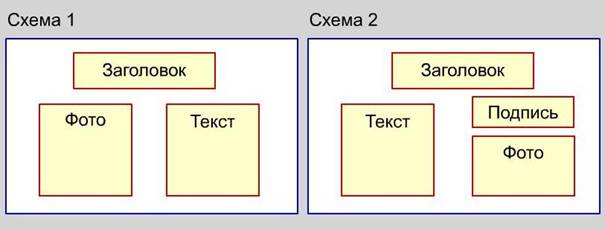
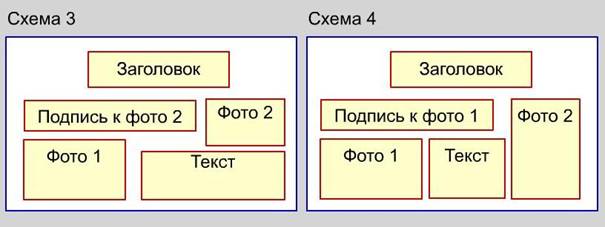
Теперь получившийся слайд лучше сразу разметить, то есть создать схему слайда, зарезервировав на ней место под фотографии, заголовок, текст, подписи. Место под фото и подписи проще всего резервировать, просто создавая надписи. Лучше, если все создаваемые надписи будут в рамочках, чтобы было видно границы. При этом высоту рамки надписи можно установить, создавая пустые строки клавишей Enter. Внутри надписей мы пока печатаем заголовки разметки, например, «Заголовок», «Фото1», «Подпись», «Текст» и т. д. Сделать разметку можно и по-другому, используя прямоугольники (на прямоугольники тогда нужно наложить надписи без рамок). Таким образом, после разметки у ребят могут получиться следующие схемы слайда:
Если на этот проект вы можете отвести лишь урок, лучше вообще обойтись без разметки слайда. В этом случае дети будут использовать готовые шаблоны программы PowerPoint. Для этого при открытии программы и выбора пустой презентации надо в открывшемся окне Создание слайда выбрать не пустой слайд, а подходящий автомакет. Для данного проекта может подойти макет Текст и графика либо Графика и текст. Ребёнок выбирает из двух этих макетов сам в зависимости от того, с какой стороны он хочет разместить фотографию. После того как ребёнок выбрал подходящий макет, появляется слайд с готовой разметкой, на который остаётся только поместить свою фотографию и напечатать в окнах заголовок и текст.
Размещение на странице готовых элементов
После того как дети провели разметку слайда (или выбрали нужный макет), они начинают наполнять свою схему содержанием, то есть вставлять фотографии и печатать надписи. При вставке фотографий из файла ребятам придётся вписывать её в отведённое место — уменьшать или обрезать. При печати текста надписей дети сами будут выбирать размер, цвет и вид шрифта. По умолчанию в надписях презентации установлен 24 размер шрифта. Надо предупредить ребят, что мелкий текст на слайдах смотрится не слишком красиво. Например, заголовок лучше печатать 28 или 32 шрифтом (можно жирным).
Доработка эскиза страницы
После того как ребята начинают воплощать свои эскизы слайдов в реальность, обычно выясняется, что эти эскизы требуют некоторой доработки (на бумаге). Это выясняется, когда ребёнок пытается разместить нужные элементы на листе. Мало у кого из детей есть в этом возрасте интуитивное представление о количестве информации (текстовой и графической), которую нужно поместить на один слайд. Поэтому вы будете сталкиваться с тем, что у ребят на слайдах «то пусто, то густо». У кого-то элементов на листе будет явно много, а у кого-то слишком мало. У многих размещение на листе будет неравномерным. Из-за этого в некоторых местах страницы объекты будут наезжать друг на друга, а в других — останутся большие пустоты. У некоторых окажется слишком много текста и он не будет помещаться в отведённое окно. Ошибки могут быть самыми разными. Здесь роль учителя будет сводиться к тому, чтобы обсудить вместе с ребёнком, почему работа смотрится не очень красиво. Найдя причину, нужно решить, в каком ключе стоит доработать эскиз, чтобы слайд смотрелся более красиво.
Необходимо проводить доработку эскиза в индивидуальном порядке. Например, вы видите, что у ребёнка уже вставлено фото и напечатан заголовок, но текст совершенно сырой или его, по сути, нет. В этом случае ребёнка стоит посадить за парту, где он сможет спокойно и не торопясь писать текст.
Домашнее задание
На уроке дети получают задание — доработать эскиз слайда в окончательном варианте и продумать текст своего выступления. При этом надо объяснить ребятам, чем отличается текст слайда от текста выступления. Действительно, выступая с презентацией, нет смысла просто читать текст, который уже есть на слайде — его слушатели могут прочитать и сами. Поэтому на слайде должна быть самая общая и краткая информация по заданной теме. Например, текст слайда может быть таким: «Моего лучшего друга зовут Миша. Ему 9 лет. С Мишей мы живём в одном доме. Миша очень любит футбол. У Миши есть младший брат». При этом текст выступления может быть более длинным, снабжённым деталями и подробностями, например таким: «Мой лучший друг — Миша Кузин. Сейчас ему 9 лет, но я его знаю давно, около 5 лет. Мы познакомились, когда Миша переехал жить в наш дом. Вот на этой фотографии мы с Мишей у меня дома. Мы с Мишей любим гулять вместе в нашем дворе. Миша очень любит футбол, поэтому часто мы играем в футбол. Иногда мы берём в нашу команду Мишиного младшего брата — Павлика. Вот на этой фотографии Миша со своим братом».
Выступления ребят
Поскольку выступление с презентацией для ребят пока новая деятельность, необходимо перед выступлениями хорошо настроить детей. Во-первых, необходимо напомнить, что выступление должно быть коротким, 2—3 минуты (можно поставить перед ребёнком песочные часы). Во-вторых, нужно напомнить, что выступление должно проходить с опорой на слайд презентации. К слайду полезно обращаться, чтобы прокомментировать фотографии или выделить в тексте самые важные места. В-третьих, нужно попросить ребят не читать то, что написано на слайде, а рассказывать своими словами. И наконец, необходимо показать всем ученикам, как перейти в режим показа слайдов, в котором работа будет смотреться наиболее красиво и наглядно.
Сначала стоит приглашать к доске самых сильных учащихся. После каждого выступления стоит проводить мини-обсуждение. При этом необходимо разделять качество слайда и качество выступления. При оценке качества слайда стоит обратить внимание на выбор композиции (выбор объектов и расстановка их на листе), подбор формата фото, цвета и размера шрифта. Возможно, кто-то из детей использует собственные графические эффекты, которые позволят сделать работу особенно привлекательной. Такими находками стоит поделиться со всеми. При оценке качества выступления стоит отметить как удачные, так и неудачные моменты, ориентируясь на установки, описанные в предыдущем абзаце.
Планирование курса «Информатика 1—4».
2 класс. Бескомпьютерный вариант
Урок 1. Истинные и ложные утверждения.
Урок 2. Определяем истинность утверждений.
Урок 3. Считаем области.
Урок 4. Проект «Снаружи и внутри».
Урок 5. Слово.
Урок 6. Имена.
Урок 7. Все разные.
Урок 8. Отсчитываем бусины от конца цепочки.
Урок 9. Если бусины нет. Если бусина не одна.
Урок 10. Проект «Разделяй и властвуй», 2 часть (рожицы, 2 трафарета одновременно).
Урок 11. Русская алфавитная цепочка.
Урок 12—13. Раньше – позже.
Уроки 14—15. Словарь.
Урок 16. Контрольная работа 1.
Урок 17. Выравнивание, решение необязательных и трудных задач.
Урок 18. Проект «Буквы и знаки в русском тексте».
Урок 19. Мощность мешка. Ссыпание мешков.
Урок 20. Вместимость. Переливание.
Урок 21—22. Мешок бусин цепочки.
Уроки 23—24. Латинский алфавит.
Урок 25. Проект «Римские цифры».
Уроки 26—27. Разбиение мешка на части.
Урок 28. Отсчитываем бусины от других бусин цепочки.
Урок 29—30. Таблица для мешка (по двум признакам)
Урок 31—32. Круговая цепочка. Календарь. Проект «Календарь»
Урок 33. Контрольная работа 2.
Урок 34. Выравнивание, решение дополнительных и трудных задач.
Планирование курса «Информатика 1—4».
2 класс. Компьютерный вариант
Курсивом помечены компьютерные проекты курса.
Урок 1. Истинные и ложные утверждения.
Урок 2. Определяем истинность утверждений.
Урок 3. Считаем области.
Урок 4. Слово.
Урок 5. Имена.
Урок 6. Все разные.
Урок 7. Отсчитываем бусины от конца цепочки.
Урок 8. Если бусины нет. Если бусина не одна.
Урок 9. Проект «Разделяй и властвуй», 2 часть (рожицы, 2 трафарета одновременно).
Урок 10. Русская алфавитная цепочка.
Урок 11—12. Раньше – позже.
Уроки 13—14. Словарь.
Урок 15. Контрольная работа 1.
Урок 16. Компьютерный проект «Новогодняя открытка»
Урок 17. Выравнивание, решение необязательных и трудных задач.
Урок 18. Проект «Буквы и знаки в русском тексте».
Урок 19. Мощность мешка. Ссыпание мешков.
Урок 20. Вместимость. Переливание.
Урок 21—22. Мешок бусин цепочки.
Уроки 23—24. Латинский алфавит. Проект «Римские цифры».
Уроки 25—26. Разбиение мешка на части.
Урок 27. Отсчитываем бусины от других бусин цепочки.
Урок 28—29. Таблица для мешка (по двум признакам)
Урок 30—31. Круговая цепочка. Календарь. Проект «Календарь»
Урок 32. Контрольная работа 2.
Урок 33. Выравнивание, решение дополнительных и трудных задач.
Урок 34. Компьютерный проект «Мой лучший друг/Мой любимец»

|
Из за большого объема этот материал размещен на нескольких страницах:
1 2 3 4 5 6 7 8 9 10 11 12 13 14 |
