

Партнерка на США и Канаду по недвижимости, выплаты в крипто
- 30% recurring commission
- Выплаты в USDT
- Вывод каждую неделю
- Комиссия до 5 лет за каждого referral
Другие пункты меню:
§ «Общие торговые счета» - открывает окно со счетами.
§ «Импорт заявок» - используется для импорта заявок. Описание формата файла для импорта смотри в Приложении1: Формат файла для импорта заявок.
§ «Оповещения» - Открывет окно управления оповещениями.
§ «Копировать» - используется для копирования выделенных данных в буфер обмена.
Меню «Таблицы»
Пункт меню «Таблицы» содержит команды с наименованием таблиц, в которых отображается информация о ходе торговой сессии. Кроме этого, пункт меню содержит команду обновления содержимого таблиц по запросу пользователя.
§ «Открыть» - приводит к открытию диалогового окна «Открытие таблиц», предназначенного для открытия таблиц Активного терминала.
§ «Печать» Осуществляет вывод на принтер активной таблицы терминала ИТС-Брокер. Более подробно о печати таблиц можно узнать в разделе «Печать таблиц».
§ «Обновить» вызывает процесс обновления данных на Активном терминале по запросу пользователя. Обновляются только те данные, которые выведены на экран в виде таблиц или графиков с помощью соответствующих команд или процедур. Более подробно об обновлении данных можно узнать в разделе «Обновление данных».
Меню «Сообщения»
Пункт меню «Сообщения» содержит две команды, команду отправки сообщения и получения таблицы сообщений.
§ «Просмотр» отображает таблицу «Сообщения», которая содержит сообщения, передающиеся пользователю из системы ИТС-Брокер и ПТК ММВБ. Более подробно о сообщениях можно узнать в разделе «Работа с таблицей сообщений».
§ «Лента новостей» - отображает таблицу с лентой новостей от информационных агентств.
§ «Сообщения пользователя» - отображает сообщения, направленные Вам другими пользователями системы ИТС-Брокер;
§ «Отправить новое сообщение» - служит для отправки сообщения пользователям системы ИТС-Брокер.
§ «Журнал событий» открывает таблицу «Журнал событий», в котором отображаются все действия пользователя, сообщения торговой системы, а также содержится информация об ошибках и сбоях.
Меню «Графики»
Пункт меню «Графики» содержит одну команду, которая позволяет строить графики, изменять параметры построения графиков и сохранять графики в формате Microsoft Excel.
§ «Построить» вызывает на экране диалоговое окно, в котором выбирается желаемый график по финансовым инструментам
. После выбора параметров графика и нажатия клавиши OK появляется окно графика. Более подробно о графиках можно узнать в разделе «Работа с графиками».
§ «Экспорт в MetaStock» - вызывает подменю экспорта, в котором можно выбрать финансовые инструменты для экспорта, задать параметры, начать или остановить экспорт. Более подробную информацию можно найти в главе «Экспорт в MetaStock».
Меню «Настройка»
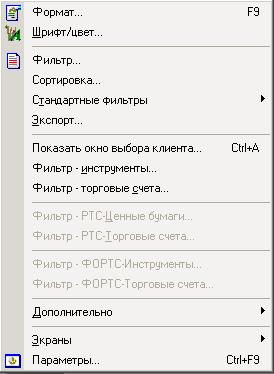
Рис. Пункт меню настройка
Пункт меню «Настройка» содержит команды, которые позволяют устанавливать режимы отображения информации и параметров Активного терминала в соответствии с потребностями и вкусами пользователя, а также позволяет конфигурировать рабочее место для получения наиболее эффективной работы. Некоторые команды позволяют выполнять вспомогательные функции.
§ «Формат» доступна лишь в том случае, если текущим является любое окно. Команда «Формат» отображает на экране диалоговое окно, содержимое которого зависит от того, какая таблица рабочего места является текущей. С помощью этого диалогового окна пользователь имеет возможность определить состав и порядок следования полей таблиц, режимы выравнивания и т. п. Более подробно о форматировании таблиц можно узнать в разделе «Настройка рабочего места», а также в разделах по работе с таблицами Активного терминала.
§ «Шрифт/Цвет» - служит для изменения цветовой гаммы таблиц и изменения шрифта в таблицах.
§ «Фильтр» позволяет выполнять фильтрацию данных в любой таблице Активного терминала ИТС-Брокер в соответствии с установленными критериями фильтрации. Более подробно о форматировании таблиц можно узнать в разделе «Настройка рабочего места», а также в разделах по работе с таблицами Активного терминала.
§ «Стандартные фильтры – только активные заявки» выполняет фильтрацию данных – в таблице «Заявки» отображаются только активные заявки.
§ «Экспорт» позволяет выполнять экспорт всех таблиц Активного терминала ИТС-Брокер в рабочую книгу Microsoft Excel и в файл формата «Текст с разделителями». Экспорт может выполняться в статическом и динамическом режимах. Более подробно о форматировании таблиц можно узнать в разделе «Экспорт данных», а также в разделе «Работа с таблицей Финансовые инструменты».
§ «Показать окно выбора клиента» имеет значение только для пользователя типа «Брокер». После выполнения команды открывается диалоговое окно с просьбой указать торговый счет клиента в системе «ИТС-Брокер». После ввода счета и начатия кнопки «Ок» на терминале ИТС-Брокер данные фильтруются таким образом, что видны сделки, заявки и позиции только того пользователя, торговый счет которого введен.
§ «Фильтр – Инструменты» позволяет устанавливать фильтр на отображаемые в окне «Финансовые инструменты» список торгуемых финансовых инструментов на ММВБ. Более подробно о форматировании таблиц можно узнать в разделе «Настройка рабочего места», а также в разделах по работе с таблицами Активного терминала.
§ «Фильтр - торговые счета» целесообразна только при регистрации пользователя, за которым закреплено несколько клиентов (брокера). Команда служит для установки фильтра на отображения в окне «Позиции» списка закрепленных клиентов (для ММВБ).
§ «Фильтр – РТС - Ценные бумаги» - позволяет устанавливать фильтр на отображаемые в окне «Финансовые инструменты» список торгуемых финансовых инструментов в РТС. Более подробно о форматировании таблиц можно узнать в разделе «Настройка рабочего места», а также в разделах по работе с таблицами Активного терминала.
§ «Фильтр – РТС - торговые счета» целесообразна только при регистрации пользователя, за которым закреплено несколько клиентов (брокера). Команда служит для установки фильтра на отображения в окне «Позиции» списка закрепленных клиентов (для РТС).
§ «Фильтр – ФОРТС - Ценные бумаги» - позволяет устанавливать фильтр на отображаемые в окне «Финансовые инструменты» список торгуемых финансовых инструментов в ФОРТС.
§ «Фильтр – ФОРТС - торговые счета» Команда служит для установки фильтра на отображения в окне «Позиции» списка закрепленных клиентов (для ФОРТС).
§ «Дополнительно» содержит две вкладки: Позволяет добавлять и удалят панели главного окна программы.
§ «Экраны» служит для переключения между режимами отображения информации в окне Активного терминала ИТС-Брокер. Более подробно о настройке режимов узнать из раздела «Настройка режимов».
§ «Параметры» отображает окно общих настроек активного терминала ИТС-Брокер, таких как время обновления, параметры сохранения конфигурации и т. п. Более подробно о настройке параметров работы Активного терминала ИТС-Брокер можно узнать из раздела «Настройка рабочего места»
Меню «Окна»
Пункт меню «Окна» содержит команды, которые позволяют упорядочивать окна рабочего места на экране, закрывать выбранное окно или все окна, либо выбрать (активизировать) одно из окон программы.
§ «Закрыть» доступна для выполнения только в том случае, если открыто хотя бы одно информационное окно. Команда «Закрыть» приводит к закрытию выбранного (активного) информационного окна.
§ «Закрыть все» доступна для выполнения только в том случае, если открыто хотя бы одно информационное окно. Команда «Закрыть» приводит к закрытию всех информационных окон.
Также в меню содержаться все открытые окна приложения. Напротив активного окна стоит галочка. Необходимо выбрать пункт с соответствующем названием окна в списке для осуществления перехода к нему. Таким образом, реализована удобная навигация по окнам приложения.
Меню «Справка»
Пункт меню «Справка» содержит команды:
- «Загрузка обновлений ИТС-Брокер» открывает в окне Интернет-браузера страницу загрузки обновлений ИТС-Брокер.
- «Проаерить наличие обновлений» проверяет доступны ли новые версии программы для скачивания из сети. Если доступны, появляется диалоговое окно для подтверждения процедуры обновления.
- «О программе» вызывает диалоговое окно с краткой справкой о разработчиках и текущей версии программы.
Работа с нижней строкой состояния
Нижняя строка состояния расположения в нижней части окна программы рабочего места пользователя.
На рисунке показан внешний вид нижней строки состояния

Строка состояния
В строке состояния отображается (слева на право):
§ Последнее сообщение, полученное из системы. Информация может содержать об успешном установлении соединения, о регистрации заявки в торговой системе, об удовлетворение заявки, о снятии заявки, об отклонении заявки торговой системой или системой ИТС-Брокер.
§ Индикатор скорости соединения. Данный индикатор показывает скорость соединения. Если, как показано на рисунке, «горят» все элементы индикатора, то качество Интернет удовлетворяет требованиям.
§ Номер режима. Цифрой отображается номер включенного в данный момент режима работы.
§ Текущее время торгового сервера. Отображаемое время торгового сервера – это время, установленное на сервере системы ИТС-Брокер.
Работа с «Панелью Инструментов»
«Панель Инструментов» располагается в верхней части окна ИТС-Брокер под строкой меню.
На рисунке показана «Панель Инструментов» терминала ИТС-Брокер:

Панель инструментов
За кнопками на панели инструментов закреплены команды, которые наиболее часто используются при работе.
Список команд, вынесенных на «Панель Инструментов»:
§ Ввести новую заявку;
§ Отправить новое сообщение;
§ Копировать;
§ Обновить данные;
§ Формат таблиц и графиков;
§ Изменить цвет;
§ Настроить фильтр;
§ Печать таблицы;
§ Построить график;
§ Переключение режим 0;
§ Переключение режим 1;
§ Переключение режим 2;
§ Переключение режим 3;
§ Переключение режим 4;
§ Переключение режим 5;
§ Переключится в режим информации по клиенту;
§ Открыть окно параметров программы;
§ Режим «Полный экран»;
§ Справка по ИТС;
Открытие таблиц
Все таблицы на Активном терминале ИТС-Брокер открываются следующим образом.
Необходимо выполнить команду «Открыть» из меню «Таблицы». После выполнения команды открывается диалоговое окно «Открытие таблицы», показанное на рисунке:
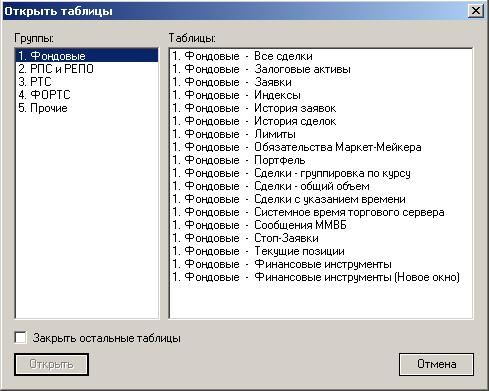
Окно «Открытие таблицы»
Окно «Открытие таблицы» разделено на две части. В списке «Группы» отображаются группы таблиц, которые могут быть открыты пользователем. В правой части приводится список таблиц, которые могут быть открыты.
Для отображения таблиц нужно выбрать необходимые таблицы (можно использовать клавиши Ctrl и Shift).
Индикатор «Закрыть остальные таблицы» приводит к закрытию всех таблиц на Активном терминале, которые были открыты ранее.
Настройка таблиц
Настройку таблиц можно осуществлять из главного окна настроек приложения, чтобы его открыть в главном меню программы нужно перейти на вкладку «настройка» и в открывающемся списке выбрать пункт «Параметры». В окне параметров слева расположен иерархический список, в котором находится вкладка таблицы содержащая список всех открытых таблиц приложения. Параметры для каждой из таблиц задаются отдельно. Для каждой из открытых таблиц доступны следующие настройки:
Формат
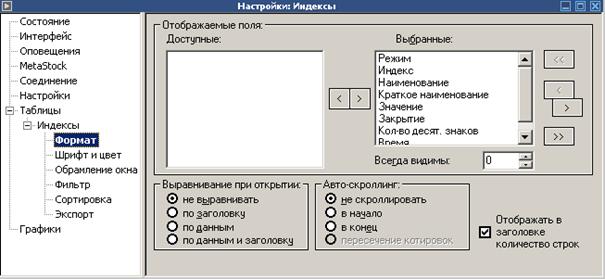
Рис. Настройки таблицы (формат)
В области «отображаемые поля» можно выбрать отображаемые поля таблицы они находятся в списке выбранные, в списке доступные – скрытые поля. В области «Выравнивание при открытии» можно выбрать один из четырех вариантов: не выравнивать; по заголовку; по данным; по данным и заголовку. В области «Авто-скролинг» настраивается положение при открытии и обновлении таблиц, доступны четыре варианта: не скролировать; в начало; в конец; пересечение котировок (доступно только для таблицы котировок).
Примечание. Рекомендуется осуществить настройку таблицы таким образом, чтобы в ней отображались лишь те поля, которые Вам необходимы для успешной работы. Отображение в таблице не используемых полей приводит к увеличению объема передаваемой информации от сервера системы ИТС-Брокер на Активный терминал, что может привести к существенному снижению скорости передачи данных и увеличению времени прохождения транзакции.
Шрифт и цвет
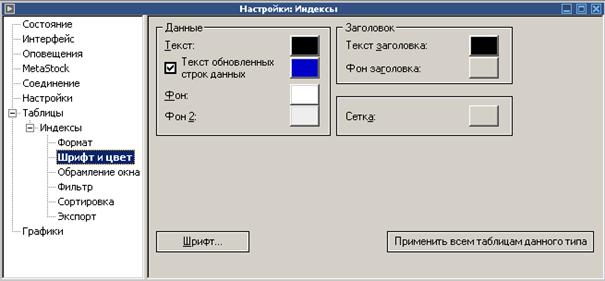
Рис. Шрифт и цвет.
В этой вкладке можно задать параметры цветовой схемы для данных и заголовка таблицы, так же можно указать цвет сетки.
Шрифт настраивается в отдельном окне:
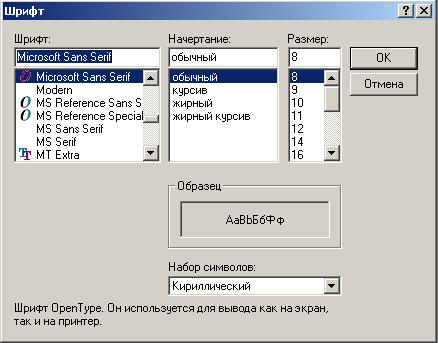
Рис. Настройка шрифта.
В этом окне задается шрифт и кегель.
Обрамление окна
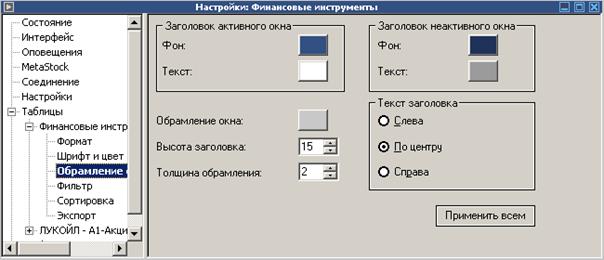
Рис. Обрамление окна.
В этом окне задаются параметры окна выбранной таблицы, такие как: фон и текст для активного и неактивного окна; цвет обрамления окна; высота заголовка; толщина обрамления; выравнивание текста заголовка. Данные изменяются автоматически только для текущего окна, для того чтобы применить конфигурацию для всех окон, необходимо нажать соответствующую клавишу.
Фильтр
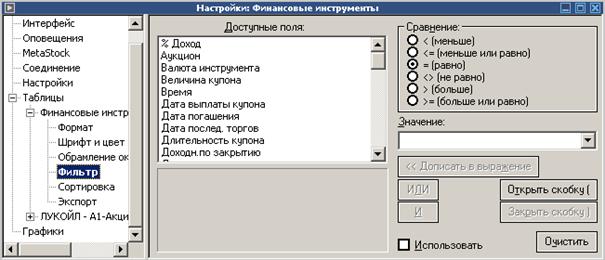
Рис. Настройка фильтра (таблицы).
Алгоритм добовления выражений в фильтр:
1) Выбрать одно из полей в списке доступные поля;
2) Выбрать один из операторов сравнения: меньше, больше, равно, не равно, больше или равно, меньше или равно.
3) Указать значение для сравнения или добовления
4) При добовлении в выражение выбрать условный оператор «И» или «ИЛИ». И нажать на кномку добавить в выражение.
Для того чтобы использовать фильтр активировать поле «Использовать». Кнопка «Очистить», удаляет введенное выражение.
Сортировка
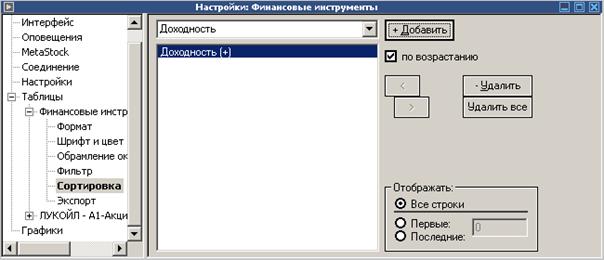
Рис. Настройка сортировки.
В системе ИТС-Брокер предусмотрена возможность сортировки таблиц по нескольким полям.
Для сортировки таблицы необходимо выбрать в нижней части окна поле таблицы, по которому будет выполняться сортировка. После этого нажать в окне кнопку «Добавить» и выбрать режим сортировки с помощью индикатора «По возрастанию». При включенном индикаторе сортировка осуществляется по возрастанию (по алфавиту) записей в указанном столбце таблицы. При отключенном – по убыванию (в обратном алфавитном порядке).
Если Вы хотите указать дополнительный параметр сортировки, то для этого необходимо выбрать другое поле таблицы и также указать параметры сортировки.
Кнопки «Выше» и «Ниже» служат для изменения параметров сортировки – сначала сортировка выполняется по полю, которое находиться выше по списку и при равенстве записей в полях начинается сортировка по следующему полю.
Кнопки «Удалить» и служит для удаления поля, по которому выполняется сортировка. Кнопка «Удалить все» - для удаления всех установленных ранее параметров сортировки.
Экспорт
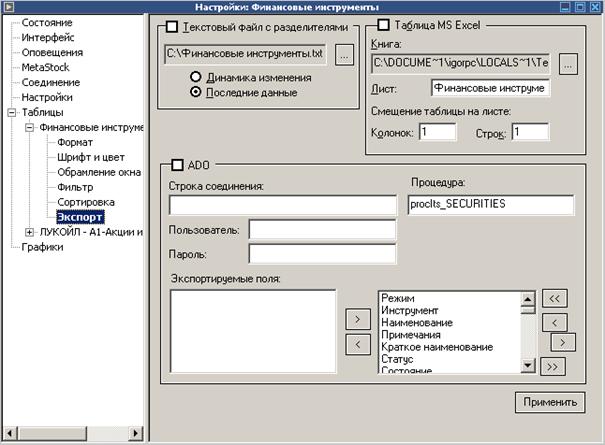
Рис. Настройки таблиц (экспорт)
Пользователь имеет возможность автоматически сохранять промежуточные результаты торгов в форматах Excel, текстовый файл с разделителями и ADO. Эти результаты могут использоваться для динамического или статического анализа рынка с помощью других программ.
Для экспорта таблицы в Excel необходимо включит индикатор «Таблица MS Excel». Экспорт в Excel осуществляется в режиме он-лайн, причем данные обновляются автоматически, по мере обновления в таблице на Активном терминале.
Для экспорта в текстовый файл необходимо включить индикатор «Текстовый файл с разделителями», указать имя и место расположения файла, а также тип экспорта «Динамика изменения» или «Последние данные».
Для экспорта данных в ADO необходимо активировать соответствующую область в ней указать: строку соединения, процедуру, пользователя и пароль. Так же выбрать экспортируемые поля.
Настройка фильтра финансовых инструментов
Настройка фильтра финансовых инструментов производится в отдельном окне приложения. Вызвать его можно перейдя на вкладку «настройка» главного меню и выбрав в списке пункт «Фильтр – инструменты».
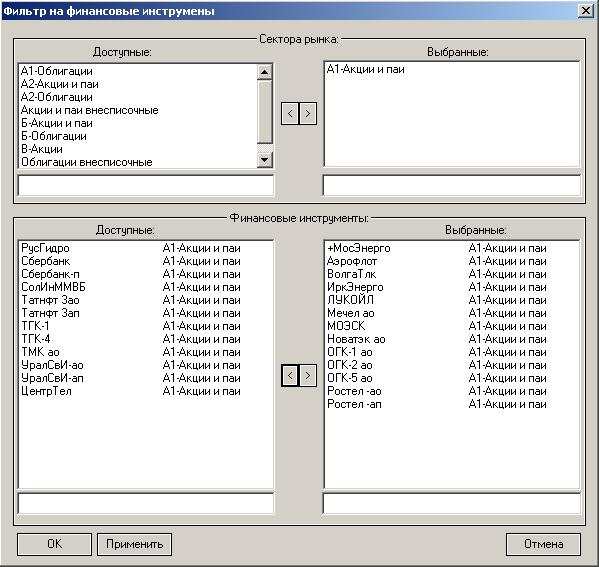
Рис. Окно установки фильтра финансовых инструментов.
Окно разделено на две области: «Сектор рынка» и «Финансовые инструменты». В колонке «Доступные» - находятся доступные но скрытые сектора рынка и финансовые инструменты, в колонке «выбранные» - те которые отображаются в программе. Переносить записи между колонками можно с помощью клавиш «<» «>». Для того, чтобы изменения вступили в силу необходимо нажать кнопку «Применить», кнопка «ОК» - сохранит изменения и закроет окно.
Настройка фильтра торговых счетов
Настройка фильтра торговых счетов производится в отдельном окне приложения. Вызвать его можно перейдя на вкладку «настройка» главного меню и выбрав в списке пункт «Фильтр – торговые счета».
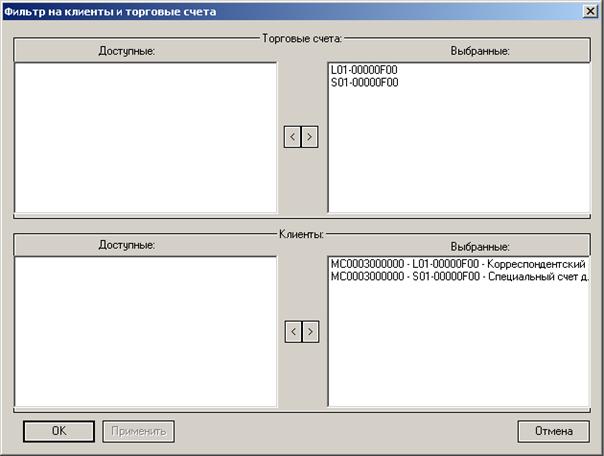
Рис. Окно установки фильтра торговых счетов.
Окно разделено на две области: «Торговые счета» и «Клиенты». В колонке «Доступные» - находятся доступные но скрытые торговые счета и клиенты, в колонке «выбранные» - те которые отображаются в программе. Переносить записи между колонками можно с помощью клавиш «<» «>». Для того, чтобы изменения вступили в силу необходимо нажать кнопку «Применить», кнопка «ОК» - сохранит изменения и закроет окно.
Работа с окном финансовых инструментов
В окне «Финансовые инструменты» представлен в виде таблицы полный перечень финансовых инструментов рынка. Каждый финансовый инструмент представлен отдельной строкой. Столбцы (поля) таблицы показывают различные атрибуты финансового инструмента.
На рисунке показан внешний вид окна финансовых инструментов
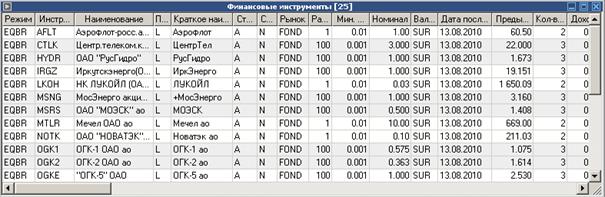
Таблица «Финансовые инструменты»
Значения атрибутов финансовых инструментов меняются на экране оперативно (в режиме он-лайн) в соответствии с ходом торгов.
Ниже в таблице приведены основные атрибуты финансовых инструментов:
Наименование | Описание |
Наименование | Краткое наименование финансового инструмента. |
Режим | Наименование режима для финансового инструмента. |
Имя | Государственный регистрационный номер, присвоенный финансовому инструменту. |
Статус | Признак того, разрешены ли торги по финансовому инструменту. |
Предложение | Текущая лучшая цена предложения. |
Спрос | Текущая лучшая цена спроса. |
Открытие | Цена открытия на сегодняшний день. |
Максимум | Максимальная цена сделки с начала текущей торговой сессии. |
Минимум | Минимальная цена сделки с начала текущей торговой сессии. |
Последняя | Цена последней совершенной сделки. |
% Доход | Начисленный процентный доход по финансовому инструменту (величина текущего купона). Отображается только для купонных ценных бумаг. |
Количество | Количество лотов финансового инструмента в последней совершенной сделке. |
Объем | Объем последней совершенной сделки. |
Код расчетов по последней | Код расчетов, который использовался в последней сделке. |
К предыдущей | Разность цен последней и предыдущей сделок. |
К закрытию | Разность цены последней сделки и цены закрытия предыдущей торговой сессии. |
% к закрытию | Соотношение цены последней сделки к цене закрытия предыдущей сделки. |
Доходность | Доходность финансового инструмента по цене последней сделки. |
Состояние | Идентификатор состояния торгов. |
Предыдущая оценка | Средневзвешенная цена сделок, заключенных в течение предыдущего дня. |
По предыдущей оценке доходность | Доходность финансового инструмента по средневзвешенной цене предыдущей торговой сессии. |
Оценка | Средневзвешенная цена сделок, заключенных в течение текущей торговой сессии. |
По оценке доходность | Доходность финансового инструмента по текущей средневзвешенной цене. |
К оценке | Разность цены последней сделки и средневзвешенной цены текущей торговой сессии. |
Лучший спрос | Лучшая (максимальная) цена среди всех заявок на покупку, выставленных с начала текущей торговой сессии. |
Лучшее предложение | Лучшая (минимальная) цена среди всех заявок на продажу, выставленных с начала текущей торговой сессии. |
Сделок | Количество сделок, заключенных в течение торговой сессии. |
Количество за сегодня | Суммарное количество финансовых инструментов во всех сегодняшних сделках. |
Объем за сегодня | Суммарный объем всех сегодняшних сделок. |
Дата погашения | Дата погашения финансового инструмента в формате ММ/ДД/ГГ. |
Закрытие | Цена периода закрытия текущей торговой сессии. |
Доходность по закрытию | Доходность по цене периода закрытия текущей торговой сессии. |
Объем обращения | Объем обращения финансового инструмента. |
Величина купона | Величина выплачиваемого купона для купонных финансовых инструментов. |
Длительность купона | Длительность периода между последовательными выплатами купона для купонных финансовых инструментов. |
Дата выплаты купона | Дата следующей выплаты купона для купонных финансовых инструментов. |
Спрос сессии | Средневзвешенный спрос сессии. |
Предложение сессии | Средневзвешенное предложение сессии. |
Размер лота | Количество единиц финансовых инструментов, содержащихся в одном лоте. |
Размещение | Признак первичного размещения финансового инструмента (Да/Нет). |
Работа с окном котировок
В окне котировок представлены котировки выбранного финансового инструмента. Они отображаются в окне в виде таблицы. Каждая строка таблицы соответствует одному уровню цен и отражает суммарное количество единиц данного финансового инструмента, выставленных на покупку и/или продажу по этой цене без детализации по заявкам.

|
Из за большого объема этот материал размещен на нескольких страницах:
1 2 3 4 |
