

Партнерка на США и Канаду по недвижимости, выплаты в крипто
- 30% recurring commission
- Выплаты в USDT
- Вывод каждую неделю
- Комиссия до 5 лет за каждого referral
На рисунке показан внешний вид окна котировок
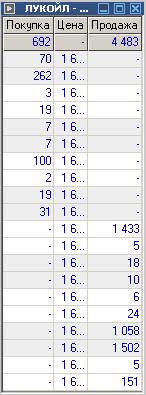
Рис. Таблица котировок
Окно котировок можно открыть двумя способами, для этого должна быть открыта таблица финансовые инструменты
. В ней на строке нужного нам инструмента нажимаем правой кнопкой мыши и выпадающем списке выбираем пункт «Окно котировок». Также окно котировок можно открыть кликнув двойным щелчком левой клавиши мыши по строке интересующего инструмента в таблице «Финансовые инструменты».
В шапке окна содержится наименование финансового инструмента, для которого представлены котировки.
Верхняя строка показывает суммарную величину всех заявок по данному инструменту на покупку или продажу. Верхняя строка таблицы выделяется цветом.
В системе ИТС-Брокер в таблице котировок отображаются 10 лучших котировок на покупку и 10 лучших котировок на продажу.
В верхней части таблицы котировок (левой и средний столбцы) отображаются котировки на покупку ценных бумаг. Левый столбец показывает количество лотов, а средний, по какому курсу данная заявка стоит в очереди в торговой системе. В нижней части отображаются котировки на продажу ценных бумаг. Правый столбец показывает количество лотов в заявках на продажу.
В верхней строке таблицы котировок отображается суммарное количество лотов на покупку и продажу.
Поданная пользователем заявка также попадает в таблицу котировок, причем количество лотов суммируется с количеством лотов по такому же курсу.
Одновременно может быть открыто несколько таблиц котировок по разным инструментам.
Для финансовых инструментов, находящихся в режиме первичного размещения, таблица котировок не выдается.
В период закрытия торговой сессии таблица котировок будет содержать одну строку, соответствующую средневзвешенной цене периода закрытия, а атрибуты «Купля» и «Продажа» будут содержать количество бумаг, выставленных соответственно на покупку и на продажу.
Управление заявками в окне котировок
В новой версии ИТС-брокер очень удобно реализована работа с заявками в окне котировок. Заявка пользователя на покупку или продажу ценных бумаг, попадая в окно котировок выделяется цветом. Если было подано несколько заявок, то цветом выделяются они все:
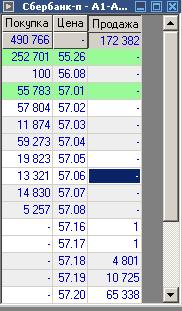
Рис. Заявка в окне котировок.
В окне котировок так же можно производить различные действия над поданными заявками, для этого необходимо вызвать контекстное меню, нажав правой кнопкой мыши по соответствующей строке.
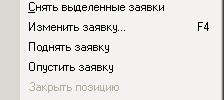
Рис. Функции управления заявками.
В меню содержатся следующие функции для управления заявками:
Снять выделенные заявки – снимает выделенные заявки;
§ Изменить заявку – в открывающемся окне можно изменить количество, цену, сумму или снять заявку;
§ Поднять заявку – поднимает заявку на одну строчку вверх в окне котировок, то есть ценовое предложение уменьшается;
§ Опустить заявку – опускает заявку на строчку вниз, то есть ценовое предложение увеличивается;
§ Закрыть позицию - совершить сделку, обнуляющую остаток ценных бумаг.
Более подробная информация об управлении заявками находится в главе «Работа с заявками».
Работа с таблицей сделок
В таблице «Сделки» представлен полный перечень сделок клиента на куплю/продажу финансовых инструментов, заключенных на основании введенных в торговую систему заявок. Этот перечень отображается в виде таблицы. Каждая сделка представлена в этой таблице одной строкой. Атрибуты сделки образуют столбцы.
Открытие таблицы «Сделки ММВБ»
Таблицу «Сделки» можно открыть в тех отображениях:
§ группировка по курсу
§ группировка по времени
§ общий объем
Сделки – группировка по курсу
При выборе команды «Сделки – группировка по курсу» все сделки пользователя группируются по курсу покупки/продажи ценных бумаг.
Внешний вид таблицы «Сделки» при группировке по курсу:
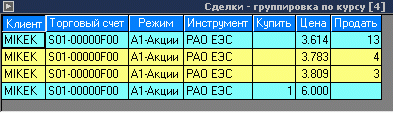
Таблица «Сделки - группировка по курсу»
Сделки – группировка оп времени
При выборе команды «Сделки – группировка по времени» все сделки пользователя группируются по времени совершения сделки в торговой системе.
Внешний вид окна с указанием времени:

Таблица «Сделки – группировка по времени»
Сделки – Общий объем
При выборе команды «Сделки – общий объем» все сделки пользователя группируются по каждому финансовому инструменту, по которому были осуществлены сделки, с суммированием общего объема сделок по каждому финансовому инструменту.
Внешний вид окна при показе общего объема:

Таблица «Сделки – общий объем»
Работа с окном позиций
В окне «Ваши позиции» представлены позиции по деньгам и финансовым инструментам. Они отображаются в окне в виде таблицы. Каждая позиция представлена в этой таблице одной строкой. Атрибуты текущий позиций образуют столбцы таблицы.
На рисунке показан внешний вид окна позиций:

Таблица «Текущие позиции»
Значения атрибутов текущих позиций меняются на экране оперативно (в режиме он-лайн) в соответствии с ходом торгов.
Список названий полей таблицы «Текущие позиции»:
Клиент – отображается идентификатор клиента.
Наименование – краткое наименование финансового инструмента.
Входящий – количество ценных бумаг (денег) на начало торговой сессии.
Текущий – количество ценных бумаг (денег) на текущий момент с учетом всех сделок по данному финансовому инструменту.
Плановый на покупку – количество ценных бумаг, которые будут у клиента после исполнения всех активных заявок на покупку по данному финансовому инструменту.
Плановый на продажу - количество ценных бумаг, которые будут у клиента после исполнения всех активных заявок на продажу по данному финансовому инструменту.
Внутренне ограничение – поле используется только при маржинальном кредитовании для отображения кредита, выделенного клиенту в рамках маржинального кредитования. При выдаче клиенту кредита по данному финансовому инструменту размер кредита отображается в поле «Внешнее ограничение».
В заявках на покупку – количество ценных бумаг, находящихся в активных заявках на покупку по данному инструменту.
В заявках на продажу - количество ценных бумаг, находящихся в активных заявках на продажу по данному инструменту.
Нетто – количество ценных бумаг по данному финансовому инструменту с учетом удовлетворения всех активных заявок
Работа с окном заявок
В таблице «Заявки» представлен полный перечень выставленных, но не удовлетворенных или частично удовлетворенных заявок на куплю/продажу финансовых инструментов. Либо в окне «Ваши заявки» можно установить отображение всех введенных пользователем заявок (активных, удовлетворенных и снятых). Этот перечень отображается в виде таблицы. Каждая заявка представлена в этой таблице одной строкой. Атрибуты заявки образуют столбцы.
На рисунке показана таблица заявок:
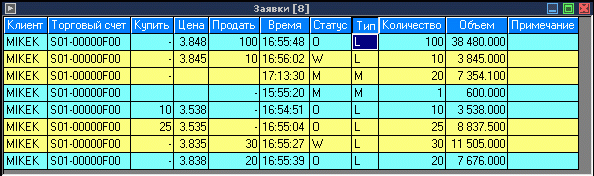
Таблица «Заявки»
Для настройки таблицы «Заявки» нужно сделать окно активным и выполнить команду «Формат» из меню «Настройка».
На рисунке представлено окно «Формат таблицы заявки»:
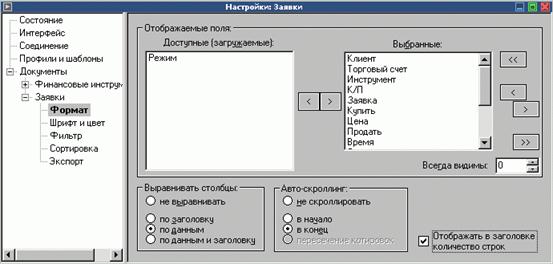
Окно «Формат отображения таблицы Заявки»
В верхней части окна «Формат отображения таблицы Заявки» настраивается список загружаемых полей. В поле «Доступны поля» отображен список полей терминала, которые доступны для загрузки. В поле «Выбранные» - поля, которые загружаются с Веб-сервера системы ИТС-Брокер.
В средней части окна осуществляется настройка отображаемых полей в таблице «Заявки». Поле «Выбранные поля» отображает поля таблицы, которые будут отображены. В поле «Доступные поля» показано наименование полей, которые не отображаются. Не переноса наименования столбцов таблицы и из одного поля в другое можно воспользоваться двойным щелчком мышки на нужном наименовании, либо кнопками «>» и «>>», расположенными в центре окна между полями «Выбранные поля» и «Доступные поля». Первая кнопка переносить лишь выбранное наименование, вторая – все названия столбцов.
Кнопки «Смещение», расположенные в правой части окна, позволяют менять порядок выбранных полей. Причем кнопки «<» и «>» переносят выбранное поле на одну позицию вверх или вниз соответственно. Кнопки «<<»и «>>» устанавливаю выбранное поле сразу на первую или последнюю позицию соответственно.
Переключатели «Выравнивать столбцы» устанавливают тот или иной режим выравнивания данных в таблице.
Поле «всегда видимы» позволяет зафиксировать определенное количество столбцов, которые всегда будут видны в данной таблице.
Поле «Авто-скроллинг» позволяет установить режим авто-скроллинга для таблицы «Заявки».
Дополнительные возможности по настройке рабочего места описаны в разделе «Настройка рабочего места».
Работа с окном всех сделок
В окне «Все сделки» представлен полный перечень сделок в течении текущей торговой сессии на куплю/продажу финансовых инструментов. Этот перечень отображается в виде таблицы. Каждая сделка представлена в этой таблице одной строкой. Атрибуты сделки образуют столбцы.
На рисунке показан внешний вид окна всех сделок ММВБ:
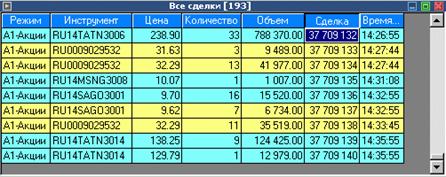
Таблица «Все сделки»
Работа с сообщениями
Работа с таблицей сообщений
В окне «Сообщения» представлены системные сообщения. Сообщения отображаются в виде таблицы. Каждое сообщение представлено в этой таблице одной строкой. Атрибуты сообщения образуют столбцы.
Для открытия окна «Сообщения» выберите команду «Просмотр» из меню «Сообщения». Для быстрого запуска можно воспользоваться «горячими клавишами». Для запуска окна с помощью «горячих клавиш» нажмите на клавишу Alt и, не отпуская ее, клавишу б, затем клавишу р. При этом клавиатура должна находиться в режиме ввода русского текста.
Приходящие сообщения показываются также в нижней строке состояния программы. Внешний вид окна сообщений показан на рисунке
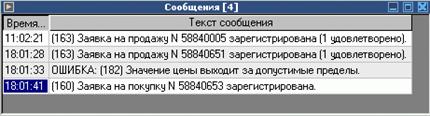
Таблица «Сообщения»
Все записи в таблице «Сообщения» можно сохранить в текстовом файле. Для этого необходимо сделать окно «Сообщения» текущим (активным), затем выполнить команду «Сохранить как…» из меню «Сеанс».
Дополнительные возможности по настройке рабочего места описаны в разделе «Настройка рабочего места».
Работа с окном «Лента новостей»
В таблице «Лента новостей» в режиме он-лайн отображаются новости от информационных агентств.
Для открытия окна необходимо выполнить команду «Лента новостей» из меню «Сообщения».
Каждая новость представлена в виде отдельной строки. Каждая новость содержит такие атрибуты как: номер, время поступления сообщения, текст сообщения»
При выполнении двойного щелчка на какой-либо новости открывается отдельное окно, в котором новость отображается целиком.
Таблица «Сообщения пользователя»
В таблице «Сообщения пользователя» отображаются сообщения, адресованные Вам другими пользователями системы ИТС-Брокер.
Для открытия окна необходимо выполнить команду «Сообщения пользователя» из меню «Сообщения».
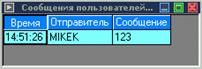
Таблица «Сообщения пользователя»
Отправка сообщений
В системе ИТС-Брокер предусмотрена функция отправки сообщений другим пользователям системы.
Для отправки необходимо выполнить команду «Отправить новое сообщение» из меню «Сообщения». После выполнения команды открывается окно, показанной на рисунке:
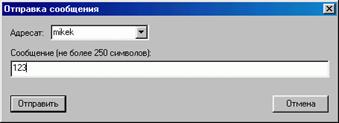
Окно «Отправка сообщения»
В поле «Адресат» необходимо указать код клиента в системе ИТС-Брокер. Следует отметить, что указывается только код, следующий за идентификатором фирмы. Код может содержать от 1 до 5 символов.
В поле «Сообщение» пишется текст сообщения. Его длина не должна превышать 250 символов.
Для того, чтобы сообщение было отправлено необходимо нажать кнопку «Отправить». Сообщение будет отправлено адресату и отобразится в окне «Сообщения пользователя».
Окно «Журнал событий»
Для открытия окна необходимо выполнить команду «Журнал событий» из меню «Сообщения».
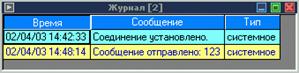
Таблица «Журнал событий»
В журнале событий отображаются все действия, выполненные Вами в течении текущего сеанса работы.
Работа с графиками
Графики служат для оперативного наглядного представления хода торгов по определенным финансовым инструментам.
Для открытия окна «Построение графика» выберите команду «Построить» из меню «Графики» или воспользоваться кнопкой на панели инструментов.
После выполнения данной команды открывается окно, показанное на рисунке:
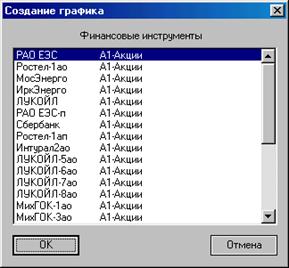
Окно «Построения графика»
В открывшемся окне необходимо выбрать нужный финансовый инструмент и нажать кнопку «Ок».
На рисунке показано окно графика:
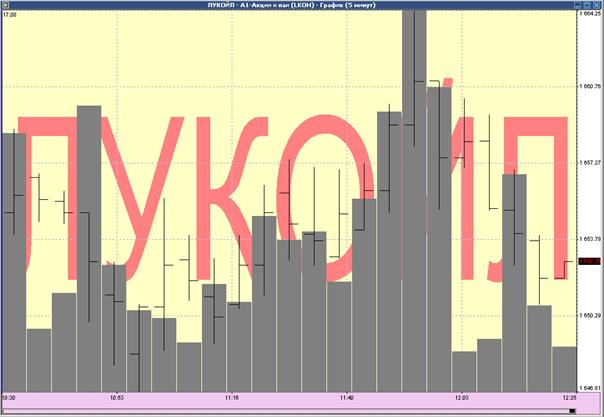
Окно «График – «Японские» свечи»
Возможно построение графиков следующих типов:
§ Тиковый
§ Линия
§ «Японские» свечи
§ Бары
Для работы с графиками служит панель инструментов «графики», показанная на рисунке:
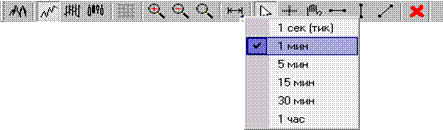

Панель инструментов «графики»
На панель инструментов «Графики» выведены следующие команды:
«тиковый» график – отображается каждая сделка в торговой системе по данному финансовому инструменту;
§ график «Линия»;
§ График «Бар»;
§ График «Японские» свечи»;
§ Показать/убрать сетку;
§ Увеличить;
§ Уменьшить;
§ Исходный масштаб;
§ Шаг времени;
§ Режим «Указатель»;
§ Режим «Перекрестие»;
§ Режим «Перемещение»;
§ Рисование горизонтальной линии;
§ Рисование вертикальной линии;
§ Рисование произвольной линии;
§ Удаление выделенной линии.
Для работы с графиками можно также воспользоваться контекстным меню, вызвать которое можно щелчком правой кнопкой мышки на графике или щелчком по кнопке в левом верхнем углу окна графика.
Вид контекстного меню показан на рисунке.
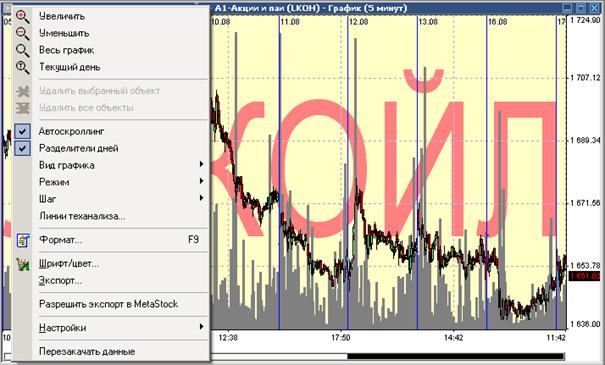
Окно «График» - контекстное меню
Окно графика состоит из двух частей. В верхней части графика отображаются ценовые характеристики, в нижней части графика – объем за выбранный промежуток времени. Возможно изменение размеров двух частей графика. Для этого необходимо «ухватиться» мышкой за разделительную линию и выполнить перемещение.
Настройка графиков.
Настройка графиков производится в главном меню настроек программы. В нем для каждого из открытых графиков доступны следующие настройки:
Формат
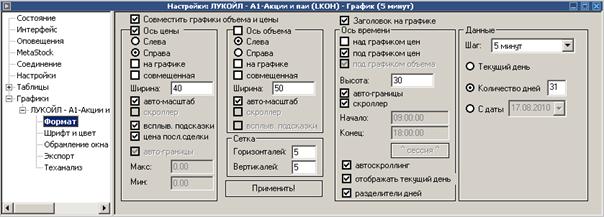
Рис. Формат графика.
На вкладке формат находятся поля с параметрами отображения графика:
§ Совместить графики объема и цены – если активна, графики отображаются в одном общем поле, если нет, график объема и график цены отображаются в разных разделенных полях;
§ Заголовок на графике – отображать заголовок в поле графика;
§ Ось цены – отображать ось цены.
§ Ось объема – отображать ось объема.
Для оси цены и объема можно задать след параметры: отображать справа или слева; на графике(если не активно то отображается на отдельном поле); ширину линии графика; автомаштаб; скроллер; всплывающие подсказки; цена последней сделки.;
Для оси времени доступны следующие параметры:
§ Над графиком цен/Под графиком цен/Под графиком объема – выбор положения для отображения оси;
§ Высота оси – задается высота оси;
§ Авто-границы – включить автограницы;
§ Скроллер – включить скроллер;
§ Автоскролинг – включить автоскролинг;
§ Отображать текущий день – отображать текущий день;
§ Разделители дней – отображать линии разделяющие дни на графике.
В области «данные» можно указать шаг графика и выбрать отображаемый период.
Шрифт и цвет
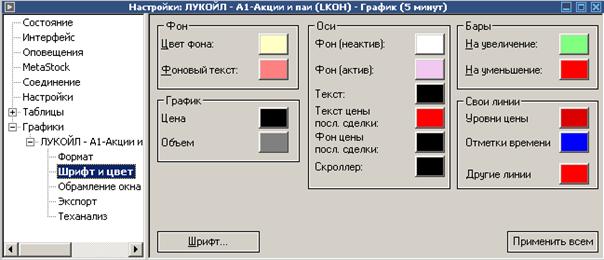
Рис. шрифт и цвет графика.
В этой вкладке доступно изменение следующих цветов окна графика:
Фон:
§ Цвет фона;
§ Фоновый текст;
График:
§ Цена;
§ Объем;
Оси:
§ Фон(неактивный);
§ Фон(активный);
§ Текст;
§ Текст цены последней сделки;
§ Фон цены последней сделки;
§ Скроллер;
Бары:с
§ На увеличение;
§ На уменьшение:
Свои линии:
§ Уровни цены;
§ Отметки времени;
§ Другие линии;
Шрифт и размер задаются в отдельном окне, которое можно вызвать нажатием кнопки «Шрифт». Настройки вступают в силу автоматически только для выбранного графика, для того чтобы применить ко всем необходимо нажать соответствующую кнопку.
Обрамление окна
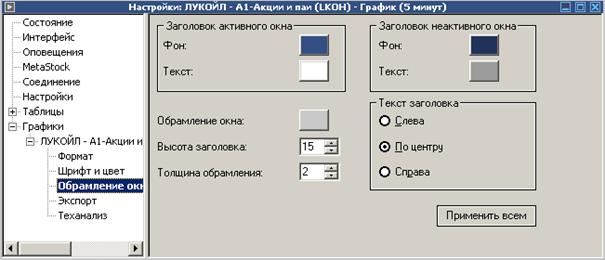
Рис. Обрамление окна (графики).
В этом окне задаются параметры окна выбранного графика, такие как: фон и текст для активного и неактивного окна; цвет обрамления окна; высота заголовка; толщина обрамления; выравнивание текста заголовка. Данные изменяются автоматически только для текущего окна, для того чтобы применить конфигурацию для всех окон, необходимо нажать соответствующую клавишу.
Экспорт
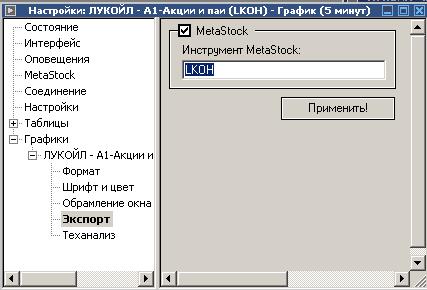
Рис. Настройки экспорта (графики).
Для экспорта графика в MetaStok поле должно быть активно. В поле инструмент MetaStok задается название для графика в MetaStok. Подробнее о экспорте графиков смотри в главе: «Экспорт данных в MetaStok».
Тех. анализ.
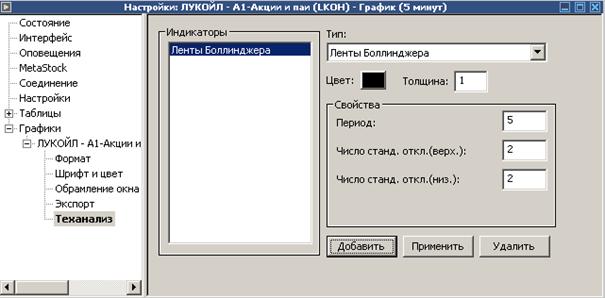
Рис. Теханализ графиков.
Здесь можно добавлять и удалять различные линии технического анализа. А также задавать для них различные свойства. Подробную информацию по индикаторам смотри в главе: «Линии технического анализа
»
Линии технического анализа.
Для графиков можно строить различные линии технического анализа, их краткое описание приведено ниже. Для того чтобы вызвать соответствующее окно на поле с графиком нужно нажать правой кнопкой мыши и в выпадающем списке выбрать «Линии теханализа». В открывшемся окне можно добавлять и удалять линии задавать им различные цвета и ширину, для некоторых линий можно задать набор дополнительных параметров.
Описание линий технического анализа:
ADX
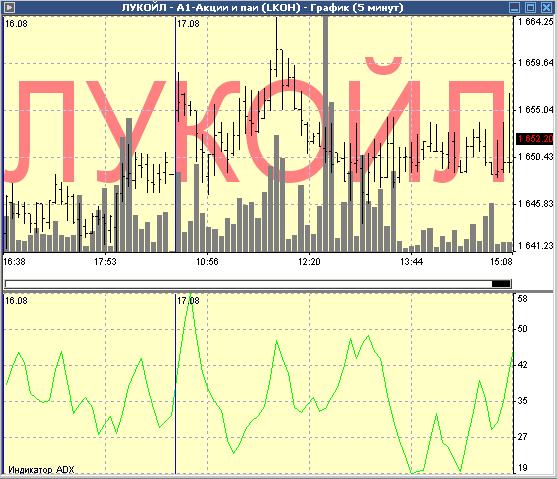
Рис. Индикатор ADX
Индикатор ADX или индикатор вероятной направленности, служит для определения вероятного направления основного тренда. Если ADX растет, делается вывод, что тренд сильный. Если падает – то текущее движение, вероятнее всего, завершается.
Сам индикатор не подает торговых сигналов и используется исключительно, чтобы оценить фазу текущего движения.
MACD
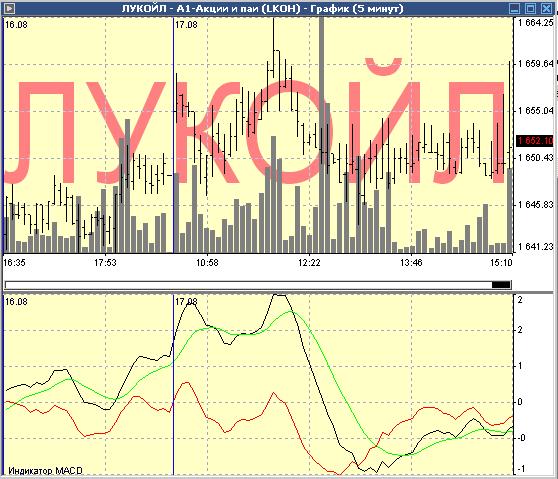
Рис. Индикатор MACD
Технический индикатор Схождение/Расхождение Скользящих Средних (Moving Average Convergence/Divergence, MACD) — это следующий за тенденцией динамический индикатор. Он показывает соотношение между двумя скользящими средними цены.
Технический индикатор MACD строится как разность между двумя экспоненциальными скользящими средними (EMA) с периодами 12 и 26. Чтобы четко обозначить благоприятные моменты для покупки или продажи, на график MACD наносится так называемая сигнальная линия — 9-периодное скользящее среднее индикатора.
MACD наиболее эффективно в условиях, когда рынок колеблется с большой амплитудой в торговом коридоре. Чаще всего используются следующие сигналы MACD: пересечения, состояния перекупленности/перепроданности и расхождения.
RSI
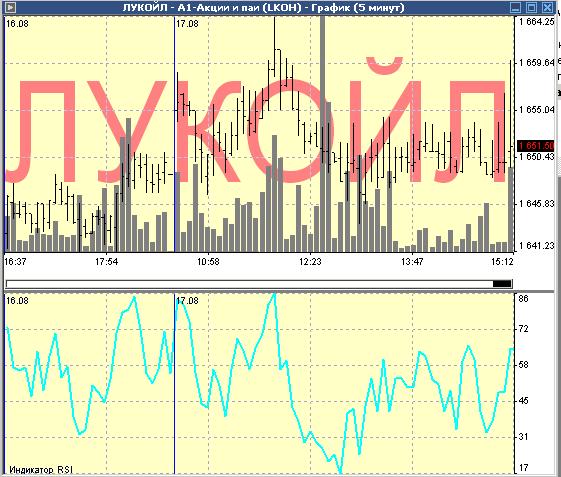
Индикатор RSI
Это следующий за ценой осциллятор, который колеблется в диапазоне от 0 до 100. Вводя Relative Strength Index, У. Уайлдер рекомендовал использовать его 14-периодный вариант. В дальнейшем распространение получили также 9- и 25-периодные индикаторы. Один из распространенных методов анализа индикатора Relative Strength Index состоит в поиске расхождений, при которых цена образует новый максимум, а RSI не удается преодолеть уровень своего предыдущего максимума. Подобное расхождение свидетельствует о вероятности разворота цен. Если затем индикатор поворачивает вниз и опускается ниже своей впадины, то он завершает так называемый «неудавшийся размах» (failure swing). Этот неудавшийся размах считается подтверждением скорого разворота цен.
При анализе графиков различают следующие сигналы Relative Strenght Index:
• Вершины и основания
Вершины индикатора Relative Strength Index обычно формируются выше 70, а основания — ниже 30, причем они обычно опережают образования вершин и оснований на ценовом графике.
• Графические модели
Relative Strength Index часто образует графические модели, такие как ’голова и плечи’ или треугольники, которые на ценовом графике могут и не обозначаться.
• Неудавшийся размах (прорыв уровня поддержки или сопротивления)
Имеет место, когда Relative Strength Index поднимается выше предыдущего максимума (пик) или опускается ниже предыдущего минимума (впадина).
• Уровни поддержки и сопротивления
На графике индикатора Relative Strength Index уровни поддержки и сопротивления проступают даже отчетливее, чем на ценовом графике.
• Расхождения
Как уже сказано выше, расхождения образуются, когда цена достигает нового максимума (минимума), который не подтверждается новым максимумом (минимумом) на графике RSI. При этом обычно происходит коррекция цен в направлении движения индикатора Relative Strength Index.
Полосы Боллинджера
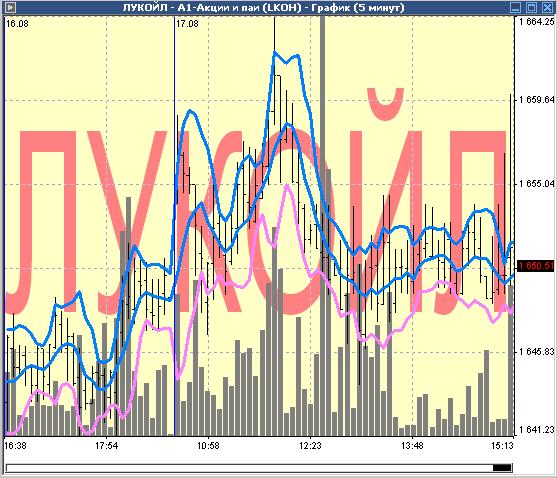
Рис. Полосы биленжера.
Схожи с Envelopes. Различие между ними состоит в том, что границы Торговых Полос (Envelopes) расположены выше и ниже кривой скользящего среднего на фиксированном, выраженном в процентах расстоянии, тогда как границы Bollinger Bands строятся на расстояниях, равных определенному числу стандартных отклонений. Поскольку величина стандартного отклонения зависит от волатильности, полосы сами регулируют свою ширину: она увеличивается, когда рынок неустойчив, и уменьшается в более стабильные периоды.
Отличительной особенностью Полос Боллинджера является их переменная ширина, обусловленная волатильностью цен. В периоды значительных ценовых изменений (т. е., высокой волатильности) полосы расширяются, давая простор ценам. В периоды застоя (т. е., низкой волатильности) полосы сужаются, удерживая цены в пределах своих границ.
К особенностям этого индикатора можно отнести:
резкие изменения цен, обычно происходящие после сужения полосы, соответствующего снижению волатильности.
если цены выходят за пределы полосы, следует ожидать продолжения текущей тенденции;
если за пиками и впадинами за пределами полосы следуют пики и впадины внутри полосы, возможен разворот тенденции;
движение цен, начавшееся от одной из границ полосы, обычно достигает противоположной границы.
Последнее наблюдение полезно при прогнозировании ценовых ориентиров.
Технический индикатор Темпа (Momentum).

Рис. Индикатор Моментум.
Измеряет величину изменения цены финансового инструмента за определенный период. Имеется несколько основных способов использования Индикатора Темпа.
Его можно использовать в качестве осциллятора, следующего за тенденцией, аналогично Техническому Индикатору Схождение/Расхождение Скользящих Средних. В этом случае сигнал к покупке возникает, если индикатор Моментум образует впадину и начинает расти, а сигнал к продаже - когда он достигает пика и поворачивает вниз. Для более точного определения моментов разворота индикатора можно использовать его короткое скользящее среднее.
Крайне высокие или низкие значения индикатора Моментум предполагают продолжение текущей тенденции. Так, если индикатор достигает крайне высоких значений и затем поворачивает вниз, следует ожидать дальнейшего роста цен. Но в любом случае с открытием (или закрытием) позиции не нужно спешить до тех пор, пока цены не подтвердят сигнал индикатора.
Использование в качестве опережающего индикатора. Этот способ основан на предположении о том, что заключительная фаза восходящей тенденции обычно сопровождается стремительным ростом цен (так как все верят в его продолжение), а окончание медвежьего рынка - их резким падением (так как все стремятся выйти из рынка). Именно так нередко и происходит, но все же это слишком широкое обобщение.
Приближение рынка к вершине сопровождается резким скачком индикатора Momentum. Затем он начинает падать, тогда как цены продолжают расти или движутся горизонтально. По аналогии, в основании рынка Momentum резко падает, а затем поворачивает вверх задолго до начала роста цен. В обоих случаях образуются расхождения между индикатором и ценами.
Технический индикатор Огибающие Линии (Конверты)
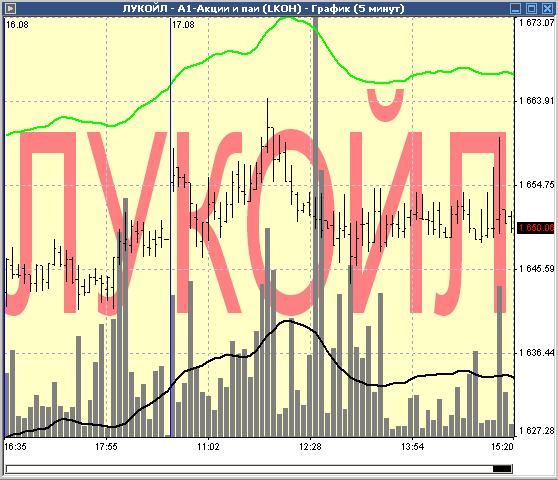
Рис. Огибающие Линии.
Образуется двумя скользящими средними, одна из которых смещена вверх, а другая — вниз. Выбор оптимальной относительной величины смещения границ полосы определяется волатильностью рынка: чем она выше, тем больше смещение.
Конверторы определяют верхние и нижние границы нормального диапазона колебаний цен бумаги. Сигнал к продаже возникает тогда, когда цена достигает верхней границы полосы, а сигнал к покупке — при достижении ею нижней границы.
Применение технического индикатора конвертора основано на естественной логике поведения рынка: когда под давлением особо рьяных покупателей или продавцов цены достигают экстремальных значений (т. е., верхней или нижней границы полосы), они часто стабилизируются, возвращаясь к более реалистичным уровням. Такой же принцип используется при интерпретации Полос Боллинджера
Технический индикатор Параболическая Система SAR (Parabolic SAR)
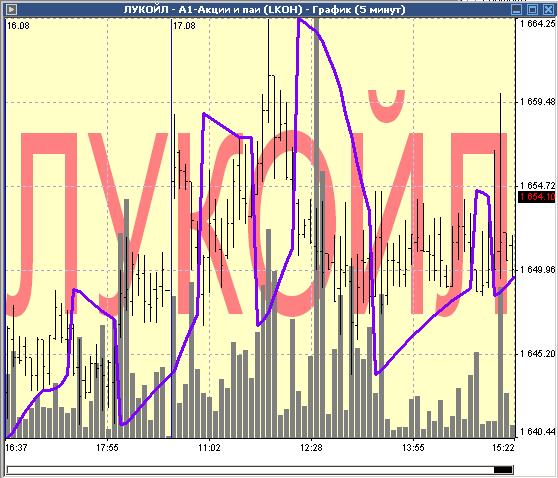
Рис. Параболическая система.
Был разработан для анализа трендовых рынков. Индикатор строится на ценовом графике. По своему смыслу данный индикатор аналогичен скользящей средней, с той лишь разницей, что параболической системы движется с большим ускорением и может менять положение относительно цены.
Если цена пересекает линии параболической системы, то происходит разворот индикатора, а следующие его значения располагаются по другую сторону от цены. При этом «перевороте» индикатора точкой отсчета будет служить максимальная или минимальная цена за предыдущий период. Переворот индикатора — это сигнал либо об окончании (переходе в коррекцию или флэт) тренда, либо о его развороте.
Параболическая система превосходно определяет точки выхода из рынка. Длинные позиции следует закрывать, когда цена опускается ниже линии технического индикатора, а короткие — когда цена поднимается выше линии параболической системы. Часто данный индикатор используют в качестве линии скользящего стопа.
Если открыта длинная позиция (то есть цена выше линии параболической системы), то линия индикатора будет перемещаться вверх независимо от того, в каком направлении движутся цены. Величина перемещения линии параболической системы зависит от величины ценового движения.
Скользящее Среднее
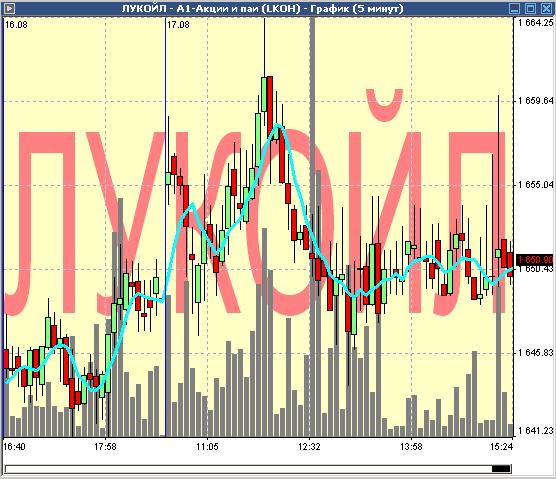
Рис. Скользящие средние.
Показывает среднее значение цены инструмента за некоторый период времени. При расчете скользящих средних производится математическое усреднение цены инструмента за данный период. По мере изменения цены ее среднее значение либо растет, либо падает.
Самый распространенный метод интерпретации скользящего среднего цены состоит в сопоставлении его динамики с динамикой самой цены. Когда цена инструмента поднимается выше значения скользящих средних, возникает сигнал к покупке, при ее падении ниже линии индикатора — сигнал к продаже.
Экспоненциальных скользящих средних
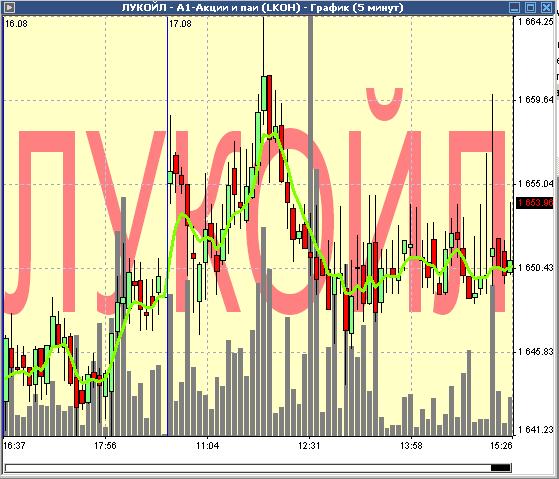
Рис. Экспоненциально скользящие средние.
Определяется путем добавления к предыдущему значению скользящего среднего определенной доли текущей цены закрытия. При использовании экспоненциальных скользящих средних больший вес имеют последние цены закрытия.
Настройка рабочего места
Настройка рабочего места включает в себя настройки:
§ расположения и размеров окон на экране.
§ фильтров финансовых инструментов и торговых счетов.
§ шрифтов, используемых при выводе информации на экран.
§ цвета элементов интерфейса рабочего места.
§ времени обновления данных.
§ формата и состава таблиц.
§ режима подтверждения при работе с заявками.
Настройка расположения и размеров окон на экране
В процессе программы пользователь имеет возможность изменять размер и расположение окон на экране с помощью мышки.
С помощью команд «Каскад», «Горизонтально», «Вертикально» из меню «Окна» можно расположить окна различными способами автоматически.
Команда «Каскад» упорядочивает открытые информационные окна таким образом, что они располагаются, начиная с верхнего левого угла главного окна приложения одно над другим, причем каждое последующее правее и ниже предыдущего на толщину рамки окна, образуя подобие каскада. При этом каждое последующее окно перекрывает предыдущее.
Команда «Горизонтально» доступна для выполнения только в том случае, если открыто хотя бы одно информационное окно.
Команда «Горизонтально» упорядочивает открытые информационные окна таким образом, что они располагаются, заполняя все главное окно рабочего места сверху вниз одно под другим без перекрытия.
Команда «Вертикально» доступна для выполнения только в том случае, если открыто хотя бы одно информационное окно.
Команда «Вертикально» упорядочивает открытые информационные окна таким образом, что они располагаются, заполняя все главное окно рабочего места слева направо одно возле другого без перекрытия.
Окно «Настройки»
Пользователь имеет возможность изменять формат представления таблиц, изменять параметры соединения и представления таблиц на экране. Для выполнения всех этих действий служит окно «Настройки».
Для вызова окна можно воспользоваться командой «Параметры» из меню «Настройка», либо щелчком по соответствующей кнопке на панели инструментов.
Окно «Настройки» располагается на терминале как отдельное окно и может быть всегда открыто, либо быть свернутым.
Окно «Настройки» содержит несколько разделов.
Раздел «Состояние»
В разделе «Состояние» окна «Настройки» отображается справочная информация о состоянии соединение. Отображаются следующие данные:
- Сервер, с которого получаются данные;
- Используемый протокол;
- Тип сервера ИТС-Брокер
- Сведение по поддержки ЭЦП
- Пользователь и его тип;
- Доступные рынки;
- Потребляемый входящий и исходящий трафик.
На рисунке показано раздел «Состояние» окна «Настройки»:
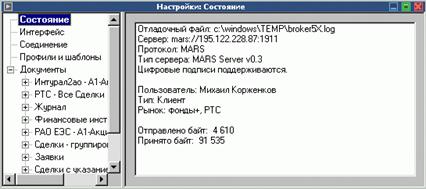
Окно «Настройки – Состояние»
Раздел «Интерфейс»
Данный раздел служит для сохранения настроек пользователя и смены режимов Активного терминала.
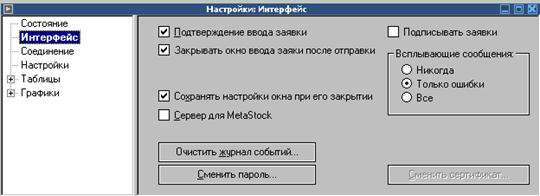
Окно «Настройки – Интерфейс»
Раздел содержит следующие настройки:
Индикатор «Подтверждение ввода заявки» - устанавливает режим, при котором обязательно требуется подтверждать ввод, изменение и снятие заявки.
Индикатор «Закрывать окно ввода заявки после отправки» - при включенном индикаторе после отправки заявки в ТС Биржи окно «Операции» будет закрыто. При отключенном индикаторе окно «Операции» остается открытым.
Индикатор «Сохранять настройки при закрытии» - автоматически сохраняет все настройки терминал при завершении сеанса работа.
Индикатор «Сервер для MetaStock» - служит для настройки экспорта данных в программы технического анализа MetaStock и Omega TradeStation.
Кнопка «Очистить журнал» - очищает таблицу «Журнал событий»
Кнопка «Сменить пароль» - служит для смены пароля пользователя.
Индикатор «Подписывать заявки» - предназначен для использования средств криптографической защиты.
Группа переключателей «Всплывающие сообщения» содержит следующие переключатели:
- «Никогда» - всплывающие сообщения не отображаются на активном терминале.
- «Только ошибки» - на терминале в виде всплывающих сообщений отображаются только сообщения об ошибках.
- «Все» - на терминале отображаются все сообщения системы ИТС-Брокер, а также сообщения из ТС Биржи.
Раздел «Оповещения»
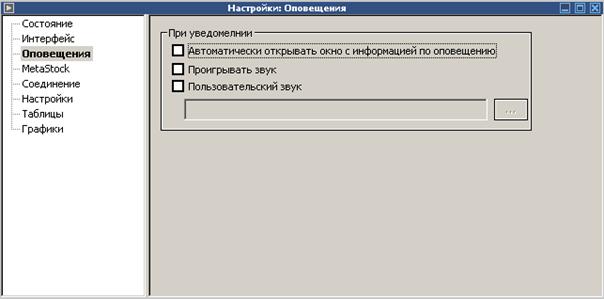
Рис оповещения.
В этом разделе производится настройка оповещения. Вкладка содержит три поля:
Автоматически открывать окно с информацией по оповещению – при возникновении события оповещения открывается окно оповещений;
Проигрывать звук – проигрывать звук при возникновении оповещений;
Пользовательский звук – возможно загрузить свой звук оповещения в формате mp3, wmw.
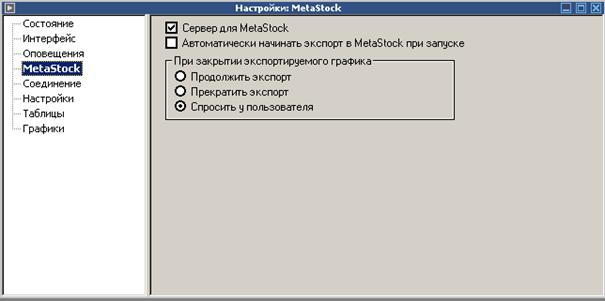
Раздел «MetaStock»

|
Из за большого объема этот материал размещен на нескольких страницах:
1 2 3 4 |
