

Партнерка на США и Канаду по недвижимости, выплаты в крипто
- 30% recurring commission
- Выплаты в USDT
- Вывод каждую неделю
- Комиссия до 5 лет за каждого referral
Рис. Экспорт в MetaStock.
Содержит следующие поля:
§ «Сервер для Metastock» - для того чтобы быд возможен экспорт необходимо активировать это поле.
§ «Автоматически начать экспорт в Metastock при запуске» - при активации этого поля экспорт будет начинаться в момент запуска ИТС-брокер.
§ «При закрытии экспортируемого графика» - три варианта действия на выбор: продолжить экспорт; прекратить экспорт; спросить у пользователя.
Подробнее о настройках и механизме экспорта в главе: «Экспорт в Metastock».
Раздел «Соединение»
В данном разделе устанавливается время обновления информации, параметры соединения, а также возможно изменение Вашего пароля для входа в систему.
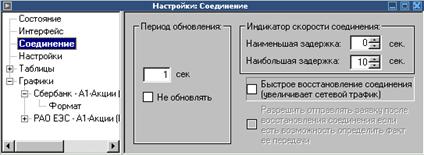
Окно «Настройки – Соединение»
Поле «Период обновления» - служит для изменения периода обновления информации в таблицах Активного терминала. Допустимый диапазон времени обновления от 1 до 300 секунд.
Индикатор «Не обновлять» - при его включении данные на терминале перестают обновляться.
Поле «Индикатор скорости соединения» - позволяет настроить работу соответствующего индикатора в строке состояния.
Индикатор «Быстрое восстановление соединения» - служит для быстрого восстановления соединения при обрыве связи. Следует иметь ввиду, что при включении данной функции сильно увеличивается сетевой трафик.
Примечание. Время обработки заявок не зависит от установленного времени обновления. При подаче заявки она сразу, без каких-либо задержек, попадает в ТС Биржи. Время обработки заявки зависит лишь от качества Интернет и не превышает 1 секунды.
Раздел «Настройки»
Данный раздел используется для загрузки стандартных шаблонов настроек и выбора/сохранения пользовательских профилей.
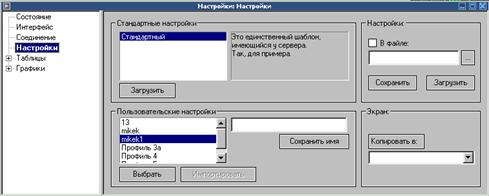
Окно «Настройки – Настройки»
Поля «Настройки» - сохраняет настройки Активного терминала. При нажатии кнопки «Сохранить» сохранение происходит в реестре Windows. Кнопка «Загрузить» загружает предварительно сохраненные настройки терминала в реестре Windows.
Включение индикатора «В файле» позволяет сохранять и загружать настройки из файла.
Поле «Доступные шаблоны» - используется для выбора стандартных шаблонов настроек, хранящихся на сервере системы ИТС-Брокер.
Поле «Пользовательские профили» - предназначено для выбора и сохранения шаблонов настроек, созданных Вами при работе в системе ИТС-Брокер.
Раздел «Таблицы»
Подробное описание настройки таблиц смотри в главе «Настройка таблиц».
Раздел «Графики»
Подробное описание настройки графиков смотри в главе «Настройка графиков».
Экспорт данных в MetaStock
Инсталляция и настройка Metastock
MetaStock должен быть установлен в режиме Signal Broadcast version.
В настройках Metastock в «Equis Real Time Configuration» нужно СНЯТЬ ВСЕ ГАЛОЧКИ!!!
Экспорт данных из ИТС-Брокер в Metastock
Настройки экспорта:
Для того чтобы вызвать меню параметров экпорта необходимо в главном меню программы перейти в Графики->Экспорт в Metastock->Параметры.
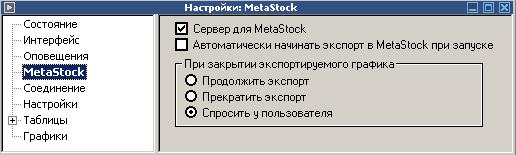
Рис. Окно параметров экпорта.
Окно содержит следующие поля:
§ «Сервер для Metastock» - для того чтобы быд возможен экспорт необходимо активировать это поле.
§ «Автоматически начать экспорт в Metastock при запуске» - при активации этого поля экспорт будет начинаться в момент запуска ИТС-брокер.
Описание механизма экспорта графиков из ИТС-Брокер в Metastock:
На графиках, которые должны экспортироваться в Metastock, необходимо добавить в список экспорта. Сделать это можно двумя путями: 1)Вызвать окно добавления инструмента в список экспорта, для этого перейти: Графики->Экспорт в Metastock->Добавить инструмент в список экспорта.
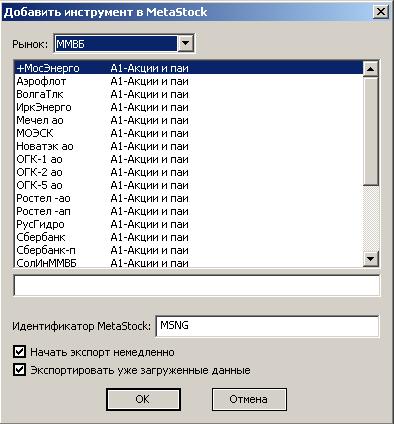
Рис. Добавление нового инструмента в список экспорта
Таким способом можно добавить только один из инструментов, выбрав его из списка. 2) Второй вариант открыть список экспортируемых инструментов: Графики->Экспорт в Metastock->список экспорта. В открывшемся окне нажать кнопку «Добавить инструмент» для добавления нового. Также в этом окне можно удалить инструмент из списка прекратить или возобновить экспорт.
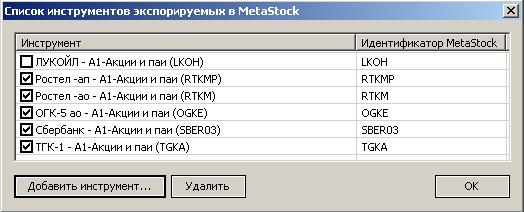
Рис. Список экспорта в Metastock.
В Metastock-е должны быть созданы Security, у которых интервал – Intradey, а поле Symbol – имя инструмента с графика ИТС-Брокер.
Экспорт графиков из ИТС-Брокер в Metastock начинается только после того, как на терминале ИТС будет выбран пункт подменю «Графики –> Экспорт в Metastock ->начать экспорт всех настроенных инструментов».
Это механизм позволяет экспортировать данные в Metastock без потерь от начала торговой сессии до текущего момента времени.
Работа с заявками
Для работы с заявки в системе ИТС-Брокер предназначено окно «Операции».
В системе предусмотрено 11 типов заявок (см. раздел «Заявки»)
Диалоговое окно «Действия» может быть вызвано несколькими способами:
1 способ – с помощью меню.
Для открытия диалогового окна «Ввод заявки» необходимо выполнить команду «Новая заявка» из меню «Действия».
При этом появится окно ввода заявки с незаполненными полями.
2 способ – с помощью «горячих клавиш».
Для запуска окна с помощью «горячих клавиш» нажмите на клавишу Alt и, не отпуская ее, клавишу Д, затем клавишу Н. При этом клавиатура должна находиться в режиме ввода русского текста.
Появится окно ввода заявки с незаполненными полями.
3 способ – с помощью функциональной клавиши.
Для запуска окна с помощью «горячих клавиш» нажмите на функциональную клавишу F2.
При этом появится окно ввода заявки.
4 способ – с помощью таблицы котировок.
Для запуска окна с помощью таблицы котировок нужно дважды щелкнуть указателем мыши на котировку, и появится окно ввода заявки с уже заполненными полями для ввода встречной заявки.
5 способ – с помощью кнопки на панели инструментов.
На панели инструментов размещены кнопки, которые позволяют ввести новые заявки:
кнопка «Новая заявка ММВБ»
кнопка «Новая стоп-заявка»
Кнопка «Новая заявка РТС»
На рисунке показан внешний вид окна «Операции».
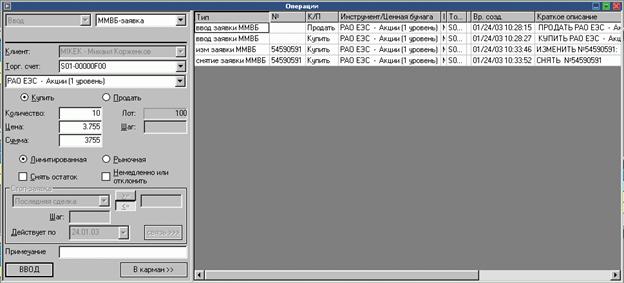
Окно «Операции»
Ввод лимитированной заявки
Лимитированная заявка выражает намерение купить или продать определенное количество лотов указанного в ней финансового инструмента
по цене, «не худшей», чем заявленная.
При вводе ново заявки необходимо ввести следующие атрибуты заявки:
- Тип заявки (Лимитированная)
- Клиент (для пользователей типа «Брокер» и «Фирма»)
- Торговый счет (для пользователей с несколькими доступными торговыми счетами)
- Инструмент
- Направленность заявки (Купить/Продать)
- Количество
- Цена
- Атрибуты «Немедленно или отклонить» и «Снять остаток» (при необходимости)
- Примечание (при необходимости)
Примечание: после указания атрибутов «Цена» и «Количество» объем заявки (поле «Сумма») вычисляется автоматически.
После указания всех необходимых атрибутов необходимо нажать кнопку «Ввод». Если Ваш терминал настроен таким образом, что требуется подтверждение ввода заявки, то откроется окно «Подтверждение». После подтверждения ввода система ИТС-Брокер осуществляет проверку лимитов пользователя (с учетом возможного выданного кредита) и при условии правильности заявки и соответствия лимитов заявка отправляется в торговую систему Биржи.
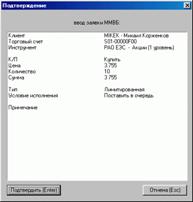
Окно «Подтверждение ввода заявки»
После регистрации заявки в торговой системе Биржи на экране появляется соответствующее сообщение, и заявка отображается в окне «Заявки» (см. раздел «Работа с окном Заявки»).
При наличии в ТС Биржи встречной заявки с совпадающей или пересекающейся ценой Ваша заявка удовлетворяется. В этом случае соответствующая сделка (или несколько сделок) будут отображаться в таблице «Сделки» (см. раздел «Работа с окном «Сделок»).
Ввод рыночной заявки
Рыночная заявка выражает намерение купить или продать определенное количество лотов указанного в ней финансового инструмента по текущему курсу.
Ввод рыночной заявки отличается от ввода лимитированной тем, что в поле тип необходимо указать «Рыночная», а также не доступно поле «Цена», т. к. сделка осуществляется по текущему курсу.
На рабочем месте администратора ИТС в свойствах каждого клиента вводится параметры:
- разрешить рыночные заявки на покупку (по умолчанию включено для всех клиентов)
- процент отклонения цены при проверки лимитов (по умолчанию составляет 5%)
Включение опции «Разрешить рыночные заявки на покупку» позволяет разрешить клиенту выставлять рыночные заявки на покупку. В этом случае сервер ИТС резервирует в поле «Заблокировано» таблицы текущих позиций сумму, которая рассчитывается следующим образом:
лучш_цена_предл
( лучш_цена_предл + ---- * %_откл_цены ) * бумаг_в_заявке * разм_лота
100
Параметр <%_откл_цены> - процент дополнительного резервирования при рыночной заявке - устанавливается в поле «Процент отклонения цены при проверки лимитов» на рабочем месте администратора.
«Процент отклонения цены при проверке лимитов» – устанавливает значение процента дополнительного резервирования при рыночной заявке, необходимого для расчета вышеприведенной формулы.
В случае, если рыночные заявки на покупку запрещены, то при попытке ввести такую заявку на терминале клиента появляется следующее сообщение:
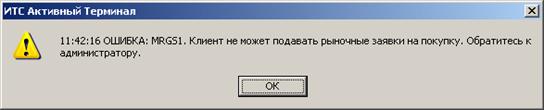
Сообщение о запрете ввода рыночных заявок на покупку
Изменение заявок
Для изменения заявки служит окно «Операции». Для изменения заявки можно воспользоваться следующими способами:
- дважды щелкнуть по активной заявке в окне «Заявки»
- выделить строку с заявкой в окне «Заявки» и нажать клавишу F4
- выделить строку с заявкой в окне «Заявки» и воспользоваться соответствующей командой из меню «Действия»
После выполнения одного из этих действий открывается окно «Операции».
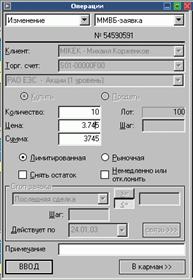
Окно «Изменение заявки»
После появления этого окна пользователь может изменить любое поле в окне по своему усмотрению и нажать кнопку «Ввод». Изменение заявки можно рассматривать как снятие старой заявки и выставление новой заявки.
ВНИМАНИЕ: При изменении заявки происходит 2 последовательных действия – снятие старой заявки и выставление новой заявки. Вследствие того, что информация передается не мгновенно, может возникнуть ситуация, когда снимается заявка с изменившимся числом лотов. Это может произойти в том случае, когда в момент подтверждения изменения заявки в системе происходит частичное удовлетворение заявки. Поэтому, если есть вероятность частичного удовлетворения заявки в момент изменения, то более правильный способ изменения заявки – снятие старой и затем выставление новой заявки.
Снятие заявок
Для снятия заявки служит окно «Операции». Для снятия заявки можно воспользоваться следующими способами:
- выделить строку с заявкой в окне «Заявки» и нажать клавишу F8
- дважды щелкнуть по активной заявке в окне «Заявки» и окне «Операции» в поле «Действия» выбрать «Снятие»
- выделить строку с заявкой в окне «Заявки» и воспользоваться соответствующей командой из меню «Действия»
После выполнения одного из этих действий открывается окно «Операции».
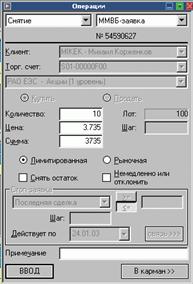
Окно «Снятие заявки»
Для снятия заявки необходимо нажать кнопку «Ввод». После этого Ваша заявка будет снята из ТС Биржи.
Снятие всех заявок
Для одновременного снятия нескольких заявок, необходимо в таблице «Заявки» выделить предназначенные для снятия заявки, щелкнуть правой кнопкой мыши и в открывшемся меню выбрать пункт «Снять выделенные заявки». После подтвержения действия заявки будут сняты из ТС ММВБ.
Работа со стоп-заявками
Стоп-заявками называются:
- Стоп - заявка на покупку – если цена последней сделки больше или равна цене указанной в заявке (сигнальная цена), то купить указанное количество бумаг по существующей рыночной цене.
- Стоп - заявка на продажу – если цена последней сделки меньше или равна сигнальной цене, то продать указанное количество бумаг по существующей рыночной цене.
- Стоп-лимитированная заявка на покупку – если цена последней сделки больше или равна сигнальной цене, то установить лимитированную заявку на покупку указанного количества бумаг по цене указанной в заявке.
- Стоп-лимитированная заявка на продажу - если цена последней сделки меньше или равна сигнальной цене, то установить лимитированную заявку на продажу указанного количества бумаг по цене указанной в заявке.
Ввод стоп-заявок
Ввод стоп-заявки осуществляется следующими способами:
- командой из меню «Действия»
- кнопкой на панели инструментов
- выбором значения «Стоп-заявка» в поле «Действия» окна «Операции»
После выполнения одного из этих действий открывается окно, показанное на рисунке.
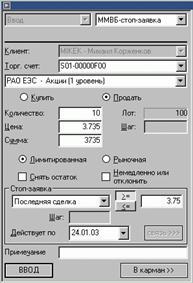
Окно «Ввод заявки»
При вводе новой заявки необходимо ввести следующие атрибуты заявки:
- Тип заявки (Лимитированная или рыночная)
- Клиент (для пользователей типа «Брокер» и «Фирма»)
- Торговый счет (для пользователей с несколькими доступными торговыми счетами)
- Инструмент
- Направленность заявки (Купить/Продать)
- Количество
- Цена
- Атрибуты «Немедленно или отклонить» и «Снять остаток» (при необходимости)
- Условие (знак сравнения – больше равно или меньше равно)
- Значение последней цены по данному инструменту
- Срок действия Стоп-заявки
- Примечание (при необходимости)
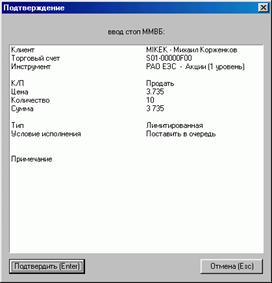
Окно «Подтверждение ввода Стоп-заявки»
После указания всех необходимых атрибутов и ввода заявки осуществляется проверка лимитов пользователя и заявка отправляется в серверную часть системы ИТС-Брокер
Все активные стоп-заявки отображаются в окне «Стоп-заявки».
При поступлении каждого обновления из ТС Биржи система ИТС-Брокер осуществляет проверку условия, указанного в Стоп-заявке. При выполнении условия заявка отправляется в ТС Биржи.
Изменение Стоп-заявки
Для изменения Стоп-заявки служит окно «Операции». Для изменения заявки можно воспользоваться следующими способами:
- дважды щелкнуть по Стоп-заявке в окне «Стоп-заявки»
- выделить строку со Стоп-заявкой в окне «Стоп-заявки» и нажать клавишу F4
После выполнения одного из этих действий открывается окно «Операции».
После появления этого окна пользователь может изменить любое поле в окне по своему усмотрению и нажать кнопку «Ввод». Изменение заявки можно рассматривать как снятие старой заявки и выставление новой заявки.
Снятие Стоп-заявки
Для снятия Стоп-заявки служит окно «Операции». Для снятия Стоп-заявки можно воспользоваться следующими способами:
- выделить строку со Стоп-заявкой в окне «Стоп-заявки» и нажать клавишу F8
- дважды щелкнуть по активной Стоп-заявке в окне «Стоп-заявки» и окне «Операции» в поле «Действия» выбрать «Снятие»
После выполнения одного из этих действий открывается окно «Операции».
Для снятия Стоп-заявки необходимо нажать кнопку «Ввод». После этого Ваша Стоп-заявки будет снята из ТС Биржи.
Связанная заявка
«Связанная» Заявка – вводится две заявки, связанные условием «При исполнении любой одной, вторую отменить».
Форма ввода связанной заявки показана на рисунке:
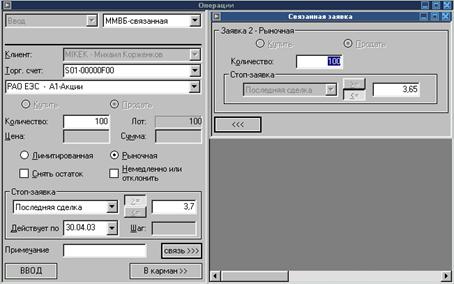
Окно «Ввод связанной заявки»
При вводе связанной заявки указываются следующие атрибуты:
- В Базовой заявку:
- Тип заявки (всегда рыночная)
- Клиент (для пользователей типа «Брокер» и «Фирма»)
- Торговый счет (для пользователей с несколькими доступными торговыми счетами)
- Инструмент
- Направленность заявки (всегда «Продать»)
- Количество
- Атрибуты «Немедленно или отклонить» и «Снять остаток» (при необходимости)
- Условие (всегда больше равно)
- Значение последней цены по данному инструменту
- Срок действия заявки
- Примечание (при необходимости)
- В связанной заявке:
- Тип заявки (всегда рыночная)
- Направленность заявки (всегда «Продать»)
- Количество
- Условие (всегда меньше равно)
- Значение последней цены по данному инструменту
После ввода Связанной заявки появляется окно с просьбой подтвердить ввод.
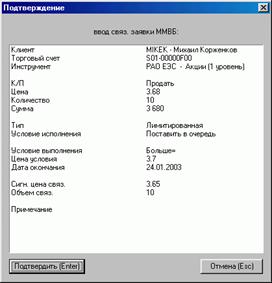
Окно «Подтверждение связанной заявки»
После регистрации связанной заявки система ИТС-Бркоер начинает работать по следующему алгоритму.
При поступлении каждого обновления ядро системы ИТС-Брокер два условия:
- Значение последней цены в «базовой заявке» по данному инструменту больше равно цене последней сделки по данному инструменту
- Значение последняя цена в «связанной заявке» по данному инструменту меньше равно цене последней сделки по данному инструменту
При выполнении условия 1 базовая заявка отправляется в ТС Биржи, а связанная заявка снимается.
При выполнении условия 2 связанная заявка отправляется ТС Биржи как рыночная заявка, а базовая заявка снимается.
Связанная заявка является «Стоп-заявкой» и отображается в окне «Стоп-заявки».
Для изменения связанной заявки необходимо выделить строку с заявкой в таблице «Стоп-заявки» и нажать клавишу F4. В открывшемся окне «Операции» сделать необходимые изменения и нажать «Ввод». Более подробно изменение заявок описано в разделе «Изменение заявки»
Для снятия связанной заявки необходимо выделить строку с заявкой в таблице «Стоп-заявки» и нажать клавишу F8. В открывшемся окне «Операции» нажать «Ввод». Более подробно снятие заявок описано в разделе «Снятие заявки»
Заявка «по исполнению»
Заявка «По исполнении» - вводится одна базовая и одна или две заявки «по исполнении» (в случае ввода двух заявок они являются связанными). Тем самым они связываются условием «При исполнении Базовой, отправить в систему остальные». Если «по исполнении» только одна заявка, то она отправляется в ТС Биржи. Если «по исполнении» две, то при исполнении одной вторая автоматически снимается.
Форма ввода связанной заявки показана на рисунке:
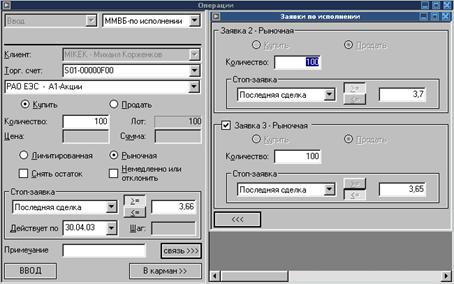
Окно «Ввод заявки по исполнению»
При вводе связанной заявки указываются следующие атрибуты:
- В Базовой заявке:
- Тип заявки (Всегда рыночная)
- Клиент (для пользователей типа «Брокер» и «Фирма»)
- Торговый счет (для пользователей с несколькими доступными торговыми счетами)
- Инструмент
- Направленность заявки
- Количество
- Атрибуты «Немедленно или отклонить» и «Снять остаток» (при необходимости)
- Условие (больше равно или меньше равно)
- Значение последней цены по данному инструменту
- Срок действия заявки
- Примечание (при необходимости)
- Заявка 1:
- Тип заявки (всегда рыночная)
- Направленность заявки (всегда «Продать»)
- Количество
- Условие (меньше равно или больше равно)
- Значение последней цены по данному инструменту
- Заявка 2 (при необходимости):
- Тип заявки (всегда рыночная)
- Направленность заявки (всегда «Продать»)
- Количество
- Условие (всегда противоположное условию в «Заявке 1»)
- Значение последней цены по данному инструменту
Окно «Подтверждение ввода связанной заявки»
При поступлении каждого обновления ИТС-Брокер проверяет условие в базовой заявке. В случае исполнения условия базовой заявки она (базовая) отправляется в ТС Биржи.
Далее, если форма ввода «Заявка 2» не заполнена, то «Заявка 1» начинает обрабатываться как «Стоп-заявка» (см. раздел «Работа со Стоп-заявками»
Если заполнены поля в «Заявка 1» и «Заявка 2», то начинает работать алгоритм, описанный в разделе «Связанные заявки», т. е. начинается проверка условий, указанных в «Заявка 1» и «Заявка 2». В случае выполнения условия в одной из этих заявок она отправляется в ТС Биржи как рыночная. При этом другая заявка автоматически снимается.
Заявка «По исполнению» является «Стоп-заявкой» и отображается в окне «Стоп-заявки».
Для изменения заявки «По исполнению» необходимо выделить строку с заявкой в таблице «Стоп-заявки» и нажать клавишу F4. В открывшемся окне «Операции» сделать необходимые изменения и нажать «Ввод». Более подробно изменение заявок описано в разделе «Изменение заявки»
Для снятия заявки «По исполнению» необходимо выделить строку с заявкой в таблице «Стоп-заявки» и нажать клавишу F8. В открывшемся окне «Операции» нажать «Ввод». Более подробно снятие заявок описано в разделе «Снятие заявки»
Заявка «Плавающий Стоп»
Заявка «Плавающий стоп». Устанавливается заявка типа «стоп». При достижении рынком заранее указанной пользователем цены следует автоматическое изменение цены Стоп-заявки на введенный в заявке шаг. При этом также изменяется сигнальная цена Стоп-заявки.
Форма ввода связанной заявки показана на рисунке:
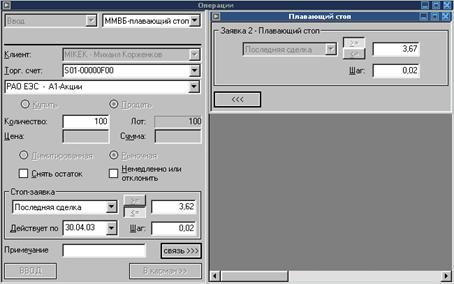
Окно «Ввод заявки «Плавающий стоп»
При вводе связанной заявки указываются следующие атрибуты:
- В Базовой заявку:
- Тип заявки (всегда рыночная)
- Клиент (для пользователей типа «Брокер» и «Фирма»)
- Торговый счет (для пользователей с несколькими доступными торговыми счетами)
- Инструмент
- Направленность заявки (всегда «Продать»)
- Количество
- Атрибуты «Немедленно или отклонить» и «Снять остаток» (при необходимости)
- Условие (всегда меньше равно)
- Значение последней цены по данному инструменту
- Шаг последней цены
- Срок действия заявки
- Примечание (при необходимости)
- Связанная заявка (при необходимости):
- Тип заявки (всегда рыночная)
- Направленность заявки (всегда «Продать»)
- Количество
- Условие (всегда больше равно)
- Значение последней цены по данному инструменту
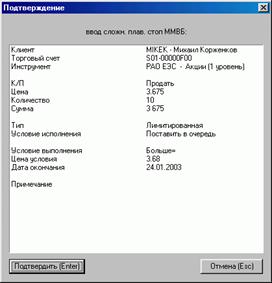
Окно «Подтверждение ввода заявки «Плавающий стоп»
При поступлении каждого обновления ИТС-Брокер проверяет условия:
- Значение цены последней сделки по данному инструменту меньше равно цене, указанной в базовой заявке.
- Значение цены последней сделки по данному инструменту больше равно цене, указанной в связанной заявке.
В случае исполнения условия 1 базовая заявка отправляется в ТС Биржи как рыночная, при этом связанная заявка снимается.
В случае исполнения условия 2 атрибуты базовой заявки изменяются следующим образом:
- «Цена базовой заявки» = «Цена базовой заявки» плюс «Шаг цены базовой заявки»
- «Цена связанной заявки» = «Цена связанной заявки» плюс «Шаг цены связанной заявки»
После этого начинает проверка условий заявки «Плавающий стоп» по указанному выше алгоритму с проверкой новых условий.
Заявка «Плавающий стоп» является «Стоп-заявкой» и отображается в окне «Стоп-заявки».
Для изменения заявки «Плавающий стоп» необходимо выделить строку с заявкой в таблице «Стоп-заявки» и нажать клавишу F4. В открывшемся окне «Операции» сделать необходимые изменения и нажать «Ввод». Более подробно изменение заявок описано в разделе «Изменение заявки».
Для снятия заявки «Плавающий стоп» необходимо выделить строку с заявкой в таблице «Стоп-заявки» и нажать клавишу F8. В открывшемся окне «Операции» нажать «Ввод». Более подробно снятие заявок описано в разделе «Снятие заявки».
Карман транзакций
В системе ИТС-Брокер карман транзакций совмещен с окном «Операции». При этом размер таблицы «Карман транзакций» может быть изменен с помощь перетаскивания его границы мышью.
Вид окна «Операции» с карманом транзакция показан на рисунке.
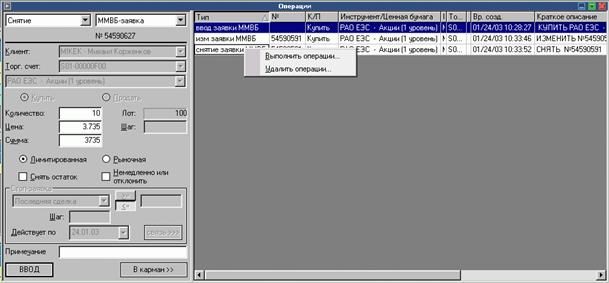
Окно «Операции» с карманом транзакций
В карман транзакций может быть помещена любая транзакция, предусмотренная в системе ИТС-Брокер, а именно:
- транзакция на ввод новой заявки любого типа
- транзакция на изменения заявки любого типа
- транзакция на снятие заявки любого типа
Ввод новой заявки в карман
Для ввода новой заявки и ее размещение в кармане необходимо открыть окно «Операции». После ввода всех атрибутов заявки необходимо нажать кнопку «В карман» и данная транзакция будет размещена в кармане.
В кармане транзакций может размещаться неограниченное количество транзакций на выставление новой заявки.
В кармане транзакций можно разместить транзакции на выставление новой заявки любого предусмотренного в системе ИТС-Брокер типа.
Ввод транзакции на изменение заявки в карман
Для ввода транзакции на изменение заявки в карман необходимо выполнить следующие действия:
- в таблице «Заявки» выделить строку с нужной заявкой (либо в таблице «Стоп-заявки» выделить строку с нужной Стоп-заявкой)
- нажать кнопку F4 или дважды щелкнуть мышью
- изменить атрибуты заявки
- нажать кнопку «В карман»
После выполнения этих действий транзакция на изменение заявки будет размещена в кармане транзакций.
Количество транзакций на изменение заявок неограниченно. При этом можно в кармане заявок разместить несколько транзакций на изменение одной и той же заявки.
В кармане транзакций можно разместить неограниченное количество транзакций на изменение заявок.
Ввод транзакции на снятие заявки в карман
Для ввода транзакции на снятие заявки в карман необходимо выполнить следующие действия:
- в таблице «Заявки» выделить строку с нужной заявкой (либо в таблице «Стоп-заявки» выделить строку с нужной Стоп-заявкой)
- нажать кнопку F8
- изменить атрибуты заявки (при необходимости)
- нажать кнопку «В карман»
После выполнения этих действий транзакция на изменение заявки будет размещена в кармане транзакций.
Количество транзакций на изменение заявок неограниченно. При этом можно в кармане заявок разместить несколько транзакций на изменение одной и той же заявки.
В кармане транзакций можно разместить неограниченное количество транзакций на изменение заявок.
Ввод транзакции из кармана
Для ввода транзакции из кармана транзакций необходимо выделить строку с транзакцией и в открывшемся контекстном меню выбрать команду «Выполнить операции».
Вы также имеете возможность выполнить ввод нескольких транзакций из кармана. Для этого необходимо выделить нужные транзакции (используйте при этом мышь и клавиши CTRL или SHIFT). После выделения также щелкните правой кнопкой мыши и выберите команду «Выполнить операции».
После выполнения команды на экране появиться окно:
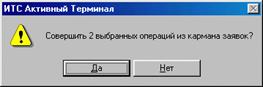
Окно «Ввод операций из кармана»
Нажав кнопку «Да» вы отправите выбранные транзакции в ТС Биржи.
Удаление транзакций из кармана
Для удаления транзакции из кармана транзакций необходимо выделить строку с транзакцией и в открывшемся контекстном меню выбрать команду «Удалить операции».
Вы также имеете возможность выполнить удаление нескольких транзакций из кармана. Для этого необходимо выделить нужные транзакции (используйте при этом мышь и клавиши CTRL или SHIFT). После выделения также щелкните правой кнопкой мыши и выберите команду «Удалить операции».
После выполнения команды на экране появиться окно:
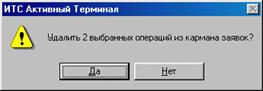
Окно «Удаление операций из кармана»
Нажав кнопку «Да» вы удалите выбранные транзакции из кармана.
Импорт заявок
В системе предусмотрена функция импорта заранее сформированных заявок из файла.
Для импорта заявок необходимо сначала сформировать файл. Формат файла и примеры приведены в Приложении 1. При этом возможен импорт заявок, как для обычного режима торгов, так и для режимов РПС и РЕПО.
После того, как файл сформирован необходимо выполнить команду «Импорт заявок» из меню «Действия» и указать нужный файл. Импорт заявок производится в «Карман транзакций».
Если импорт произведен без ошибок, то на экран выводится следующее окно:
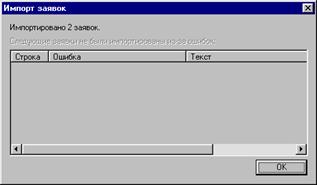
В случае возникновения ошибок импорта на терминале появляется окно с указание ошибки (в данном примере в названии инструмента присутствует пробел):
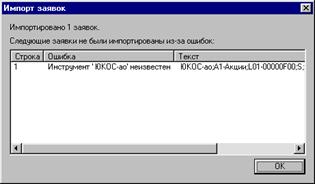
Для ввода заявок в ТС Биржи из кармана транзакций см. раздел «Карман транзакций».
В одном файле могут быть заявки разных типов. Если импорт вызывается при закрытом окне ввода заявки, то оно открывается, причем поля заполняются из последней успешно импортированной заявки. Если окно уже было открыто, то импорт не оказывает на него никакого влияния (все поля, включая тип заявки и вид операции не изменяются).
Работа в режимах РПС и РЕПО
Для работы в режимах РПС и РЕПО необходимо настроить данные режимы с помощью команды «Фильтр – инструменты» из меню «Настройка».
В режимах РПС и РЕПО для ввода адресной заявки необходимо выполнить команду «Новая адресная заявка» из меню «Действия» или в окне «Операции» выбрать «ММВБ – адресная». Окно ввода адресной заявки показано на рисунке:
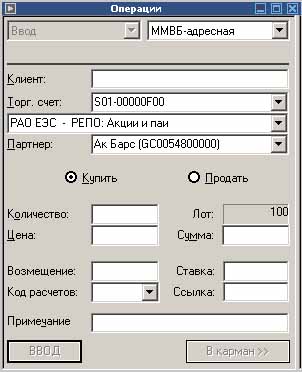
Для ввода адресной заявки необходимо заполнить поля:
Клиент – Обозначение клиента для клиентской заявки.
Торговый Счет – Обозначение торгового счета, который будет использоваться при регистрации сделки на основании вводимой адресной заявки.
Наименование – Краткое наименование финансового инструмента.
Партнер – Обозначение партнера по сделке, которому адресуется вводимая заявка.
Покупка/Продажа – Операция, выполняемая в адресной заявке.
Количество – Количество лотов финансового инструмента в адресной заявке.
Цена – Цена финансового инструмента в адресной заявке.
Возмещение – Возмещение партнеру в процентах от объема сделки
Ссылка – Необязательный уникальный идентификатор адресной заявки.
Код расчетов Обозначение кода расчетов, используемого в адресной заявке.
После заполнения всех полей и нажатия на кнопку «Ввод» заявка отправляется а ТС ММВБ.
Отправленные адресные заявки отображаются в таблице «Отправленные адресные заявки».
Изменение и снятие адресной заявки выполняется по такому же алгоритму, как и изменение и снятие обычной заявки.
Все принятые Вами адресные заявки отображаются в таблице «Полученные адресные заявки».
Для изменения полученной адресной заявки необходимо в таблице «Полученные адресные заявки» выполнить двойной щелчок на строке полученной заявки, сделать изменения и нажав кнопку «Ввод» отправить измененную заявку Партнеру.
Для отказа в принятии полученной адресной заявки необходимо в таблице «Полученные адресные заявки» выполнить двойной щелчок на строке полученной заявки и нажать кнопку «Снять».
Для принятия полученной адресной заявки необходимо в таблице «Полученные адресные заявки» выполнить двойной щелчок на строке полученной заявки принять заявку.
Модуль «Доверительного управления»
Модуль доверительного управления позволяет автоматизировать работу доверительного управляющего
копании, объединяя клиентские счета в общие торговые. Данная функция доступна только пользователям типа «Брокер». В общие торговые счета можно объединить только пользователей типов «Клиент» и «Гость».
ВНИМАНИЕ:
Данный модуль не входит в стандартную комплектацию системы и приобретается отдельно.
Создание общего торгового счета
Для объединения клиентских счетов в общие торговые счета необходимо выполнить команду «Общие торговые счета» из меню «Действия». На экране откроется окно.
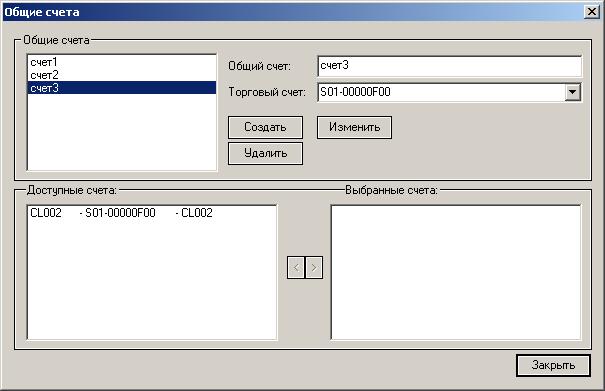
Рис. Общие торговые счета.
Для создания нового общего счета необходимо:
В поле «Общий счет» ввести название нового общего торгового счета.
В поле «Торговый счет» выбрать торговый счет.
Нажать кнопку «Создать».
В списке «Доступные счета» будут отображены все клиенты, закрепленные за данным брокером. Для включения клиентов в общий торговый счет необходимо переместить их в список «Выбранные счета».
Для удаления или изменения общего торгового счета служат кнопки «Удалить» и «Изменить» соответственно.
Работа с таблицами по общему торговому счету
Ситуацию по общим торговым счетам можно отслеживать при помощи двух таблиц: Позиции по общему счету, Суммарные позиции по общем счетам. Открыть их можно из окна открытия таблиц(вкладка «Прочие»), подробнее смотри в главе «Открытие таблиц».
Позиции по общему счету
При открытии таблицы «Суммарные позиции по общему счету» появляется диалоговое окно в котором необходимо выбрать один из торговых счетов. Строки таблицы составляют позиции клиентов по выбранному общему счету.
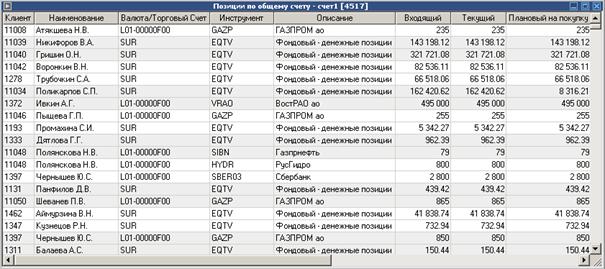
Рис. Позиции по общему счету.
Суммарные позиции по общем счетам
Строки таблицы составляют позиции клиентов по всем торговым счетам.
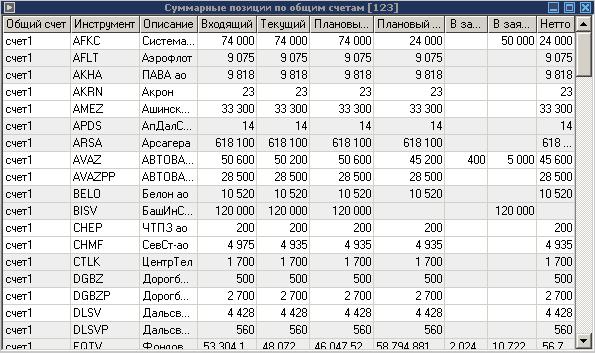
Рис. Суммарные позиции по общим счетам.
Подобнее о настройке таблиц можно узнать в главе «Настройка таблиц».
Ввод заявок по общему торговому счету
Для ввода заявки по общему торговому счету нужно выполнить команду «Новая портфельная заявка» из меню «Действия» или в окне «Операции» выбрать тип заявки «Новая портф. заявка». На терминале откроется окно ввода портфельной заявки.
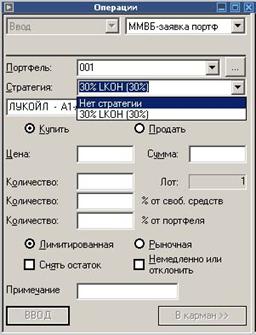
Для ввода портфельной заявки необходимо заполнить следующие поля:
- Поле «Портфель» - служит для выбора общего торгового счета. Кнопка справа от данного поля открывает диалог «Общие торговые счета».
Поле «Стратегия» служит для выбора стратегии (см. раздел «Применение стратегий).
Поле «Инструмент» - служит для выбора финансового инструмента, по которому будет подана заявка.
Переключатели «Купить/Продать» определяют направленность заявки.
Поле «Цена» - установка цены заявки.
Поле «Количество» - указывается количество ЦБ, которое необходимо купить/продать всем клиентам, включенным в торговый счет. Алгоритм разбиения заявки по клиентам описан ниже.
В поле «Количество % от своб. средств» указывается процент свободных средств (денег или ЦБ), на который необходимо осуществить покупку/продажу:
Продажа – рассчитывается указанный процент от количества ценных бумаг клиентов, которое стоит в поле «Текущая» таблицы «Текущие позиции».
Купля – вычисляется указанный процент от количества денежных средств клиентов, которое стоит в поле «Текущая» таблицы «Текущие позиции» и затем рассчитывается количество ценных бумаг, которые можно купить на полученную сумму.
В поле «Количество % от портфеля» указывается на какой процент от значения «Оценка портфеля» (таблица «Портфель») необходимо осуществить покупку/продажу:
Продажа – вычисляется указанный процент от «Оценки портфеля» и исходя из полученной суммы рассчитывается количество ценных бумаг, необходимых для продажи. Если собственных ценных бумаг не хватает, то используются кредитные (заемные) ценные бумаги
(при условии что клиент включен в список маржинальных клиентов и ему разрешено открывать «короткую» позицию), таким образом клиент открывает «короткую» позицию.
Купля – вычисляется указанный процент от «Оценки портфеля» и исходя из полученной суммы рассчитывается количество ценных бумаг, необходимых для покупки. Если собственных денежных средств не хватает, то используются кредитные (заемные) средства (при условии что клиент включен в список маржинальных клиентов), таким образом клиент открывает «длинную» позицию.
Принципы формирования заявок
Заявка на покупку
Общий счет «001». Доступны счета (клиенты) – MIK01, MIK02, MIK03
Позиции клиентов:
MIK01 – 10000 рублей
MIK02 – 5000 рублей
MIK03 – 3000 рублей
Вводится заявка: покупка 14 лотов РАО по цене 10 рублей. Расчет объема заявок осуществляется:
Для клиента MIK01 – 14*10000/18000 = 7,77 (округляется до 7)
Для клиента MIK02 – 14*5000/18000 = 3,88 (округляется до 3)
Для клиента MIK01 – 14*3000/18000 = 2,33 (округляется до 2)
Округление производится в меньшую сторону. В ТС Биржи отправляется три заявки:
Клиент MIK01 – покупка 7 лотов по 10 рублей
Клиент MIK02 – покупка 3 лотов по 10 рублей
Клиент MIK03 – покупка 2 лотов по 10 рублей
Приоритет (порядок) подачи заявки в ТС биржи расставляется по величине текущей позиции по данному инструменту (т. е. как показано в примере). Если все заявки удовлетворились частично, то не удовлетворенные заявки стоят в очереди заявок.
Заявка на продажу.
Общий счет «001». Доступны счета (клиенты) – MIK01, MIK02, MIK03. Позиции клиентов:
MIK01 – 10 лотов РАО
MIK02 – 5 лотов РАО
MIK03 – 3 лотов РАО
Вводится заявка: продажа 11 лотов РАО по цене 10 рублей. Расчет объема заявок осуществляется:
Для клиента MIK01 – 11*1000/1800 = 6,11 (округляется до 6)
Для клиента MIK02 – 11*500/1800 = 3,05 (округляется до 3)
Для клиента MIK03 – 11*300/1800 = 1,83 (округляется до 1)
Округление производится в меньшую сторону. В ТС Биржи отправляется три заявки:
Клиент MIK01 – продажа 6 лотов по 10 рублей
Клиент MIK02 –продажа 3 лотов по 10 рублей
Клиент MIK05 –продажа 1 лотов по 10 рублей
Приоритет (порядок) подачи заявки в ТС биржи расставляется по величине текущей позиции по данному инструменту (т. е. как показано в примере). Если все заявки удовлетворились частично, то не удовлетворенные заявки стоят в очереди заявок.
Снятие заявок
Для снятия заявок, поданных в режиме «портфельной заявки» необходимо в таблице «Заявки» выделить все заявки, необходимые для снятия и щелкнув правой кнопкой мышки выбрать команду «Снять выделенные заявки».
Режимы «Продать все ЦБ» и «Купить на все»
При необходимости купить ЦБ на все денежные средства клиентов необходимо в поле «Количество % от своб. средств» указать «100%». В этом случае будет осуществлена покупка указанных ЦБ на все свободные денежные средства клиентов, включенных в данный общий торговый счет.
При необходимости продать все количество определенных ЦБ, имеющихся в наличии у клиентов, включенных в общий торговый счет, необходимо в поле «Количество % от портфеля» указать «100%». В этом случае будут проданы все указанные ЦБ (в количестве, кратном одному лоту).
При необходимости продать вообще ВСЕ ценные бумаги необходимо. Вывести на экран таблицу «Текущие позиции», щелкнуть правой кнопкой мышки и выбрать команду «Продать все ЦБ» или выполнить эту команду из меню «Действия».
ВНИМАНИЕ:
1. Все заявки отправляются в торговую системы биржи как «рыночные».
2. Команда «Продать все ЦБ» доступна только в том случае, если на терминале отображена таблица «Текущие позиции» и действует только на те ценные бумаги, которые отображены в таблице.
Применение стратегий
Для применения стратегий необходимо чтобы стратегии были описаны на рабочем мест администратора системы ИТС-Брокер. Данные операции выполняются пользователем с полномочиями администратора системы.
Применение стратегий позволяет ставить ограничение на покупку ценных бумаг. Например, при использовании стратегии «Лукойл 30%» система не позволит Вам осуществить покупку акций «Лукойл», после выполнения которой доля данный ЦБ в общей стоимости портфеля будет превышать 30%. При этом учитывается не только объем заявки, но также количество уже имеющихся в портфеле данных ЦБ, а также количество ЦБ в активных заявках. Если количество ЦБ в заявке превышает ограничение, установленной выбранной стратегией, то система автоматически уменьшает количество ЦБ в заявке на покупку таким образом, чтобы не было противоречия с выбранной стратегией.
Для применения стратегии необходимо в окне «Операции» при вводе портфельной заявки выбрать в поле «Стратегии» нужную стратегию.
Работа в ТС РТС (Газпром)
ВНИМАНИЕ:
Данный модуль не входит в стандартную комплектацию системы и приобретается отдельно.
Общая информация
Для открытия таблиц РТС (Газпром) необходимо выполнить в меню «Таблицы» команду «Открыть…». В открывшемся окне выбрать раздел «РТС» и в правой части окна указать названия таблиц, которые необходимо открыть.
Для работы в ТС РТС служат следующие таблицы:
РТС – Ценные бумаги – аналог таблицы «Финансовые инструменты» в ТС ММВБ, отображает данные по торгуемым в РТС финансовым инструментам.
РТС – Позиции – отображает позиции пользователей в ТС РТС.
РТС – Сделки – отображает сделки пользователей в ТС РТС.
РТС – заявки – отображает заявки пользователей в ТС РТС.
РТС – Все сделки – отображает все сделки в ТС РТС.
Работа с таблицами в РТС (настройка и форматирование таблиц, построение графиков, открытие «стакана» котировок и пр.) аналогична работе с таблицами в ТС ММВБ.
Для установки фильтров на отображаемые финансовые инструменты и торговые счета служат команды из меню «Настройка»: «Фильтр – РТС Ценные бумаги» и «Фильтр – РТС Торговые счета» соответственно.
Ввод заявок в РТС
Обычная заявка РТС
Для ввода заявки в ТС РТС необходимо:
выполнить команду «Новая заявка РТС» из меню «Действия».
Нажать клавишу F2 и выбрать в окне операции пункт «РТС-заявка».
Выполнить двойной щелчок на котировке в «стакане».
Окно операции при вводе заявки РТС показано на рисунке:
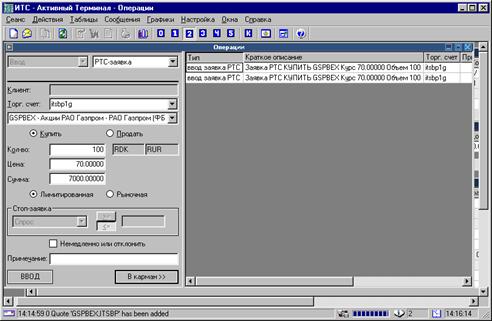
При вводе заявки РТС необходимо указать следующие атрибуты:
- Тип заявки (Лимитированная/Рыночная)
- Клиент (для пользователей типа «Брокер» и «Фирма»)
- Торговый счет (для пользователей с несколькими доступными торговыми счетами)
- Инструмент
- Направленность заявки (Купить/Продать)
- Количество
- Цена
- Атрибут «Немедленно или отклонить»
- Примечание (при необходимости)
После указания всех атрибутов заявки необходимо нажать кнопку «Ввод». Если в настройка терминала установлен параметр подтверждения ввода заявки, то открывается следующее окно:
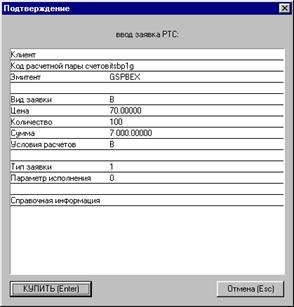
После проверки правильности ввода заявки следует выполнить подтверждение и заявка будет отправлена в ТС РТС.
Все заявки, поданные в ТС РТС отображаются в таблице «РТС – заявки».
Изменение заявки РТС
Изменение заявки РТС аналогично изменению заявки в ТС ММВБ (смотри соответствующий раздел).
Снятие заявки РТС
Снятие заявки РТС аналогично снятию заявки в ТС ММВБ (смотри соответствующий раздел).
Стоп-заявка РТС
Для ввода Стоп-заявки в ТС РТС необходимо:
выполнить команду «Новая стоп-заявка РТС» из меню «Действия».
Нажать клавишу F2 и выбрать в окне операции пункт «РТС-стоп-заявка».
Выполнить двойной щелчок на котировке в «стакане» и выбрать в окне операции пункт «РТС-стоп-заявка»..
Окно операции при вводе стоп-заявки РТС показано на рисунке:
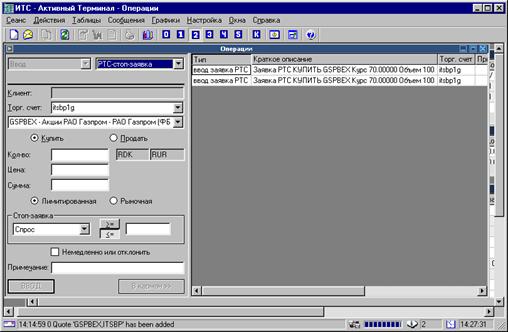
При вводе заявки РТС необходимо указать следующие атрибуты:
- Тип заявки (Лимитированная/Рыночная)
- Клиент (для пользователей типа «Брокер» и «Фирма»)
- Торговый счет (для пользователей с несколькими доступными торговыми счетами)
- Инструмент
- Направленность заявки (Купить/Продать)
- Количество
- Цена
- Атрибут «Немедленно или отклонить»
- Примечание (при необходимости)
- Поле «Стоп-заявка» - может принимать три значения:
Спрос
Предложение
Последняя сделка
В зависимости от выбранного значения, указанного знака сравнения и значения в поле цена будет осуществляться проверка условия стоп-заявки.
После указания всех атрибутов заявки необходимо нажать кнопку «Ввод».
Все заявки, поданные в ТС РТС отображаются в таблице «РТС – заявки».
Изменения и снятие стоп-заявок РТС аналогично изменения и снятию стоп-заявок в ТС ММВБ.
Отличие стоп-заявок в ТС ММВБ от стоп-заявок в ТС РТС состоит в том, что стоп-заявки ММВБ обрабатываются и хранятся на серверной части системы ИТС-Брокер, а стоп-заявки РТС обрабатываются и хранятся непосредственно в ТС РТС.
Торговля с плечом (Модуль маржинального кредитования)
ВНИМАНИЕ:
Данный модуль не входит в стандартную комплектацию системы и приобретается отдельно.
Функции, описанные в данном разделе, имеют место в случаях:
У компании приобретен модуль маржинального кредитования.
Пользователь ИТС включен в список клиентов, доступных для кредитования.
В остальных случаях таблицы и функции, описанные в данном разделе, не работают.
При работе с плечом (маржинальном кредитовании) на терминале ИТС доступны следующие таблицы:
Таблица «Залоговые активы» - отображает коэффициент оценки ЦБ и количество бумаг, оставшихся у брокера для кредитования клиентов.
Таблица «Лимиты» - отображает маржинальные лимиты на покупку/продажу ЦБ (включая к текущую позицию) по каждой ЦБ, доступной для кредитования.
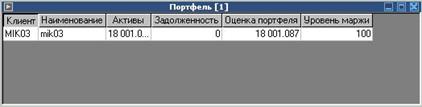
Таблица «Портфель» - отображает текущее состояние портфеля клиента в денежном выражении.
Таблица «Залоговые активы»
Таблица «Залоговые активы» имеет следующий вид:
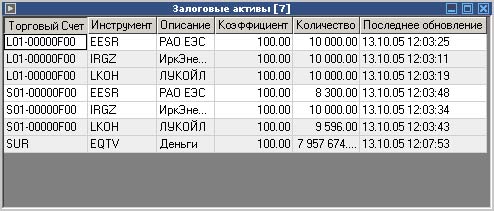
В таблице приведены только инструменты, доступные для кредитования, т. е. инструменты, по которым возможно открытие короткой и длиной позиции с использованием заемных средств (данный список формируется брокером).
Значение полей в таблице:
Поле «Коэффициент» - коэффициент оценки ЦБ, используемый при расчете стоимости ценных бумаг, Активов клиента и Оценки портфеля (задается брокером).
Поле «Количество» - количество ЦБ, которое доступно ВСЕМ клиентам для кредитования. Устанавливается брокером в начале торговой сессии и динамически изменяется по мере использования ЦБ клиентами для кредитования.
Поле «Последнее обновление» - время последнего обновления записи.
Таблица «Портфель»
Таблица имеет следующий вид:
Значения полей:
Поле «Клиент» - код клиента в ТС Биржи.
Поле «Наименование» - полное наименование клиента.
Поле «Активы» - активы клиента, рассчитывается по формуле:
Активы = СЦБ + ДСК
Где СЦБ – стоимость ценных бумаг, рассчитанная по цене последней сделки и коэффициента оценки. Учитываются только ЦБ, включенные в список доступных для кредитования.
ДСК – денежные средства клиента.
Поле «Задолженность» (ЗК) - задолженность клиента перед брокером, возникшая в следствии исполнения сделок с использование заемных средств.
Поле «Оценка портфеля» - оценка портфеля клиента, рассчитывается:
Оценка портфеля = Активы - Задолженность
Поле «Уровень маржи» - уровень маржи клиента, рассчитывается:
УрМ = ( ДСК + СЦБ – ЗК ) / ( ДСК + СЦБ )
Таблица «Лимиты»
Внешний вид таблицы показан на рисунке:
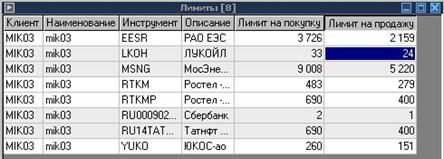
В таблице в первых четырех полях отображают данные по клиенту и инструментам, доступным для кредитования, а также:
Поле «Лимит на покупку» - количество ЦБ, которые клиент может купить с использованием маржинальных средств.
Поле «Лимит на продажу» - количество ЦБ, которые клиент может продать с использованием маржинальных средств.
Лимиты на продажу рассчитываются исходя из оценки портфеля клиента, размера кредитного плеча и уже использованных лимитов.
Примечание: возможна ситуация, когда лимит клиента по какой-либо ЦБ превышает значение «Количество» в таблице «Залоговых активов». В этой ситуации заявка клиента будет отвергнута ИТС.
Приложение 1. Формат файла для импорта заявок
Заявки.
1. наименование бумаги (до 10 символов);
2. имя режима (30);
3. торговый счет (12);
4. B (купля) или S (продажа);
5. тип:
1-й символ:
M - рыночная;
L - лимитированная;
2-й символ (только S):
S - может быть удовлетворена по разным ценам;
3-й символ:
W - снять неудовлетворенный остаток;
N - удовлетворить сразу или отклонить;
<пробел> - может попасть в Order Book и ждать удовлетворения или снятия;
4-й символ:
P - заявка вводится в терминах цены;
Y - заявка вводится в терминах доходности;
W - заявка вводится в терминах средневзвешенной цены;
Если 4-й символ не задан, то предполагается P, если не задан и 3-й символ, то предполагается пробел.
6. цена (10);
7. количество (10);
8. скрытое количество (10) – поле игнорируется;
9. срок истечения в формате YYYYMMDD или:
для заявки, которая будет активна до тех пор, пока не будет снята или удовлетворена;
для заявки, которая может быть активна только в течение дня ее ввода;
10. код клиента (5 символов);
11. поручение (до 14 символов).
Адресные заявки.
1. наименование бумаги (до 10 символов);
2. имя режима (30);
3. торговый счет (12);
4. B (купля) или S (продажа);
5. код фирмы - партнёра (12);
6. цена (10);
7. количество (10);
8. примечание (20); В формате <код клиента (5)>/<поручение (14)>
9. ссылка(10)
10. код расчётов(3)
11. возмещение(9)
Торговые счета.
1. торговый счет (12);
2. клиент (32);
Поручения.
1. Поручение (14)
2. Клиент (5)
3. Торговый счёт (12)
Пример файла для импорта заявок в режиме обычных торгов:
ЮКОС-ао;А1-Акции;LF00;S;MS P;330.50;1;;;MIKEK;MIKEK
ЮКОС-ао;А1-Акции;LF00;B;LS;330.50;1;;;MIKEK;MIKEK
Пример файла для импорта заявок в режиме РПС:
ЮКОС-ао;РПС:А1-Акции;LF00;S;SC;330.50;1;1087/1087;;T0;
ЮКОС-ао;РПС:А1-Акции;LF00;B;SC;330.50;1;1090/1090;;T0;

|
Из за большого объема этот материал размещен на нескольких страницах:
1 2 3 4 |
