


Партнерка на США и Канаду по недвижимости, выплаты в крипто
- 30% recurring commission
- Выплаты в USDT
- Вывод каждую неделю
- Комиссия до 5 лет за каждого referral
4. Если Вы собираетесь в дальнейшем формировать документы с похожими реквизитами, сохраните документ в качестве шаблона (см. инстр. «Создание шаблона документов»).
5. После ввода требуемых значений полей документ может быть:
• сохранен в списке исходящих документов со статусом "Новый", а затем отправлен в банк. Для этого нажмите кнопку  на панели инструментов. При сохранении документа система проверит его на соответствие правилам оформления и текущему состоянию корпоративных справочников и при необходимости выдаст сообщение об ошибке. В зависимости от режима контролей документа (см. разд. «Контроли документов») завершение создания документа может быть невозможно до того, как будут исправлены все обнаруженные системой ошибки.
• сохранен и подписан. Для этого нажмите кнопку  на панели инструментов. Система проверит правильность оформления документа (см. выше) и если ошибки отсутствуют, то откроется окно для задания подписи документа. После подписания документ будет сохранен в списке исходящих документов со статусом, соответствующим правам подписи пользователя.
• сохранен, подписан и отправлен в обработку в банк. Для этого нажмите кнопку  на панели инструментов. Система проверит правильность оформления документа (см. выше) и при отсутствии ошибок откроет окно для задания подписи документа. Если пользователь, создавший документ и выполняющий его отправку, обладает соответствующими правами подписи, то после подписания документ автоматически будет отправлен в обработку в банк. Если же пользователь обладает правом только первой или второй подписи, то документ в банк отправлен не будет, а будет сохранен в списке документов с соответствующим статусом.
В результате выполнения описанных действий в списке исходящих документов определенного типа появится новый документ со статусом "Новый", "Подписан I", "Подписан II" или "Принят", в зависимости от выполненных действий. Дальнейшая работа с документом (если она необходима) должна производиться в соответствии со стандартной процедурой.
Редактирование документа
Отредактированы могут быть только документы со статусом "Новый" или "Импортирован".
Также существует возможность редактировать документы, имеющие статус "Подписан",
"Подписан I" или "Подписан II", но для этого необходимо вернуть им статус "Новый" (снять
подпись). Если документ уже отправлен, то система не позволит вносить в него изменения.
Для редактирования документа:
1. Откройте страницу со списком документов данного типа.
2. Выберите необходимый документ.
3. Нажмите кнопку  на панели инструментов.
4. Откроется страница документа.
5. Внесите необходимые изменения.
6. Если Вы собираетесь в дальнейшем формировать документы с похожими реквизитами, сохраните документ в качестве шаблона (см. инстр. «Создание шаблона документов»).
7. Нажмите кнопку .
Создание шаблона документов
Примечание
Для работы с запросами на выписки создание шаблонов недоступно.
Шаблоны могут использоваться при создании документов с повторяющимися значениями
полей. С их помощью удобно хранить стандартные документы. Создать шаблон документа можно несколькими способами:
• в процессе создания или редактирования документа;
• на основе существующего документа.
Создание шаблона в процессе создания / редактирования документа
Для создания шаблона в процессе создания / редактирования документа (см. инстр. «Создание нового документа» и инстр. «Редактирование документа»):
1. Нажмите кнопку  на панели инструментов окна создания / редактирования документов. Откроется окно Укажите название шаблона.

Рис. 3.3. Окно Укажите название шаблона
2. Введите имя шаблона и нажмите кнопку ОК.
Примечание
При задании имен шаблонов рекомендуется использовать префиксы (см. в разд. «Шаблоны документов»).
3. Система выдаст сообщение о создании шаблона.
4. Нажмите кнопку Закрыть.
В процессе выполнения указанных действий шаблон документа будет сохранен. Вы можете продолжить создание / редактирование документа.
Создание шаблона на основе существующего документа
Для создания шаблона на основе существующего документа:
1. Откройте страницу со списком документов определенного типа.
2. Выберите документ, на основе которого необходимо создать шаблон.
3. Нажмите кнопку на панели инструментов.
4. Система выдаст сообщение о создании шаблона.
5. Нажмите кнопку Закрыть.
В процессе выполнения указанных действий шаблон документа будет сохранен.
Редактирование и переименование шаблонов
Для редактирования шаблона:
1. Перейдите на страницу со списком шаблонов данного типа:
a. Нажмите кнопку  на панели инструментов или используйте блок полей Фильтр (см. инстр. «Фильтрация документов / шаблонов в списке»).
b. Система отобразит список шаблонов.
2. Выберите необходимый шаблон и нажмите кнопку на панели инструментов.
3. Внесите необходимые изменения.
4. Для переименования шаблона введите новое имя в поле Название шаблона.
Примечание
При задании имен шаблонов рекомендуется использовать префиксы (см. в разд. «Шаблоны документов»).
5. Нажмите кнопку .
Создание документа на основе шаблона
Для создания документа на основе шаблона (о предварительном создании шаблона см. инстр. «Создание шаблона документов») выполните следующие действия:
1. Откройте страницу со списком документов определенного типа.
2. Перейдите к списку шаблонов. Для этого выполните одно из следующих действий:
• Нажмите кнопку .
• В блоке полей Фильтр в поле Состояние выберите значение "Шаблоны" и нажмите кнопку Применить.
В списке документов отобразятся существующие шаблоны документов данного типа.
3. Выберите в списке необходимую запись и нажмите кнопку  на панели инструментов.
4. Система осуществит переход на страницу создания документа. Поля документа будут заполнены на основании выбранного шаблона. Дальнейшее создание документа осуществляется в соответствии со стандартной процедурой.
Подпись документа
Для отправки в банк документ должен быть подписан. В зависимости от типа документа и от настроек подсистемы криптозащиты, для его подписи требуются наличие одной или двух (первой и второй) подписей. Выполнение процедуры подписи также зависит от наличия прав подписи документов у пользователя.
Право подписи документов наделяет пользователя (абонента) возможностью подписывать документы:
• первой подписью;
• второй подписью;
• единственной подписью.
Рассмотрим возможности подписи документов, требующих наличия двух подписей, для абонентов с различными правами:
• Абонент, наделенный правом первой подписи, может подписывать документ первой подписью, если первая подпись под документом еще не поставлена. При этом, данный абонент не может поставить вторую подпись под документом. Пример: главный бухгалтер организации клиента, осуществляет первую подпись, но не может подписать документ и за себя, и за руководителя организации.
• Абонент, наделенный правом второй подписи, может поставить вторую подпись под документом, если ее еще нет, и не может подписать документ первой подписью.
• Абонент, обладающий правом единственной подписи, может подписать документы, требующие наличия двух подписей. Пример: руководитель организации может подписать документ, даже не имеющий подписи главного бухгалтера.
Порядок подписи документа (сначала первой подписью, затем второй или наоборот) системой "Интернет-Клиент" не регламентируется, он может быть произвольным.
В случае, когда документ требует наличия только одной подписи, все указанные абоненты обладают возможностью подписи документа в равной степени.
Подписать можно только документы со статусом "Новый", "Подписан I" или "Подписан II".
Для того чтобы подписать документ выполните следующие действия:
1. Выделите документ в списке и нажмите кнопку на панели инструментов. Откроется окно Подпись.
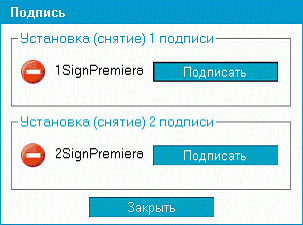
Рис. 3.4. Окно Подпись
В нем представлены названия абонентов ЭЦП, от имени которых пользователь имеет
возможность подписать документ.
2. Нажмите кнопку Подписать рядом с названием криптопрофилей, которыми Вы хотите
подписать документ.
3. Нажмите кнопку Закрыть. Система выдаст информационное сообщение о результатах
выполненной операции.
В случае удачного выполнения операции статус документа соответствующим образом изменяется на:
• "Подписан" – если под документом проставлены все необходимые подписи.
• "Подписан I" – если под документом поставлена только первая подпись (криптопрофиль
имеет право только первой подписи), и дополнительно требуется поставить вторую подпись.
• "Подписан II" – если под документом поставлена только вторая подпись (криптопрофиль
имеет право только второй подписи), и дополнительно требуется поставить первую подпись.
Отказ исполнения документа
Лицо, обладающее правом подписи документа, может отказать в исполнении не подписанного документа в статусе "Новый" или "Импортирован". Отказанные документы получают статус "Отказан ИК" (в подсистеме Банк-Клиент статус отображается как "Не принят").
Для отказа в обработке документа:
1. Выделите документ в списке и нажмите кнопку  на панели инструментов. Система выведет информацию о количестве выделенных записей и запросит подтверждение их удаления.
2. Нажмите кнопку ОК.
Отправка документа
Обработка документа в банке производится только после того как документ подписан всеми необходимыми подписями и выполнена операция отправки документа.
Если документ имеет статус "Подписан", то для отправки в банк выберите его в списке и
нажмите кнопку на панели инструментов. Система выдаст сообщение о результатах
выполненной операции. Статус документа изменится на "Принят".
Если документ имеет статус "Новый", "Подписан I" или "Подписан II", то операции подписи
и отправки документа в банк могут быть выполнены одновременно. Для этого выберите документ в списке, нажмите кнопку на панели инструментов. Откроется окно Подпись.
Задайте в нем необходимые подписи (см. разд. «Подпись документа») и нажмите кнопку Закрыть. Если пользователь обладает надлежащими правами подписи или документ подписан всеми необходимыми подписями, то система выдаст сообщение о сохранении документа со статусом "Принят".
После того, как документ отправлен, его статусы будут изменяться в соответствии с жизненным циклом (см. разд. «Жизненный цикл»).
Визирование документа
В системе "Интернет-Клиент" реализован механизм визирования платежных поручений.
Суть механизма состоит в том, что платежные поручения по списанию денежных средств с определенных счетов не принимаются банком к обработке сразу же после их получения, а требуют предварительного визирования на стороне организации-депозитария клиента. Визирование платежного поручения осуществляется добавлением визирующей подписи к документу.
Визирование документов осуществляют пользователи, в криптопрофилях которых определено данное право. Им доступны следующие возможности:
• просмотр платежных поручений, требующих визирования;
• визирование платежных поручений;
• отказ в визировании платежных поручений.
Прочим пользователям системы "Интернет-Клиент" указанные действия недоступны.
Примечание
В рамках одного АРМ все абоненты, получившие право визирующей подписи, имеют равные возможности просмотра, визирования и отказа в визировании.
Пользователю, обладающему правом визирующей подписи, также могут быть предоставлены права первой, второй или единственной подписи. В этих случаях он может подписывать документы и отправлять их в банк стандартным образом.
Внимание!
Права визирования не распространяются на платежные поручения, созданные самим пользователем, обладающим такими правами. То есть завизировать свои собственные платежные поручения он не может.
Пользователям, обладающим правом визирующей подписи, в главном меню доступна команда Документы → Визируемые платежные поручения, при выполнении которой в
рабочей области отобразится страница, содержащая список документов на визирование.
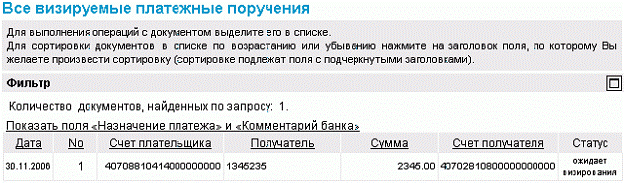
Рис. 3.5. Страница Все визируемые платежные поручения
Для того чтобы завизировать документ, выберите его в списке и нажмите кнопку на панели инструментов. Система выдаст сообщение с просьбой подтвердить визирование. Нажмите кнопку Да. Документ будет отправлен в обработку в банк, его статус изменится на "Принят".
Для отказа в визировании выберите необходимый документ из списка и нажмите кнопку на панели инструментов. Система выдаст сообщение с просьбой подтвердить отказ визирования. Нажмите кнопку OK. Документ перейдет в статус "Не принят".
Получение квитанции из банка
Сервис "Интернет-Клиент" дополнен механизмом, позволяющим в интерфейсе пользователя получить заверенную ЭЦП банка информацию о документе и подтверждающую действия банка в отношении его документов (в каком статусе документ находится на стороне банка).
Квитанция может быть получена на отправленный в банк документ со статусом "Принят", "В обработке" или "Исполнен". Для этого выполните следующие действия:
1. В списке документов определенного типа выберите интересующий документ (он должен иметь статус "Принят", "В обработке" или "Исполнен") и нажмите кнопку  на панели инструментов.
2. Откроется окно Квитанция банка.
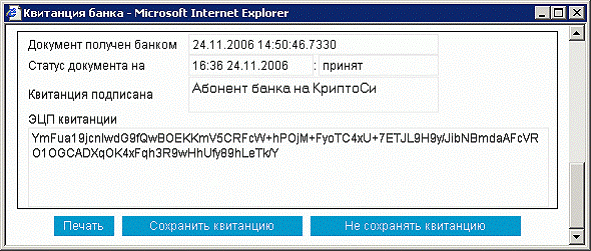
Рис. 3.6. Окно Квитанция банка
В данном окне представлен выбранный документ и квитанция банка на него (в нижней части окна). Могут быть выполнены следующие действия:
• Печать квитанции.
• Сохранение квитанции в файл.
• Выход из окна без сохранения квитанции.
3. Для того чтобы распечатать квитанцию на документ нажмите кнопку Печать.
4. Для сохранения квитанции нажмите кнопку Сохранить квитанцию. Откроется окно Сохранение квитанции банка на документ.
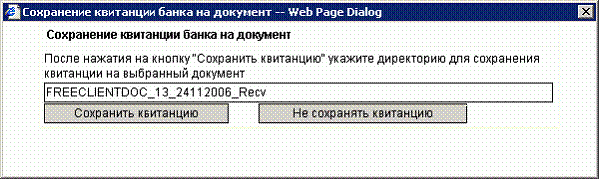
Рис. 3.7. Окно Сохранение квитанции банка на документ
Для выбора каталога выгрузки информации и нажмите кнопку Сохранить квитанцию. Откроется стандартное окно Windows для пути каталога. Задайте путь к каталогу выгрузки документа и нажмите кнопку OK.
Подпись документа и его данные выгружаются в разные файлы. Система последовательно выдаст соответствующие сообщения:
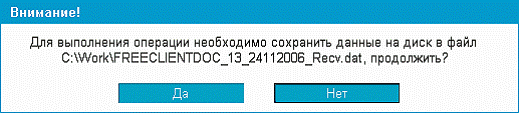
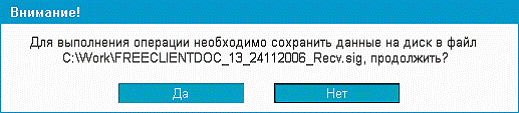
Для завершения выполнения операции выгрузки данных документа следует нажать
кнопку Да.
В заданном каталоге выгрузки образуются файлы с уникальным именем и расширением: .sig – файл подписи документа, .dat – файл данных документа (квитанция). Система при создании автоматически назначает файлу квитанции и соответствующему файлу подписи документа имена в следующем формате: <Тип документа>_<Номер документа>_<Дата документа>_<Статус документа>.<Тип файла>.
Файлы, полученные в результате выполнения данной инструкции могут быть использованы при разборе конфликтных ситуаций по документу, см. инстр. «Разбор конфликтных ситуаций».
Запрос на получение выписки
Выписки с информацией о движении по счетам клиентов формируются банком. В зависимости от настроек их формирование может выполняться автоматически по расписанию или же по запросам сотрудников банка. После формирования выписки рассылаются клиентам. В случае необходимости клиент имеет возможность получить выписку о состоянии своих счетов вне зависимости от расписания автопроцедур банка и без участия его сотрудников. Для этого необходимо отправить в банк запрос на получение выписки.
Для создания запроса на получение выписки по Вашему счету выполните следующие действия:
1. Выполните команды меню Документы → Запросы выписки. В рабочей области откроется страница Все запросы на получение выписки из счета за период.
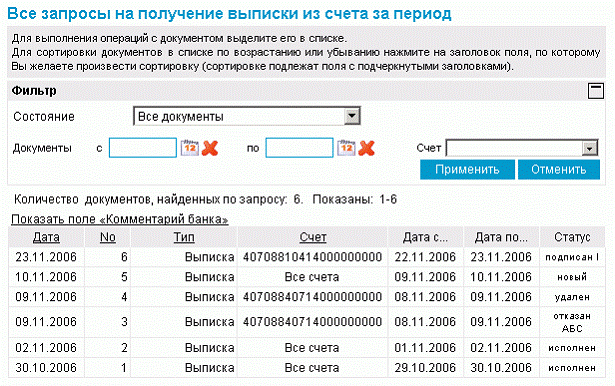
Рис. 3.8. Страница Все запросы на получение выписки из счета за период
На данной странице представлен список запросов на получение выписок, удовлетворяющих условию фильтрации.
2. Для ввода нового запроса выписки по счету нажмите кнопку на панели инструментов. Произойдет переход на страницу Новый запрос на получение выписки из счета за период.
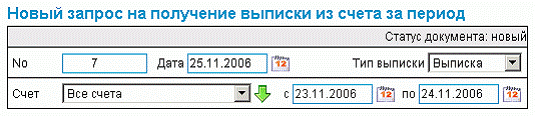
Рис. 3.9. Страница Новый запрос на получение выписки из счета за период
3. В поле No отредактируйте номер запроса. По умолчанию номер документа задается в соответствии с автонумерацией.
4. В поле Дата задайте дату создания запроса. По умолчанию в поле представлена текущая дата. Значение поля может быть изменено вручную или же выбрано из календаря, вызываемого с помощью кнопки, расположенной справа от поля.
5. В поле Тип выписки выберите тип формируемой выписки: выписка или справка по
счету (выписка за незакрытый день с неподтвержденными суммами остатков и оборотов).
6. В поле по счету задайте номер счета, по которому необходимо получить выписку. Значение в поле может быть выбрано из списка или же из справочника Счета, вызываемого с помощью кнопки  , расположенной справа от поля. Если в поле задано значение "Все счета", то будет сформирован запрос на выписку по всем счетам организации или клиента.
7. В полях с и по задайте даты начала и окончания периода, на который выписка запрашивается. Значения могут быть заданы вручную или же выбраны из календаря, вызываемого с помощью кнопки, расположенной справа от поля.
8. После заполнения полей нового запроса на выписку Вы можете:
· Сохранить документ. Для этого нажмите кнопку на панели инструментов.
· Подписать документ. Для этого нажмите кнопку на панели инструментов.
· Подписать документ и отправить его в банк. Для этого нажмите кнопку на панели инструментов.
Подробнее о выполнении данных действий см. инстр. «Создание нового документа».
В результате выполнения описанных выше действий в списке запросов на получение выписки появится новый документ со статусом, который зависит от произведенных на последнем шаге действий. Дальнейшая его обработка (если она необходима) выполняется в соответствии со стандартной процедурой.
После того, как запрос на получение выписки будет передан в АБС, он будет иметь статус
"Исполнен".
После успешного выполнения данного запроса в АБС, выписка будет отправлена клиенту.
Произвольный документ в банк
Данный вид документов необходим для передачи в банк произвольной информации или документа, не предусмотренного системой. Данный документ аналогичен защищенному письму по электронной почте.
Для создания произвольного документа выполните следующие действия:
1. Выполните команды меню Документы → Произвольные документы в банк. В рабочей области откроется страница Все произвольные документы.
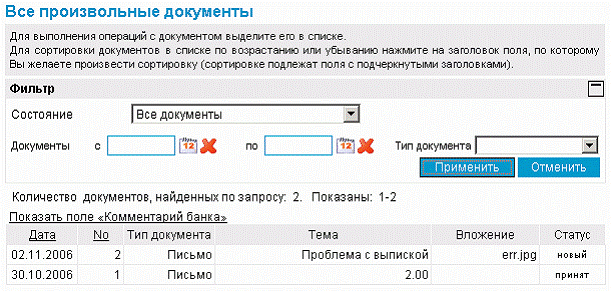
Рис. 3.10. Страница Все произвольные документы
На данной странице представлен список всех произвольных документов в банк, удовлетворяющих условию фильтрации.
2. Для создания нового произвольного документа нажмите кнопку на панели инструментов. Если Вы хотите создать произвольный документ на основе одного из существующих, то перед нажатием данной кнопки выделите необходимый документ в списке.
3. Произойдет переход на страницу Новый произвольный документ.

Рис. 3.11. Страница Новый произвольный документ
4. В поле No отредактируйте номер документа. По умолчанию номер документа задается в соответствии с автонумерацией.
5. В поле Дата задайте дату создания документа. По умолчанию в поле представлена текущая дата. Значение поля может быть изменено вручную или же выбрано из календаря, вызываемого с помощью кнопки, расположенной справа от поля.
6. В поле Тип документа выберите тип произвольного документа.
7. В поле Уполномоченное лицо задайте имя уполномоченного лица по документу. Для выбора из списка доступны только имена, которые заданы в справочнике Уполномоченные лица. Если необходимое Вам имя отсутствует в списке, то в поле Уполномоченное лицо задайте значение "другой" и напишите имя вручную в поле, расположенном ниже.
8. В поле Тема задайте тему сообщения.
9. Напишите информацию, которую Вы хотите отправить в банк, в поле Текст документа.
10. При необходимости присоедините файлы. Для этого нажмите кнопку  . Станет доступно поле Присоединяемые файлы. В нем задайте путь к файлу, который необходимо присоединить. Путь может быть задан вручную или в стандартном окне Windows для открытия файла, которое вызывается с помощью кнопки Browse.
11. После заполнения полей нового произвольного документа Вы можете:
· Сохранить документ. Для этого нажмите кнопку на панели инструментов.
· Подписать документ. Для этого нажмите кнопку на панели инструментов.
· Подписать документ и отправить его в банк. Для этого нажмите кнопку на панели инструментов.
Подробнее о выполнении данных действий см. инстр. «Создание нового документа».
В результате выполнения описанных выше действий в списке произвольных документов в
банк появится новый документ со статусом, который зависит от произведенных на последнем шаге действий. Дальнейшая его обработка (если она необходима) выполняется в соответствии со стандартной процедурой.
Входящие документы
Входящими документами на стороне клиента являются документы, отправленные банком. В системе «Интернет-клиент» представлены следующие виды банковских документов:
• Выписки. О работе с данным видом документов см. разд. «Выписки».
• Произвольные документы. О работе с данным видом документов см. разд. «Произвольные документы из банка».
Выписки
Выписки формируются банком и содержат информацию о движении средств по счетам клиентов. В зависимости от настроек системы формирование выписок может производиться автоматически с помощью автопроцедур, по запросам сотрудников банка или по запросам клиентов (о том, как создать запрос выписки см. инстр. «Запрос на получение выписки»).
Просмотр полученных из банка выписок производится на странице Выписки, которая открывается в рабочей области при выполнении команд меню Документы из банка → Выписки. На странице представлен блок для задания реквизитов требуемой выписки. Помимо выписки по запросу пользователя может быть сформирован реестр остатков по счетам.
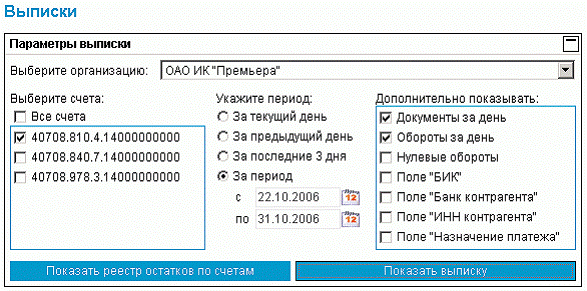
Рис. 3.12. Страница Выписки
Задайте следующие реквизиты:
· В поле Выберите организацию задайте название организации, выписки по счетам которой необходимо получить. Если в данном поле задано значение "Все", то будут отобра-жены выписки по заданным счетам всех организаций.
· В блоке Выберите счета определите список счетов, выписки по которым необходимо получить. Для этого заполните поле выбора рядом с номером счета. Если Вы хотите получить выписки по всем счетам организаций, то заполните поле Все счета, автоматически будут заполнены все поля выбора, соответствующие номерам счетов.
· В блоке выбора Укажите период задайте период, выписки за который необходимо получить. Если выбрано значение "За период", то в полях с и по необходимо задать даты начала и окончания периода. Данные значения могут быть заданы вручную или же выбраны из календаря, вызываемого с помощью кнопки, расположенной справа от данных полей.
· Для того чтобы в выписке отображалась дополнительная информация, заполните соответствующие поля выбора в блоке Дополнительно показывать:
• Документы за день – в выписке будет представлен список дебетовых и кредитовых документов, отражающих движения по счету. Если данное поле не заполнено, то автоматически заполняется поле Обороты за день.
• Обороты за день – в выписке будет представлены движения денежных средств по счету.
• Нулевые обороты – будут представлены выписки с нулевыми оборотами.
• Поле "БИК" – в списке документов будет представлено значение поля БИК.
• Поле "Банк контрагента" – в документе будет представлено значение поля Банк контрагента.
• Поле "ИНН контрагента" – в документе будет представлено значение поля ИНН контрагента.
• Поле "Назначение платежа" – в документе будет представлено значение поля Назначение платежа.
Для получения остатков по заданным счетам за выбранный период нажмите кнопку Показать реестр остатков по счетам. Откроется окно Реестр остатков по счетам.
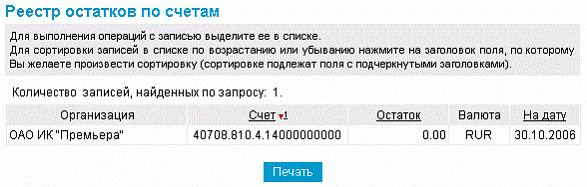
Рис. 3.13. Окно Реестр остатков по счетам
В данном окне может быть выполнен просмотр информации и ее печать (с помощью кнопки Печать или  ).
).
Для получения выписки по заданным счетам за выбранный период нажмите кнопку Показать выписку. Требуемая выписка отобразится на странице.

Рис. 3.14. Выписка по счетам
После того как выписка сформирована, на панели инструментов станут доступны следующие кнопки:
 Печать полученной выписки.
Копирование данных выписки в буфер обмена (в дальнейшем выписка может быть скопирована в стороннее приложение).
 Просмотр документа по выписке (всегда в форме платежного поручения) выделенного в списке.
 Печать документов по выписке, выделенных в списке.
 Экспорт выписки в бухгалтерскую систему. Подробнее см. инстр. «Экспорт документов».
Произвольные документы из банка
Данный вид документов используется банком для передачи клиентам произвольной информации или документа, не предусмотренного системой. Произвольный документ аналогичен защищенному письму по электронной почте.
Список полученных произвольных документов из банка отображается на странице Произвольные документы из банка, которая отображается в рабочей области окна при выполнении команд меню Документы из банка → Произвольные документы из банка.
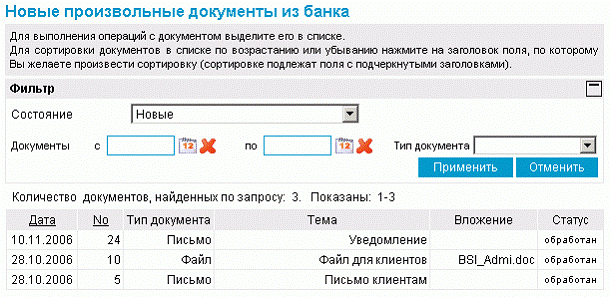
Рис. 3.15. Страница Произвольные документы из банка
Список документов, представленных на странице, зависит от значения поля Состояние (в блоке Фильтр).
Для того чтобы увидеть более подробно письмо, выделите интересующий документ в списке и выполните двойной щелчок левой кнопкой мыши. На экране появится окно Произвольный документ из банка. Документ помимо текста может также содержать присоединенные файлы.
Для того чтобы просмотреть присоединенный файл, выполните по его названию щелчок левой кнопкой мыши. Будет выдано стандартное окно Windows для выбора действия, которое следует произвести с файлом. Его можно сохранить или открыть в новом окне.
Примечание
Приложение, которое будет открыто для просмотра файла с определенным расширением, задается в настройках операционной системы (Windows).
Прочитанные документы с информацией, которая больше не представляет интереса, могут быть переведены в состояние Завершенные. Для этого нажмите кнопку  на панели инструментов. Статус документа изменится на "Завершен".
Документы, содержащие информацию, представляющую наибольший интерес, могут быть переведены в состояние Избранное. Для этого нажмите кнопку  на панели инструментов.
Архив документов
На стороне банка документы, прошедшие обработку, могут быть помещены в архив. В этом случае такие документы будут представлены в списке архивных документов.
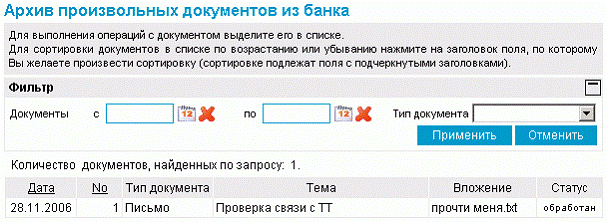
Рис. 3.19. Страница Архив произвольных документов из банка
Поле Статус показывает, на каком этапе завершилась обработка документа.
Документы, помещенные в архив, могут быть просмотрены или распечатаны.
Работа со справочниками
В системе "Интернет-Клиент" справочники выполняют несколько функций. Зачастую в процессе работы с системой приходится многократно использовать одни и те же наборы данных. Например, при создании платежного поручения необходимо каждый раз указывать один из нескольких возможных видов платежа. Для упрощения повторного использования информации и снижения вероятности ошибок при вводе часть данных, с которыми оперирует система, вынесена в специальные реестры, называемые справочниками.
Другое назначение справочников – настройка технологических процессов системы. Данные справочника могут содержать исходные данные для какой-либо операции. Например, данные Справочника криптографических профилей используются для определения системой прав подписи документов пользователем.
Таким образом, справочники – специальные наборы данных, предназначенные для их многократного использования при задании значений атрибутов объектов, настроек системы и содержимого других справочников и/или выступающие в качестве исходных данных при выполнении технологических операций.
В системе существуют справочники трех видов:
Внутренние - справочники, которые содержат информацию, относящуюся только
к конкретному АРМ, и могут редактироваться и дополняться безо всяких ограничений. После установки системы данные справочники могут иметь первоначальное наполнение, но в дальнейшем редактируются только пользователями АРМ.
Корпоративные - справочники, которые содержат информацию, необходимую банку
и клиентам для работы с документами. Информация редактируется исключительно банком, и банк же обеспечивает ее корректность.
Служебные - справочники, которые содержат системную или служебную информацию, необходимую для обеспечения технологических процессов системы. Например, Справочник криптографических профилей. Принцип работы со служебными справочниками аналогичен принципу работы с корпоративными. Они также редактируются только банком.
Общие принципы работы
Справочник может быть вызван при выполнении команд главного меню Справочники →
Корпоративные → ... или Справочники → Внутренние → ..., а также из формы создания (редактирования) документа (нажатием кнопки справа от поля, значение которого должно быть выбрано из справочника).

|
Из за большого объема этот материал размещен на нескольких страницах:
1 2 3 |
