


Партнерка на США и Канаду по недвижимости, выплаты в крипто
- 30% recurring commission
- Выплаты в USDT
- Вывод каждую неделю
- Комиссия до 5 лет за каждого referral
Инструкция по использованию системы «Интернет-Клиент» для клиентов филиала «ОРБИТА» «Торжокуниверсалбанк»
Содержание:
Вход в систему. 2
Общие принципы работы.. 5
Работа с документами. 6
1.1. Общие сведения. 6
Шаблоны документов. 7
Работа со списком документов / шаблонов. 7
Панель инструментов. 8
Состояние документов. 10
Фильтрация документов / шаблонов в списке. 10
Сортировка документов / шаблонов. 11
Просмотр документа / шаблона. 12
Выделение нескольких документов / шаблонов списка. 12
Исходящие документы.. 12
Жизненный цикл. 12
Общие принципы работы с исходящими документами. 14
Создание нового документа. 14
Редактирование документа. 15
Создание шаблона документов. 16
Редактирование и переименование шаблонов. 17
Создание документа на основе шаблона. 17
Подпись документа. 17
Отказ исполнения документа. 19
Отправка документа. 19
Визирование документа. 20
Получение квитанции из банка. 21
Запрос на получение выписки. 22
Произвольный документ в банк. 24
Входящие документы.. 26
Выписки. 26
Произвольные документы из банка. 29
Архив документов. 30
Работа со справочниками. 30
Общие принципы работы.. 31
Фильтрация записей справочника. 31
Корпоративные справочники. 32
Внутренние справочники. 32
Задание новых значений справочников. 33
Редактирование значений справочников. 34
Удаление значений справочников. 35
Взаимодействие с БС.. 35
Импорт документов. 36
Экспорт документов. 39
Смена организации. 42
Безопасность. 43
Смена пароля. 43
Разбор конфликтных ситуаций. 44
Настройка параметров ключевых. 45
носителей абонентов ЭЦП.. 45
Параметры СКЗИ, доступные для редактирования. 46
Настройка интерфейса. 47
Смена языка интерфейса. 47
Вход в систему
Для запуска системы "Интернет-Клиент" откройте Microsoft Internet Explorer, в адресной
строке браузера наберите: https://orbita.kbtub.ru, и нажмите клавишу Enter.
При подключении к сайту подсистемы "Интернет-Клиент" раздел авторизации состоит из четырех страниц:
• Вход в систему.
• Выбор организации.
• Выбор подразделения банка.
• Дополнительная авторизация.
Для входа в систему выполните следующие действия:
1. На странице Вход в систему производится авторизация пользователя по учетной записи.
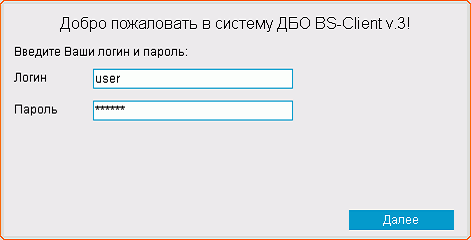
Рис. 1.1. Страница Вход в систему при авторизации по учетной записи пользователя
Авторизация по учетной записи осуществляется по системному имени и паролю пользователя.
В полях Логин и Пароль введите полученные из банка системное имя и пароль пользователя для входа в систему и нажмите кнопку Далее.
2. Если пользователю, от имени которого Вы осуществляете вход в систему, предоставлены права работы с несколькими организациями, то Вы имеете возможность выбрать организацию, от имени которой в текущей сессии будут формироваться и отправляться в банк новые документы, а также задать список организаций, документы которых будут доступны для работы. Данные настройки выполняются на странице «Выбор организации».
Если пользователю предоставлены права работы только с одной организацией, то данная страница будет автоматически пропущена.
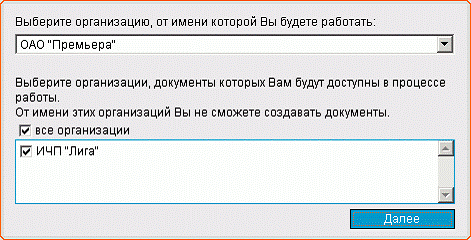
Рис. 1.2. Страница «Выбор организации»
В верхнем списке задайте наименование организации, от имени которой будет осуществляться создание документов и работа с ними.
Для того чтобы иметь возможность просматривать, подписывать и отправлять в банк
документы, созданные от имени других организаций, сформируйте их список в нижней части страницы. Для того чтобы документы организации были доступны, напротив ее названия должно быть заполнено поле выбора.
Сделав выбор организаций, нажмите кнопку «Далее».
3. На последнем шаге Вы перейдете на страницу Дополнительная авторизация.
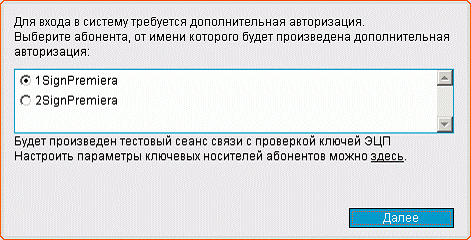
Рис. 1.4. Страница Дополнительная авторизация
В блоке выбора задайте название абонента ЭЦП, от имени которого будет выполняться дополнительная авторизация.
После выбора необходимого криптопрофиля нажмите кнопку «Далее».
4. Система выдаст следующее сообщение:
«Если ключи абонента находятся на сменном носителе, то вставьте его в дисковод и нажмите кнопку Далее».
Если в ходе проверки ключей абонента были выявлены какие-либо ошибки, то система выдаст соответствующее сообщение и вход в систему выполнен не будет. В результате успешной авторизации пользователя система осуществит переход в основной раздел сайта.
Общие принципы работы
После прохождения авторизации пользователь получает доступ к основному разделу сайта подсистемы "Интернет-Клиент".
Основной раздел состоит из трех элементов: главного меню, панели инструментов и рабочей области.
Главное меню отображается в левой части окна браузера и выполнено в виде дерева. При выборе одной из команд меню в рабочей области открывается страница для работы с определенным объектом системы. Действия над объектами, которые доступны для выполнения пользователю, зависят от прав, предоставленных ему в текущей сессии (например, создании документов от имени только определенной организации, визирование документов).
Набор кнопок на панели инструментов, зависит от объекта системы, с которым Вы работаете, и описан в соответствующих разделах.
В рабочей области отображаются страницы для работы с определенными объектами системы.
После успешной авторизации в системе пользователь автоматически переходит на Главную страницу.
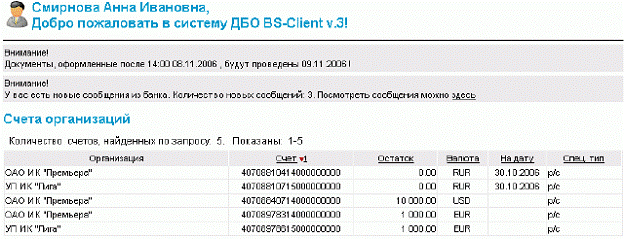
Рис. 2.1. Главная страница
На главной странице представлена следующая информация:
• Имя пользователя, выполняющего работу с системой.
• Уведомление о сроках проведения документов.
• Уведомление о новых произвольных документах из банка. Система будет уведомлять обо всех документах, которые еще не были обработаны (имеют статус "Новый").
• Список счетов всех организаций, обслуживающихся в подразделениях банка, которые были выбраны в процессе авторизации.
При выполнении двойного щелчка левой клавишей мыши на строке с информацией об одном из не блокированных счетов, система осуществит переход на страницу Выписки.
На данной странице задаются параметры, по которым может быть сформирована выписка по интересующему счету. Выписку по блокированному счету
получить нельзя.
Навигация между страницами, отображаемыми в рабочей области, осуществляется с помощью главного меню. Пользоваться для этих целей кнопками браузера не рекомендуется, так как поведение системы может быть некорректным.
Работа с документами
1.1. Общие сведения
В системе "Интернет-Клиент" информация, которой банк обменивается с клиентами, представлена в виде специальных объектов – документов ДБО. Для работы с ними в предназначены два раздела главного меню:
Документы
Меню предназначено для обращения к документам, созданным от имени организаций – клиентов банка. Это: платежные поручения, поручения на перевод, покупку продажу, конверсию валюты, распоряжения на обязательную продажу валюты, паспорта сделок по контракту и по кредитному договору, справки о валютных операциях, о поступлении валюты РФ и о подтверждающих документах, произвольные документы в банк, запросы выписки и запросы на отзыв документов.
Документы из банка
Меню предназначено для работы с выписками и произвольными документами, полученными из банка.
Документы одного вида отображаются на одной странице в виде списка. Основные действия при работе с документами выполняются с помощью кнопок панели инструментов. Подробнее см. разд. «Работа со списком документов / шаблонов».
Помимо направления движения (от клиентов в банк – исходящие, из банка клиентам – входящие), документы ДБО также классифицируются следующим образом:
• Платежные – электронные документы, являющиеся основанием для совершения операций по счетам кредитных организаций (филиалов) и других клиентов Банка России, открытым в учреждениях Банка России, подписанные (защищенные) ЭЦП и имеющие равную юридическую силу с расчетными документами на бумажных носителях, подписанными собственноручными подписями уполномоченных лиц и заверенными оттиском печати. Примером платежных документов ДБО являются платежные поручения, поручения на покупку, продажу или перевод валюты и т. п.
• Информационные – электронные документы, подписанные (защищенные) ЭЦП и обеспечивающие обмен информацией при совершении расчетов и проведении операций по счетам, открытым в учреждениях Банка России. Примером информационных документов ДБО являются выписки из счетов, справки и произвольные документы.
• Служебные – электронные документы, подписанные (защищенные) ЭЦП и обеспечивающие обмен служебной информацией в рамках системы "Интернет-Клиент". Примером служебных документов ДБО являются запросы на отзыв документов.
Действия, которые необходимо выполнить пользователю для создания различных платежных документов, абсолютно идентичны. Общий случай создания документа описан в инстр. «Создание нового документа», особенности создания различных документов описаны в соответствующих разделах.
Для отправки в банк документ должен быть соответствующим образом подписан (подробнее см. инстр. «Подпись документа»).
С момента создания, импортирования или получения документа он проходит в системе определенные этапы обработки, результатом которых является его статус. Набор статусов и переходов между ними на различных этапах обработки определяет жизненный цикл документа.
Перечень статусов, которые может принимать документ на стороне банка и на стороне клиента, является конечным и определяется настройкой документарных схем операций.
Помимо статуса, документ характеризуется также состоянием.
Шаблоны документов
Существуют документы, которые используют исключительно для заполнения полей других документов. Такие документы в системе "Интернет-Клиент" называются шаблонами.
При задании имени шаблона рекомендуется использовать префикс. Например, наименования шаблонов для документа "Платежное поручение" могут быть следующие:
• "Контрагенты. Оплата услуг (договор -Д от 01.01.2001)";
• "Контрагенты. Оплата услуг ";
• "Платежи ежеквартальные. Водный налог";
• "Платежи ежеквартальные. Налог на добавленную стоимость";
• "Платежи ежемесячные. Единый социальный налог";
• "Платежи ежемесячные. Налог на доходы физических лиц";
• "Платежи ежемесячные. Налог на прибыль";
• "Платежи ежемесячные. Страховые взносы на пенсионное страхование".
Использование префиксов "Контрагенты", "Платежи ежеквартальные", "Платежи ежемесячные" и т. п. позволяет группировать шаблоны по назначению, что облегчает их быстрый поиск в списке.
Работа со списком документов / шаблонов
Документы / шаблоны одного вида отображаются на одной странице в виде списка. В каждой строке списка представлена краткая информация об одном документе / шаблоне. Над списком располагается блок полей «Фильтр», с помощью которого могут быть заданы ограничения на вид документов / шаблонов, отображаемых в списке (подробнее см. разд. «Фильтрация документов / шаблонов в списке»).
На рис. 3.1 приведен пример страницы со списком документов определенного типа.
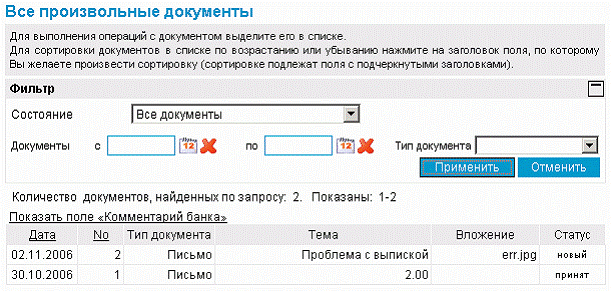
Рис. 3.1. Страница со списком документов / шаблонов
Для просмотра всех полей документа / шаблона выберите его в списке и выполните двойной щелчок левой кнопкой мыши. В открывшемся окне можно увидеть документ / шаблон полностью, а также распечатать его.
Шаблоны можно редактировать и переименовывать (см. инстр.«Редактирование и переименование шаблонов»). Документы можно редактировать только в статусах "Новый"
или "Импортирован" (см. инстр. «Редактирование документа»).
В каждом окне со списком документов / шаблонов присутствует панель инструментов, содержащая определенный набор кнопок. Кнопки, присутствующие на панели инструментов большинства окон, описаны в разд. «Панель инструментов». Кнопки, специфичные для работы с определенным видом документов, описаны в соответствующих разделах.
Панель инструментов
Для работы с исходящими документами на панели инструментов представлены следующие кнопки:
Создание нового документа. Система осуществит переход на страницу создания документа определенного типа. Если при нажатии данной кнопки в списке документов была выделена одна из записей, то при создании нового документа выделенный документ будет использован в качестве шаблона.
 Редактирование документа. Система осуществит переход на страницу редактирования документа. Данное действие доступно только для документов, находящихся в статусе "Новый" или "Импортирован".
 Просмотр полей документа. Подробнее см. разд. «Просмотр документа / шаблона»
Отказ в исполнении документа / удаление шаблона документов.
Данное действие доступно только для шаблонов и документов, находящихся в статусе "Новый" или "Импортирован". Подробнее см. в разд. «Отказ исполнения документа».
Сохранение документа в качестве шаблона. Создание шаблонов невозможно при работе с запросами на выписки. Подробнее см. инстр. «Создание шаблона документов».
Переход к списку шаблонов документов.
Подпись или снятие подписи с выбранного в списке документа со статусом "Новый", "Подписан I" или "Подписан II" с помощью Вашей ЭЦП. Статус документа будет изменяться в зависимости от прав Вашей подписи, а также от типа подписываемого документа. Подробнее см. разд. «Подпись документа».
Передача документа для обработки в банк. Банком обрабатываются только полностью подписанные документы. Поэтому, если документ, для которого выполнена данная команда, находится в статусе "Новый", "Подписан I" или "Подписан II", то сначала он должен быть доподписан (см. инстр. «Подпись документа»).
Перевод просмотренного документа из состояния «Отказан» в состояние «Завершен». Подробнее о состояниях документа см. разд. «Состояние документов».
Печать документа, выбранного в списке, или же печать текущего документа, если Вы находитесь на странице его редактирования.
Для выбора принтера, на котором будет произведена печать документа, откроется стандартное окно Windows.
Печать краткой информации об одном или нескольких документах.
Если в списке документов определенного типа не выбрано ни одной записи, то будет распечатан весь список документов. Для выбора принтера, на котором будет произведена печать документа, откроетcя стандартное окно Windows. Рекомендуется распечатывать список документов в альбомной ориентации.
Подсчет общей суммы платежей по выделенным в списке документам. Кнопка доступна только при работе с платежными поручениями.
Проверка подписи текущего документа (выполнение данной команды возможно при наличии доступа к ключам).
Получение квитанции банка на документ. Действие доступно только для документов, находящихся в статусе "Принят" или "Исполнен". Квитанция содержит информацию, подтверждающую действия банка в отношении выбранного документа, заверенную ЭЦП банка.
Сохранение документа в списке исходящих документов со статусом "Новый". Кнопка представлена только на странице создания / редактирования документа. Система проверит вводимый документ на соответствие правилам оформления и текущему состоянию корпоративных справочников и при необходимости выдаст сообщение об ошибке. В зависимости от режима контролей документа (см. разд. «Контроли документов») завершение создания документа может быть невозможно до того, как будут исправлены все обнаруженные системой ошибки.
 Вызов справочной информации.
 Информация о последних операциях, произведенных с документом, сообщениях об ошибках и т. п.
Состояние документов
Документы клиентов "Интернет-Клиент" имеют дополнительную характеристику «состояние». Она предназначена для группировки документов, находящихся в определенных статусах.
Состояние исходящих документов определяется автоматически на основании их статуса. Пользователь только имеет возможность перевести документ из состояния «Отказан» в состояние «Завершен» (с помощью кнопки  на панели инструментов).
Всем произвольным документам, полученным из банка, автоматически присваивается состояние «Новые». В дальнейшем пользователь с помощью кнопок панели инструментов может перевести их в состояние «Избранное» или «Завершенные».
Таблица 3.1. Соответствие статусов документов и их состояний
Состояние | Статус |
Новые | "Новый" (документы не импортированы из БС) |
Импортированные | "Новый" (документы импортированы из БС), "Импортиро- ван" |
Подписанные | "Подписан I", "Подписан II", "Подписан" |
В обработке | "Принят", "Принят АБС", "Отложен", "Ожидает визирова- ния" |
Отказанные | "Не принят", "Не принят АБС", "Отказан АБС", "Отказ ре- гистрации", "Отказан ИК" |
Завершенные | "Исполнен", "Обработан", "Завершен", "Отказан ИК", "От- ложен", "Исполнен", "Не принят", "Не принят АБС", "От- казан АБС", "Отозван", "Отказ регистрации" |
Шаблоны | "Шаблон" |
Получение сертификата (перегенерация) | "Зарегистрирован" |
Все документы | Все статусы, кроме статуса "Шаблон" |
Ожидают визы | "Ожидает визирования" |
Избранное | "Обработан" |
Новые | "Обработан" |
Фильтрация документов / шаблонов в списке
Над списком документов определенного типа, представленном в рабочей области окна, располагается блок полей «Фильтр», с помощью которого выполняется управление записями, отображаемыми в списке. Поля блока могут быть скрыты.
Состав полей блока «Фильтр» зависит от типа документов, фильтрация которых выполняется.
Пример внешнего вида блока «Фильтр» представлен на рис. 3.2.
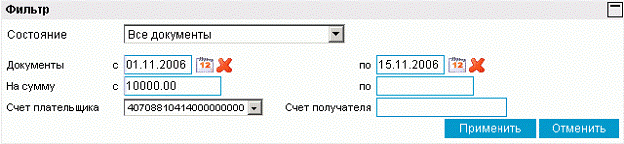
Рис. 3.2. Блок Фильтр для платежных поручений / шаблонов
Фильтрация может быть задана по значениям всех или одного из полей блока:
• Для того чтобы в списке документов отображались только документы, находящиеся в
определенном состоянии, выберите необходимое значение в поле «Состояние».
Примечание
Для отображения списка шаблонов необходимо выбрать значение "шаблоны" в поле Состояние или нажать кнопку  .
.
• Для того чтобы в списке документов / шаблонов отображались только документы / шаблоны, созданные в определенный период, заполните поля «Документы с» и «по». Значение в данных полях может быть задано вручную или же с помощью дополнительного окна «Календарь», вызываемого с помощью кнопки, расположенной справа от поля.
• Для того чтобы в списке документов / шаблонов отображались только документы на
определенную сумму, задайте ее диапазон в полях «На сумму с» и «по».
• Для того чтобы в списке документов / шаблонов отображались только документы / шаблоны по определенным счетам, задайте их в полях «Счет плательщика» и «Счет получателя».
Для вступления заданных параметров фильтрации в действие, нажмите кнопку «Применить». В списке документов / шаблонов будут представлены только те, которые удовлетворяют условиям фильтрации. Для отмены фильтрации списка документов / шаблонов нажмите кнопку «Отменить».
Сортировка документов / шаблонов
Сортировка списка документов / шаблонов позволяет задать порядок их следования. Она
может быть выполнена по значениям одного или нескольких полей документа / шаблона (их названия подчеркнуты).

Для задания сортировки по значениям определенного поля, выполните щелчок мышью на названии соответствующего столбца. Рядом с названием столбца появится иконка, свидетельствующая о том, что документы отсортированы по значениям данного поля.

Для изменения направления сортировки по выбранному полю выполните повторный щелчок мышью на названии поля.
Существует возможность задания сортировки по нескольким полям документа / шаблона (но не больше четырех). Для этого нажмите клавишу Ctrl и, удерживая ее, выполните щелчки мышью на названиях полей. Последовательность, в которой задаются поля для сортировки, влияет на ее результат.
Допустим, сортировка задана в следующей последовательности: 1 – "Статус", 2 – "Дата", 3 – "Номер". Список документов будет построен следующим образом: сначала будет произведена сортировка по статусу, документы с одинаковым статусом будут отсортированы по дате, а документы с одинаковыми статусом и датой будут отсортированы по номеру. Если изменить порядок: 1 – "Дата", 2 – "Статус", 3 – "Номер", то сортировка будет осуществлена сначала по дате документа, в рамках одной даты документы будут отсортированы по статусу, а документы с одинаковым статусом будут отсортированы в порядке возрастания номера документа.
Просмотр документа / шаблона
В списке документов / шаблонов определенного типа отображается только краткая информация о каждом конкретном документе. Для того чтобы увидеть значения всех полей документа / шаблона необходимо открыть его в режиме просмотра. Просмотр, в отличие от редактирования, доступен для документов, находящихся в любых статусах.
Для того чтобы просмотреть значения всех полей документа / шаблона выберите его в списке и выполните двойной щелчок левой кнопкой мыши или нажмите кнопку на панели инструментов. Откроется окно, в котором приведены все значения полей документа / шаблона.
Из данного окна он может быть только распечатан. Для этого следует нажать кнопку «Печать».
Выделение нескольких документов / шаблонов списка
Для того чтобы выделить несколько документов / шаблонов в списке выберите в списке первый документ, нажмите клавишу Ctrl и, удерживая ее, выберите мышью необходимые
записи.
Исходящие документы
Исходящими документами на стороне клиента являются документы, предназначенные банку.
В системе "Интернет-Клиент" представлены следующие виды клиентских документов:
• Платежные поручения.
• Запросы на выписку по счету.
• Произвольные документы.
Большая часть документов клиентов создается и отправляется в банк стандартным способом (подробнее см. инстр. «Создание нового документа», инстр. «Отправка документа»). Особенности создания запросов на выписки и произвольных документов описаны ниже.
Жизненный цикл
В общем случае исходящие документы клиентов в системе "Интернет-Клиент" обрабатываются следующим образом:
• Документ создается в системе или импортируется из бухгалтерской системы (статус "Новый").
• Подписывается электронной цифровой подписью (одной или несколькими), зарегистрированной в банке ("Подписан I", "Подписан II", "Подписан").
• Отправляется в обработку в банк (если документ не требует визирования, то он переходит в статус "Принят", иначе "Ожидает визирования").
• Документ, ожидающий визирования, может быть подписан третьей подписью ("Принят")
или же ему отказано в визировании ("Не принят").
• Платежные документы, выгружаемые в АБС и находящиеся в статусе "Принят", обрабатываются следующим образом:
• Документ экспортируется в АБС.
• В АБС документ обрабатывается и исполняется.
• Информация о результатах обработки документа в АБС передается клиенту.
По результатам этой обработки документ может иметь статус "Исполнен", "Отказан АБС", "Не принят АБС" или "Отложен".
Примечание
Статусы, которые принимает документ ДБО в процессе обработки в АБС, а также возможные дополнительные переходы между ними, зависят он настроек используемой АБС, а также от правил работы (регламентов) банка.
• Если документ был отозван из банка, то он имеет статус "Отозван".
Исходящие документы могут иметь следующие статусы:
• "Импортирован" – присваивается импортированному из бухгалтерской системы документу, в котором были обнаружены ошибки.
• "Новый" – присваивается вновь созданному документу, а также документу, импортированному из БС, если в процессе импорта не было обнаружено ошибок. Документ со статусом "Новый" можно отредактировать, удалить или подписать (в этом случае документ будет переведен на следующий этап обработки и изменит статус на "Подписан I", "Подписан" или "Подписан").
Примечание
Документ со статусом "Новый", не требующий подписи, после создания сразу может быть передан для обработки в банк.
• "Подписан I" – документ подписан только первой подписью, тогда как для данного типа
документов необходимо наличие двух подписей.
• "Подписан II" – документ подписан только второй подписью, тогда как для данного типа
документов необходимо наличие двух подписей.
• "Подписан" – присваивается документу в следующих случаях:
• документ подписан необходимым количеством подписей;
• документ, требующий наличия двух подписей, подписан пользователем, обладающим расширенными правами подписи;
• документ требует наличия одной подписи.
Подробнее о выполнении операции подписи документа см. разд. «Подпись документа».
После того, как документ принимает статус "Подписан", он может быть отправлен в банк.
• "Ожидает визирования" – присваивается документу, отправленному для обработки в банк, если для операции списания со счета документа требуется получение визирующей подписи.
• "Принят" – документ обработан в банке и принят к исполнению.
• "Не принят" – документу отказано в визировании.
• "В обработке" – документ находится в обработке в АБС.
• "Не принят АБС" – документ был передан в АБС, но АБС отказала в его приеме.
• "Отказан АБС" – документу, экспортированному в АБС, отказано в исполнении. Обоснование отказа можно увидеть в поле Сообщение из банка при просмотре документа.
• "Исполнен" – документ исполнен в АБС.
• "Отозван" – документ был отозван по запросу клиента.
• "Удален" – документ удален на стороне клиента.
Общие принципы работы с исходящими документами
Создание нового документа
В общем случае для создания нового документа выполните следующие действия:
1. В главном меню выберите тип документа, который Вам необходимо создать. В рабочей области откроется страница со списком существующих документов данного типа.
2. Нажмите кнопку  на панели инструментов. Произойдет переход на страницу для ввода нового документа. Если перед нажатием кнопки в списке был выбран один из ранее созданных документов, то он будет использован в качестве шаблона (то есть поля в окне для создания нового документа будут заполнены значениями выделенного документа).
Использование ранее созданного документа в качестве шаблона помогает избегать необходимости заполнять часто повторяющиеся значения полей каждый раз заново при создании документа. Для платежных документов существует возможность создавать специальные шаблоны (см. инстр. «Создание шаблона документов») и затем использовать их при создании новых документов (см. инстр. «Создание документа на основе шаблона»).
3. Заполните все обязательные поля документа.
Поля, рядом с которыми расположена кнопка  , называют полями выбора из справочника. Такие поля могут быть заполнены значением из справочника, который вызывается при нажатии кнопки . В большинстве случаев требуется, чтобы данные поля были заполнены только такими значениями. Часто при вводе данных из справочника заполняются сразу несколько полей, например, при выборе Счета плательщика в платежном поручении одновременно заполняются поля группы Плательщик (Название, ИНН плательщика) и Банк плательщика (Название, кор./сч, БИК). Такие поля называются связанными. Для того чтобы заполнить связанные поля, необходимо выбрать значение определяющего поля из справочника. При необходимости заполните остальные поля документа.

|
Из за большого объема этот материал размещен на нескольких страницах:
1 2 3 |
