


Партнерка на США и Канаду по недвижимости, выплаты в крипто
- 30% recurring commission
- Выплаты в USDT
- Вывод каждую неделю
- Комиссия до 5 лет за каждого referral
Значения справочника отображаются на одной или нескольких страницах в виде списка. В
каждой строке списка представлена информация об одном значении. Для корпоративных
справочников приводится полная информация о его значениях, для внутренних – краткая.
Над списком располагается блок полей Фильтр, с помощью которого могут быть заданы ограничения на записи справочника, отображаемые в списке (подробнее см. разд. «Фильтрация документов / шаблонов в списке»).
Для управления элементами внутренних справочников используется панель инструментов, содержащая кнопки для создания, редактирования и удаления записей (подробнее см. разд. «Внутренние справочники»). Если же справочник (любого из видов) был вызван из формы создания (редактирования) документа, на панели инструментов присутствуют следующие кнопки:
 Возврат в форму создания (редактирования) документа без выбора записи.
 Вставка значений из справочника в соответствующие поля создаваемого (редактируемого) документа.
Фильтрация записей справочника
Над списком значений определенного справочника, представленном в рабочей области окна, располагается блок полей Фильтр, с помощью которого выполняется управление записями, отображаемыми в списке. Поля блока могут быть скрыты. Состав полей блока Фильтр зависит от типа справочника, фильтрация значений которого выполняется. Пример внешнего вида блока Фильтр представлен на рис. 4.1.

Рис. 4.1. Блок Фильтр для справочника Банки мира
Фильтрация может быть задана по значениям всех или одного из полей блока:
• Для того чтобы в списке отображались только банки, название которых содержит определенную последовательность символов, задайте ее в поле Наименование содержит.
• Для того чтобы в списке отображались только банки, международный БИК которых содержит определенную последовательность символов, задайте ее в поле BIC SWIFT содержит.
• Задайте условие отбора данных. Фильтрация может производиться по полному совпадению или же при выполнении одного из заданных критериев.
Если в блоке выбора задано значение "и", то в списке будут представлены записи, значения полей которых удовлетворяют всем критериям. Например, при выполнении условий фильтрации, представленных на рис. 4.1, будут отобраны те банки, название которых содержит символы "USA" и БИК которых содержит цифры "35".
Если в блоке выбора задано значение "или", то в списке будут представлены записи, значения полей которых удовлетворяют одному из заданных критериев.
Для вступления заданных параметров фильтрации в действие, нажмите кнопку Применить. В списке записей справочника будут представлены только те, которые удовлетворяют условиям фильтрации. Для отмены фильтрации значений справочника нажмите кнопку Отменить.
Корпоративные справочники
Значения корпоративных справочников создаются и редактируются только в банке. На клиентской части данные справочников доступны только в режиме просмотра информации без права ее изменения.
Внутренние справочники
Внутренние справочники настраиваются в ходе текущей работы с системой. Добавление, редактирование или удаление их значений может быть выполнено:
• В процессе работы с документами или с системой. При заполнении некоторых полей, значения в них могут быть заданы вручную, а могут быть выбраны из списка значений
справочника (для этого вызывается его окно). В окне справочника помимо выбора может быть выполнено и редактирование значений. Например, внутренний справочник Корреспонденты может редактироваться в процессе создания платежного поручения.
• Вручную, непосредственно в окне справочника.
Задание новых значений справочников
Для создания новой записи внутреннего справочника выполните следующие действия:
1. Откройте необходимый справочник (с помощью команд меню или из окна создания / редактирования документа).
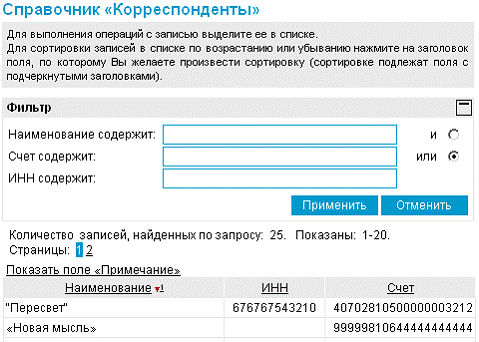
Рис. 4.2. Страница Справочник "Корреспонденты"
2. Нажмите кнопку  на панели инструментов. Произойдет переход на страницу для ввода нового значения справочника. Ее внешний вид зависит от типа справочника.
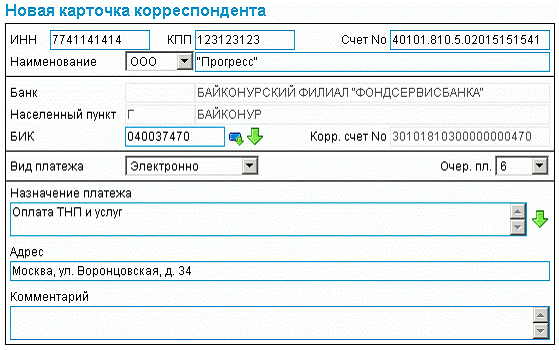
Рис. 4.3. Страница для задания нового значения справочника "Корреспонденты"
3. Задайте значения обязательных полей. Для справочника Корреспонденты такими полями являются:
• Наименование – наименование корреспондента.
• Счет No – номер счета корреспондента.
• БИК – БИК банка корреспондента.
Если значения в обязательных полях справочника отсутствуют, то при попытке сохра-
нить такую запись, система выдаст соответствующее сообщение.
4. При необходимости задайте значения остальных полей записи справочника.
5. Для сохранения новой записи нажмите кнопку  на панели инструментов.
В результате выполнения описанных выше действий в справочник будет добавлена новая запись.
Редактирование значений справочников
Для редактирования одного из значений внутреннего справочника выполните следующие
действия:
1. Откройте необходимый справочник (с помощью команд меню или из окна создания / редактирования документа).
2. Выберите интересующую запись и нажмите кнопку  на панели инструментов. Произойдет переход на страницу для редактирования значения справочника. Ее внешний вид зависит от типа справочника.

Рис. 4.4. Страница для редактирования значения справочника "Корреспонденты"
3. Отредактируйте необходимые значения полей записи справочника.
4. Для сохранения изменений нажмите кнопку на панели инструментов.
В результате выполнения описанных выше действий значение справочника будет отредактировано.
Удаление значений справочников
Для удаления одного из значений внутреннего справочника откройте необходимый справочник (с помощью команд меню или из окна создания / редактирования документа), выберите запись, которую требуется удалить, и нажмите кнопку  на панели инструментов. Система выдаст сообщение с просьбой подтвердить удаление записи. Для завершения операции нажмите кнопку Ok.
Взаимодействие с БС
Обмен документами с бухгалтерской системой (БС) позволяет избежать выполнения двойного объема работ по вводу платежных документов. Система "Интернет-Клиент"
позволяет проводить обмен информацией с БС "1С: Предприятие", а также с другими БС,
поддерживающими возможность экспорта / импорта документов в текстовом формате, например, с "БЭСТ-4".
Обмен документами с бухгалтерской системой подразумевает импорт платежных поручений из БС и экспорт выписок в БС.
Обмен документами между системой "Интернет-Клиент" и БС происходит посредством файлов определенного формата. Схема взаимодействия системы "Интернет-Клиент" с БС представлена ниже.

Рис. 5.1. Схема взаимодействия системы "Интернет-Клиент" с БС
Экспорт / импорт документов клиентов подсистемы "Интернет-Клиент" может быть выполнен как на стороне банка, так и самостоятельно на стороне клиента. Для выполнения операции экспорта / импорта на стороне клиента документы предварительно должны быть переданы в банк.
Для отображения хода выполнения операции экспорта / импорта документов используется окно Сообщение. Окно можно скрыть и повторно вызвать. Во время экспорта / импорта Вы можете открывать другие страницы сайта и выполнять другие действия. При этом окно Сообщение скрывается автоматически.
Примечание
Нельзя выполнять несколько операций по экспорту / импорту одновременно. При попытке запустить новую операцию будет отображено окно Сообщение с индикатором выполнения процесса.
Импорт документов
В процессе импорта документов из БС в системе ДВО BS-Client осуществляется преобразование текстовых документов БС определенных форматов в документы ДБО. Формат, в котором должны быть представлены документы, импортируемые из БС "1С: Предприятие", описан в прил. A, «Соглашение об обмене информацией с БС "1С:
Предприятие"». Параметры преобразования текстовых форматов импортированных документов задаются на стороне банка и описаны в прил. «Текстовый формат обмена
данными с БС».
После преобразования к документу ДБО применяются мягкие контроли (см. разд. 3.1.3, «Контроли документов». По результатам контролей и в зависимости от настроек
импорта документ добавляется в список исходящих документов с одним из следующих статусов:
• "Новый" – если импорт прошел успешно.
• "Импортирован" – если документ не прошел мягких контролей и содержит ошибки.
Документ подлежит редактированию с учетом ошибок (см. инстр. «Редактирование документа»).
Для импорта документов из БС:
1. Выберите пункт меню Сервис → Импорт документов из БС.
2. Откроется страница Импорт документов из бухгалтерских систем.
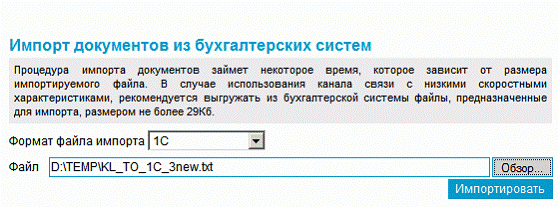
Рис. 5.2. Страница Импорт документов из бухгалтерских систем
3. В поле Формат файла импорта выберите формат импортируемого файла.
4. В поле Файл задайте путь к импортируемому файлу. Путь может быть задан как вручную, так и с помощью стандартного окна Windows при нажатии кнопки Обзор (Browse).
5. Нажмите кнопку Импортировать.
6. Система начнет процесс импорта. Появится окно Сообщение для отображения хода выполнения операции.
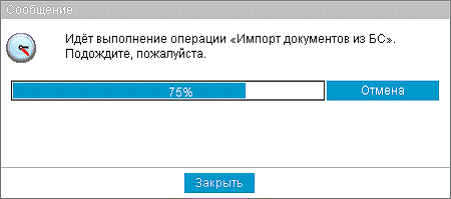
Рис. 5.3. Окно Сообщение (выполнение операции)
7. Если в процессе выполнения операции необходимо выполнить какие-либо еще действия в системе:
a. Перейдите к требуемой странице сайта или нажмите кнопку Закрыть для скрытия
окна Сообщение.
Примечание
При переходе на другую страницу сайта или выполнении других действий окно Сообщение скрывается автоматически.
b. Выполните необходимые действия в системе.
Примечание
Нельзя выполнять несколько операций по импорту одновременно. При попытке запустить новую операцию будет отображено окно Сообщение с индикатором выполнения процесса.
c. Нажмите кнопку  на панели инструментов для возврата к окну Сообщение.
Примечание
Кнопка появляется на панели только в процессе выполнения операции и, таким об-
разом, служит индикатором процесса. Во время выполнения операции на кнопке
появляется красная стрелка, которая исчезает по окончании процесса.
Для того, чтобы красная стрелка двигалась в процессе выполнения операции, следует
заполнить параметр Воспроизводить анимацию на веб-страницах (Play
animations in webpages) в настройках браузера Internet Explorer.
8. При завершении операции красная стрелка на кнопке скроется.
В окне Сообщение будет отображено сообщение об успешном выполнении операции
импорта.
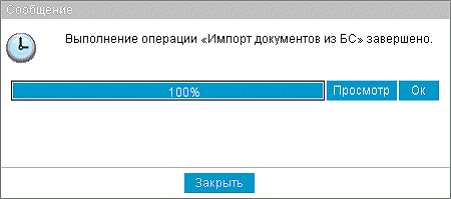
Рис. 5.4. Окно Сообщение (завершение операции)
9. Если нет необходимости в просмотре результатов импорта, нажмите кнопку Ок и завершите выполнение инструкции. Если необходимо просмотреть результаты импорта,
нажмите кнопку Просмотр и перейдите к следующему разделу инструкции.
10. Откроется страница отчета о результатах импорта документов из БС.
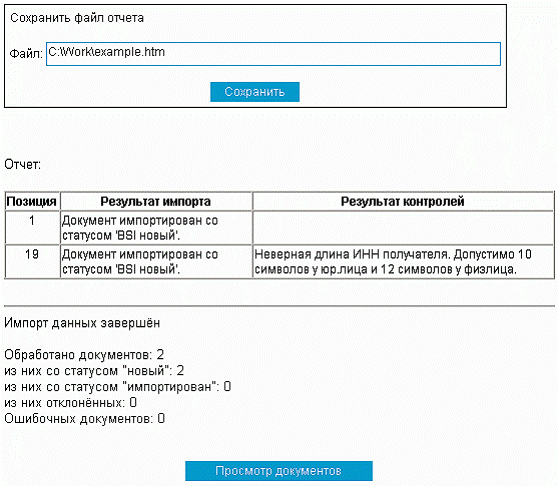
Рис. 5.5. Страница отчета о результатах импорта документов из БС
Отчет содержит информацию о результатах обработки каждого из документов, представленных в файле импорта.
11. Если Вы хотите сохранить отчет о результатах импорта в отдельный файл, задайте расположение и имя файла в блоке Сохранить файл отчета и нажмите кнопку Сохра-
нить.
12. Для того, чтобы просмотреть платежные поручения, созданные в ходе последнего сеанса импорта, нажмите кнопку Просмотр документов. В результате выполнения указанных действий импортируемые документы будут добавлены в список исходящих документов.
Экспорт документов
Система "Интернет-Клиент" предоставляет возможность экспорта выписок по счетам, полученным из банка, в бухгалтерскую систему. При этом данные экспортируются в определенном формате (в текстовый файл или в формат БС "1С: Предприятие"). Для приема таких данных в бухгалтерской системе должна быть выполнена соответствующая настройка.
Примечание
Формат обмена данными с БС "1С: Предприятие" описан в прил., «Соглашение об обмене
информацией с БС "1С: Предприятие"». Тестовый формат обмена данными описан в
прил., «Текстовый формат обмена данными с БС».
Значения по умолчанию для параметров процесса экспорта (организация, счет, период, формат файла экспорта) задаются на стороне банка. На стороне клиента возможно изменение значений параметров процесса.
Примечание
При необходимости изменения параметров обратитесь в банк.
Для экспорта выписок:
1. Выберите пункт меню Документы из банка → Выписки.
2. Откроется страница для задания реквизитов выписки.
3.Нажмите кнопку  на панели инструментов.
4. Откроется страница Экспорт выписок в бухгалтерские системы.

Рис. 5.6. Страница Экспорт выписок в бухгалтерские системы
5. В поле Выберите организацию выберите из раскрывающегося списка организацию,
выписки по счетам которой должны быть экспортированы, или зачение "Все", если необходимо экспортировать выписки по счетам всех организаций.
6. В блоке Выберите счета заполните поля, соответствующие счетам, выписки по которым должны быть экспортированы, или заполните поле Все счета, если необходимо экспортировать выписки по всем счетам.
7. В блоке выбора Укажите период задайте период, выписки за который будут экспортированы. Если выбрано значение "За период", то в полях с и по задайте даты начала и окончания периода. Данные значения могут быть заданы вручную или же выбраны из календаря, вызываемого с помощью кнопок, расположенных справа от данных полей.
8. В поле Формат файла экспорта выберите формат, в котором будут представлены данные выписки. Возможен выбор следующих значений:
• "1С" – экспорт в формате БС "1С: Предприятие";
• "Текст. Выписка без остатков с документами" – экспорт выписок без остатков с документами в текстовом формате;
• "Текст. Выписка с остатками без документов" – экспорт выписок с остатками без документов в текстовом формате;
• "Текст. Выписка с остатками и документами" – экспорт выписок с остатками и с документами в текстовом формате.
9. Нажмите кнопку Экспорт.
10. Если выписки с заданными значениями параметров отсутствуют:
a. Появится соответствующее сообщение.
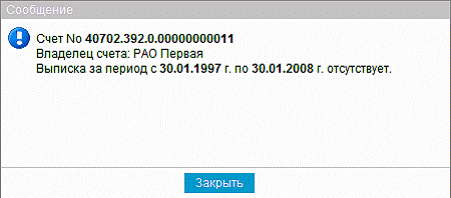
b. Нажмите кнопку Закрыть для закрытия сообщения.
c. Вернитесь к п. 5 и измените значения параметров.
11. Если выписки с заданными параметрами существуют, то будет запущена процедура экспорта. Появится окно Сообщение для отображения хода выполнения операции.
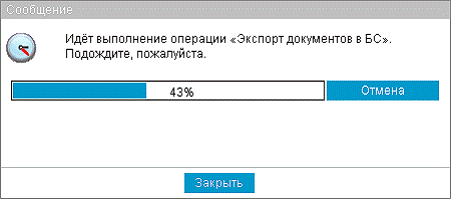
Рис. 5.7. Окно Сообщение (выполнение операции)
12. Если в процессе выполнения операции необходимо выполнить какие-либо еще действия в системе:
a. Перейдите к требуемой странице сайта или нажмите кнопку Закрыть для скрытия
окна Сообщение.
Примечание
При переходе на другую страницу сайта или выполнении других действий окно Сообщение скрывается автоматически.
b. Выполните необходимые действия в системе.
Примечание
Нельзя выполнять несколько операций по экспорту одновременно. При попытке запустить новую операцию будет отображено окно Сообщение с индикатором выполнения процесса.
c. Нажмите кнопку на панели инструментов для возврата к окну Сообщение.
Примечание
Кнопка появляется на панели только в процессе выполнения операции и, таким образом, служит индикатором процесса. Во время выполнения операции на кнопкепоявляется красная стрелка, которая исчезает по окончании процесса.
Для того, чтобы красная стрелка двигалась в процессе выполнения операции, следуетзаполнить параметр Воспроизводить анимацию на веб-страницах (Play animations in webpages) в настройках браузера Enternet Explorer.
13. При завершении операции красная стрелка на кнопке скроется.
В окне Сообщение будет отображено сообщение об успешном выполнении операции
экспорта.
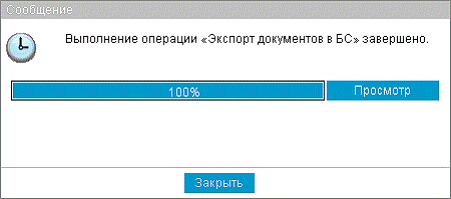
Рис. 5.8. Окно Сообщение (завершение операции)
14. Нажмите кнопку Просмотр.
Примечание
Скрытие окна Сообщение с помощью кнопки Закрыть не означает, что процедура экспорта завершена. Процедура экспорта не будет завершена без сохранения полученного файла. В противном случае, Вы не сможете начать новую операцию по экспорту / импорту документов.
15. Произойдет переход к странице сохранения результатов экспорта.
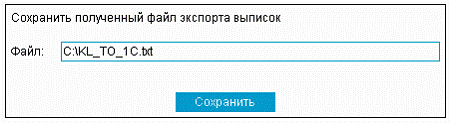
16. В поле Файл задайте путь и нажмите кнопку Сохранить.
В процессе выполнения указанных действий произойдет сохранение файла экспорта выписок определенного формата.
Смена организации
Если пользователю, под именем которого Вы работаете в системе, предоставлены права работы с несколькими организациями, то Вы имеете возможность выбрать организацию, от имени которой в текущей сессии будут формироваться и отправляться в банк новые документы, а также задать список организаций, документы которых будут доступны для работы.
Первоначально выбор организаций (если пользователь имеет права работы с несколькими организациями) осуществляется при входе в систему (см. гл. «Вход в систему»).
Кроме того, в любой момент работы в системе, Вы можете изменить свой выбор. Для этого выполните следующие действия:
1. Выполните команду главного меню Смена организации. В рабочей области окна от-
кроется страница Смена организации.
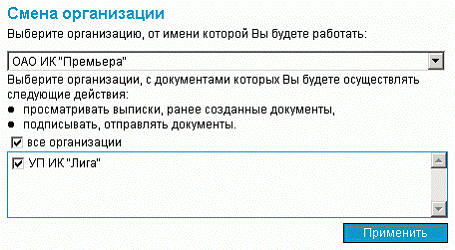
Рис. 6.1. Страница Смена организации
2. В верхнем списке задайте наименование организации, от имени которой Вы хотите осуществлять создание документов и работу с ними.
3. В нижней части страницы сформируйте список организаций, документы которых Вы
будете иметь возможность просматривать и отправлять в банк. Для того чтобы документы организации были доступны, напротив ее названия должно быть заполнено поле выбора.
4. Нажмите кнопку Применить.
Автоматически произойдет перезагрузка системы. Запуск системы будет произведен под новым пользователем – выбранной Вами организацией, от имени которой Вы можете формировать и отправлять в банк новые документы в текущей сессии.
Безопасность
Смена пароля
Пароль используется для внешней дополнительной защиты Вашей информации в случае получения доступа к ключам неуполномоченных лиц.
Пароль хранится на стороне банка и может быть изменен сотрудником банка по Вашей
просьбе (в качестве экстренной меры) либо Вами во время сеанса работы с системой.
Пароль следует запомнить, хранение его в письменном виде не рекомендуется, так как при этом возникает возможность доступа к паролю неуполномоченных лиц.
Для того чтобы сменить пароль для входа в систему, выполните следующие действия:
1. Выполните команды меню Сервис → Безопасность → Смена пароля. Откроется страница Смена пароля.
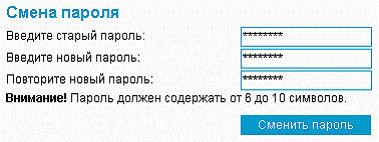
Рис. 7.1. Страница Смена пароля
2. В поле Введите старый пароль задайте пароль, с которым был выполнен вход в систему.
3. В полях Введите новый пароль и Повторите новый пароль введите новый пароль.
4. Нажмите кнопку Сменить пароль.
В результате выполнения данной операции пароль пользователя для входа в систему будет изменен.
Разбор конфликтных ситуаций
Сервис "Интернет-Клиент" дополнен механизмом, позволяющим в интерфейсе пользователя получить информацию о документе, заверенную ЭЦП банка и подтверждающую действия банка в отношении его документов (прием, исполнение).
Для проверки соответствия ранее выгруженных ЭЦП и квитанций банка на документ (см.
инстр. «Получение квитанции из банка») выполните следующие действия:
1. Выполните команды меню Сервис → Безопасность → Проверка квитанций. Откроется страница Проверка ЭЦП квитанций банка.
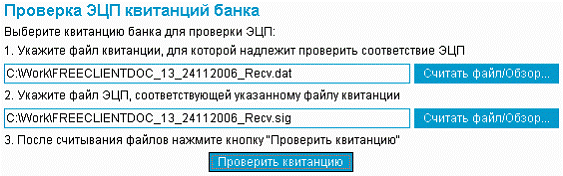
Рис. 7.2. Страница Проверка ЭЦП квитанций банка
2. Укажите файл квитанции, содержащей данные документа, для которого необходимо
проверить соответствие подписи. Значение поля может быть задано вручную или с помощью стандартного окна Windows для выбора файла, вызываемого при нажатии кнопки Считать файл / Обзор. Файл квитанции должен иметь расширение *.dat.
3. Укажите файл подписи документа, для которой нужно проверить соответствие квитанции банка. Значение поля может быть задано вручную или с помощью стандартного окна Windows для выбора файла, вызываемого при нажатии кнопки Считать файл / Обзор. Файл подписи должен иметь расширение *.sig.
4. Нажмите кнопку Проверить квитанцию.
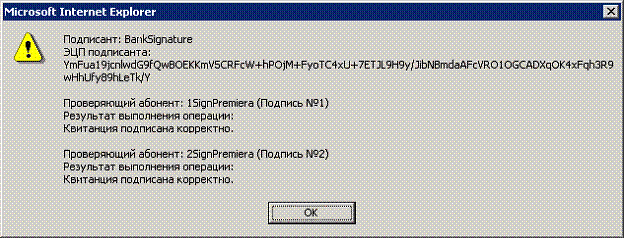
Будет запущена процедура проверки соответствия ЭЦП и квитанции документа. По окончании проверки система выдаст сообщение с ее результатами. Например:
Настройка параметров ключевых
носителей абонентов ЭЦП
Пользователям системы предоставлена возможность самостоятельно назначать место хранения ключей СКЗИ (например, при использовании для хранения ключей FLASH-накопителей путь к FLASH-накопителю может быть различным на различных компьютерах пользователя).
В любой момент работы в системе, Вы можете изменить настройки хранения ключей криптозащиты.
Настройка параметров ключевых носителей абонентов ЭЦП клиентами системы может выполняться при входе в систему на этапе дополнительной авторизации (см. инстр. «Вход в систему»)
Для редактирования параметров ключевых носителей абонентов ЭЦП в ходе работы с системой выполните следующие действия:
1. Выполните команды меню Сервис → Безопасность → Параметры ключевых носи-
телей. Откроется окно Настройка параметров ключевых носителей абонентов
ЭЦП.
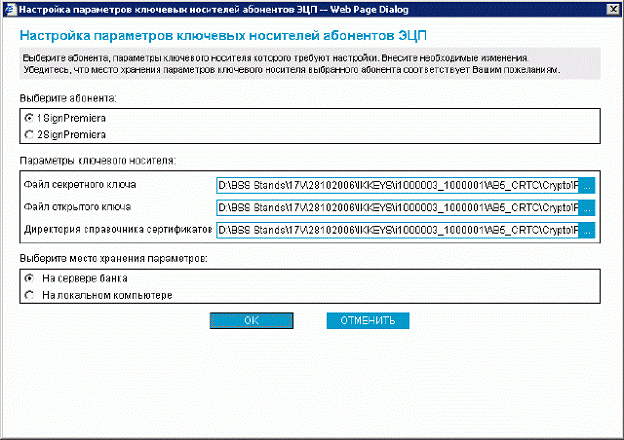
Рис. 7.3. Окно Настройка параметров ключевых носителей абонентов ЭЦП
2. В блоке выбора Выберите абонента выберите название абонента ЭЦП, для которого Вы хотите выполнить редактирование места хранения и параметры ключевого носителя
абонента.
3. В блоке выбора Выберите место хранения параметров задайте способ хранения параметров абонента ЭЦП.
• Для того чтобы данные параметры хранились в базе данных банка выберите значение
"На сервере банка". Они будут храниться на сервере ДБО в настройках активного
сертификата в криптопрофиле указанного абонента.
• Для того чтобы настройки хранились на текущем компьютере выберите значение "На локальном компьютере". Сохранение будет осуществляется в файле конфигурации BssCrLoc. cfg. Хранящиеся локально, настройки действуют на весь криптопрофиль в целом (то есть на любые ключи, относящиеся к данному криптопрофилю).
5. Нажмите кнопку ОК.
Параметры СКЗИ, доступные для редактирования
Крипто-КОМ 3.2
• Укажите полный путь к файлу Вашего открытого ключа – путь к каталогу, в котором
хранится файл;
• Укажите полный путь к каталогу Вашего секретного ключа – путь к каталогу, в котором хранится секретный ключ (набор файлов masks. db3, kek. opq, rand. opq, mk. db3, подкаталог KEYS);
• Укажите директорию, в которой находятся открытые ключи Ваших абонентов –
путь к каталогу, в котором хранятся файлы открытых ключей Ваших абонентов (файлы с
расширением .pub).
Настройка интерфейса
На странице Настройка интерфейса, вызываемой с помощью команд меню Сервис → Настройка интерфейса, пользователь имеет возможность настроить отображение фильтра и многостраничных документов
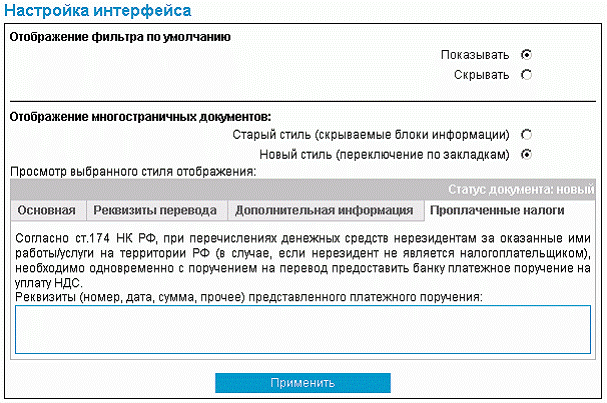
Рис. 8.1. Страница Настройка интерфейса
1. Для того чтобы при переходе на страницу списка документов или справочника поля
блока Фильтр были скрыты, в блоке выбора Отображение фильтра по умолчанию
выберите значение "Скрывать".
2. Для того чтобы блоки информации многостраничных документов были представлены
на различных закладках, в блоке выбора Отображение многостраничных документов выберите значение "Новый стиль (переключение по закладкам)". Внизу блока по-
казан пример того, как документ будет выглядеть в выбранном стиле.
3. После изменения необходимых настроек нажмите кнопку Применить.
Смена языка интерфейса
Пользователи подсистемы "Интернет-Клиент" имеют возможность выбора языка интерфейса системы: русского или английского.
Для смены текущего языка интерфейса выполните команды меню Сервис → Смена языка и выберите необходимый язык. Система автоматически перейдет на стартовую страницу входа в систему.
Актуальный вариант данного руководства вы всегда можете скачать по адресу: http://orbita. *****/docs/manual. doc

|
Из за большого объема этот материал размещен на нескольких страницах:
1 2 3 |
