


Партнерка на США и Канаду по недвижимости, выплаты в крипто
- 30% recurring commission
- Выплаты в USDT
- Вывод каждую неделю
- Комиссия до 5 лет за каждого referral
зуется для подписи объекта и его идентификации.
Пространственная информация - часть информации объекта, опреде-
ляющая местоположение объекта (обычно координаты
объекта);
Атрибутивная информация - остальная (не пространственная) часть
информации об объекте;
Для облегчения использования данного руководства в обозначениях
пунктов подменю присутствуют все пункты более старших меню, отделяемые
символом ".". Например, обозначение <Редактор. Линии> означает пункт
<Линии> в меню <Редактор>. Строка ***** обозначает некоторый перемен-
ный параметр, значение которое зависит от решаемой задачи (например,
имя конкретного файла или графические атрибуты текущего слоя).
3.2. Основные понятия.
Чтение каждого пункта настоящего раздела описания рекомендуется
совмещать с просмотром демонстрационного примера, номер которого соот-
ветствует номеру пункта. Например, информация, изложенная в пункте
3.2.1 соответствует примеру, просмотр которого активизируется файлом
D_3_2_1.bat, находящемся в каталоге DEMO.
3.2.1. Система координат и единицы измерения.
Имеются возможности работы в сферических и декартовых координатах.
Сферические координаты: X - долгота от -180 до ссответсвует
Гринвичу, положительные значения - восточная долгота, отрицательные -
западная), Y - широта от -90 до 90 (положительные значения - северная
широта, отрицательные - южная). При выборе другой системы отсчета дол-
готы (например от 0 до 360) градусов могут возникнуть неприятности.
Декартовы координаты: пределы изменения по координатам X и Y не
устанавливаются. Допустимые единицы измерения: км, м, см, мм.
В системе КАВРИН не предусмотрено одновременное использование раз-
личных систем координат или единиц измерения для различных слоев.
Любой проект следует начинать с выбора системы координат и единиц
измерения.
Выбор системы координат и единиц измерения осуществляется в пункте
<Опции> (см. демо d_3_2_1.bat).
 |
3.2.2. Точка.
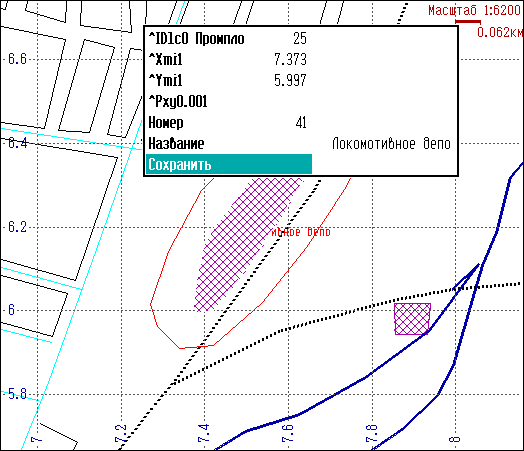
Точечный объект или точка представляет собой объект, размерами
которого (в конкретных предположениях) можно пренебречь. Точка харак-
теризуется местоположением т. е. парой координат в выбранной координат-
ной системе. Помимо пространственной информации (пары координат) точка
может характеризоваться некоторым количеством дополнительных парамет-
ров, которые используются для хранения содержательной или атрибутивной
информации. Например, для некоторых экологических задач могут потребо-
ваться различные характеристики выбросов предприятий (см. демо
d_3_2_2.bat).
3.2.3. Полилиния.
Полилиния (или ломаная), представляющая собой упорядоченную сово-
купность точек (пар координат), последовательно соединенных между со-
бой прямыми линиями. Точки, определяющие полилинию, мы будем называть
узловыми точками или узлами. Также как и точечный объект, полилиния
может иметь некоторое число дополнительных параметров. Для реки или
улицы примером такого параметра является название (см. демо
d_3_2_3.bat).
Некоторые площадные объекты (типа озера или промплощадки промыш-
ленного предприятия) могут быть заданы их границей (береговой линией
озера или граница предприятия). Для определения таких объектов будут
использованы полилинии, задающие их границу.
Точечный объект может рассматривается как частный случай полили-
нии, состоящей из одной точки, поэтому в дальнейшем, мы будем, как
 |
правило, использовать лишь понятие полилинии.
3.2.4. Графические атрибуты полилинии.
Отображение точечных, линейных и площадных объектов осуществляется
в соответствии с заданными графическими атрибутами (ГА) полилиний,
описывающих их. ГА полилинии состоят из:
- ГА узлов (символ, которыми отмечаются все узлы полилинии),
- ГА линий (общий для всех линий, соединяющих узлы, способ отображе-
ния),
- ГА отображения текста,
- ГА заливки (штриховки) площадных объектов,
- целочисленного параметра, определяющего расположение текста относи-
тельно прочих ГА полилинии.
При отображении полилиний, как правило, используются не все сос-
тавляющие ГА полилинии. Например, при отображении точечных объектов ГА
линий как правило не используются (см. демо d_3_2_4.bat). При выборе
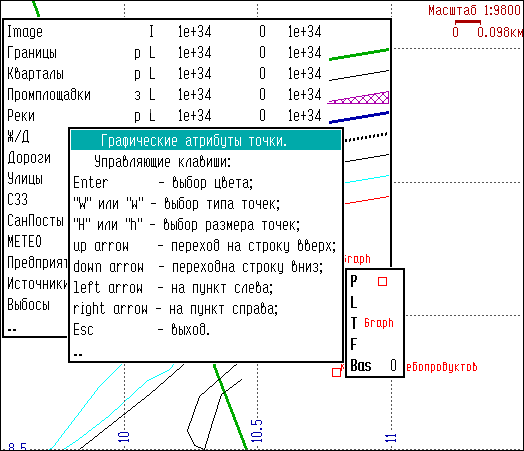 |
ГА рекомендуется использовать техническую подсказку (клавиша F2).
3.2.5. Слои.
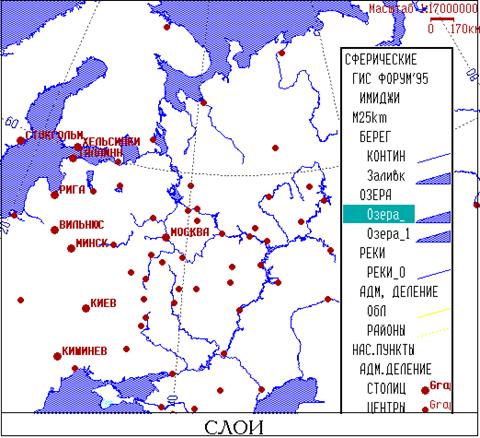
Картографическую информацию принято разбивать на тематические
слои. Набор объектов, имеющих одинаковую структуру и объединенных по
некоторому признаку (например, полилинии, соответствующие речной сети)
называется (тематическим) слоем. Слои отображаются на экране системы в
том порядке, в котором они хранятся в пункте <Слои>. Слои могут быть
различных типов, от простейших слоев типа буфера, содержащего одну по-
лилинию, до слоев, которые могут содержать значительное число объектов
(например, слои точек или полилиний). Такие слои обычно хранятся в од-
ной таблице БД, при этом записи таблицы соответствуют отдельным объек-
там, а различные поля таблицы используются для хранения как пространс-
твенной, так и атрибутивной информации.
Система работает с БД, реализованными в форматах СУБД Paradox 4.0
for DOS. Таблица обычно реализуется в виде нескольких файлов с одним
именем, но различными расширениями. Использование форматов популярной
СУБД в системе КАВРИН позволяет при обработке информации использовать
преимущества обеих систем: для проведения относительно сложных, типич-
ных для обычных СУБД операций использовать мощную СУБД Paradox, а ре-
зультаты расчетов просматривать на экране с использованием картографи-
ческого интерфейса. Использование интерфейса позволяет сразу предста-
вить картину в целом, чего не легко добиться, если анализировать зна-
чения полей отдельных записей таблиц БД.
Каждый слой может содержать произвольное число подслоев, объеди-
ненных по некоторому критерию (например, по территориальному - реки,
озера, города и дороги Московской области). Такая рекурсивная органи-
зация информации (слой может содержать подслои, которые в свою очередь
могут иметь свои подслои) позволяет пользователю достаточно гибко сис-
тематизировать информацию по своему усмотрению, аналогично тому, как
создается системы директорий (каталогов) в операционной системе DOS.
Слои могут быть следующих типов:
C - Каталог,
B - БД общего назначения (пока не используется),
P - БД точечных объектов,
L - БД полилиний,
I - БД имиджей (библиотека проецируемых растровых изображений),
Q - Условия,
А - Спец. слой (пока не используется),
G - Сетка,
S - Масштаб,
R - Привязанный растр,
b - Буфер.
Слои различных типов предназначены для выполнения различных функ-
ций и, естественно, имеют различные параметры. Однако имеется ряд об-
щих параметров, присущих слом всех типов. Каждый слой имеет имя, режим
отображения, минимальный и максимальный масштабы, при которых он отоб-
ражается, и ряд дополнительных характеристик, среди которых следует
выделить его подслои. Имя слоя может быть символьной строкой произ-
вольной длины. Слой отображается, если режим отображения не равен " "
и если текущий масштаб окна карты системы больше минимального, но
меньше максимального масштаба отображения слоя. Использование мини-
мального и максимального масштабов позволяет не перегружать изображе-
ние-карту ненужной информацией при крупных масштабах. Это делается пу-
тем автоматического подключения дополнительных слоев по мере укрупне-
ния изображения или заменой одного слоя другим, содержащим более де-
тальную информации.
Слой типа Каталог ("С") является простейшим. Он не имеет ка-
ких-либо параметров, кроме перечисленных выше общих. Такие слои пред-
назначены только для систематизации хранения слоев.
Слой типа БД общего назначения ("B") связан с конкретной таблицей
и поэтому имеет ряд дополнительных параметров, определяющих имя табли-
цы, наличие ключевого, поискового и меточного полей.
Слои типов "P", "L" и "I" можно рассматривать как специальные
случаи БД общего назначения. Их специфика состоит в наличии ряда спе-
циальных обязательных полей, связанных с пространственным расположени-
ем объекта и его идентификацией. Имена таких специальных полей начина-
ются с символа "^", чтобы отличать их от обычных полей. Предполагает-
ся, что объекты таких слоев при определенных условиях будут отобра-
жаться на экране, причем это отображение будет осуществляться в соот-
ветствии с ГА соответствующих слоев.
БД точечных объектов ("P") имеет 5 специальных обязательных по-
лей, связанных с местоположением точечного объекта и его идентификаци-
ей.
БД полилиний ("L") имеет еще одно дополнительное (по сравнению с
БД точечных объектов) обязательное поле - поле типа BLOB, в котором
хранится некоторое кол-во (до 4000) пар координат узлов ломаной.
БД имиджей ("I") или библиотека проецируемых растровых изображе-
ний по сравнению с БД точечных объектов имеет дополнительное поле типа
BLOB, в котором хранится растровый образ, и несколько спец. полей, ко-
торые позволяют привязать растр к карте. Более подробно о ее предназ-
начении и организации говорится ниже.
2Ключевое поле.0 При работе с точечными объектами и полилиниями или
привязанными к карте масштабируемыми растровыми изображениями для ус-
корения поиска информации естественно воспользоваться возможностями
СУБД работать с ключами. Для этого рекомендуется установить ключевое
поле, которое определяет последнее поле, участвующее в формировании
ключа (все предидущие поля тоже используются при формировании ключа),
в состояние соответствующее третьему полю БД (ID...). Более подробно
такая система индексов, называемая подвижным кадром, описана ниже.
2Поле метки.0 Одно из полей БД обычно используется для идентифика-
ции объекта. Таким полем, называемым полем метки, может быть общепри-
нятое название объекта (например, название города или реки). Информа-
ция, содержащаяся в поле метки, отображается на экране, записывается в
массив быстрой идентификации. Именно содержание этого поля просматри-
вается при поиске объектов на карте. Необходимо отметить, что информа-
ция, содержащаяся в поле метки, появляется на экране (рядом с объек-
том) лишь при масштабе меньше "минимального масштаб отображения текс-
та". Это сделано для того, чтобы не перегружать изображение-карту лиш-
ней информацией при крупных масштабах.
Слои типа Условия ("Q") используются в том случае, когда ГА отоб-
ражения объектов зависят от значения, содержащегося в 2поисковом поле0.
В этом случае в качестве источника информации используется БД верхнего
слоя (т, е. слоя, карта которого содержит рассматриваемый слой). Если
поисковое поле находится в интервале между "Значение поля >=" и "Зна-
чение поля <" то объект верхнего слоя отображается в соответствии с ГА
рассматриваемого слоя (типа "Q").
Слой типа "A" в данной версии не поддерживается.
Слой типа Сетки ("G") - используется для отображения координатной
сетки. Параметр "Количество линий" устанавливает частоту сетки. При
работе в декартовых координатах линии сетки проводятся через значения
кратные (с точностью до порядка) 1, 2 или 5. В сферических координатах
добавляются значения кратные 30, 60 и 90. Таким образом количество ко-
ординатных линий на экране определяется масштабом отображения и пара-
метром "Количество линий", который рекомендуется задавать равным 5.
Слой типа Масштаб ("S") используется для отображения масштаба.
Параметр "Аппроксимация масштаба" устанавливает точность округления
масштаба при отображении.
Слой типа Привязанный растр ("R") представляет собой растровый
файл (типа. BMP или. TIF) и некоторое (возможно, нелинейное) преобра-
зование координат, "привязывающее" изображение к требуемому месту в
выбранной системе координат.
Слой типа Буфер ("b") описан в следующем пункте.
2Текущий слой.0 Один из слоев может быть выделен, он называется те-
кущим. Некоторые операции производятся над текущим слоем в целом или
над его отдельными записями. Например, в процессе векторизации именно
в текущий слой (т. е. в соответствующую ему БД) добавляются новые запи-
си. (см. демо d_3_2_5.bat)
 |
3.2.6. Слой типа буфер.
Пользователь не имеет возможности непосредственно редактировать
записи-полилинии, находящимися в таблицах БД. Однако, ему предоставля-
ются возможности копировать записи в специальные буфера, и наоборот
записывать содержание буферов в таблицы БД.
Слой типа "b" - буфер данных (или просто буфер) представляет со-
бой полилинию, которая содержится в оперативной памяти ЭВМ. Пользова-
тель имеет возможность создать произвольное число буферов (в пункте
<Слои>) и использовать их для хранения, объединения, разбиения на час-
ти полилиний. В каждый момент один из буферов является выделенным. Та-
кой 2буфер 0называется 2текущим0. Он играет основную роль в операциях об-
мена с БД, редактирования, копирования полилиний и др. Помимо обычных
параметров, характеризующих полилинию, буфер имеет специальный указа-
тель (маркер) на один из узлов, называемый 2текущей точкой0, который ши-
роко используются при векторизации и редактировании. Отображение буфе-
ра осуществляется с помощью соответствующих ему ГА полилинии и ГА те-
кущей точки (маркера) в режиме наложения цветов (XOR), что может при-
вести к изменению цвета некоторых пикселей, составляющие изображения
буфера.
В системе имеются буфера различного назначения. Специальные рабо-
чие буфера используются в <Слой?> и <Карта?> и для хранения резуль-
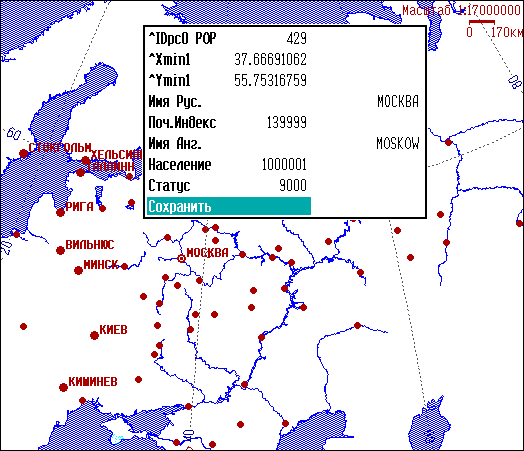 |
татов поиска по названию (см. демо d_3_2_6.bat).
3.2.7. Подвижный кадр.
Для обеспечения быстрого доступа к заданным областям карты без
просмотра всего содержимого БД разработана специальная система индек-
сов, названная подвижным кадром. Использование такой системы позволяет
существенно ослабить зависимость скорости отображения небольших фраг-
ментов карты от общего количества записей в БД.
Для того, чтобы воспользоваться преимуществами такой системы, не-
обходимо сделать ключевыми первые 3 поля в БД типа точки, линии или
имиджа и, кроме того, проделать операцию <Редактор. Слой. MaxPolyLen>??.
Последняя операция вычисляет максимальные размеры (по X и Y) полилиний
слоя. Естественно, при изменении, добавлении и удалении записей-поли-
линий, содержащихся в БД, меняются и максимальные размеры, поэтому
после редактирования полилиний желательно проводить расчет размеров и
сохранять конфигурацию системы.
3.2.8. Библиотека проецируемых изображений.
Слои типа "I" используются для библиотек проецируемых изображе-
ний. Как уже упоминалось выше, каждая запись такого слоя содержит пря-
моугольный растровый образ и его пределы, заданные в координатах кар-
ты. Задание пределов, привязывающих растр к карте, позволяет организо-
вать эффективную выборку его частей и необходимые преобразования,
обеспечивающие отображение в выбранной проекции при заданном масштабе.
Используемая в системе технология создания библиотек проецируемых
изображений предполагает преобразование (поворот, сжатие и т. д.) ис-
ходного имиджа, затем разбиение его на отдельные прямоугольные фраг-
менты, которые и записываются в библиотеку проецируемых изображений
как отдельные записи. Таким образом изображение распадается на отдель-
ные части (подобно мозаике), которые регулярным образом (с постоянным
шагом) привязаны к координатам карты. Такая технология имеет ряд преи-
муществ, среди которых следует выделить быстрый доступ к отдельным
частям библиотеки и простоту совмещения отдельных частей карты.
Использование библиотек проецируемых растровых изображений позво-
ляет при наличии небольшого (возможно даже ручного) сканера создавать
растровые образы больших объектов, Например, из нескольких сот планше-
тов масштаба 1:500 можно скомпоновать растровую библиотеку для крупно-
го города. Конечно такая библиотека будет занимать не один десяток Мб,
однако можно будет не спешить с векторизацией пока ненужных слоев и,
кроме того, сразу будут видны неточности и ошибки на стыках планшетов.
Преимущества предложенной технологии проявляются и при обработке
аэро и космических фотоснимков. Возможности привязки снимков к топоос-
нове по произвольному числу точек, предварительного просмотра резуль-
татов привязки позволяют эффективно объединять произвольное число об-
разов снимков (цветных или черно-белых с "достаточным" количеством

градаций серого) для их последующей векторизации.
(см. демо d_3_2_8.bat)
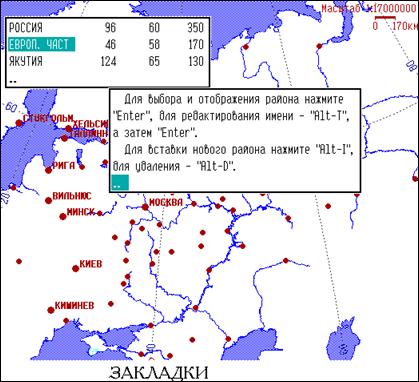
3.2.9. Закладки.
Используемый в системе незамысловатый механизм закладок позволяет
просто и быстро "запоминать" и отображать некоторые части корты в за-
данном масштабе. Каждая закладка представляет собой структуру, имеющую
имя, X и У координаты (широту и долготу) центра соответствующего реги-
она и масштаб. В системе может быть произвольное число закладок. Для
вставки новой закладки необходимо отобразить на экране требуемый район
(например, озеро Байкал) и в меню закладок нажать "Alt-I". В этом слу-
чае появляется новая запись с пустым именем, текущими координатами
центра и текущим масштабом. После этого рекомендуется в режиме редак-
тирования (нажмите - "Alt-T", а затем "Enter") присвоить имени некото-
рую, желательно содержательную комбинацию символов. (см. демо
 |
d_3_2_9.bat)
3.2.10. Проект.
Текущее состояние системы сохраняется при активизации пункта <Сох-
ранить конфигурацию> в двух файлах: файл KAVRIN. INF содержит информа-
цию, определяющую конфигупацию компьютера (тип графического адаптера,
используемая палитра цветов и тип мыши) и файл-проект (обычно с расши-
рением .KVM), который содержит информацию, связанную с конкретным ис-
пользованием системы, прежде всего используемую систему координат и
единицы измерения, подключенные слои и созданные закладки, параметры
буферов и т. д. (см. демо d_3_2_1.bat).
3.3. Экран.
В начале работы системы на экране дисплея появляются следующие
объекты:
- ОСНОВНОЕ ОКНО КАРТЫ занимает почти весь экран, кроме небольших
областей слева и снизу, Его основное назначение отображать в со-
ответствии с Вашим выбором слои карты, вспомогательные буфера,
рамки зуммирования и т. д.
- окно ОСНОВНОГО МЕНЮ - верхняя левая часть экрана,
- ДОПОЛНИТЕЛЬНОЕ ОКНО КАРТЫ - находится под основным меню. В ос-
новном оно используется как "орлиный глаз" или увеличительное
стекло, т. е. для отображения некоторой небольшой части карты бо-
лее крупно. Другое его назначение отображение глобуса для пред-
варительного выбора региона.
- в нижней части экрана находятся (слева направо):
- ОКНО НАЗВАНИЙ, оно используется в режиме быстрой (on line)
идентификации объектов, а также поиска объектов по названиям.
- ОКНО КООРДИНАТ И МАСШТАБА (для отображения координат различных
типов и текущего масштаба карты, а также задания новой страни-
цы),
- ОКНО РАЗРЕШЕНИЯ, оно используется для отображения разрешения
последнего отображенного растрового объекта (кол-во точек
растра на расстояние между двумя соседними пикселями экрана),
а также для задания разрешения;
- ОКНО ТЕКУЩЕГО СЛОЯ (справа), содержащее ГА текущего слоя, слу-
жит для выбора текущего слоя.
В процессе работы с системой появляется значительное число других
объектов (в основном различные меню). С их назначением можно ознако-
миться в пункте 5. При работе в системе можно воспользоваться подсказ-
кой (клавиша F1). См. демо d_3_3.bat.
3.4. Управление.
Для управления системой разработана разветвленная структура меню.
Выбор пункта меню осуществляется при помощи стрелок (вверх, вниз, вле-
во, вправо) и клавишами Tab и Shift+Tab, активизация пункта меню -
клавишей Enter, выход из подменю - клавишей Esc.
Кроме того возможно использование мыши: для выбора пункта следует
установить мышь на данный пункт и нажать левую кнопку, для его активи-
зации установить мышь на выбранный пункт и нажать левую кнопку. Эти
две операции можно объединить. Для этого установите мышь на пункт, ко-
торый нужно активизировать и нажмите левую кнопку мыши два раза.
Пользователь всегда может воспользоваться технической подсказкой
(клавиша F2) и получить информацию об активных клавишах клавиатуры и
кнопках мыши.
3.4.1. Клавиатура.
При редактировании алфавитно-цифровой информации можно воспользо-
ваться клавишами Home (перевод курсора на начало поля ввода), End (пе-
реход на конец поля), Del (убрать текущий символ), Backspace (убрать
символ слева) и Ins (переключение режима вставки/замены).
******
2ПРЕДУПРЕЖДЕНИЕ0. При редактировании алфавитно-цифровой информации
обязательно подтверждение правильности ввода клавишей Enter. Стрелки
или клавиша Esc или переход на другой пункт при помощи мыши приводят к
сбросу введенной информации и восстановлению "старого" значения.
******
При работе с ГА выбор цвета осуществляется клавишами c и C (color)
или Enter. При выборе типов линии, точки и штриховки и задании ширины
фонта используются клавиши w или W. Размер точки и высота фонта выби-
раются клавишами h или H. Наконец, толщина линии и фонта выбираются с
использованием клавиш t и T.
Для редактирования ГА полилинии следует нажать ENTER, а затем по
отдельности редактировать соответствующие ГА точки, линии, типа залив-
ки и текста, а также специальное число (Bas), определяющее вертикаль-
ное смещение текста относительно других графических элементов (базу).
Пользователь всегда может воспользоваться технической подсказкой
(клавиша F2) и получить информацию о всех активных клавишах.
3.4.2. Мышь.
Курсор указателя устройства мыши может принимать два различных
вида:
- стрелка - в обычном режиме, когда система ждет управления типа вы-
бора пункта меню или ввода с клавиатуры и окно карты является пас-
сивным,
- перекрестие - когда окно карты является активным и нажатие кнопок
мыши может привести к событиям, связанным с совершением некоторых
операций над объектами карты, например, к перерисовке карты в дру-
гом масштабе или получению справки по отмеченному объекту. В этом
режиме обычно возможно использование клавиш "INS", "+" и "-" для
перерисовки карты с охранением (INS) или изменением (+ и -) масш-
таба, причем центр карты определятся текушим положением указателя
устройства мыши.
4. ТИПИЧНЫЕ ЗАДАЧИ.
Напомним, что многие из описанных в этом разделе задач имеют
электронный пример (демо), причем его номер, как правило, соответству-
ет номеру пункт данного руководства. Для просмотра такого примера сле-
дует активизировать в директории DEMO файл demo с соответствующим но-
мером.
4.1. Запуск системы и подключение проекта.
Запуск системы естественно осуществлять из директории, где нахо-
дится система (KAV1_5 или KAV1_5D) или из одной из директорий,
где содержатся БД или файл соответствующего проекта. kvm (в этом слу-
чае здесь же будет сохраняться и конфигурация системы). Для перехода
можно воспользоваться командой DOS, например, CD KAV1_5.
Запуск системы осуществляется командой KAVRIN или KAVRI.
Подключение проекта (выбор соответствующего файла) осуществляется
в пункте <Опции. Проект*>.
См. demo d_3_2_1.bat.
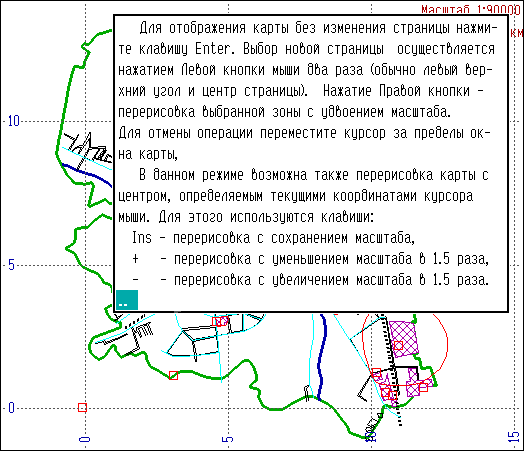
4.2. Отображение карты и зуммирование.
Отобразить карту некоторого района в требуемом масштабе можно раз-
личными способами.
1) <Отоб/Зум>: Для отображения карты без изменения страницы наж-
мите клавишу Enter.
2) <Отоб/Зум>: Выбор новой страницы осуществляется нажатием левой
кнопки мыши два раза (обычно левый верхний угол и центр стра-
ницы). Нажатие Правой кнопки - перерисовка выбранной зоны с
удвоением масштаба. Для отмены операции переместите курсор за
пределы окна карты,
3) В тех режимах, когда указатель мыши имеет форму перекрестия,
возможна перерисовка карты с центром, определяемым текущими
координатами курсора мыши. Для этого используются клавиши:
Ins - перерисовка с сохранением масштаба,
+ - перерисовка с уменьшением масштаба в 1.5 раза,
- - перерисовка с увеличением масштаба в 1.5 раза.
4) <Закладки>. Для быстрого доступа к определенным частям карты
используется механизм закладок. Закладка представляет собой
имя, пару координат (центр района) и масштаб. Для выбора зак-
ладки необходимо активизировать соответствующий ее имени
пункт. Тогда произойдет отображение карты с соответствующим
центром и масштабом.
5) <M:******> В центре нижней части экрана находится окно коорди-
нат и масштаба. Если перейти в него (при помощи мыши) и ввести
соответствующие значения, то после ввода масштаба (нажатия
клавиши Enter) произойдет перерисовка.
6) <Р:******> Справа окно разрешения. Если Вы работаете с растро-
вой библиотекой, то перейдя в меню разрешения и установив не-
которое значение, Вы перерисуете карту с масштабом, соответс-
твующему разрешению. Например, если установить разрешение = 1.
то карта перерисуется так, что одному пикселю растра будет со-
ответствовать один пиксель экрана.
7) <Т:*> Если Вам необходимо отобразить карту в
районе некоторого объекта, имеющего название. То можно органи-
зовать поиск объекта с последующей перерисовкой карты. См.
далее пункт 4.3.
См. демо d_4_2.bat.
 |
.3. Справочные режимы и поиск объектов.
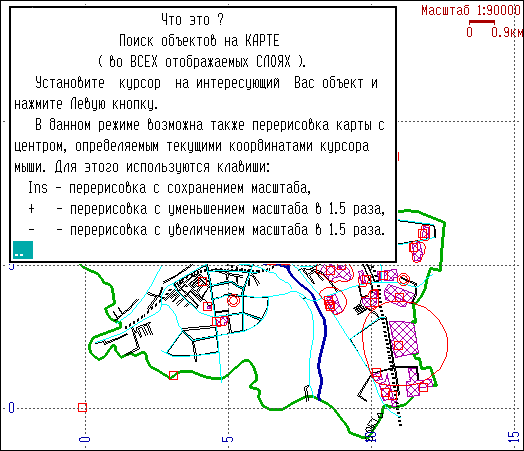 |
Во всех режимах работы системы, когда курсор мыши имеет форму перекрестия, работает быстрая идентификация. В этом случае в ОКНЕ НАЗВА-
НИЙ выводится значение, которое находится в поле метки объекта на ко-
торых указывает курсор мыши.
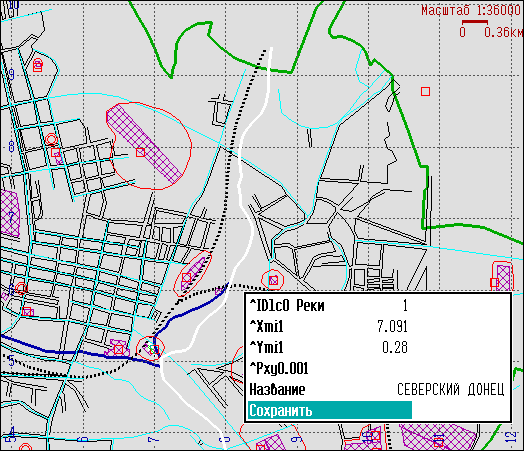
Для получения более полной информации (значения всех полям БД),
по объекту, отображенному на карте, предлагается выбрать в главном ме-
ню пункт <Карта?>, установить курсор на объект и нажать Левую кнопку
мыши. Аналогично работает и пункт <Слой?>, однако в этом случае поиск
объектов осуществляется в текущем слое, который необходимо предвари-тельно установить воспользовавшись пунктом <Слой****>.
Поиск объектов по названию осуществляется в ОКНЕ НАЗВАНИЙ
(<Т:>). Для поиска по началу названия используется
символы "..". В этом случае заглавные и прописные буквы не различают-
ся. В поиске участвует информация, находящаяся в поле метки, причем,
если Вы находитесь в главном меню, просматриваются все отображаемые
слои, а в остальных случаях (например, при редактировании) просматри-
вается только содержимое текущего слоя.
 |
См. демо d_4_3.bat.
4.4. Регистрация слоя.
Для регистрации (или подключения) нового слоя нужно, пользуясь
<Данные."ИМЯ СЛОЯ">, выбрать место вставки нового слоя и нажать
"Alt-I", что вызовет вставку "пустого слоя" типа С (каталог). Затем
можно войти через <Данные."ТИП СЛОЯ"> в меню параметров слоя и ввести
необходимую информацию. Необходимо напомнить, что слои типа B, P,L или
I соответствуют некоторым таблицам (БД), поэтому для их подключения (и
как следствие изменения типа слоя) в пункте <Файл> следует ввести имя
соответствующей БД с расширением db. Если вам удалось зарегистрировать
слой, логично выбрать и другие параметры слоя, в т. ч. устанавливаемые
в <Данные."МОДА СЛОЯ">, <Данные."МАСШТАБЫ"> и <Данные."ГА"> и сохра-
нить, если это необходимо, состояние системы в соответствующем файле
проекта воспользовавшись <Опции. Сохранить_конфигурацию> или <Вы-
ход. Да+>.
См. демо d_4_4.bat.
 |
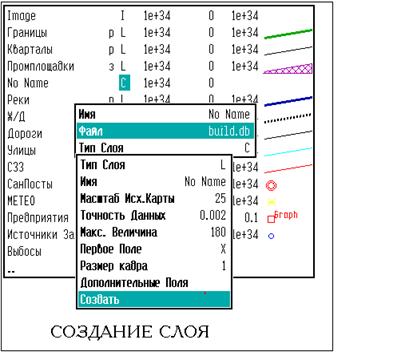
4.5. Создание БД (Баз Данных).
Создание БД для слоев типа B, P,L или I производится аналогично
регистрации: пользуясь <Данные."ИМЯ СЛОЯ">, выбрать место вставки но-
вого слоя (который предполагается создать) и нажать "Alt-I", затем
войти через <Данные."ТИП СЛОЯ"> в меню параметров слоя и ввести в
пункте <Файл> имя новой не существующей БД с расширением db. Далее,
утвердительно ответив на вопрос о создании новой БД, Вы попадаете в
меню создания БД.
Прежде всего необходимо установить тип слоя (БД) и ввести его имя
(желательно до 15 символов).
Если создаваемый слой является слоем типа L, то необходимо задать
точность хранения координат узлов ломаной. Отметим, что от точности
хранения данных зависит объем, который будет занимать информация на
диске компьютера, а следовательно и скорость отображения. Поэтому не
следует выбирать точность существенно меньшую, чем необходимо.
Параметр <Масштаб исходной карты> используется лишь для оценки
точности хранения данных. При этом предполагается, что точность нане-
сения информации на карту составляет 0.1mm. На основе этих двух пока-
зателей легко оценить разрешение карты и, учитывая используемую систе-
му хранения данных, оценить точность хранения данных. Это значение ав-
томатически записывается в пункт <Точность>. Вам остается только ок-
руглить предложенную величину.
Можно проделать аналогичные вычисления и самостоятельно, особенно
в случае необходимости учета дополнительных соображений, зависящих от
специфики решаемой задачи. Например, при векторизации карты точность
хранения определяется масштабом и качеством исходной карты. Например,
в случае векторизации географической карты масштаба 1:1000км.
в 1 см. карты) при использовании сферической для хранения системы ко-
ординат рекомендуется установить точность порядка 0.001. Выбор такого
значения может быть оправдан следующими рассуждениями. Предположим,
что составители карты работали (рисовали на бумаге) с точностью поряд-
ка 0.1 мм. Это соответствует значению точности на местности порядка
0.1 км (10км/10мм*0.1мм). Наконец, если учесть что в 1 градусе около
100 км, для градусов получим точность хранения 0.001 град
(0.1км/100км/град).
Аналогичные рассуждения могут быть использованы для выбора точ-
ности хранения координат и в случае использования декартовой системы
координат. Для этого предлагается оценить, к каким погрешностям в выб-
ранных Вами единицах измерения приводит погрешность порядка 0.1 мм на
бумажном носителе.
Кроме того, при выборе точности должны учитываться и технологи-
ческие требования (например, в горном деле может потребоваться округ-
ление до 0.1 метра).
Максимальное значение нужно для контроля размера кадра.
Первое Поле определяет порядок отрисовки (по горизонтали или вер-
тикале)
Для выбора размера кадра следует понять, какой масштаб можно счи-
тать типичным для задач, в которых будет использоваться создаваемый
слой. Далее на основе выбранного масштаба следует оценить, сколько
единиц измерения (градусов, километров, ...) помещается на экран
компьютера. Это число, которое рекомендуется для удобства округлить,
можно выбрать в качестве размера кадра.
Выбор типа слоя автоматически определяет для создаваемой таблицы
некоторое кол-во спец. полей, назначение которых обсуждалось выше. Ес-
ли Вы считаете логичным добавить к ним дополнительные (атрибутивные)
поля, войдите в пункт <Дополнительные поля>. Здесь для вставки нового
поля можно воспользоваться "Alt-I", для удаления - "Alt-D". Для каждо-
го поля необходимо задать имя, тип, а иногда и длину.
Наконец, осталось выбрать пункт меню <Создать>. Тогда система соз-
даст необходимые файлы БД и автоматически зарегистрирует соответствую-
щий слой.
Необходимо отметить, что некоторая часть введенной информации, не-
обходимой для описания спец. БД (например, типа Полилинии) будет хра-
нится в именах специальных полей БД, поэтому настоятельно рекомендует-
ся не менять такие имена и их местоположение в таблице.
См. демо d_4_5.bat.
 |
4.6. Редактирование записей БД.
Редактирование атрибутивных (не графических) полей записей удобно
производить в пунктах <Карта?> и <Слой?> основного меню. Для этого
следует отметить соответствующий объект левой кнопкой мыши, затем про-
делать необходимые изменения в появившемся списке полей (не забывая
подтверждать изменения нажатием клавиши Enter) и, наконец, выбрав
<Сохранить> для сохранения отредактированной записи в таблицу, или на-
жав Esc или правую кнопку мыши, если сохранение не требуется.
Редактирование графической части записи производится в пункте
<Редактор. Линии>. Прежде всего следует выбрать в качестве текущего
нужный слой (<Слой*****>). Затем для переноса нужной записи в текущий

|
Из за большого объема этот материал размещен на нескольких страницах:
1 2 3 |
