


Партнерка на США и Канаду по недвижимости, выплаты в крипто
- 30% recurring commission
- Выплаты в USDT
- Вывод каждую неделю
- Комиссия до 5 лет за каждого referral
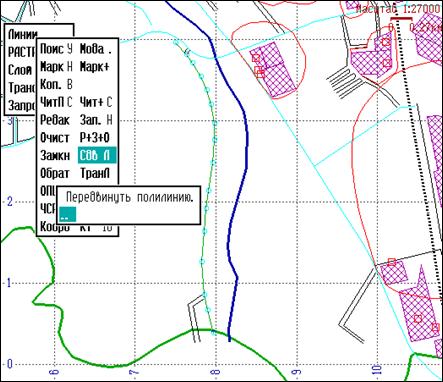
буфер можно воспользоваться <Редактор. Линии. Чит+*> (для выбора объекта
мышью) или <Редактор. Линии. ЧитП*> (для выбора объекта по значению по-
ля). Далее предполагается проделать некоторые операции графического
редактирования, например:
- перемещение, вставка и удаление точки <Редактор. Линии. Мода*>,
- передвинуть полилинию <Редактор. Линии. Слв Л>,
- трансформировать полилинию <Редактор. Линии. ТранЛ>.
Осталось записать измененный объект в БД (<Редактор. Линии. Зап *>) и
(если это необходимо) очистить буфер (<Редактор. Линии. Очист>) или вос-
пользоваться пунктом <Редактор. Линии. Р+З+О>.
Мы рассмотрели достаточно простые операции редактирования. Для
более сложных манипуляций, к счастью, встречающихся нечасто, могут по-
надобиться и более сложные операции, в т. ч. с использованием дополни-
тельных буферов. В этом случае придется воспользоваться операцией вы-
бора текущего буфера <Редактор. Линии.----->. Например, для того, чтобы
объединить две полилинии в одну, можно записать их в различные буфера,
а затем воспользоваться пунктом <Редактор. Линии. Коп *>. Выбор другого
буфера нужен и при разбиении одной полилинии на две (<Редактор. Ли-
нии. Коп Р>).
См. демо d_4_6.bat.
 |
4.7. Векторизация.
Векторизация осуществляется в пункте <Редактор. Линии>.
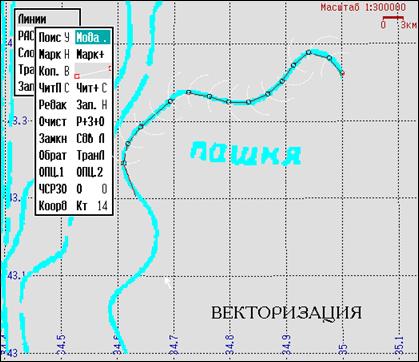
Обычно в процессе векторизации используется пункт <Редактор. Ли-
нии. Мода*> (для добавления точек в текущий буфер) и пункт <Р+З+О> (для
редактирования семантических полей, записи буфера в БД и очистки буфе-
ра).
При ручном режиме следует выбрать Моду векторизации ( . - точечный
режим или L - перпендикулярный режим ), а затем пользуясь Левой или
Правой (поиск ближайшей точки в соответствии с режимом, задаваемом в
<Редактор. Линии. Поис*>) кнопками мышь добавлять в буфер точки одна за
другой.
Автоматический режим векторизации инициируется двойным нажатие Ле-
вой кнопки (или нажатием средней кнопки, в том случае, если использу-
ется трехкнопочная мышь) . Предполагается, что в буфере уже имеется по
крайней мере одна точка и вы лишь указываете направление, в котором
будет осуществляться автоматический поиск новых точек на основе анали-
за растрового изображения, находящегося в данный момент на экране.
Чтобы остановить процесс нужно нажать любую клавишу или кнопку мыши.
Автоматический режим управляется целым комплексом параметров, ко-
торые устанавливаются в <Редактор. Линии. ОПЦ1> и <Редактор. Линии. ОПЦ2>.
Рассмотрим параметры из ОПЦ2. Система работает с многоцветными
имиджами. Векторизатор анализирует лишь один из цветов, который требу-
ется задать в <Редактор. Линии. ОПЦ 2.ЦВЕТ****>. Для установления соот-
ветствия между единицами измерения карты и ее растрового образа жела-
тельно задать масштаб исходной карты (<Редактор. Линии. ОПЦ2.МАСШ****>).
Для осуществления контроля за процессом векторизации нужно задать не-
которую задержку (<Редактор. Линии. ОПЦ 2.ЗАДЕРЖКА****>), которая соот-
ветствует величине паузы после добавления точки в буфер. При выборе
параметров векторизации и при обучении иногда полезно просмотреть и
проиллюстрировать работу векторизатора. Для этого нужно включить отоб-
ражение веера (<Редактор. Линии. ОПЦ 2.ВЕЕР****>). Последние три пара-
метра отвечают за остановку процесса векторизации. Рассмотрим пример.
Предположим, что векторизуется слой рек, среди которых имеется две:
"большая" и впадающая в нее "малая". В том случае, если "большая" река
уже векторизована, желательно, чтобы при векторизации "малой" вектори-
затор остановился вблизи точки впадения и запросил оператора о необхо-
димых действиях. Включение такого алгоритма осуществляется в <Редак-
тор. Линии. ОПЦ2.СТОП***>. Кроме того следует установить цвет остановки
(<Редактор. Линии. ОПЦ 2.СТОП***>), который в рассмотренном выше примере
должен соответствовать цвету слоя рек, и отличаться от остальных цве-
тов на экране. Наконец, мера близости для остановки задается в <Редак-
тор. Линии. ОПЦ 2.СТ ТОЧ****>.
Другой набор параметров задается в <Редактор. Линии. ОПЦ 1>. Расс-
мотрим основные принципы работы векторизатора. Как уже отмечалось для
старта векторизатора нужно иметь в буфере по крайней мере одну точку и
указать направление векторизации, в котором будет осуществляться поиск
новых точек. Система анализирует точки, находящиеся на концах пластин
веера, который опирается на последнюю точку буфера и направлен в сто-
рону направления векторизации. Угловой размах веера определяется в
<Редактор. Линии. ОПЦ 1.УГОЛ****>, длина пластин - в <Редактор. Ли-
нии. ОПЦ1.ШАГ>, кол-во пластин - в <Редактор. Линии. ОПЦ1.УГОЛ ШТ>. Среди
анализируемых точек ищется точка наилучшим образом соответствующая
толщине линии (<Редактор. Линии. ОПЦ 1.ТОЛЩ>). Если подходящей точки не
найдено, то длина пластин будет автоматически увеличиваться до тех пор
пока не достигнет значения, заданного в <Редактор. Линии. ОПЦ1.MAX Ш>.
Если точка, где проходит линия, найдена, то далее анализируется ее ок-
рестность с целью определить левую и правую границы линии. Наконец, в
буфер добавляется одна из граничных точек (или их взвешенная сумма их
координат) в зависимости от величины, заданной в <Редактор. Линии. ОПЦ
1.КРАЙ***>. Последняя величина позволяет управлять положением добавля-
емых точек относительно границ линии-образа, что позволяет использо-
вать систему для векторизации границ между областями различного цвета.
Пусть процесс векторизации по какой либо причине остановился. В
этом случая автоматически включается алгоритм генерализации, который
исключает из только что добавленных точек те, удаление которых не при-
водит к потере точности сверх величины, заданной в <Редактор. Ли-
нии. ОПЦ1.ТОЧН***>.
<Редактор. Линии. ОПЦ 1.СГЛАЖ.> В
Сглаживание:
0 - предельное сглаживание, Р
1 - отсутствие сглаживания. А
<Редактор. Линии. ОПЦ 1.ОБНОВ> Б
Обновление коэффициентов аппроксимации. О
<Редактор. Линии. ОПЦ 1.ПОРЯДОК> Т
Порядок аппроксимации. Е
 |
См. демо d_4_7a. bat и d_4_7b. bat.
4.8. Выбор палитры.
Редактирование цветов палитры системы иногда требуется при работе
со сложными многоцветными картами или с фотоснимками (особенно при ис-
пользовании спец. палитр в режиме 256 цветов) или для подготовки "ко-
пии" экрана для последующего получения твердой копии на принтере или
плотере.
Для входа в меню выбора палитры нажмите "ENTER". Установите кур-
сор на цвете, который необходимо изменить и нажмите Alt-R, а затем за-
дайте доли красной, желтой и голубой составляющих. Диапазон изменения
составляющих от 0 до 255. При использовании режимом VESA 256 цветов
при обработке черно-белых изображений можно воспользоваться пунктом
64, который устанавливает 64 градации серого, начиная с текущего цве-
та, или при обработке цветных изображений пунктом 216, который уста-
навливает палитру на основе использования 5 градаций для каждой сос-
тавляющей.
См. демо d_4_8.bat.
4.9. Привязка растрового изображения.
Рассмотрим операции, которые нужно произвести для привязки растра
к карте с помощью слоя типа "Привязанный растр". Предположим, что слой
типа "R" имеется (можно воспользоваться слоем из WORK, а можно создать
свой) и он установлен как текущий. Кроме того предположим, что имеется
файл типа. BMP или. TIF, содержащий растровое изображение (карты, пла-
на или снимка).
Привязка состоит в задании преобразования координат имиджа в ко-
ординаты карты. Как правило, мы не можем сами установить параметры та-
кого преобразования. Однако, мы можем указать в какое место карты
должны попасть после преобразования некоторые (выбранные нами) точки
изображения. Такой набор пар точек и выбранная проекция (параметриза-
ция преобразования) позволяют свести задачу к поиску минимума функ-
ции-невязки.
Формально для вычисления параметров такого преобразования требу-
ется задать содержание двух буферов: входного - содержащего координаты
точек имиджа и выходного - содержащего такое же количество соответс-
твующих точек на карте.
Для задания координат точек входного буфера необходимо активизи-
ровать пункт <Редактор. РАСТР>. Затем требуется задать имя файла, со-
держащего изображение. После отображения растра в пункте <Привязка>
следует выбрать буфер (который позже будет установлен как входной) и
пользуясь пунктом <Мода.> нанести выбранные вами точки привязки. Для
уточнения их расположения на снимке рекомендуется перерисовать область
первой точки крупно, а затем пользуясь пунктами <МодаП> и <Марк+>
просмотреть и, если это требуется, передвинуть каждую точку.
Задание координат точек выходного буфера осуществляется в коорди-
натах карты в пункте <Редактор. Линии>. Здесь прежде всего следует ус-
тановить другой буфер (который позже будет интерпретироваться как вы-
ходной) и внести в него координаты соответствующих точек карты. Это
можно сделать при помощи мыши (как при задании входного буфера), а
в случае, если координаты известны точно, воспользоваться пунктом
<Кт***> для задания количества точек в буфере, а затем ввести коорди-
наты в <Коорд>.
Поиск преобразования осуществляется в пункте <Редактор. Транс-
форм>. Здесь, прежде всего требуется установить входной и выходной бу-
фера. Для выбора входного буфера нужно нажать Enter, а затем в списке
слое выбрать тот буфет, который интерпретируется как входной (содержит
координаты точек растрового изображения). Аналогично устанавливается и
выходной буфер (содержит географические координаты). Таким образом со-
ответствие между точками привязки образа и карты задано. Теперь нужно,
пользуясь таким соответствием найти функции, осуществляющие преобразо-
вание одних координат в другие. Очевидно, что в такой общей постановке
задача поиска функций некорректна. Для решения задачи нужно параметри-
зовать функции и задать критерий поиска параметров. В качестве крите-
рия в системе используется минимизация среднеквадратичного отклонения
(невязки), а выбор того или иного типа параметризации осуществляется
при выборе проекции <Редактор. Трансформ. Прое.*****>. Затем, установив
требуемую точность расчетов, можно активизировать пункт <Расч.*****>,
который после поиска начального приближения и активизирует функцию по-
иска параметров, которая завершается при достижении значения оценки
погрешности определения параметров меньшей, чем задано в <Редак-
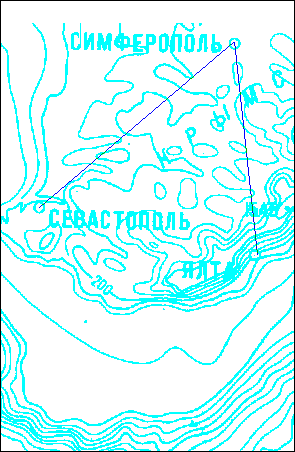
тор. Трансформ. Точн*******>. По выведенной величине полученной невязки
можно судить о "качестве" найденной функции. Кроме того можно визуаль-
но оценить результаты привязки. Для этого перерисуйте ту часть карты,
где находится выходной буфер. Здесь же на экране можно увидеть и вход-
ной буфер, трансформированный в соответствии с найденным преобразова-
нием. Если результаты привязки удовлетворительны, то осталось записать
найденное преобразование в слой "R", активизировав пункт <Редак-
тор. Трансформ. В слой R>.
 |
См. демо d_4_9.bat.
4.10. Преобразование растра в библиотеку проецируемых изображений.
Рассмотрим операции, которые нужно произвести для записи некото-
рого растрового образа в библиотеку изображений. Предположим, что об-
раз привязан и занесен в слой типа "R", который является текущим. Кро-
ме того предположим, что таблица для хранения библиотеки создана и со-
ответствующий слой подключен.
Все функции, связанные с обработкой имиджей, находятся в пункте
<Редактор. РАСТР>. Для доступа к ним необходимо ввести имя файла, со-
держащего растр в формате. bmp (при работе со слоем типа "R" система
сама предложит зарегистрированное ранее имя, и Вам нужно будет только
подтвердить его). Тогда в спец. окне автоматически отобразится, содер-
жащееся в файле изображение. Размеры окна будут выбраны максимальными
с учетом сохранения пропорций изображения. Палитра определяется режи-
мом, установленным в <Редактор. РАСТР. Цвета. Апп Палитры Имиджей>. Необ-
ходимо отметить, что каждое изображение в формате. bmp (или. tif) соп-
ровождается описанием используемой палитры (в RGB), которая может не
совпадать с палитрой системы. При использовании автоматического режима
аппроксимации система при отображении подменяет цвета файла на "похо-
жие" цвета из палитры системы. Другой вариант предполагает, что подбор
цветов будет производится "вручную". Этот процесс можно облегчить, ес-
ли скопировать (<Редактор. РАСТР. Сохр Пал>) вариант, предлагаемый сис-
темой, а затем "вручную" подправить палитру там, где это покажется не-
обходимо. Такую правку удобно производить, пользуясь пунктом <Редак-
тор. РАСТР. Цвет****>. Есть и другой вариант - на основе <Редак-
тор. РАСТР. Цвета. Апп Палитры Имиджей>.
Следующий шаг преобразование изображения и его запись в соответс-
твующую библиотеку. Задание пределов области (в координатах карты),
которая будет добавлена в библиотеку проецируемых растровых изображе-
ний, и количества кадров по каждой из осей задается в <Редак-
тор. РАСТР. Преобраз. Ввод Пред>. Затем следует задать множитель разреше-
ния (<Редактор. РАСТР. Преобраз. Множ:*****>) и если это необходимо, поп-
равить разрешение (<Редактор. РАСТР. Преобраз. РазрешX****>) и (<Редак-
тор. РАСТР. Преобраз. РазрешY****>). Палитра записей, которые будут до-
бавлены в библиотеку, выбирается в <Редактор. РАСТР. Преобраз. Палит-
ра***>. Осталось выбрать в качестве слоя для записи разультатов (<Ре-
дактор. РАСТР. Преобраз. В слой*****>) соответствующую библиотеку проеци-
руемых растровых изображений и активизировать <Редактор. РАСТР. Преоб-
раз. Преобразов>.
Операция преобразования занимает значительное время и контролиру-
ется визуально в том случае, если район, к которому принадлежит имидж,
находится на экране карты. Операция может быть остановлена клавишей
"Esc". Система готовит кадр за кадром и записывает их в библиотеку.
Если в библиотеке уже существует запись с теми же пределами, что и у
обрабатываемого кадра, то новая растровая информация добавляется в су-
ществующую запись.
Необходимо сделать несколько замечаний по выбору цветов.
1) Если для палитры был выбран вариант, отличный от палитры вход-
ного файла - Auto, то Вам следует сформировать палитру записей библио-
теки в пункте <Палитра>, причем следует помнить, что при преобразова-
нии имиджа система будет обрабатывать лишь те цвета, которые есть в
палитре записей.
2) Если один из цветов обрабатываемого имиджа можно считать фоном
(т. е. он занимает большую часть изображения), то для быстроты отобра-
жения рекомендуется сделать его серым (как цвет фона экрана карты).
См. демо d_4_10.bat.
4.11. Трансформация слоя.
Под трансформацией слоя будем понимать изменение координат объек-
тов слоя в соответствие с некоторым заданным преобразованием.
Трансформация слоя производится аналогично созданию библиотеки
проецируемых изображений. На первом этапе необходимо определить коеф-
фициенты преобразования. Эта процедура аналогична привязки растрового
изображения. Здесь точки входного буфера задаются в исходных координа-
тах слоя, а выходной буфер содержит "желаемое" местоположение этих то-
чек после выполнения преобразования. В некоторах случаях имеет смысл
задавать непосредственно коэффициенты преобразований. Например, задача
задания преобразования слоя типа сдвига на заданную величину решается
заданием соответствующих значений коеффициентов в пункте <Редак-
тор. Трансформация. Трансф_Слой>. При использовании плоского преобраэо-
вания сдвиг определяется коеффициентами X+= и Y+=, креффициенты растя-
жения (X*= и Y*=) должны равняться 1, а углы (Ang R и Angle) - рав-
няться 0.
Если Вам удалось задать подходящее преобразование, то для выпол-
ненния трансформации слоя осталось активизировать <Редактор. Трансфор-
мация. Трансф_Слой. Выполнить>.
4.12. Выполнение топологических запросов.
Под топологическими запросами пока будем подразумевать копирование
части записей текущего слоя в слой (таблицу) с именем KV_QUERY. Систе-
ма создает таблицу KV_QUERY со структурой полей, совпадающей с текущим
слоем, а затем копирует в созданную таблицу те записи текущего слоя,
которые попадают на экране в зоны выбранного цвета.
См. демо d_4_12.bat.
4.13. Создание новых знаков и типов заливки.
При выборе графических атрибутов полилинии ГА узлов (символы, которыми отмечаются все узлы полилинии) и ГА заливки (штриховки) площадных объектов берутся их специальных слоев SIGNS и FILLS, которые находятся в каталоге SYSTEM. Эти слои точечных объектов имеют специальное поле BMP, которое и содержит изображение (в формате. bmp) символа или типа штриховки, а также поля Фон и Цвет, которые содержат номера цветов в палитре bmp-изображений, которые при отображения принимают цвет фона и выбранный цвет символа соответственно. Если палитра bmp-изображения символа содержит более двух цветов, то остальные цвета (кроме выбранных фона и цвета) останутся неизменными.
Для работы со знаками и типами заливок необходимо запустить систему из основного каталога системы KAV1_6 и затем в пункте <Опции. Проект:######> выбрать проект SYSTEM/CUSTOM. KVM.
При необходимости добавить новый символ или тип штриховки необходимо предварительно подготовить файл (типа. bmp), содержащий его изображение, пользуясь каким-либо графическим редактором (например, Paint в Windows 95), а затем добавить соответствующую запись ( точку) в слой SINGS или FILLS, указав в поле BMP имя подготовленного графического файла.
Системы построения технологических баз знаний
ТЕХНО (v.1.00).
Содержание.
1. ВВЕДЕНИЕ.
1.1. Возможности системы.
1.2. Как научиться пользоваться системой.
2. ТЕХНИЧЕСКИЕ ВОПРОСЫ.
2.1. Требования к оборудованию ПЭВМ.
2.2. Файлы комплекта поставки.
2.3. Установка и запуск системы.
2.4. Управление.
2.4.1. Клавиатура.
3. ТИПИЧНЫЕ ЗАДАЧИ.
3.1. Запуск системы и подключение проекта.
3.2. Ввод информации и проведение расчетов.
3.3. Создание нового проекта.
1. ВВЕДЕНИЕ.
1.1. Возможности системы.
Система ТЕХНО - представляет собой средство разработки технологических баз знаний. Она поддерживает технологический цикл создания баз знаний, включая:
- разработку трехуровневой иерархической структуры знаний;
- разработку структур технологических расчетов;
- проверку правильности ввода формул с соответствующей диагностикой ошибок;
- проведение вычислений по цепочке формул;
Система реализована на языке C++ (Borland C++ 3.1). Связь с БД
осуществляется с помощью библиотеки Paradox Engine 3.0 (Borland). Для
работы с графикой используется драйвер VESA256.BGI, разработанный
Минимальные технические требования:
- процессор >= 80386/87 (возможно и 80286/87),
- операционная система MS DOS 3.x или старше,
- графический адаптер EGA (по желанию), VGA или SVGA (стандарт
VESA),
- мышь.
1.2. Как научиться пользоваться системой.
Для облегчения использования данного руководства в обозначениях
пунктов подменю присутствуют все пункты более старших меню, отделяемые символом ".". Например, обозначение <Редактор. Линии> означает пункт <Линии> в меню <Редактор>. Строка ***** обозначает некоторый переменный параметр, значение которое зависит от решаемой задачи (например, имя конкретного файла или графические атрибуты текущего слоя).
Пользователю рекомендуется следующая последовательность овладения
системой ТЕХНО:
- прочитать разделы 1-2;
- установить систему на ПЭВМ (пункт 2.3);
- просмотреть предлагаемые демонстрационные примеры, параллельно
изучая раздел 3-4
- самостоятельно проделать действия, аналогичные действиям пока-
занным в демонстрационных примерах;
- начать самостоятельную работу, используя клавиши F1 и F2.
2. ТЕХНИЧЕСКИЕ ВОПРОСЫ.
2.1. Требования к оборудованию ПЭВМ.
Технические требования:
- процессор >= 80386/87 (возможно и 80286/87),
- операционная система MS DOS 3.x или старше,
- графический адаптер EGA, VGA или SVGA (стандарт VESA),
- мышь (желательно),
- RAM 2M (желательно) и драйвер EMM386 (желательно).
2.2. Файлы комплекта поставки.
Гибкий диск комплекта поставки содержит:
TECHNO. ZIP - упакованные файлы системы ТЕХНО,
_READ_ME - файл, который желательно прочитать,
INSTALL BAT - программа установки системы на диск,
PKUNZIP EXE - программа распаковки,
2.3. Установка и запуск системы.
Для установки и запуска системы пользователь должен проделать
следующие действия.
А. Подготовить резервную копию файлов комплекта поставки. Для
этого можно воспользоваться командой Diskcopy операционной системы
DOS: DISKCOPY A: A:
или DISKCOPY B: B:
Б. Для установки системы TECHNO
на диск C введите команду INSTALL C
на диск D - INSTALL D
и т. д.
В. Для работы системы требуется драйвер мыши. При наличии памяти
более 1Mb рекомендуется установить драйвер EMM386. Для этого в CONFIG. SYS нужно добавить строчку типа:
device=C:\DOS\EMM386.EXE NOEMS
после чего перезагрузить компьютер.
Г. Если предполагается запуск системы из других директорий (например из тех в которых находятся данные) то рекомендуется добавить соответствующую информацию в PATH системы (файл AUTOEXEC. BAT) и перезагрузить ЭВМ. Например, при установке системы на диск C в PATH предлагается добавить С:/TECHNO;
Д. Запуск системы осуществляется активацией программы TECHNO. EXE.
2.4. Управление.
Для управления системой разработана разветвленная структура меню.
Выбор пункта меню осуществляется при помощи стрелок (вверх, вниз, влево, вправо) и клавишами Tab и Shift+Tab, активизация пункта меню - клавишей Enter, выход из подменю - клавишей Esc.
Кроме того возможно использование мыши: для выбора пункта следует
установить мышь на данный пункт и нажать левую кнопку, для его активизации установить мышь на выбранный пункт и нажать левую кнопку. Эти две операции можно объединить. Для этого установите мышь на пункт, который нужно активизировать и нажмите левую кнопку мыши два раза.
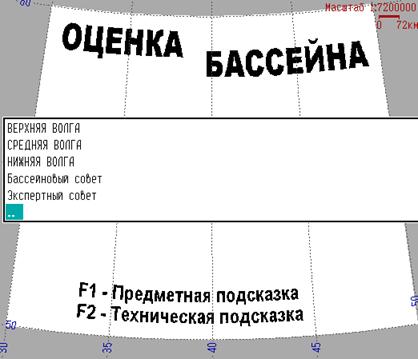
Пользователь всегда может воспользоваться технической подсказкой
(клавиша F2) и получить информацию об активных клавишах клавиатуры и
кнопках мыши.
2.4.1. Клавиатура.
При редактировании алфавитно-цифровой информации можно воспользоваться клавишами Home (перевод курсора на начало поля ввода), End (переход на конец поля), Del (убрать текущий символ), Backspace (убрать символ слева) и Ins (переключение режима вставки/замены).
******
ПРЕДУПРЕЖДЕНИЕ. При редактировании алфавитно-цифровой информации обязательно подтверждение правильности ввода клавишей Enter. Стрелки или клавиша Esc или переход на другой пункт при помощи мыши приводят к сбросу введенной информации и восстановлению "старого" значения.
******
Пользователь всегда может воспользоваться технической подсказкой
(клавиша F2) и получить информацию о всех активных клавишах.
3. ТИПИЧНЫЕ ЗАДАЧИ.
3.1. Запуск системы и подключение проекта.
Запуск системы естественно осуществлять из директории, где находится система (TECHNO) или из одной из директорий, где содержатся БД или файл соответствующего проекта. kvm (в этом случае здесь же будет сохраняться и конфигурация системы). Для перехода можно воспользоваться командой DOS, например, CD TECHNO.
Запуск системы осуществляется командой TECHNO.
Подключение проекта (выбор соответствующего файла) осуществляется
в пункте <Опции. Проект*>.
3.2. Ввод информации и проведение расчетов.
3.3. Создание нового проекта.
1. ВВЕДЕНИЕ.
1.1. Возможности системы.
Система ТЕХНО - представляет собой средство разработки технологических баз знаний. Она поддерживает технологический цикл создания баз знаний, включая:
- разработку трехуровневой иерархической структуры знаний;
- разработку структур технологических расчетов;
- проверку правильности ввода формул с соответствующей диагностикой ошибок;
- проведение вычислений по цепочке формул;
Система реализована на языке C++ (Borland C++ 3.1). Связь с БД
осуществляется с помощью библиотеки Paradox Engine 3.0 (Borland). Для
работы с графикой используется драйвер VESA256.BGI, разработанный
Минимальные технические требования:
- процессор >= 80386/87 (возможно и 80286/87),
- операционная система MS DOS 3.x или старше,
- графический адаптер EGA (по желанию), VGA или SVGA (стандарт
VESA),
- мышь.
1.2. Как научиться пользоваться системой.
Пользователю рекомендуется следующая последовательность овладения
системой ТЕХНО:
- прочитать разделы 1-2;
- установить систему на ПЭВМ (пункт 2.3);
- просмотреть предлагаемые демонстрационные примеры, параллельно
изучая раздел 3-4
- самостоятельно проделать действия, аналогичные действиям пока-
занным в демонстрационных примерах;
- начать самостоятельную работу, используя клавиши F1 и F2.
2. ТЕХНИЧЕСКИЕ ВОПРОСЫ.
2.1. Требования к оборудованию ПЭВМ.
Технические требования:
- процессор >= 80386/87 (возможно и 80286/87),
- операционная система MS DOS 3.x или старше,
- графический адаптер EGA, VGA или SVGA (стандарт VESA),
- мышь (желательно),
- RAM 2M (желательно) и драйвер EMM386 (желательно).
2.2. Файлы комплекта поставки.
Гибкий диск комплекта поставки содержит:
TECHNO. ZIP - упакованные файлы системы ТЕХНО,
_READ_ME - файл, который желательно прочитать,
INSTALL BAT - программа установки системы на диск,
PKUNZIP EXE - программа распаковки,
2.3. Установка и запуск системы.
Для установки и запуска системы пользователь должен проделать
следующие действия.
А. Подготовить резервную копию файлов комплекта поставки. Для
этого можно воспользоваться командой Diskcopy операционной системы
DOS: DISKCOPY A: A:
или DISKCOPY B: B:
Б. Для установки системы TECHNO
на диск C введите команду INSTALL C
на диск D - INSTALL D
и т. д.
В. Для работы системы требуется драйвер мыши. При наличии памяти
более 1Mb рекомендуется установить драйвер EMM386. Для этого в CONFIG. SYS нужно добавить строчку типа:
device=C:\DOS\EMM386.EXE NOEMS
после чего перезагрузить компьютер.
Г. Если предполагается запуск системы из других директорий (например из тех в которых находятся данные) то рекомендуется добавить соответствующую информацию в PATH системы (файл AUTOEXEC. BAT) и перезагрузить ЭВМ. Например, при установке системы на диск C в PATH предлагается добавить С:/TECHNO;
Д. Запуск системы осуществляется активацией программы TECHNO. EXE.
Для облегчения использования данного руководства в обозначениях
пунктов подменю присутствуют все пункты более старших меню, отделяемые
символом ".". Например, обозначение <Редактор. Линии> означает пункт
<Линии> в меню <Редактор>. Строка ***** обозначает некоторый перемен-
ный параметр, значение которое зависит от решаемой задачи (например,
имя конкретного файла или графические атрибуты текущего слоя).
3.2.10. Проект.
Текущее состояние системы сохраняется при активизации пункта <Сох-
ранить конфигурацию> в двух файлах: файл KAVRIN. INF содержит информа-
цию, определяющую конфигупацию компьютера (тип графического адаптера,
используемая палитра цветов и тип мыши) и файл-проект (обычно с расши-
рением .KVM), который содержит информацию, связанную с конкретным ис-
пользованием системы, в том числе введенные названия технологий и соответствующие им цепочки формул.
3.4. Управление.
Для управления системой разработана разветвленная структура меню.
Выбор пункта меню осуществляется при помощи стрелок (вверх, вниз, влево, вправо) и клавишами Tab и Shift+Tab, активизация пункта меню - клавишей Enter, выход из подменю - клавишей Esc.
Кроме того возможно использование мыши: для выбора пункта следует
установить мышь на данный пункт и нажать левую кнопку, для его активизации установить мышь на выбранный пункт и нажать левую кнопку. Эти две операции можно объединить. Для этого установите мышь на пункт, который нужно активизировать и нажмите левую кнопку мыши два раза.
Пользователь всегда может воспользоваться технической подсказкой
(клавиша F2) и получить информацию об активных клавишах клавиатуры и
кнопках мыши.
3.4.1. Клавиатура.
При редактировании алфавитно-цифровой информации можно воспользоваться клавишами Home (перевод курсора на начало поля ввода), End (переход на конец поля), Del (убрать текущий символ), Backspace (убрать символ слева) и Ins (переключение режима вставки/замены).
******
ПРЕДУПРЕЖДЕНИЕ. При редактировании алфавитно-цифровой информации обязательно подтверждение правильности ввода клавишей Enter. Стрелки или клавиша Esc или переход на другой пункт при помощи мыши приводят к сбросу введенной информации и восстановлению "старого" значения.
******
Пользователь всегда может воспользоваться технической подсказкой
(клавиша F2) и получить информацию о всех активных клавишах.
4. ТИПИЧНЫЕ ЗАДАЧИ.
Напомним, что многие из описанных в этом разделе задач имеют
электронный пример (демо), причем его номер, как правило, соответству-
ет номеру пункт данного руководства. Для просмотра такого примера сле-
дует активизировать в директории DEMO файл demo с соответствующим но-
мером.
4.1. Запуск системы и подключение проекта.
Запуск системы естественно осуществлять из директории, где находится система (TECHNO) или из одной из директорий, где содержатся БД или файл соответствующего проекта. kvm (в этом случае здесь же будет сохраняться и конфигурация системы). Для перехода можно воспользоваться командой DOS, например, CD TECHNO.
Запуск системы осуществляется командой TECHNO.
Подключение проекта (выбор соответствующего файла) осуществляется
в пункте <Опции. Проект*>.




|
Из за большого объема этот материал размещен на нескольких страницах:
1 2 3 |
