


Партнерка на США и Канаду по недвижимости, выплаты в крипто
- 30% recurring commission
- Выплаты в USDT
- Вывод каждую неделю
- Комиссия до 5 лет за каждого referral
Итак, первый «кусочек» алгоритма. В нашем случае алгоритм уже содержит хорошо структурированные «шаги», поэтому простейшим вариантом является последовательная реализация каждого из шагов. Первым шагом алгоритма является вычисление ожиданий при обслуживании рейсов бригадами живущими в первом из городов. Легко сообразить, что второй шаг алгоритма — вычисление ожиданий при обслуживании рейсов бригадами живущими во втором городе — в точности аналогичен первому. Ибо кто пронумеровал города? Поэтому есть резон написать универсальную программу для обеих случаев, см. рис. 3.26.
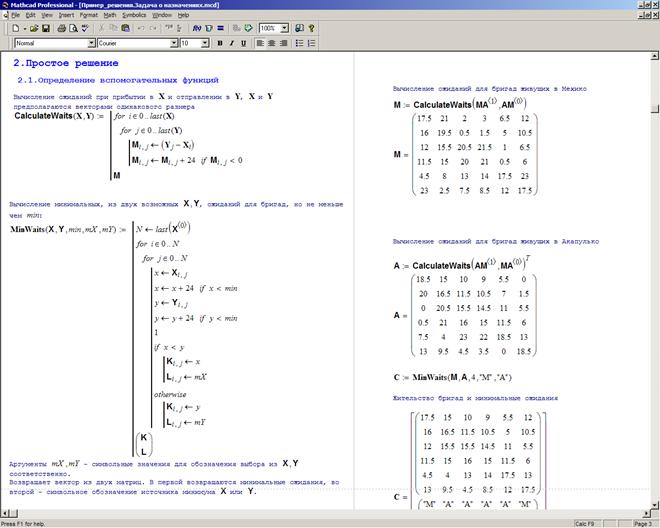
Рис. 3.26. Реализация первых шагов алгоритма.
На рис. 3.26 следует обратить внимание на КОММЕНТАРИИ к каждой из функций и тестовые расчеты (справа) для проверки работоспособности функции и демонстрации формата возвращаемых данных.
Реализация Этапа 1 алгоритма очень проста (рис. 3.27), но не следует отклоняться от «генеральной линии» — каждый этап реализуем отдельной функцией.
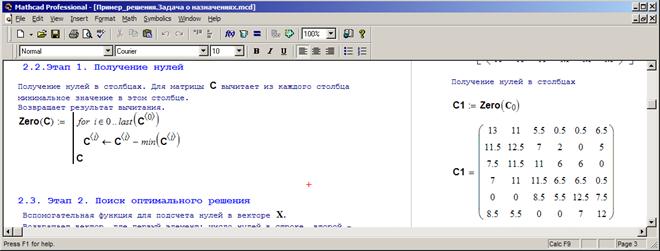
Рис. 3.27. Реализация Этапа 1 алгоритма.
Реализация Этапа 2 алгоритма — первый этап циклической части — заметно сложнее и может быть выражена в нескольких функциях, выполняющих элементарные действия. (рис. 3.28), но не следует отклоняться от «генеральной линии» — каждый этап реализуем отдельной функцией.
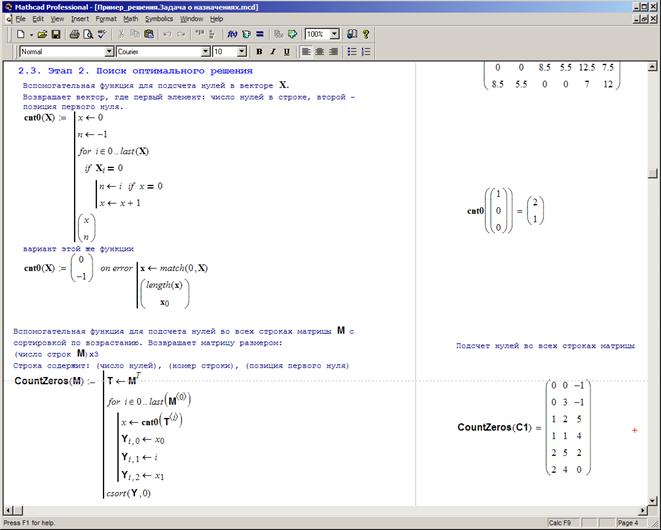
Рис. 3.28a. Реализация Этапа 2 алгоритма.
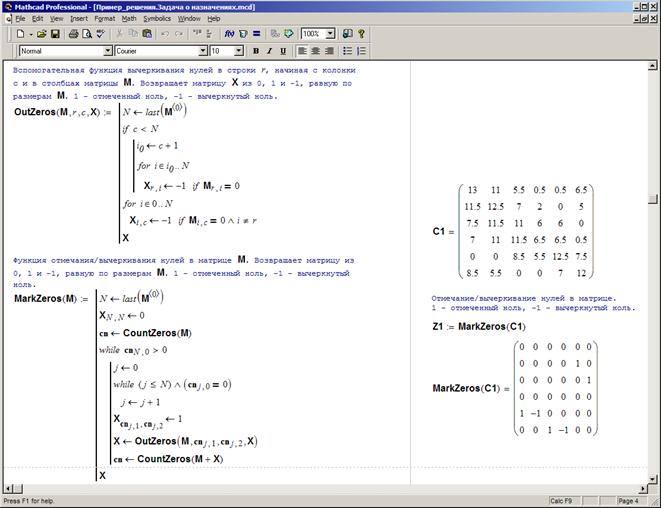
Рис. 3.28б. Реализация Этапа 2 алгоритма.
Этап 2 алгоритма достаточно сложен, чтобы использовать аж три вспомогательных функции, чтобы реализовать пометку и вычеркивание нулей в матрице.
Реализация Этапа 3 — самый сложный участок алгоритма. На этом этапе циклически повторяются сложные процедуры пометки строк и столбцов. При создании прикладной математической модели, по крайней мере на первоначальном этапе, следует каждую из процедур пометки реализовать отдельной функцией, см. рис. 3.29.
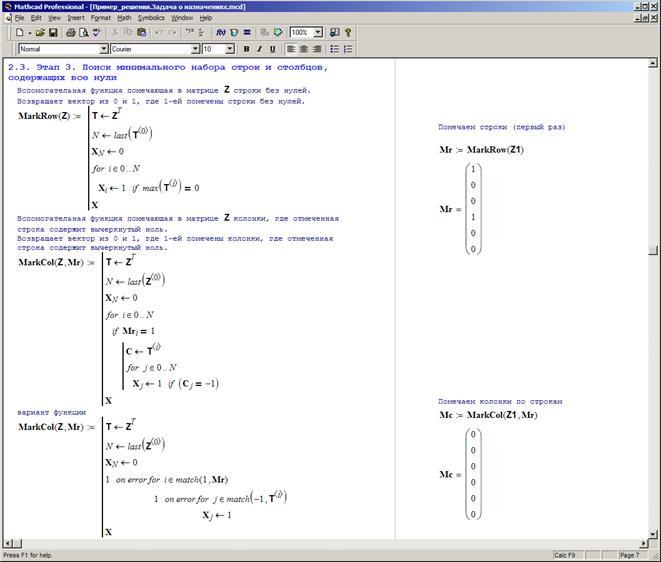
Рис. 3.29а. Реализация Этапа 3 алгоритма. Вспомогательные функции.
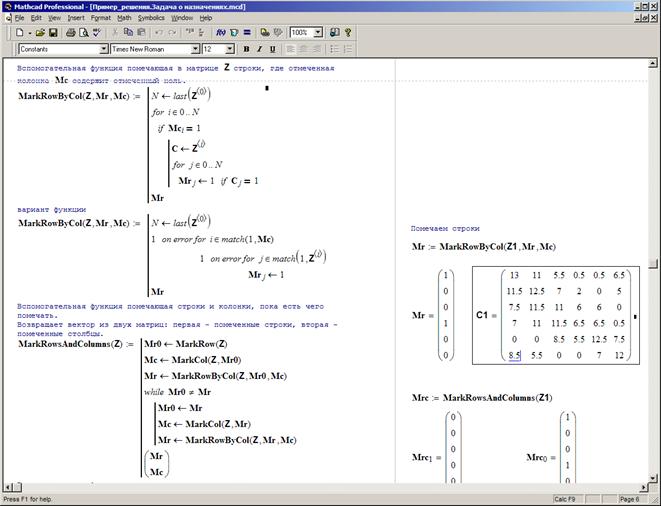
Рис. 3.29б. Реализация Этапа 3 алгоритма. Вспомогательные функции.
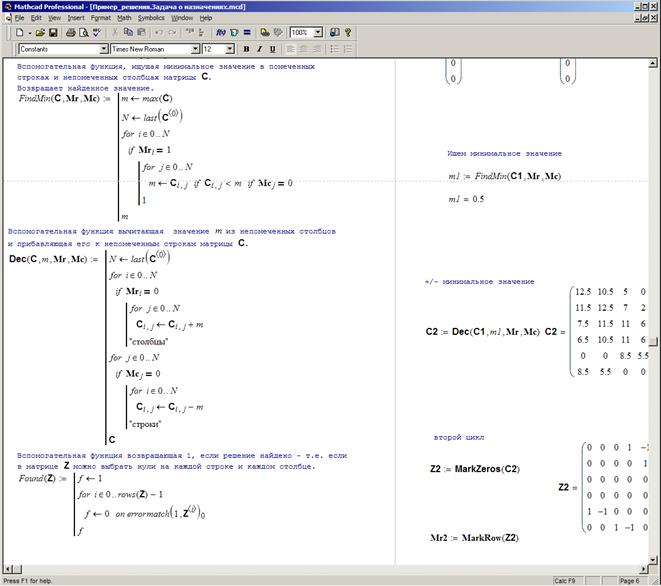
Рис. 3.29в. Реализация Этапа 3 алгоритма. Вспомогательные функции.
После того, как все вспомогательные функции определены, можно сконструировать основное тело алгоритма, см. рис. 3.30. В реализации математической модели следует обратить внимание на два момента:
1) ограничение числа итераций — чтобы при ошибках не возникало зависание;
2) возможность журналирования промежуточных шагов вычислений — для отладки алгоритма.
2.4. Основная функция определения решения. Возвращает суперматрицу из 3-х элементов: 1) матрица из 4-х столбцов: номер рейса туда, номер рейса обратно, город местожительства/отправления, время ожидания между рейсами. 2) количество итераций затраченное на поиск. 3) Если параметр
|
 , то возвращаются данные всех промежуточных итераций.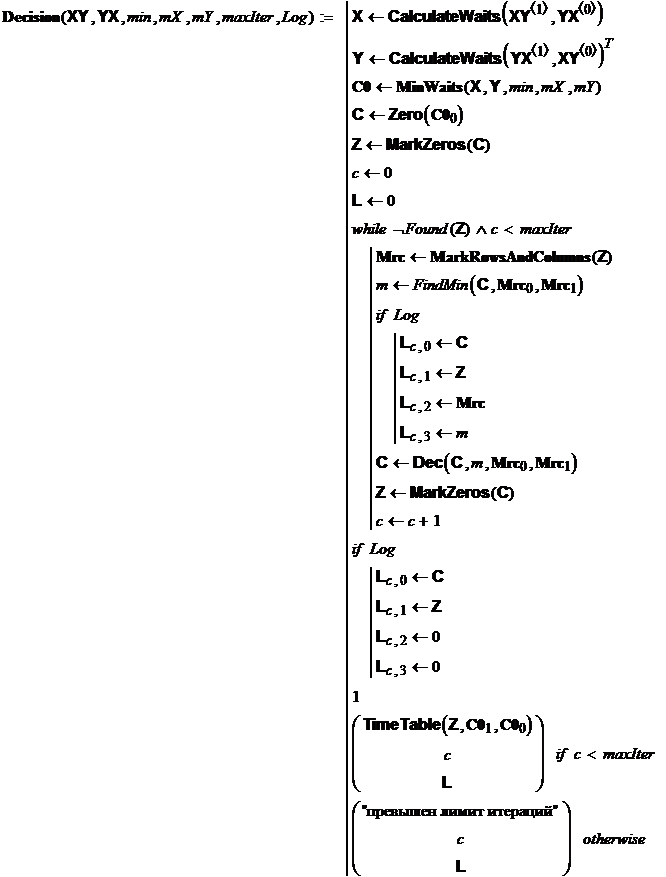
Рис. 3.30. Реализация алгоритма.
Ну и окончательно, следует позаботиться об описании результатов моделирования, см. рис. 3.31.
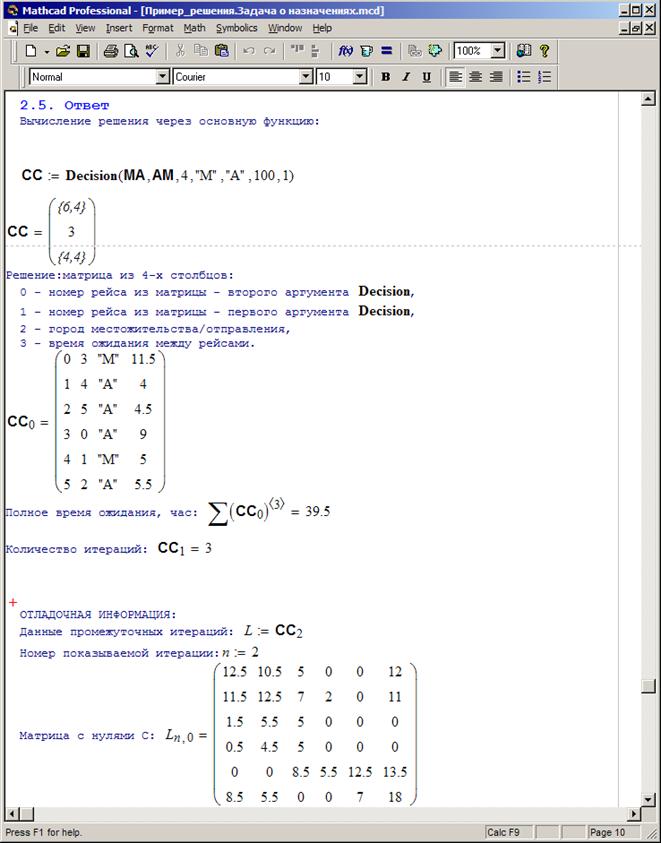
Рис. 3.31. Вывод результатов моделирования.
3.4. AnSYS
3.4.1. Общие сведения
Пакет прикладного математического моделирования ANSYS — типичный представитель специализированных пакетов математического моделирования. В сущности, ANSYS является объединением нескольких пакетов моделирования из различных разделов инженерных и физических расчетов, объединенных единым интерфейсом и возможностью обмена данными/результатами расчетов.
Основные АНАЛИТИЧЕСКИЕ модули ANSYS (12.0)
· Electric (ANSYS);
· Explicit Dynamics (ANSYS);
· Fluid Flow (CFX);
· Fluid Flow (Fluent);
· Harmonic Response (ANSYS);
· Linear Buckling (ANSYS);
· Magnetostatic (ANSYS);
· Modal (ANSYS);
· Random Vibration (ANSYS);
· Response Spectrum (ANSYS);
· Shape Optimization (ANSYS);
· Static Structural (ANSYS);
· Steady-State Thermal (ANSYS);
· Thermal-Electric (ANSYS);
· Transient Structural (ANSYS);
· Transient Structural (MBD);
· Transient Thermal (ANSYS);
· и т. д.
Набор модулей может расширяться, т. к. ANSYS — суть коллекция СПЕЦИАЛИЗИРОВАННЫХ прикладных пакетов моделирования. Кроме аналитических (т. е. расчетных) модулей, ANSYS содержит компоненты, предназначенные для подготовки расчетных моделей — генераторы сеток, графические редакторы и т. п.
В ранних версиях ANSYS эта коллекция была кучей отдельных программ. В современной версии ANSYS 12.0 пакеты объединены общим графическим интерфейсом ANSYS Workbench.
ANSYS Workbench — это оболочка над коллекцией разнородных модулей. Основанная на концепции «schematic view», это оболочка сводит воедино весь процесс моделирования и помогает пользователю пройти через сложный анализ разных физических процессов с помощью технологии «drag-and-drop». С помощью двусторонней связи и автоматизированного механизма обновления проекта оболочка обеспечивает управление и интеграцию всех возможностей ANSYS в технологии «Simulation Driven Product Development» (разработка на основе моделирования).
Графический интерфейс ANSYS Workbench Geometry Interfaces обеспечивает взаимосвязь с большинством основных модулей ANSYS (не со всеми!) и делает возможным принятие решений на основе моделирования. С помощью простых автогенерируемых сеток, которые можно тщательно доработать вручную ANSYS Meshing ускоряет процесс моделирования и помогает добиться более точного решения. ANSYS DesignModeler заполняет пропасть между данными CAD и моделированием, ANSYS DesignModeler обеспечивает создание специфических геометрических моделей для обеспечения задач анализа. ANSYS DesignXplorer дает возможность планирования эксперимента, оптимизацию, поиск экстремума и Six Sigma analysis (набор технологий для практического проектирования или разработки, улучшающий процессы производства и исключающий дефекты).
«Multiphysics»-моделирование ANSYS дает дружественные средства инженерного моделирования и анализа сложных связанных физических явлений. ANSYS «multiphysics» совмещает высокотехнологичные средства решения для всех физических разделов: структурной механики, теплопереноса, течения сплошной среды и электромагнетизма.
Модуль ANSYS «Structural Mechanics» предлагает лучшие средства моделирования для разработки продукции, минимизирующие необходимость физического прототипирования и уменьшающие время проектирования. Этот модуль охватывает широкий спектр задач по анализу типов, элементов, контактов, материалов, решателей уравнений, направленных на понимание и решение сложных проблем проектирования.
Модуль ANSYS «Fluid Flow» предлагает весьма полный набор инструментов для решения задач механики жидкости и газа и сопутствующих проблем. Возможности «Fluid Flow» обеспечивают все необходимое для проектирования новых устройств и анализа уже существующих. Модуль содержит как расчетные подсистемы общего назначения, так и специализированные системы для промышленных расчетов.
Модуль ANSYS «Explicit Dynamics» предназначен для моделирования больших деформаций, растяжений, разрывов и др. случаев разрушения материалов.
Модуль ANSYS «Electromagnetics» обеспечивает моделирование электромагнитных полей. Позволяет инженерам точно предсказывать поведение электрических и электромеханических устройств.
Все модули описывать мы не будем.
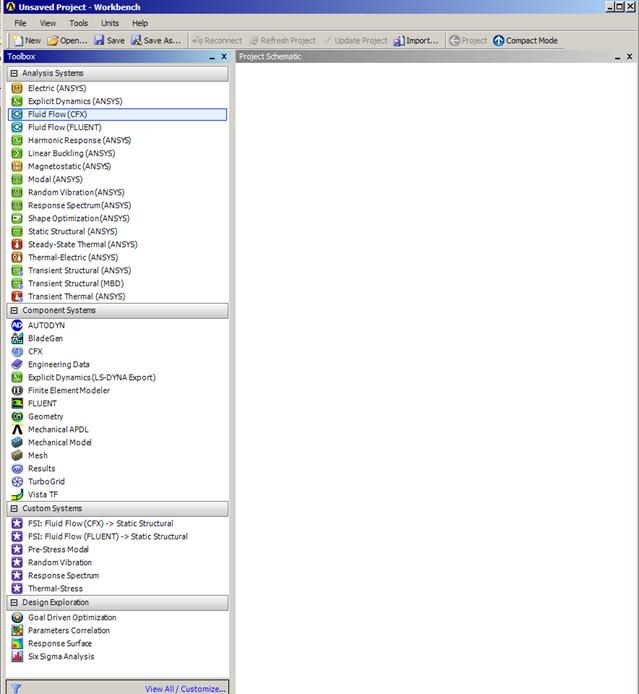
Рис. 3.32. Окно ANSYS Workbench.
3.4.2. Работа с ANSYS Workbench
Интерфейс ANSYS Workbench представляет собой две области (см. 3.32): Toolbox и the «Project Schematic». Toolbox содержит шаблоны, которые можно использовать для построения проекта. Project Schematic — область, где располагается управление проектом. Кроме того имеются панель инструментов и меню с часто используемыми функциями.
Для начала построения новой модели — выберите шаблон из Toolbox и перетащите его в «Project Schematic» (рис. 3.33). Соответствующий аналитический блок появится в «Project Schematic» как прямоугольная область из нескольких строк и подписи. Подпись может быть изменена для обозначения смысла данного аналитического блока.
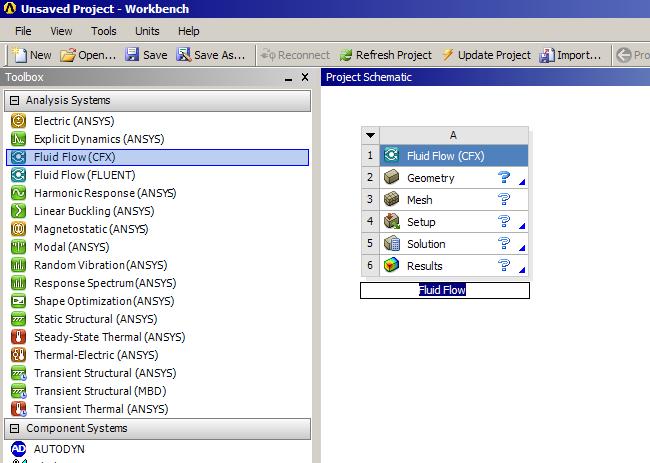
Рис. 3.33. Начало моделирования в ANSYS Workbench.
Строки аналитического блока (ячейки) содержат описание необходимых этапов для выполнения анализа и опциональных ресурсов. Необходимые ячейки помечены значком «?» (Attention Required state indicator).
После добавления аналитического блока необходимо загрузить или определить все данные в порядке следования ячеек (с первой по последнюю). Каждая ячейка представляет собой объект, доступ к свойствам и методам которого осуществляется по щелчку правой кнопкой мыши на объекте и выбора пункта из контекстного меню (рис. 3.35). Перечень свойств и методов зависит от типа ячейки. В общем случае есть методы New/Import, позволяющие создать (вызвать подсистему ANSYS для создания данного типа) и Transfer Data From/To New — передача данных из/в другие аналитические блоки. Если для ячейки заданы данные, то контекстное меню содержит Edit — редактирование данных. Ячейка, содержащая «все необходимые данные» помечается галочкой «\/».
В проект можно добавлять несколько аналитических блоков, например создавая общую Geometry или Geometry+Mesh для решения разнородных задач. Такие блоки можно соединять между собой, обеспечивая передачу данных в следующий аналитический блок, рис. 3.34.
Большинство аналитических блоков начинается с «Geometry» — задания геометрии моделируемой системы. Задание геометрий для различных в общем случае выполняется из различных редакторов (Mechanical, CFX, ANSYS FLUENT, и т. д.).
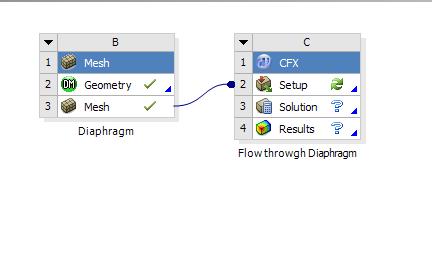
Рис. 3.34. Проект Workbench из нескольких аналитических блоков.
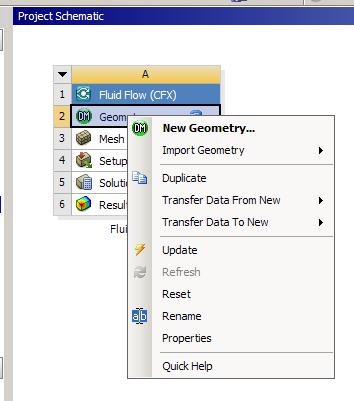
Рис. 3.35. Свойства ячейки аналитического блока.
Сразу после создания проекта, его следует сохранить в отдельную папку. Там же следует сохранять все прочие файлы, относящиеся к данному проекту.
Таким образом проект ANSYS Workbench — это всего лишь совокупность файлов подсистем моделирования ANSYS, наглядным образом отображенная в окне «Project Schematic». Проект может содержать несколько аналитических блоков для решения различных проблем моделирования, блок может обмениваться данными (служить источником данных) для другого блока. Такие связи на диаграмме «Project Schematic» отображаются соединительными линиями между блоками.
Работа с конкретной подсистемой моделирования — специфична и зависит от системы. В нашем курсе мы не сможем рассмотреть все подсистемы моделирования ANSYS. Ограничимся аналитическим блоком Fluid Flow (GFX) и его ячейками (Geometry, Mesh, Setup, Solution).
Важными пунктами контроля проекта являются панели «Files» и «Messages» (3.36), позволяющие контролировать расположение файлов проекта (!!!не всех, специфичные подсистемам файлы контролируются независимо) и видеть инф. сообщения среды ANSYS Workbench.
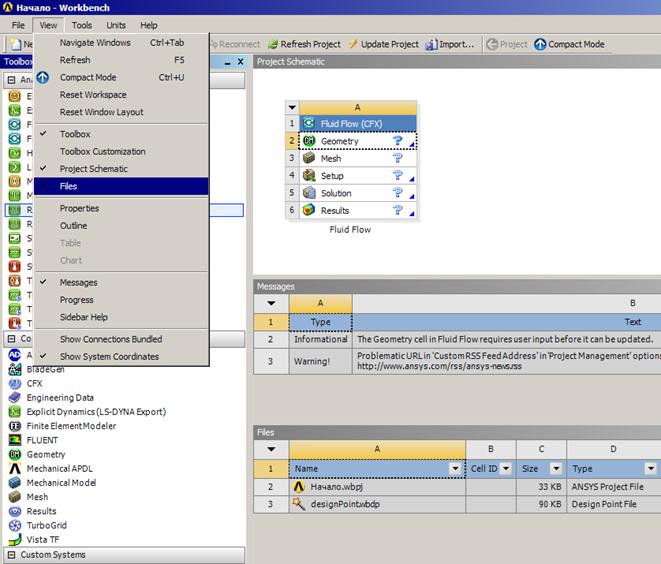
Рис. 3.36. Messages и Files.
3.4.3. Создание и изменение Geometry
Разработка любой модели начинается с создания геометрии (Geometry) модели. В качестве примера рассмотрим создание модели течения газа в длинной трубе под действием перепада давлений.
Укажем правой кнопкой мыши на ячейку Geometry в аналитическом блоке и выберем New Geometry (рис. 3.37). Можно загружать готовую геометрию из других поддерживаемых ANSYS геометрических редакторов, например, AutoCAD, но не будем уклоняться в сторону.
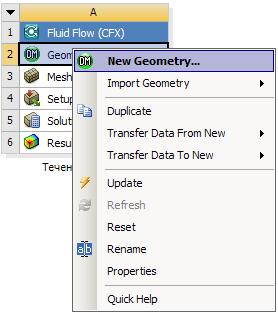
Рис. 3.37. Создание геометрии модели.
Будет запущен «DesignModeler» геометрический редактор ANSYS (рис. 3.38). Это приложение, позволяющее создавать геометрическое описание моделируемого объекта, что-то вроде упрощенного AutoCAD-а. Прежде всего редактор спрашивает единицы измерения для длины. Лучше всего выбрать «удобные» для вашего случая. Для трубы выберем метры.
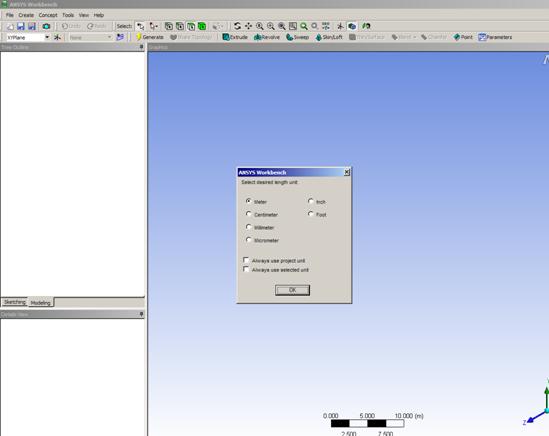
Рис. 3.38. Редактор геометрии.
«DesignModeler» имеет два режима: «2D Sketching» и «3D Modeling».
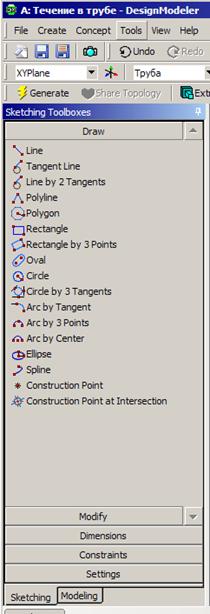
Рис. 3.39. Переключатель режимов Sketching/Modeling.
В режиме «Sketching» можно использовать пять тулбоксов для создания двухмерных эскизов путем добавления и удаления двухмерных объектов:
· Draw Toolbox — рисование линий, прямоугольников и полилиний;
· Modify Toolbox — модификация, обрезка, отсечение и вставка;
· Dimensions Toolbox — определение размеров;
· Constraints Toolbox — наложение ограничений на взаимное расположение.
· Settings Toolbox — отображение сетки на плоскости.
Рисовать эскиз можно только на плоскости. При необходимости нужную плоскость надо создать. Далее из этих эскизов можно генерировать трехмерные объекты в режиме 3D Modeling.
Режим «Modeling» позволяет создавать трехмерные модели посредством выдавливания или вращения профилей плоских эскизов.
В общем случае технология создания сложной геометрии модели в DesignModeler нетривиальна и требует специального обучения. Однако простые геометрии можно создать сравнительно несложно.
Последовательность создания:
1) В режиме «Sketching» рисуем на плоскости фигуру — эскиз (рис. 3.40).
2) В режиме «Modeling» выдавливаем или вращаем эскиз и получаем желаемую трехмерную модель (рис. 3.41).
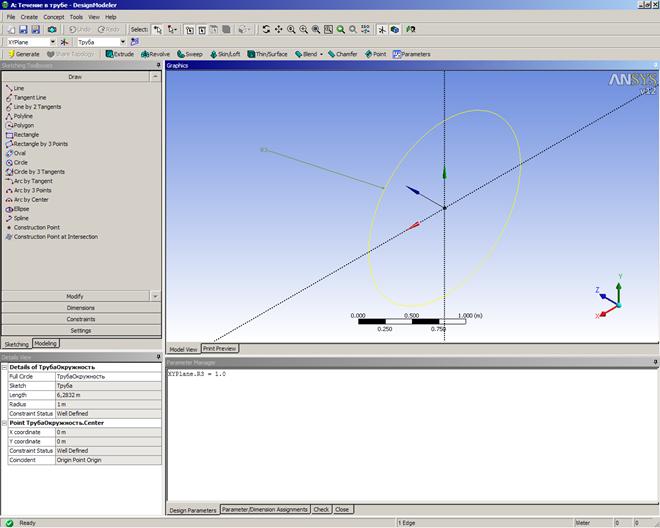
Рис. 3.40. Отрисовка сечения трубы в режиме Sketching/Modeling.
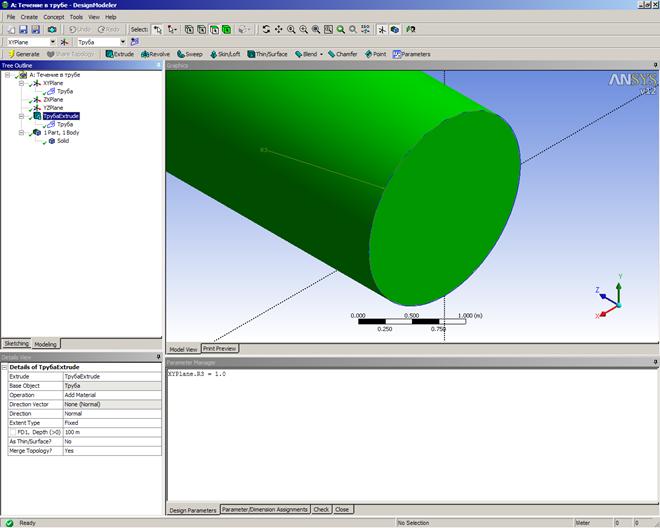
Рис. 3.41. Выдавливание трубы в режиме Modeling.
3.4.4. Создание и изменение Mesh
После создания геометрического описания модели, необходимо создать сетку. Создание сетки необходимо, поскольку все расчеты при моделировании в ANSYS исключительно численные и основаны на конечно разностных методах.
Для создания сетки в проекте ANSYS Workbench щелкаем правой кнопкой на ячейке Mesh аналитического блока (рис. 3.42). В результате будет запущен генератор-редактор сеток ANSYS Meshing (рис. 3.43).
Философия ANSYS Meshing — обеспечить простой и надежный способ генерации расчетных сеток и упростить процесс генерации сетки для пользователя. Meshing — в высочайшей степени автоматизированное средство, работающее под контролем пользователя.
Когда запускается редактор сеток, прежде всего, определяется тип сетки на основе либо прямого указания пользователя, если Meshing вызван автономно, либо на основании типа аналитического блока из которого Meshing вызван.
При автономном старте Meshing будет затребован выбор типа сетки (рис. 3.44). Панель выбора может быть вызвана кнопкой Options, рис. 3.45.
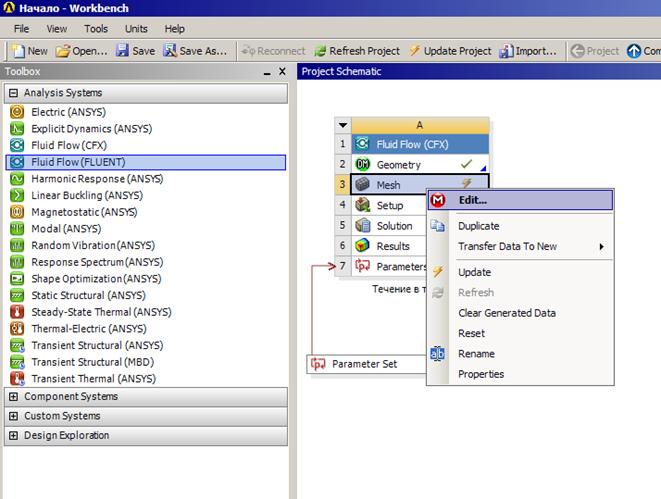
Рис. 3.42. Создание-редактирование сетки (Mesh).
В ANSYS выделяют два типа сеток «по алгоритму»
· patch conforming — «подстраивающиеся» под геометрию;
· patch independent — независимые от геометрии.
«Подстраивающиеся» сетки генерируются в пределах и с учетом всех границ геометрической модели. Объект «Virtual Topology» может быть использован для наложения ограничений на сетку.
«Подстраивающиеся» сетки независимы от граничных условий и других параметров геометрической модели. Когда вы меняете геометрию, добавляя или изменяя части объекта, «подстраивающиеся» сетки не нуждаются в полном перестроении.
Patch Independent
What is patch independent meshing?
«Независимые сетки» не учитывают и не нуждаются в границах геометрической модели. Разумеется это не касается нагруженных границ и границ раздела разнородных объектов. «Независимые сетки» полезны при необходимости «сильно однородных» сеток, однако эти сетки неспособны точно воспроизводить границы. «Virtual Topology» может быть использован и для управления этим типом сеток.
Набор границ для контактов, именованных выделений, нагрузок, граничных условий и т. п. «защищенной топологии» не будет пересекаться «независимой сеткой». Это требует создания «защищенной топологии» до генерации сетки и при изменении топологии сетка должна быть сгенерирована заново. «Независимые сетки» не поддерживают «уточнение» сетки.
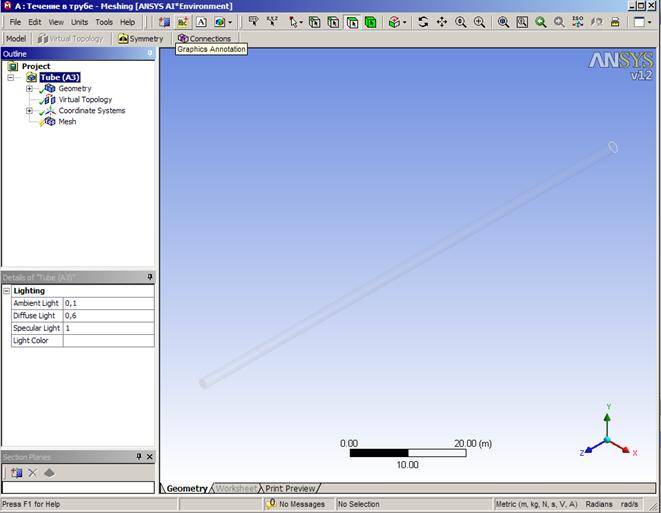
Рис. 3.43. Редактор сеток ANSYS Meshing.
По «геометрии» сетки делятся на четыре типа
1) Tet —
2) Hex —
3) Quad —
4) Triangle —
Генерация «подстраивающейся» сетки на границах частей геометрической модели. Наиболее общим подходом является концепция «multibody parts». «Part (часть)» — это набор геометрических «тел», объединенных в именованную группу. Сетка для каждой «части» будет сгенерирована независимо от наличия других частей, пусть даже эти части имеют общие границы.
«Части» задаются в «DesignModeler» при создании геометрического описания. По-молчанию каждое новое «тело» создается как отдельная «часть».
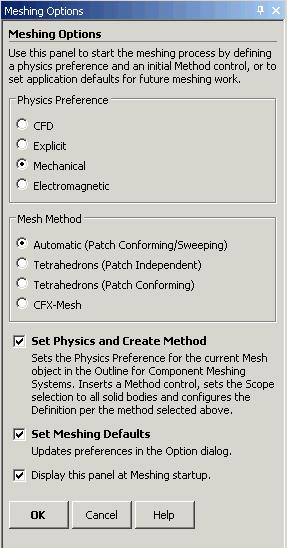
Рис. 3.44. Выбор типа сетки при автономном запуске Meshing.
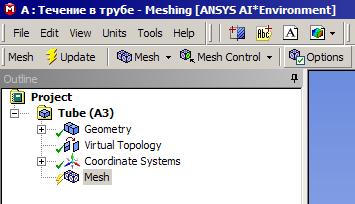
Рис. 3.45. Кнопка контроля Options — выбор типа сетки.
3.4.5. Базовая технология создания сеток для Fluids
Рассмотрим «базовую» технологию создания сетки для задач течения сплошной среды. Более широкий набор сценариев рассмотрен в «Strategies for CFD/Fluids Meshing in ANSYS Workbench» системы Help ANSYS. Необходимо совершить ЧЕТЫРЕ базовых действия для создания сетки:
1) Создать геометрию
Это можно сделать в «DesignModeler». «Meshing» требует для работы создания «тел», а не «поверхностей» Отдельное «тело» должно быть создано для каждой области течения. Тела из нескольких «тел» («множественные тела») должны быть созданы командой Freeze.
Лучше всего при конструировании идентифицировать области течения как «fluid», а не как « solid».
Для начинающих пользователей часто предпочтительнее сгенерировать «сеть по-умолчанию» и оценить ее, а уж потом пытаться управлять генерацией сетки, как это описано далее в шаге «Определение атрибутов сетки».
2) Определить именованные наборы «Named Selections»
При моделировании течений сплошной среды необходимо определять граничные условия. Например, необходимо определить где среда втекает и где вытекает из области моделирования и т. п. Положение границ может быть задано определением «Named Selections».
3) Define Mesh Attributes
Процесс генерации сетки в Meshing полностью автоматический. Однако есть возможность управлять этим процессом с помощью дополнительных управляющих элементов. Можно указывать размер элемента сетки, тип сетки и дополнительно указать как сетка должна быть «уточнена». В общем случае установка параметров генерации сетки — это процесс из трех шагов:
· Выбрать подходящий набор глобальных параметров сетки.
· Указать тип сетки.
· Указать глобальный размер сетки или дополнительно указать размер сетки для отдельных элементов.
4) Generate Mesh
После выполнения вышеупомянутых процедур, можно сгенерировать сетку, выбрав из контекстного меню «Generate» или «Update». При первоначальном вызове оба этих пункта эквивалентны. Пункт «Update» применяется для перегенерации сетки в отдельных областях, после изменения параметров. Первоначально сетка генерируется сразу и целиком.
При необходимости можно генерировать сетку для выделенных частей, а также доступен «предварительный просмотр» сетки для поверхности «Surface» и объема «Inflation».
После генерации сетки доступен просмотр сетки и ее характеристик. Также возможен автоматизированный анализ «Show Worst Elements» для поиска «плохих» элементов сетки по заданным критериям.
Генерация сеток для «Fluids» требует задания «Contact Elements».
3.4.6. Последовательность создания сетки для тестовой задачи течения в трубе
Для этого запустим, как показано на рис. 3.42. Если вы запускали редактор — очистите-удалите все данные выбрав пункт «Reset» контекстного меню. Эта команда удаляет ВСЕ данные сетки, включая настройки и параметры. Для сброса только данных сетеки используйте «Clear Generated Data»
Будет запущен редактор сеток Mesh(ing). В общем случае Workbench пытается запустить «правильный» редактор, а всего их, как минимум четыре (Mesh/CFX-Mesh, Finite Element Modeller, Fuent, Mechanical APDL). Рассмотреть все — невозможно. Ограничимся CFX Mesh.
После запуска возникнет окно «общего» редактора Mesh (рис. 3.46). На правой панели можно указать тип сетки. Заметьте — «Physical Preference» недоступен — выбор за вас сделал «Workbench». Можно также указать метод генерации сетки «Mesh Method». Теоретически эти настройки редактируемы и позже. Если вы задумаетесь, то Mesh автоматически сделает выбор за вас и запустить СПЕЦИАЛИЗИРОВАННЫЙ редактор, в нашем случае — CFX-Mesh (рис. 3.47).
Геометрия модели импортируется в Mesh автоматически из проекта Workbench.
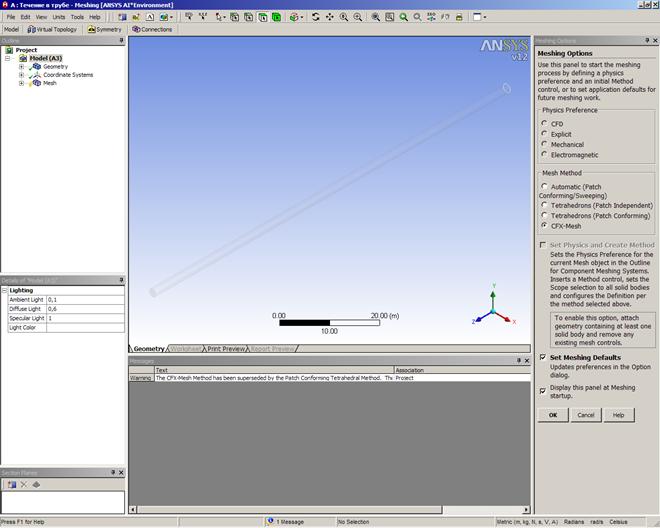
Рис. 3.46. Первый старт редактора сеток.
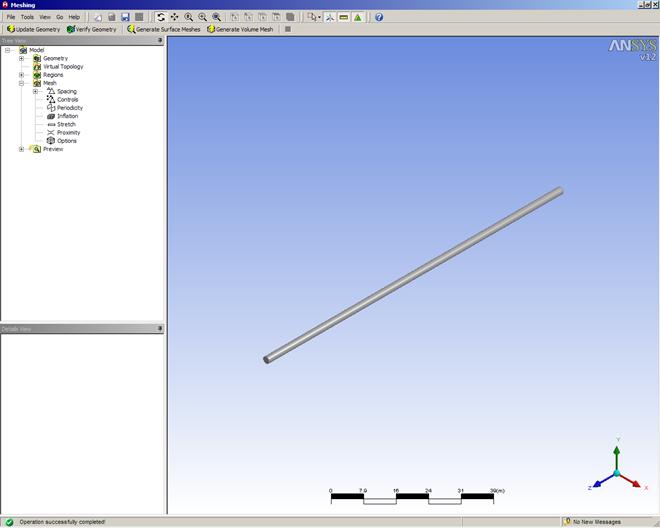
Рис. 3.47. Редактор сеток CFX.
Прежде всего рассмотрим «Tree View» объектов (рис. 3.48), на рисунке специально раскрыты все вложенные уровни.
На самом верхнем уровне присутсвуют:
· Geometry;
· Virtual Topology;
· Regions;
· Mesh;
· Preview.
Рассмотрим их по-порядку.
Geometry — содержит данные о геометрии. Менять геометрию «вручную» в редакторе сеток невозможно. Поэтому подразделы «Verify Options» позволяют задать параметры «проверки» импортированной геометрии, а «Fix Options» — параметры автоматической коррекции геометрии. Для геометрии предусмотрена операция проверки (рис. 3.48, кнопка «Verify geometry»). Нажатие этой кнопки запускает проверку импортированной геометрии на соответсвие требованиям генератора сеток, в пределах возможного, корректирует ее и выдает результат проверки (рис. 3.49).
Virtual Topology — по-умолчанию сетка на поврхности генерируется на каждой поверхности тела. Как минимум три вершины/узла сетки размещается на каждом ребре. Если имеются очень короткие ребра или очень маленькие поверхности, то редактор сеток может генерировать очень большие сетки, даже если ваша модель не нуждается в такой детализации, но если не разрешить ему генерировать такую сетку, то сетка будет низкого качества или вовсе невозможно будет создать сетку. Для искоренения этой проблемы CFX-Mesh позволяет объединять мелкие ребра в «Virtual Edges» и мелкие поверхности в «Virtual Faces». Эта коллекция и называется «Virtual Topology». Можно воспользоваться автоматической генерацией для Virtual Topology.
Regions — геометрия модели состоит из набора «тел» и «поверхностей», ограничивающих тела. В некоторых опциях CFX-Mesh требует указания-выбора частей модели — именно коллекция Regions позволяет создать такие именованные части модели для дальнейшего использования. В настоящее время доступны только 2D - Regions. 2D Regions будут созданы автоматически из «Named Selections» созданных в импортируемой геометрии. Нет необходимости создавать Regions, если вы можете указать тела и поверхности прямо (ну… геометрия простая).
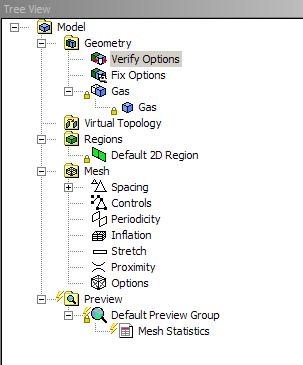
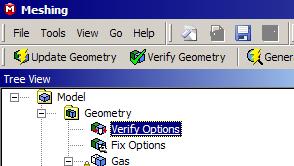
Рис. 3.48. Дерево объектов сетки редактора CFX.
Mesh — содержит параметры, необходимые для генерации сетки:
· Body Spacing;
· Face Spacing;
· Edge Spacing;
· Point Spacing;
· Point Control;
· Line Control;
· Triangle Control;
· Periodicity;
· Inflation;
· Stretch;
· Proximity;
· Mesh Options.
Body, Face, Edge, Point Spacing позволяют задавать максимальные размеры элементов для генерации сетки. Если не задано «специальных» значений — используются Default.
Point, Line, Triangle Controls позволяют указывать параметры сетки вблизи избранной точки, линии, или области между тремя сферами в вершинах треугольника. Эти опции позволяют более точно контролировать генерацию сетки в важных областях модели. Эти опции необходимо вставлять самостоятельно.
Periodicity — позволяет задавать «периодические» граничные условия (ну… когда вытекающий поток для одной поверхности является втекающим для другой). С точки зрения генерации сетки поверхности с «периодическими» граничными условиями должны иметь одинаковую сетку. Эти опции необходимо вставлять самостоятельно.
Inflation — в пограничных областях течения возникает пограничный слой, где градиенты скорости (и др. величин) существенно выше, чем в объеме. Для эффективных вычислений необходимо чтобы сетка в этой области была более «плотной». Данные параметр позволяет регулировать плотность сетки у поверхности (см. рис. 3.50). Этот параметр задает толшину слоя и количество слоев у стенки, где сетка генерируется в виде призм.
Stretch — может использоваться для «растяжения-сжатия» сетки в избранном направлении. Это опция присутствует по-умолчанию со значениями 1 для всех направлений (рис. 3.51).
Proximity — управляет автоматическим удочнением сетки для ребер и поверхностей, расположенных «близко» друг от друга (рис. 3.52). Степень «близости» задается значениями параметра.
Options — прочие параметры. Из важных параметров следует отметить: «Surface meshers»: «Delaunay Surface Mesher» и «Advancing Front (AF) Surface Mesher». Некоторые виды генераторов сетки несовместимы с некоторыми геометриями, например, «Advancing Front (AF) Surface Mesher» несовместим с циллиндром (поверхностями, ограниченными ОДНИМ ребром).
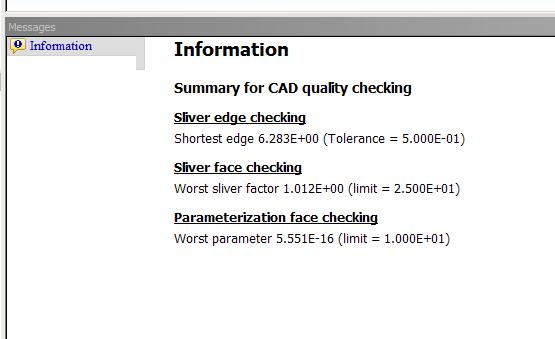
Рис. 3.49. Результаты проверки геометрии редактора CFX.
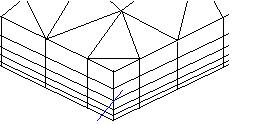
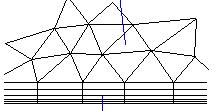
Рис. 3.50. Inflation — уплотнение сетки вблизи стенок.
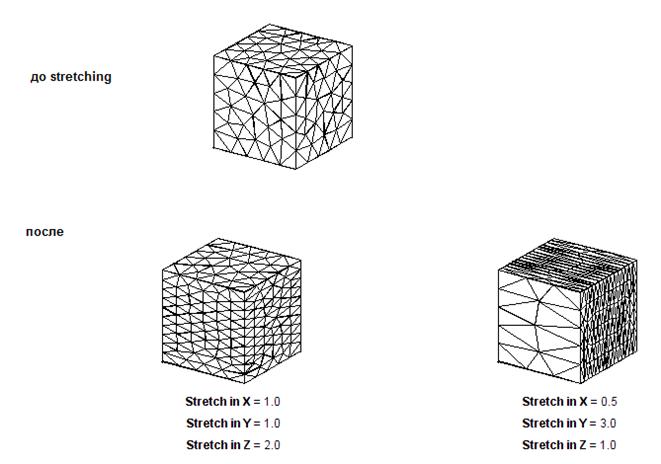
Рис. 3.51. Stretching — масштабирование сетки.
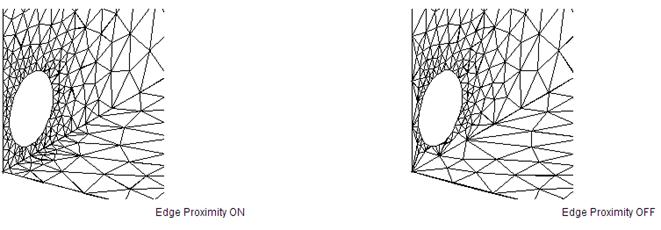
Рис. 3.52. Proxymity — уплотнение окрестности вблизи плотной сетки.
После задания параметров сетки, нужно нажать «Generate Volume Mesh» — будет сгенерирована сетка (рис. 3.53). Для быстрого просмотра сетки, в случае подбора параметров, можно использовать «Generate Surface Mesh» — это генерирует сетку только на поверхности модели, зато это быстрее и можно приблизительно оценить качество сетки. Если сгенерированная сетка вас устраивает — редактор Meshing закрывается. При закрытии Meshing сегенерированная сетка записывается в проект ANSYS Workbench для дальнейшего использования.
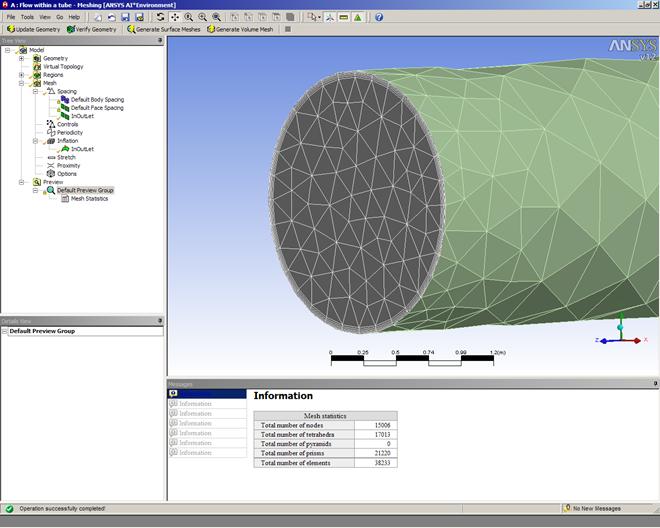
Рис. 3.53. Сгенерированная сетка в редакторе CFX-Mesh.
3.4.7. Задание параметров расчета
После создания сетки необходимо определить параметры: материал модели, граничные условия модели и т. п. Т. е. перейти к ячейке 4, см. рис.3.33.
Перед запуском Setup следует выполнить команду Update на предыдущей ячейке и сохранить проект Workbench.
После выбора Edit из контекстного меню ячейки Setup (рис. 3.54) будет запущен «соответствующий» редактор параметров. В нашем примере CFX-Pre, рис. 3.55. Редактор, как и все предыдущие, имеет две основных области: дерево слева и графическое представление модели справа (см. рис. 3.55).
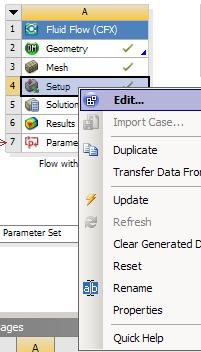
Рис. 3.54. Запуск редактора параметров расчета Setup (CFX-Pre).
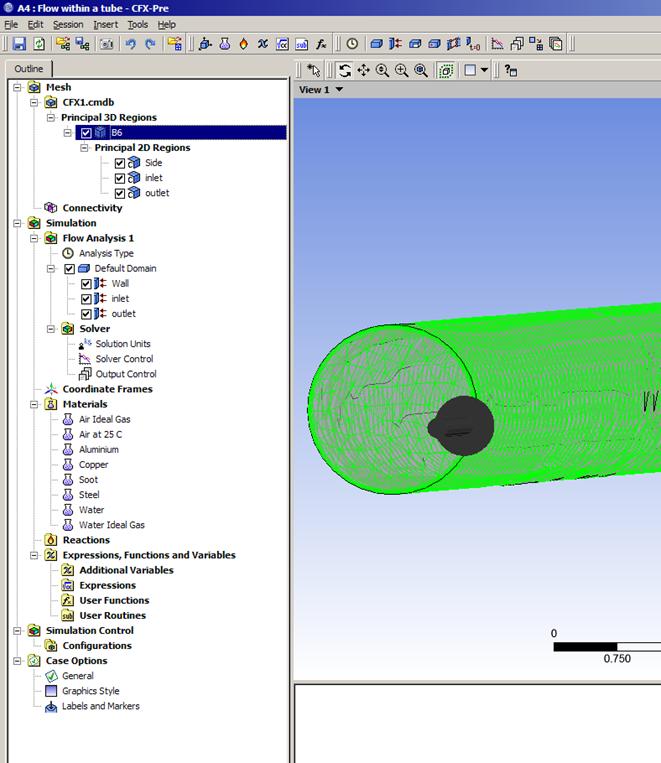
Рис. 3.55. Редактор параметров расчета CFX-Pre.
При работе с «деревом» надо понимать: все объекты отображаются в дереве, все вновь созданные объекты тоже помещаются в дерево, указание любого объекта в дереве подсвечивает на графической модели сопоставленную ему часть модели (кнопка Highlighting должна быть нажата на 3D Viewer панели, рис. 3.56). Объекты, подсвеченные красным цветом, имеют некорректное определение.
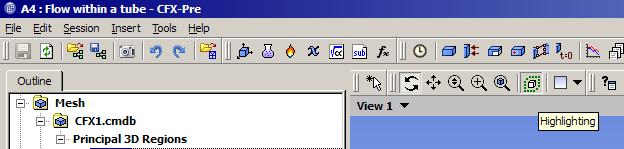
Рис. 3.56. Кнопка Highlighting на 3D Viewer панели.
«Дерево» показывает набор всех параметров определенных для данной модели. Структура «дерева» отражает структуру CFX Command Language (CCL) для определения физических параметров. Можно щелкнуть правой кнопкой мыши на любом объекте дерева и получить доступ к панели для редактирования параметров объекта, также можно вывести CCL-определение параметров объекта для.
Основные объекты «дерева» CFX-Pre
· Mesh — обеспечивает доступ к операциям с сеткой. CFX-Pre использует готовую сетку, поэтому доступны только импорт и минимальные трансформации сетки, также можно управлять видимостью/отображением сетки на графическом представлении модели. Раздел Connectivity отображает «склееные» сетки.
· Simulation — позволяет задать один или более расчетов модели. Можно открыть копию Simulation на отдельной вкладке.
· Analysis — установка параметров анализа (решения).
· Analysis Type — указание типа решения (стационарное или неустановившееся) и объединение внешних «решателей», если необходимо.
· Domains — указание типа, свойств и расположения частей модели, в частности задаются граничные условия.
· Domains Interfaces — позволяет указать и отредактировать методы соединения сетей разных областей(тел).
· Global Initialization — задание начальных условий во всех расчетных областях.
· Solver — указание размерности, параметров «решателя», параметров вывода и подгонки сетки.
· Coordinate Frame — создание дополнительных систем координат.
· Materials / Reactions — создание и редактирование материалов (ттпов рассчетных сред) и реакций. Свойства газов могут быть импортированы из внешнего файла RGP (Real Gas Properties), реакции — из файла «Flamelet reaction».
· Expressions, Functions, and Variables — создание выражений для графиков, пользовательских функций, процедур и дополнительных переменных.
· Additional Variables;
· Expressions;
· User Functions;
· User Routines.
· Simulation Control — управление процессом решения для модели.
· Case Options — стиль графического отображения, надписи и обозначения для отображения решения.
Доступ к командам и опциям объектов дерева CFX-Pre производится щелчком правой кнопки мыши на объекте.
Команда | Описание |
Configuration | Simulation Control > Configurations > Insert > Configuration Открывает редактор конфигурации |
Copy | Обычно позволяет скопировать и вставить (Paste) новый экземпляр объекта. |
Define Connection | Mesh > Define Connection Открывает редактор соединения сетей — Mesh Connections Editor. |
Delete | Удаляет выбранный объект. Удаление объекта вызывает проверку корректности модели и зависимые объекты могут стать некорректными — подсветиться красным цветом. |
Delete All Mesh | Удаляет сетку. Именованные объекты сохраняются, но становятся «некорректными». После загрузки сетки с такими же именованными объектами эти объекты получат заданные ранее значения парамтров. |
Duplicate | Создает копию выделенного объекта. |
Edit | Открывает соответствующую панель редактирования свойств/параметров объекта. |
Edit In Command Editor | Открывает Command Editor (редактор скриптов) и помещает туда CCL-определение для выделенного объекта. |
Expand/Collapse | Разворачивает/сворачивает уровни дерева. |
Export CCL | Позволяет записать во внешний файл CCL-определение объекта. |
Export Region Data | Позволяет записать во внешний файл CCL-определение объекта и данные. |
Glue Adjacent Meshes | Склеивает (согласовывает) на границах разных объектов сетки. |
Hide | Делает выбранный объект невидимым в графическом окне модели. |
Hide Interface Boundaries | Делает невидимыми границы. |
Import CCL | Позволяет прочитать из внешнего файла CCL-определение объекта и создать объект. |
Import Mesh | Позволяет загрузить сетку из внешнего файла. |
Import Library Data | Доступна из Materials и позволяет загружать внешние определения материалов и реакций. |
Import Region Data | Позволяет прочитать из внешнего файла CCL-определение объекта и данные. |
Insert | Позволяет вставить новые объекты, зависит от раздела дерева. |
Mesh Statistics | Отображает детальные данные по сетке. |
Paste | Вставляет копию предварительно Copy-рованного объекта. |
Reload Mesh Files | Перезагружает сетку, если часть сетки была ошибочно удалена. |
Rename | Переименовывает объект. Русские буквы лучше не использовать. |
Render | Управление отображением объектов: цветом, прозрачностью и т. п. |
Report Interface Summary | Показывает сводку по границам расчетной модели и свойствам каждой границы. |
Show/Hide | Показывает/скрывает выделенный объект. |
Show Interface Boundaries | Показывает границы на графическом представлении модели. |
Start Solver | Позволяет запустить «решатель» для модели. |
Transform Mesh | Позволяет в некоторых пределах модифицировать расчетную сетку. |
Use as Workbench Input Parameter | Позволяет назначить выражение (Expression) параметром модели. |
View By | Отображает для сетки детальную информацию по телам. |
View in New Tab | Simulation > View in New Tab Отбражает раздел Simulation на отдельной вкладке. |
View in CFD-Post | Сохраняет DEF-файл модели и запускает CFD-Post с загрузкой сохраненого файла. |
Write Solver Input File | |
Details View | Открывает список параметров объекта на отдельной вкладке. |
Большинство параметров CFX-Pre имеют установленные по-умолчанию значения. При необходимости их можно изменять, но следует тщательно контролировать эти изменения.
В меню Tools-> Quick Setup Mode можно запустить диалог (мастер) быстрой установки нужных параметров. Этот диалог позволяет последовательно установить все, необходимые для решения параметры.
3.4.8. Запуск расчета модели
После задания параметров модели можно переходить к ячейке 5 — Solution, см. рис.3.33. Выбор «Edit» - запустит решатель. Выбор «Display monitors» — покажет предыдущее решение БЕЗ запуска.
Запущеный CFX-Solver, см. рис. 3.57. При первом старте возникает диалог «Define Run». Этот диалог впоследствии можно вызвать через меню File ® «Define Run». В диалоге присутствуют закладки
· Solver Input File Name;
· Edit Configuration;
· Run Definition Tab;
· MultiField Tab;
· Partitioner Tab;
· Solver Tab;
· Interpolator Tab.
Solver Input File Name — имя файла данных для расчета, подготовленного CFX-Pre. При работе из Workbench подставляется автоматически.
Edit Configuration — если Solver Input File Name содержит файл с несколькими конфигурациями расчета, то появляется данный параметр, позволяя сделать выбор расчетной конфигурации.
Run Definition Tab — прежде всего выберите «Initial Values Specification» и укажите значения или источник для начальных значений.
Укажите «Use Mesh From» чтобы задать использование сетки из «Solver Input File» или «Initial Values». Сетка из «Initial Values» может использоваться только в очень ограниченном числе случаев.
Выберите «Continue History From», если вы желаете продолжить отображение истории расчета. Если «Continue History From» не выбрано то история будет сброшена.
Задайте «Type of Run» как «Full» или «Partitioner Only». «Full» применим всегда и запускает все решатели, «Partitioner Only» - запускает распределенные вычисления и не запускает Solver на текущей машине.
Установите или очистите «Double Precision». Эта установка определяет расчеты в single или double точности математического сопроцессора.
Также можно сконфигурировать параллельные вычисления и «Advanced Controls».
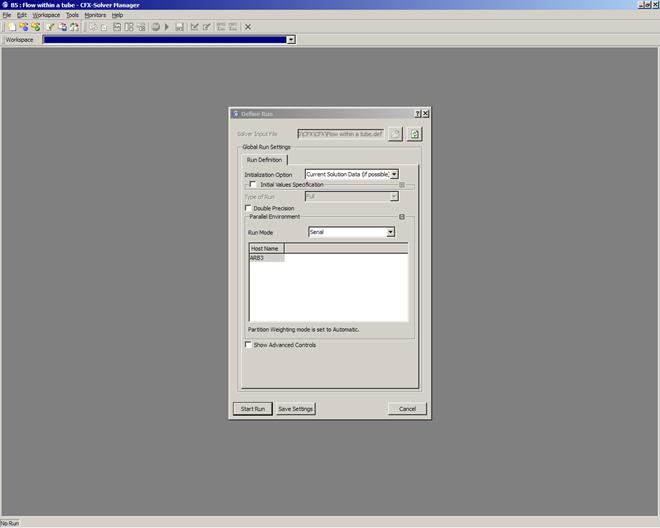
Рис. 3.57. Запуск «решателя» Solution (CFX-Solver).
Указанные параметры можно сохранить БЕЗ запуска расчета, нажав кнопку «Save Setting» или сохранить и запустить расчет «Start Run».
Появится (терпение) окно решателя, разделенное на две части, см. рис. 3.58. Слева — графическое отображение процесса решения, справа — текстовое отображение этого же процесса. После завершения решения в текстовом окне будет сообщено об этом, рис. 3.59. Решатель выполняет фиксированное число шагов – после чего останавливается. Если есть необходимость решать дальше — нужно вновь выбрать Run из меню File. Контролировать «сходимость» можно по графическому представлению решения. Все кривые должны перейти в горизонтальные линии и перестать изменяться. Процесс решения может занимать очень значительное время для сложных моделей.
В графической части отображается на трех закладках-графиках процесс решения для «массы-момента», «теплопередачи», «турбулентности». Смысл этих графиков — отображаются «средние» или «максимальные» значения соответствующих параметров (переключение «средние» <-> «максимальные» щелчком правой кнопки мыши на поле графика и выбор «Switch Residual Mode»). Естественно, эти графики отображают лишь некоторую «обощенную» сходимость процесса решения. Количество отображаемых графиков можно увеличить через меню Monitors.
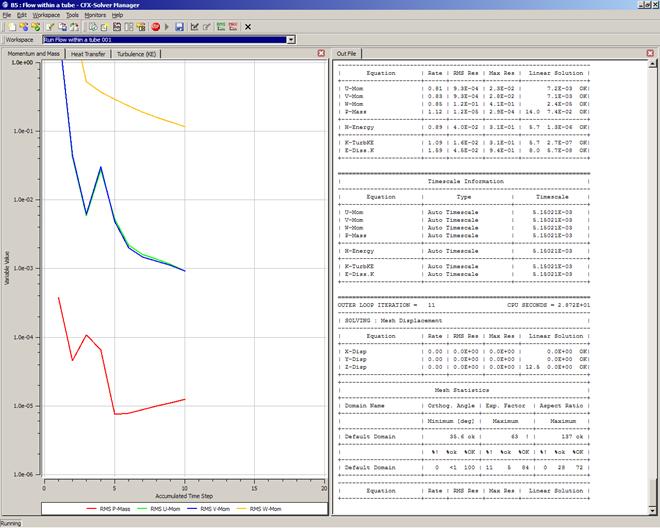
Рис. 3.58. Окно CFX-Solver в процессе решения.
После завершения решения — CFX Solver можно закрыть. Результаты решения будут сохранены в Workbench. При следующем запуске — решение будет продолжено с ТОЙ ЖЕ позиции, на которой завершилось.
Если вы закрываете CFX Solver в процессе решения – закрывается только отображение. Процесс решения будет продолжен.
Как принудительно остановить решатель – неясно.
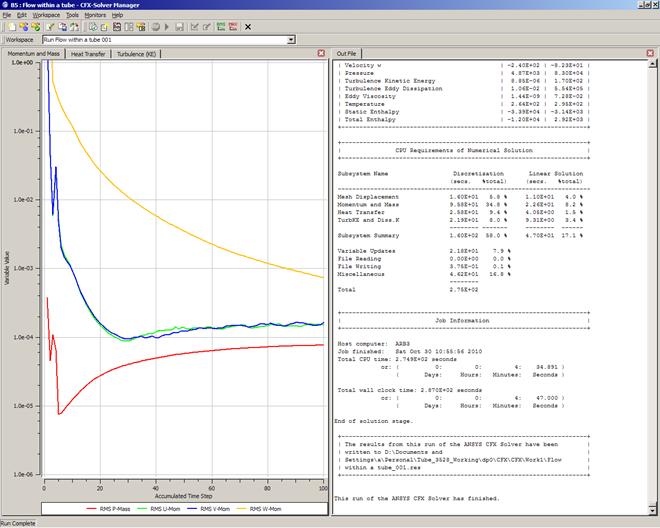
Рис. 3.59. Окно CFX-Solver по завершению решения.
==============================================
5. LabView
СПИСОК ИСПОЛЬЗОВАННЫХ ИСТОЧНИКОВ
[1] В других задачах Cij могут означать другие величины, например затраты.
[2] То же самое имело бы место, если бы мы вычли указанное число из всех непрочеркнутых элементов таблицы и прибавили его к дважды прочеркнутым элементам (т. е. к элементам, стоящим на пересечениях прочеркнутой строки с прочеркнутым столбцом).

|
Из за большого объема этот материал размещен на нескольких страницах:
1 2 3 4 5 |
