


Партнерка на США и Канаду по недвижимости, выплаты в крипто
- 30% recurring commission
- Выплаты в USDT
- Вывод каждую неделю
- Комиссия до 5 лет за каждого referral
При формировании анализируется настройка Способ формирования документов режима формирования документов кассового плана из списка заявок бюджетополучателей (см. п. 1.2.1.3). В соответствии с выбранным способом формирования документов – с учетом примечаний или без учета примечаний – примечания заявок переносятся или нет в примечания кассового плана, а строки кассового плана группируются по кодам бюджетной классификации (при формировании документов без учета примечаний) или по кодам бюджетной классификации и примечаниям (при формировании с учетом примечаний).
1.2.2.3. Формирование распоряжений на основании документов кассового плана выплат
На основании документов кассового плана выплат формируются распоряжения о зачислении средств на лицевые счета для проведения операций финансирования. Формирование осуществляется по отмеченным в списке документам или по текущему документу (при отсутствии отмеченных) с помощью инструмента  (Рисунок 25), в раскрывающемся списке которого выбирается пункт Формирование распоряжений на л/с.

Рисунок 25. Формирование распоряжений на основании документов кассового плана выплат
Настройки режима формирования распоряжений
Режим «Формирование распоряжений» имеет собственные настройки (Рисунок 26).
Дерево настроек => Документы => Кассовый план => Кассовый план выплат => Формирование распоряжений
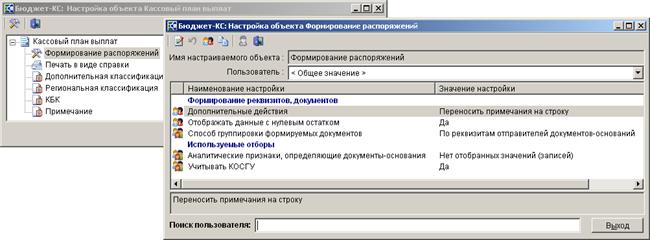
Рисунок 26. Настройки режима «Формирование распоряжений»
Группа настроек «Формирование реквизитов, документов»
Дополнительные действия – установленный флажок Переносить примечания на строку позволяет переносить примечания из документов кассового плана в сформированные на их основании распоряжения.
Отображать данные с нулевым остатком – значение «Да» данной настройки позволяет скрыть из списка документов полностью исполненные документы (с нулем в колонке «Остаток»), при установленном значении «Нет» в списке отображаются все кассовые планы независимо от суммы неисполненного остатка.
Способ группировки формируемых документов – при формировании распоряжений по нескольким документам кассового плана предусмотрено несколько способов группировки данных:
- «По документам-основаниям» – на каждый кассовый план создается отдельное распоряжение;
- «По реквизитам отправителей документов-оснований» – документы кассового плана при совпадении счетов отправителей и отправителей группируются в одно общее распоряжение.
Группа настроек «Используемые отборы»
Аналитические признаки, определяющие документы-основания – формирование распоряжений осуществляется только по документам, которые имеют хотя бы один из отмеченных в данной настройке аналитических признаков. Если в данной настройке нет отмеченных признаков, то формирование распоряжений осуществляется по всем документам.
Учитывать КОСГУ – формирование распоряжений осуществляется по полной бюджетной классификации, указанной в кассовом плане (значение настройки «Да») или по укрупненной с кодом КОСГУ «000» (значение «Нет»).
Формирование распоряжений
При формировании распоряжений сначала на экране открывается окно уточнения (Рисунок 27), в котором задается процентное отношение сумм финансирования к суммам неисполненного остатка кассового плана, а также ограничение по определенным счетам и (или) кодам бюджетной классификации.
| Данный режим реализован с использованием вариантов настроек и отборов, поэтому различные варианты настроек данного режима можно сохранять под разными именами и использовать в дальнейшем, выбирая их из списка доступных. | |

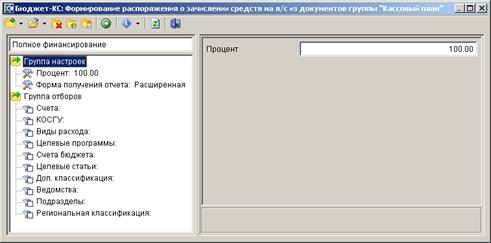
Рисунок 27. Уточнение параметров формирования распоряжений
После задания уточняющих условий и нажатия на кнопку Формирование сформированные распоряжения открываются на экране в режиме редактирования (Рисунок 28).
Количество распоряжений зависит от количества кассовых планов и способа группировки формируемых документов (см. описание настроек режима формирования распоряжений):
- в разрезе документов-оснований количество распоряжений равно количеству кассовых планов;
- в разрезе отправителей документов-оснований количество распоряжений равно количеству отправителей кассовых планов.
Из формирования исключаются кассовые планы, которые не имеют ни одного из аналитических признаков, отмеченных в настройке Аналитические признаки, определяющие документы-основания режима формирования при условии, что в этой настройке есть отмеченные значения.
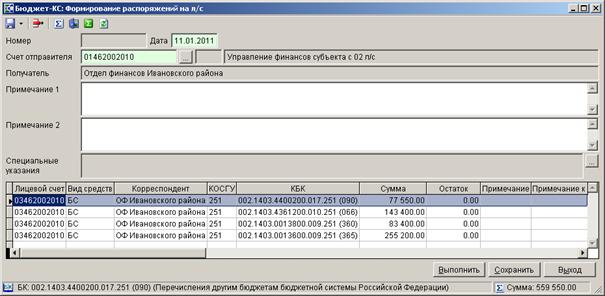
Рисунок 28. Формирование распоряжений на л/с
В колонке Сумма таблицы окна формирования выводится максимальная сумма, на которую может быть сформировано распоряжение по каждой строке, эта сумма равна неисполненному остатку кассового плана, скорректированному на процент уточнения. Значения в этой колонке можно скорректировать в меньшую сторону, при этом в колонке Остаток отобразится разница между первоначальной и скорректированной суммой распоряжения.
В колонку Примечание переносятся примечания из документов кассового плана, если в настройке Дополнительные действия режима формирования распоряжений (см. описание настроек режима формирования распоряжений) установлен перенос примечания на строку.
При нажатии на кнопку [Сохранить] или [Выполнить] распоряжение сохраняется в базе данных. Непосредственно перед сохранением проводятся финансовые контроли в соответствии с настройками Центра контроля (при наличии).
1.2.3. Кассовый план поступлений
Режим «Кассовый план поступлений» предназначен для ввода документов кассового плана поступлений по счетам главных администраторов доходов бюджета и главных администраторов источников финансирования дефицита бюджета по кодам классификации доходов и источников. Документы кассового плана поступлений не являются бухгалтерскими документами, служат для сбора информации от бюджетополучателей по планируемым поступлениям, последующего формирования кассового плана поступлений финансового органа и определения кассового разрыва.
Навигатор => Документы => Кассовый план => Кассовый план поступлений
Данный режим позволяет вводить данные кассового плана вручную (в том числе средствами удаленного доступа с использованием web- или smart-клиента), принимать электронно в форматах КС (см. п. 1.4) или с помощью Excel-клиента (см. п. 1.3).
Список документов
В списке документов «Кассовый план поступлений» (Рисунок 29) помимо стандартных колонок присутствуют следующие:
- Период – период, к которому относятся суммы документа («Месяц», «Квартал» или дата начала периода ежедневного кассового плана).

Рисунок 29. Список документов «Кассовый план поступлений»
При нажатии кнопки  Создать панели инструментов создается ежедневный документ. Для создания месячных или квартальных документов следует воспользоваться раскрывающимся списком кнопки Создать (см. Рисунок 3).
Режим ввода/редактирования
При создании нового кассового плана поступлений или открытии существующего на экране появляется окно ввода/редактирования (Рисунок 30), которое содержит следующие атрибуты:
- Номер (номер кассового плана).
- Дата (дата документа) – заполняется при создании документа расчетной датой комплекса.
- Дата НП (дата начала периода) – дата, определяющая период, к которому относится сумма кассового плана. Поле отображается только в ежедневных планах (без разбивки сумм по месяцам или кварталам).
- Дата ВД (дата ввода в действие) – дата принятия кассового плана на учет.
- Счет корреспондента (номер счета, вид средств и наименование корреспондента) – счет, на котором будет учтен кассовый план поступлений, выбирается из справочника счетов корреспондентов с ограничением по настройкам кассового плана поступлений «Используемые типы счетов получателей» и «Используемые типы корреспондентов-получателей».
- Аналитические признаки – заполняется при необходимости (например, для раздельного учета первоначальных кассовых планов и последующих изменений рекомендуется использовать аналитический признак «Изменение (STAT_CHANGE)» при регистрации планов, изменяющих исходные данные за соответствующий период).
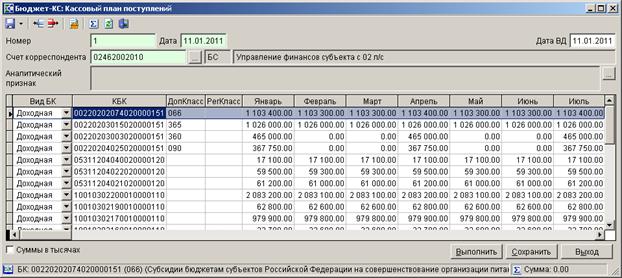
Рисунок 30. Окно редактирования кассового плана поступлений
Таблица окна ввода/редактирования содержит следующие колонки:
- Вид БК (вид бюджетной классификации) – служит для указания вида классификации («Доходная» или «Источники»), по которой вводится сумма в текущей строке.
- КБК (код бюджетной классификации) – служит для выбора бюджетной классификации из справочника в соответствии с указанным видом бюджетной классификации: «БК (источники)» или «БК (доходы)».
- ДопКласс (дополнительная классификация) – служит для указания кода дополнительной классификации, по которой вводится сумма в текущей строке. Колонка отображается, если в настройке этого поля Показывать поле документа установлено значение «Показывать».
- РегКласс (региональная классификация) – служит для указания кода региональной бюджетной классификации, по которой вводится сумма в текущей строке. Колонка отображается, если в настройке этого поля Показывать поле документа установлено значение «Показывать».
- Сумма – служит для ввода суммы по выбранному коду бюджетной классификации (для ежедневных документов) или для расчета годовой итоговой суммы (для месячных, квартальных документов).
- Январь, ..., Декабрь – служат для ввода месячной разбивки сумм по выбранному коду бюджетной классификации. Колонки отображаются только для месячных документов.
- Квартал I, …, Квартал IV – служат для ввода квартальной разбивки сумм по выбранному коду бюджетной классификации. Колонки отображаются только для квартальных документов.
- Примечание – служит для ввода текстового примечания к строке документа. Колонка отображается, если в настройке этого поля Показывать поле документа установлено значение «Показывать».
Каждый документ кассового плана поступлений помимо уже перечисленных атрибутов содержит также ссылку на счет бюджета и бюджет (Рисунок 31), эти данные заполняются автоматически при указании счета корреспондента, исходя из его принадлежности бюджету; просмотреть эти реквизиты можно по кнопке  Счёт бюджета.
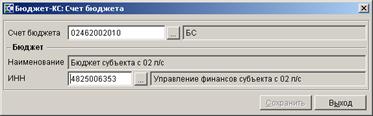
Рисунок 31. Кассовый план поступлений. Счет бюджета
При сохранении кассового плана поступлений проводятся предварительные контроли в соответствии с настройками документа и финансовые контроли в соответствии с настройками Центра контроля (при их наличии).
Печать кассового плана поступлений
Печать отмеченных в списке документов кассового плана поступлений или текущего документа (если ни один не отмечен) осуществляется нажатием кнопки  Печать панели инструментов (Рисунок 32).

Рисунок 32. Печатная форма кассового плана поступлений
Также кассовый план поступлений может быть выведен на печать в форме уведомления об изменении кассового плана (Рисунок 33), для этого предусмотрен специальный режим печати «Печать в виде уведомления».

Рисунок 33. Печатная форма уведомления об изменении кассового плана поступлений
Режим «Печать в виде уведомления» имеет собственные настройки и вызывается с помощью пункта Печать уведомления об изменении кассового плана раскрывающегося списка кнопки Печать панели инструментов (Рисунок 34).
Дерево настроек => Документы => Кассовый план поступлений => Печать в виде уведомления

Рисунок 34. Печать уведомления об изменении кассового плана
1.3. Excel-клиент
Для приема данных от бюджетополучателей, не имеющих программного обеспечения для формирования электронных заявок бюджетополучателей, кассовых планов, предусмотрена возможность предоставления данных в виде файла Excel, позволяющего выполнять загрузку данных в программный комплекс без ручного ввода.
Все действия по формированию, заполнению и приему файлов Excel с различными видами документов (заявками бюджетополучателей, кассовым планом выплат, кассовым планом поступлений) однотипны, поэтому в рамках данного руководства все эти операции рассмотрены на примере Excel-заявки со ссылками на отличия при работе с кассовым планом.
1.3.1. Работа с Excel-клиентом
Excel-клиент представляет собой файл в формате Excel установленной формы (Рисунок 35).
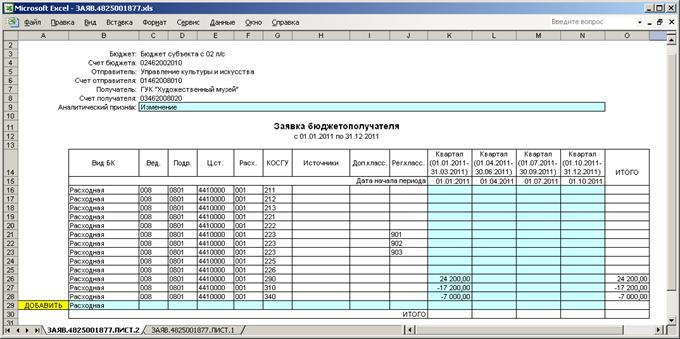
Рисунок 35. Форма Excel-клиента
В шапке документа указаны основные реквизиты документа: счета и наименования отправителя (информация по отправителю не указывается в кассовом плане поступлений), получателя и бюджета.
Таблица формы содержит суммы документа в разрезе кодов бюджетной классификации источников и расходов или доходов по периодам (периоды настраиваются при формировании Excel книги). В нижней части таблицы выводится пустая строка для возможности добавления другой бюджетной классификации (наличие строки определяется настройками при формировании Excel книги), двойной щелчок по ячейке «Добавить» в этой строке добавляет новую строку для ввода данных как копию исходной, при этом у новой строки устанавливается признак «Удалить», двойной щелчок по ячейке «Удалить» удаляет соответствующую строку.
Поля, закрашенные голубым цветом (аналитический признак, вид и коды бюджетной классификации, суммы по периодам), предназначены для ввода данных. Поле «Аналитический признак» остается пустым в первоначальных заявках и заполняется значением «Изменение» (устанавливается двойным щелчком мыши по полю или выбором из раскрывающегося списка) при оформлении изменений. Поле «Вид БК» двойным щелчком или выбором из раскрывающегося списка устанавливается вид бюджетной классификации соответствующей строки «Расходная» («Доходная») или «Источники». Коды бюджетной классификации и суммы вводятся с клавиатуры.
1.3.2. Формирование Excel-клиента
Для формирования Excel-клиента необходимо в списке заявок (документов кассового плана) в раскрывающемся списке кнопки редактирования выбрать пункт Редактировать в MS Excel. Откроется форма для заполнения параметров формирования Excel-клиента (Рисунок 36).
| Данный режим реализован с использованием вариантов настроек и отборов, поэтому различные варианты настроек данного режима можно сохранять под разными именами и использовать в дальнейшем, выбирая их из списка доступных или добавив в навигатор. | |
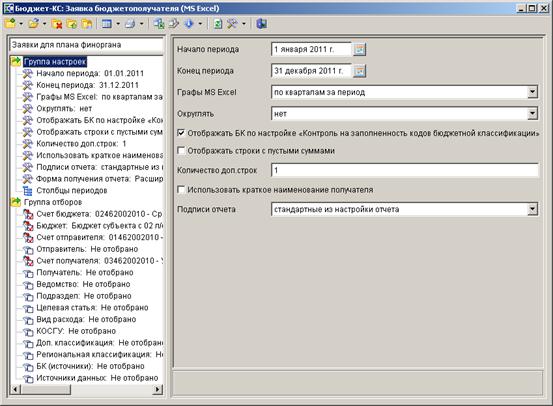
Рисунок 36. Настройки формирования Excel-клиента
Параметры формирования Excel-клиента:
- Начало периода, Конец периода – период формирования.
- Графы MS Excel – определяет разбивку периода формирования на графы, соответствующие периодичности учета заявок (документов кассового плана). Доступные значения: по кварталам за период, по месяцам за период, по декадам за период, по неделям за период, по дням за месяц, по опции «Столбцы периодов» (данная опция позволяет делать произвольное деление периода отчета по графам, описание см. ниже).
| Значение «по месяцам за период» используется для формирования месячных документов кассового плана при приеме данных из Excel, «по кварталам за период» – квартальных документов, остальные значения используются для формирования ежедневных документов. | |
- Листы MS Excel – определяет разбивку книги Excel по листам. Формирование плана выплат возможно по корреспондентам (распределение ведется по ИНН) и по ведомствам, формирование плана поступлений – по корреспондентам (ИНН) и по администраторам. Настройка присутствует только в режимах кассового плана (заявки формируются всегда в разрезе корреспондентов).
- Округлять – данная настройка позволяет формировать Excel-клиент на основании данных каких-либо документов без округления либо с точностью до рублей, до сотен рублей или до тысяч рублей (880 рублей при округлении до сотен соответствуют 800 рублям).
- Отображать БК по настройке «Контроль на заполненность кодов бюджетной классификации» – при снятом флажке в Excel форме заявки бюджетополучателя (кассового плана выплат) будут отображаться все возможные колонки бюджетной классификации: ведомство, подраздел, целевая статья, вид расхода, КОСГУ, источники (20 знаков), дополнительная классификация, региональная классификация, при установленном флажке – только те, которые отмечены в настройке «Контроль на заполненность кодов бюджетной классификации» соответствующего документа. При этом если Excel-клиент формируется на основании данных каких-либо документов, то эти данные группируются по видимым позициям бюджетной классификации.
- Отображать наименование БК – данная настройка добавляет в Excel форму кассового плана поступлений графу с наименованиями кодов доходов (источников).
- Отображать доп. классификацию – данная настройка добавляет в Excel форму кассового плана поступлений графу для ввода дополнительной классификации.
- Отображать рег. классификацию – данная настройка добавляет в Excel форму кассового плана поступлений графу для ввода региональной классификации.
- Отображать строки с пустыми суммами – данная настройка позволят добавлять в Excel форму строки с заполненными кодами бюджетной классификации на основании других документов, по которым отсутствуют данные.
- Количество доп. строк – данная настройка определяет возможность добавлять новые строки в Excel-клиенте и их начальное количество. При установленном значении «0» возможность добавления новых строк отсутствует, допускается вводить данные только в существующие строки по заданной классификации. При значении больше ноля в нижней части таблицы отображается заданное количество строк с пустой классификацией, которые могут быть заполнены или удалены пользователем. При наличии хотя бы одной пустой сроки пользователю предоставляется возможность добавлять любое количество новых строк.
- Использовать краткое наименование получателя – данная настройка позволят выводить в шапке Excel формы краткое наименование получателя вместо полного.
- Подписи отчета – данная настройка позволят формировать подписи отчета при формировании Excel-клиента по заявкам бюджетополучателя. При установленном значении «стандартные из настройки отчета» подписи формируются на основании настройки Подпись отчета, при установленном значении «по справочным данным отправителя» или «по справочным данным отправителя» в отчете выводятся подписи руководителя и главного бухгалтера на основании справочных данных организации отправителя или получателя заявки соответственно.
В настройке Столбцы периодов устанавливается произвольный порядок периодов учета документов (заявок или кассового плана) в виде иерархического дерева (включение формирования отчета по данной опции осуществляется выбором в настройке Графы MS Excel значения «по опции "Столбцы периодов"»). В качестве элементов допускается использование следующих значений и их комбинаций:
- КВn – сумма документов (заявок или кассового плана) за n квартал;
- MKn – сумма документов (заявок или кассового плана) за n месяц в квартале;
- MMnn – сумма документов (заявок или кассового плана) за nn месяц года;
- ДКn – сумма документов (заявок или кассового плана) за n декаду месяца;
- ДДnn – сумма документов (заявок или кассового плана) за nn день месяца.
Например: МК1*ДК1 – сумма документов за первую декаду первого месяца квартала, ММ01*ДД09 – сумма документов за 9 января
Формирование Excel-клиента осуществляется в зависимости от заданных отборов:
- на основании данных документов бюджетной росписи, лимитов бюджетных обязательств и их изменений, при этом суммы выбранных документов равномерно распределяются по периодам, указанным в настройке Графы MS Excel;
- на основании данных уже имеющихся документов (заявок, кассовых планов) за какой-либо период;
- в виде пустого бланка (при отсутствии данных по заявкам, кассовому плану).
Для формирования на основании документов бюджетной росписи, лимитов бюджетных обязательств применяется отбор Источники данных, в котором отмечаются документы-основания, суммы выбранных документов равномерно распределяются по периодам, указанным в настройке Графы MS Excel. Другие отборы служат для ограничения выборки данных, если эти отборы не заданы, то формирование производится по всем документам бюджетной росписи (лимитов бюджетных обязательств), попадающим в период формирования.
При отсутствии отмеченных значений в отборе Источники данных формирование производится на основании документов кассового плана соответствующего типа. Все остальные отборы служат для ограничения выборки данных, если эти отборы не заданы, то формирование производится по всем документам кассового плана, попадающим в период формирования.
Если на момент формирования в базе отсутствуют документы кассового плана, то для формирования пустого бланка заполняются отборы, соответствующие основным реквизитам формируемых документов: Счет бюджета, Бюджет, Счет отправителя и Счет получателя. Отборы кодов бюджетной классификации при этом влияют на заполнение строк бюджетной классификации Excel-клиента, если эти отборы не заданы, то формирование производится по всем кодам бюджетной классификации из документов, существующих в базе данных по счету получателя.
После заполнения всех параметров по кнопке Печать полученная форма выводится в Excel, в полученной книге (см. Рисунок 35) данные в соответствии с настройками распределяются по листам, в имени листа присутствует ссылка на тип документа («ЗАЯВ» - заявка бюджетополучателя, «ВЫПЛ» - кассовый план выплат, «ПОСТ» - кассовый план поступлений), ИНН организации или код ведомства (администратора), а также номер листа по порядку для данной организации (ведомства или администратора). Распределение на листы в пределах одной организации (ведомства или администратора) осуществляется в разрезе реквизитов, указанных в шапке отчета, так для одной и той же организации на отдельных листах будут выводиться суммы документов без аналитических признаков (первоначально утвержденные заявки, кассовый план) и изменения к ним с аналитическим признаком «Изменение».
Сформированный таким образом файл позволяет уже на этом этапе вносить в него данные и сохранять их в базу. Сохранение данных производится по нажатию на кнопку  Сохранить данные отчета на сервере на специальной панели инструментов, сохранение полученной формы в файл для рассылки бюджетополучателям – по нажатию кнопки
  Сохранить отчет как Excel на той же панели инструментов. Перед сохранением программой будет предложено уточнить каталог для сохранения, а также необходимость разбивки полученной книги на несколько по различным параметрам (по корреспондентам, ведомствам – для заявок и кассового плана выплат, по корреспондентам, администраторам – для кассового плана поступлений): при отказе отчет будет сохранен в виде единой книги, при подтверждении книга будет разбита на несколько в соответствии с выбранным разрезом.
1.3.3. Прием данных из MS Excel
Режим приема данных из Excel вызывается из списка документов с помощью пункта Прием данных MS Excel раскрывающегося списка кнопки  Прием (Рисунок 37).
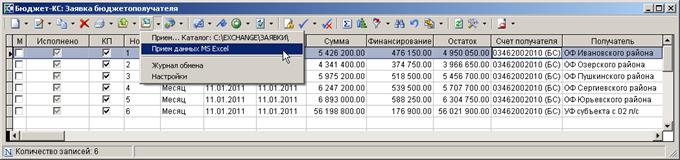
Рисунок 37. Прием данных MS Excel
Настройки приема
Режимы приема данных из Excel для каждого типа документов кассового плана имеют собственные настройки, которые вызываются по кнопке  Настройки в окне приема (см. Рисунок 38).
| Переход к списку настроек режима приема осуществляется также в окне формирования Excel-клиента (см. Рисунок 36) с помощью пункта Настройка приема данных MS Excel раскрывающегося списка кнопки | |
Группа настроек «Контроли»
Настройка Контроль при приеме имеет несколько опций контроля:
- Проверять реквизиты сервера и базы – включение / выключение проверки соответствия сервера и базы данных, на которых принимается файл, серверу и базе данных, на которой файл был сформирован. Прием файлов, выгруженных из другой базы данных, при включенной опции блокируется.
- Сохранять документы по каждому бюджетополучателю в отдельности – при включенной опции данные сохраняются в отдельные документы по каждому счету получателя, при выключенной настройке данные группируются в общие документы по счету отправителя (опция присутствует только в режиме приема заявок бюджетополучателей).
- Сохранять документы «Изменения» по расчетной дате – данная опция определяет порядок сохранения документов с аналитическим признаком «Изменение». Данные изменений сохраняются в документ с аналогичными реквизитами (счет бюджета, бюджет, счет отправителя, отправитель, счет получателя, получатель, дата начала периода) и датой документа, равной расчетной (при включенной опции) или без учета даты документа (при выключенной опции). Если документа с такими реквизитами не существует, то данные сохраняются в новый документ с датой, равной расчетной. Таким образом, сохранение по расчетной дате позволяет иметь в программе несколько документов с изменениями кассового плана на каждый период (но не более одного на определенную дату), в противном случае все последующие изменения заменяют принятое ранее, и на каждый период по заданному счету в программе будет максимум два документа кассового плана: первоначальный и изменение к нему. Поэтому важно при заполнении Excel-форм указывать сумму изменения в зависимости от настроек программы: если в настройках на принимающей стороне задано сохранение изменений по расчетной дате, то необходимо водить суммы изменений относительно уточненного плана; в противном случае – относительно первоначального плана. См. также описание опции Сохранять документы «Изменения» только в новый документ, которая имеет приоритетное значение.
- Формировать примечания к суммам – при включенной опции в примечания документов записывается информация об источнике данных следующего вида: «Источник MS Excel: книга [<имя файла>], лист [<наименование листа>], строка [<Номер строки>], столбец [<номер столбца>], дата [<дата приема>], время [<время приема>], исполнитель [<учетная запись пользователя, принявшего документ>]».
- Учитывать в обработке нулевые суммы (пустые ячейки) – данная опция определяет порядок обработки нулевых сумм, содержащихся в файлах приема. При выключенном учете нулевые суммы игнорируются, при включенном – существующие суммы (при приеме данных в уже существующие документы) обнуляются.
- Сохранять документы «Изменения» только в новый документ – использование данной опции позволяет сохранять любые изменения в новые документы, т. е. иметь несколько документов изменений одного периода за одну и ту же дату (опция присутствует только в режиме приема заявок бюджетополучателей).
- Проставлять «Дата ВД» новых документов согласно «Дата НП» – опция позволяет заполнять дату ввода в действие новых документов кассового плана при приеме, равной дате начала периода. Данная опция реализована для ведения учета документов кассового плана по ранее действовавшей схеме, когда в качестве даты ввода в действие указывался период осуществления кассовых выплат.
- Игнорировать все данные страницы при наличии блокирующего контроля – данная опция позволяет не принимать все данные страницы Excel-книги при наличии на странице хотя бы одной суммы, не прошедшей блокирующий контроль (опция присутствует только в режиме приема заявок бюджетополучателей).
Группа настроек «Формирование реквизитов, документов»
Настройка Автоматическое сохранение протокола, квитанций имеет несколько опций:
- Выключено – формирование протокола приема отключено.
- Сохранение протокола приема – формирование стандартного протокола приема, включающего информацию о клиенте, сервере, программном комплексе, настройках контроля и сохранения, информацию о принимаемых данных, сохраненных и отклоненных документах, результатах контролей.
- Сохранение расширенного протокола приема – формирование расширенного протокола приема (стандартный протокол, дополненный информацией об исполняемых командах). Информация из этого протокола может быть полезной разработчикам для анализа возникновения нестандартных ситуаций при приеме данных из Excel.

|
Из за большого объема этот материал размещен на нескольких страницах:
1 2 3 4 5 6 7 8 |
