


Партнерка на США и Канаду по недвижимости, выплаты в крипто
- 30% recurring commission
- Выплаты в USDT
- Вывод каждую неделю
- Комиссия до 5 лет за каждого referral
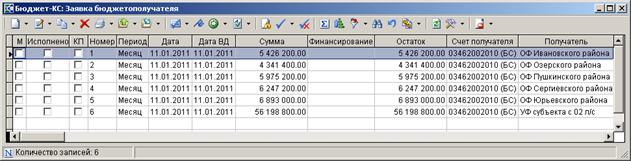
Рисунок 78. Сохраненные документы «Кассовый план выплат»
На основании этих документов сформируйте кассовый план выплат (Рисунок 79):
1. Отметьте в списке заявки, на основании которых будет производиться формирование кассового плана выплат;
2. Установите расчетную дату комплекса, равную дате формируемого кассового плана;
3. Выберите пункт Формирование кассового плана выплат в раскрывающемся списке кнопки  Формирование;
4. Подтвердите формирование документов.
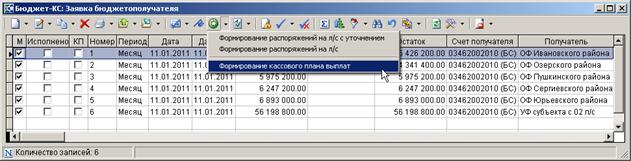
Рисунок 79. Формирование документа «Кассовый план выплат»
По результатам формирования на экран выводится протокол с указанием созданных документов и их оснований (Рисунок 80).
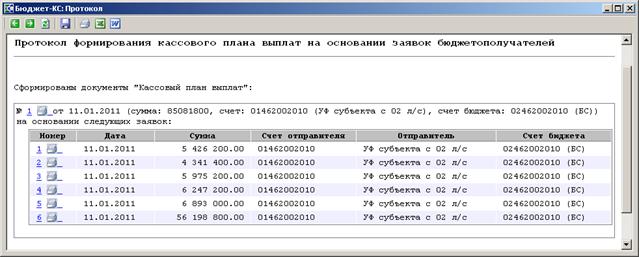
Рисунок 80. Протокол формирования документов «Кассовый план выплат»
Кассовый план выплат формируется по счетам распорядителей, указанным в заявках в качестве счетов отправителя. В данном случае сформируется документ по 01 счету Управления финансов (Рисунок 81).
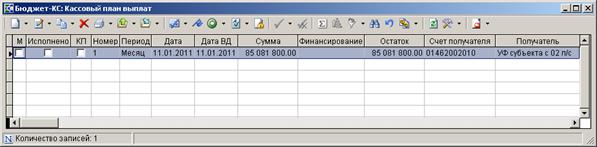
Рисунок 81. Список сформированных документов «Кассовый план выплат»
2.3.2. Прием кассового плана выплат распорядителей бюджетных средств
Для приема в базу данных финансового органа кассовых планов выплат распорядителей в виде текстовых структурированных файлов (см. п. 2.2.3) перейдите в режим приема кассового плана из списка документов «Кассовый план выплат» по кнопке  Прием.
Установите следующие настройки режима приема документов кассового плана выплат:
- Контроль на повторный прием – для осуществления проверки на повторный прием отметьте основные реквизиты: номер документа, дата документа, сумма, счет бюджета, счет получателя.
- Путь к файлам приема – укажите путь к каталогу, в котором размещаются файлы для приема C:\exchange\cash\.
- Шаблон файла приема – укажите шаблон «*.ep?».
Для продолжения нажмите в окне приема экранную кнопку [Прием]. Далее в появившемся списке файлов отметьте необходимые для приема и нажмите кнопку [Открыть] (Рисунок 82).
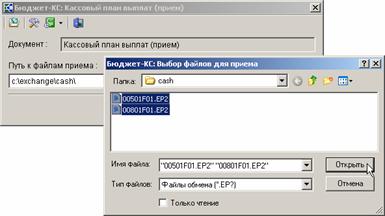
Рисунок 82. Отбор файлов для приема
После этого на экран последовательно выводится содержимое каждого из принимаемых файлов в разрезе документов (Рисунок 83). Для продолжения приема документа нажмите кнопку [Принять].
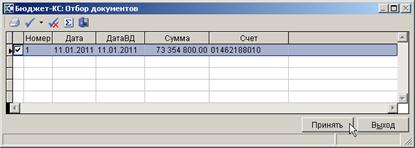
Рисунок 83. Отбор планов выплат к приему
При приеме происходит ряд проверок: синхронизация со справочными данными комплекса, проверка на повторный прием документов, а также финансовые контроли по настройкам Центра контроля комплекса. Вся информация по результатам проведенных контролей, а также список сохраненных и отклоненных документов выводится на экран в виде протокола (Рисунок 84).
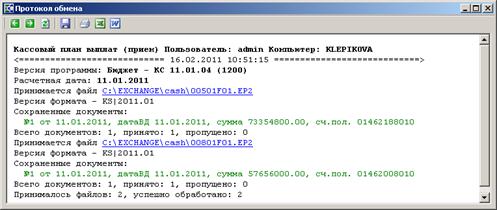
Рисунок 84. Протокол приема кассового плана выплат
Сохраненные документы отображаются в списке документов кассового плана выплат (Рисунок 85). Далее по ним могут формироваться распоряжения о зачислении средств на лицевые счета распорядителей.
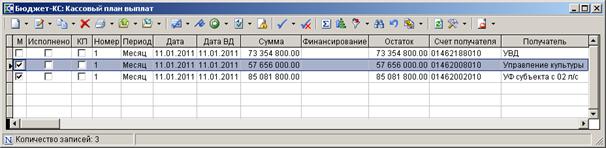
Рисунок 85. Принятые документы кассового плана выплат
2.3.3. Формирование кассового плана выплат финансового органа
Создание формы печати кассового плана выплат с выводом суммы на год по месяцам в разрезе кодов бюджетной классификации осуществляется с помощью универсального построителя «Генератор отчетов с произвольной группировкой».
Навигатор => Отчеты => прочие отчеты => аналитические отчеты по исполнению бюджета => генератор отчетов с произвольной группировкой
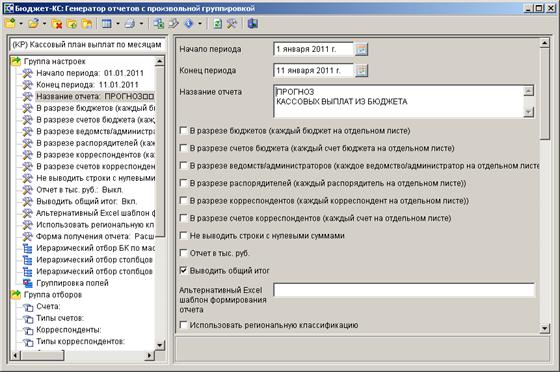
Рисунок 86. Формирование отчета на основании данных кассового плана выплат
Создайте новый вариант настроек, введите название варианта «(KP) Кассовый план выплат по месяцам (полная БК расходы)». В настройках задайте следующие параметры (Рисунок 86):
- Начало периода, Конец периода – период формирования отчета с начала года по текущую дату,
- Название отчета – введите текст «Прогноз кассовых выплат из бюджета»,
- Выводить общий итог – установите флажок для вывода в конце отчета строки с итоговыми суммами по графам отчета.
В настройке Иерархический отбор столбцов сумм задайте состав и параметры граф отчета, содержащих суммы. Для этого создайте новое дерево, введите его название «(KP) Кассовый план выплат по месяцам» (Рисунок 87), добавьте в дерево уровни, перечисленные в таблице 4.
Таблица 4. Иерархический отбор столбцов сумм
«(KP) Кассовый план выплат по месяцам»
Уровень | Элементы уровня | Пояснения |
Всего | кассовый план выплат с датой проводки за период формирования отчета | |
КП*Выпл*ДП*Пер | ||
В том числе по месяцам\январь | кассовый план выплат за указанный месяц (ММ??) с датой проводки, не превышающей дату конца периода формирования отчета | |
КП*Выпл*ММ01*ДТПД*<=Д2 | ||
В том числе по месяцам\февраль | ||
КП*Выпл*ММ02*ДТПД*<=Д2 | ||
В том числе по месяцам\март | ||
КП*Выпл*ММ03*ДТПД*<=Д2 | ||
В том числе по месяцам\апрель | ||
КП*Выпл*ММ04*ДТПД*<=Д2 | ||
В том числе по месяцам\май | ||
КП*Выпл*ММ05*ДТПД*<=Д2 | ||
В том числе по месяцам\июнь | ||
КП*Выпл*ММ06*ДТПД*<=Д2 | ||
В том числе по месяцам\июль | ||
КП*Выпл*ММ07*ДТПД*<=Д2 | ||
В том числе по месяцам\август | ||
КП*Выпл*ММ08*ДТПД*<=Д2 | ||
В том числе по месяцам\сентябрь | ||
КП*Выпл*ММ09*ДТПД*<=Д2 | ||
В том числе по месяцам\октябрь | ||
КП*Выпл*ММ10*ДТПД*<=Д2 | ||
В том числе по месяцам\ноябрь | ||
КП*Выпл*ММ11*ДТПД*<=Д2 | ||
В том числе по месяцам\декабрь | ||
КП*Выпл*ММ12*ДТПД*<=Д2 |
Таким образом, в отчете будет присутствовать общая сумма принятого на учет плана выплат, а также суммы плана выплат по месяцам.
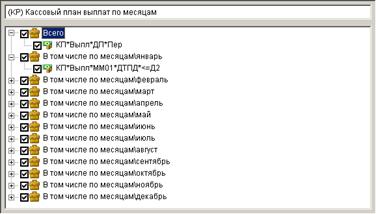
Рисунок 87. Иерархический отбор столбцов сумм «(KP) Кассовый план выплат по месяцам»
В настройке Иерархический отбор столбцов показателей задайте состав и параметры граф отчета, содержащих показатели. Для этого добавьте новое дерево, введите название «(KP) Кассовый план выплат (полная БК расходы)» (Рисунок 88), создайте в нем уровни, перечисленные в таблице 5.
Таблица 5. Иерархический отбор столбцов показателей
«(KP) Кассовый план выплат (полная БК расходы)»
Уровень | Элементы уровня | Пояснения |
Наименование@Ш/50.00/ | наименование показателя | |
"/Наименование/" | ||
Код бюджетной классификации\ППП@Ш/5.00/ | код ведомства | |
ПСТР("/БКР/";1;3) | ||
Код бюджетной классификации\Разд@Ш/6.00/ | код подраздела (в формуле прописана замена нулевых кодов на пустые) | |
ЕСЛИ(ПСТР("/БКР/";4;4)="0000";"";ПСТР("/БКР/";4;4)) | ||
Код бюджетной классификации\ЦСт@Ш/9.00/ | код целевой статьи (в формуле прописана замена нулевых кодов на пустые) | |
ЕСЛИ(ПСТР("/БКР/";8;7)="0000000";"";ПСТР("/БКР/";8;7)) | ||
Код бюджетной классификации\ВР@Ш/5.00/ | код вида расходов (в формуле прописана замена нулевых кодов на пустые) | |
ЕСЛИ(ПСТР("/БКР/";15;3)="000";"";ПСТР("/БКР/";15;3)) | ||
Код бюджетной классификации\КОСГУ@Ш/6.00/ | код КОСГУ (в формуле прописана замена нулевых кодов на пустые) | |
ЕСЛИ(ПСТР("/БКР/";18;3)="000";"";ПСТР("/БКР/";18;3)) |
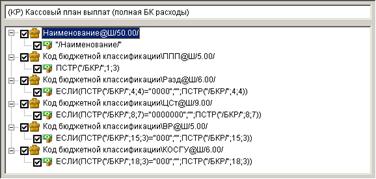
Рисунок 88. Иерархический отбор столбцов показателей по полной БК расходов
В настройке Группировка полей задайте порядок подведения промежуточных итогов отчета: отметьте в списке поля «Код ведомства», «Код подраздела», «Код целевой статьи», «Код вида расхода», «Код ОСГУ расх.» и разместите их по порядку в начале списка (Рисунок 89).
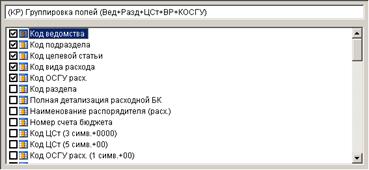
Рисунок 89. Группировка полей (полная БК)
Сформируйте отчет по всем документам кассового плана выплат без ограничения отборами, в результате получится отчет, показанный на рисунке ниже (Рисунок 90).
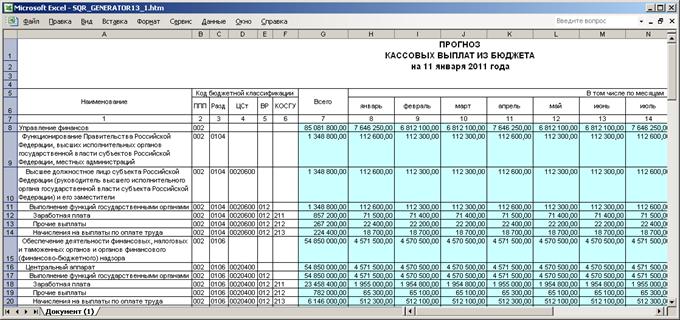
Рисунок 90. Кассовый план выплат по полной бюджетной классификации
Для печати кассового плана по укрупненной бюджетной классификации достаточно изменить (создать новые) варианты настроек Иерархический отбор столбцов показателей и Группировка полей. Для создания формы кассового плана в разрезе ведомств, разделов и подразделов скопируйте текущий вариант настроек отчета, введите название «(KP) Кассовый план выплат по месяцам (Вед+Разд+Пдр)», создайте для него новое дерево отбора столбцов показателей «(KP) Кассовый план выплат (Вед+Разд+Пдр)» (Рисунок 91), добавьте в него уровни, перечисленные в таблице 6.
Таблица 6. Иерархический отбор столбцов показателей
«(KP) Кассовый план выплат (Вед+Разд+Пдр)»
Уровень | Элементы уровня | Пояснения |
Наименование@Ш/50.00/ | наименование показателя | |
"/Наименование/" | ||
Код БК\ППП@Ш/5.00/ | код ведомства | |
ПСТР("/БКР/";1;3) | ||
Код БК\РЗ@Ш/4.00/ | код раздела (в формуле прописана замена нулевых кодов на пустые) | |
ЕСЛИ(ПСТР("/БКР/";4;2)="00";"";ПСТР("/БКР/";4;2)) | ||
Код БК\ПР@Ш/4.00/ | код подраздела (в формуле прописана замена нулевых кодов на пустые) | |
ЕСЛИ(ПСТР("/БКР/";6;2)="00";"";ПСТР("/БКР/";6;2)) |
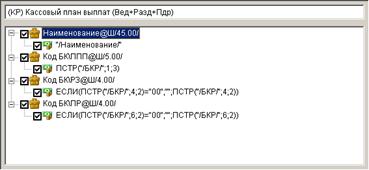
Рисунок 91. Иерархический отбор столбцов показателей по кодам ведомств, разделов, подразделов
Создайте соответствующую группировку полей, отметьте в ней по порядку поля «Код ведомства», «Код раздела», «Код подраздела» (Рисунок 92).
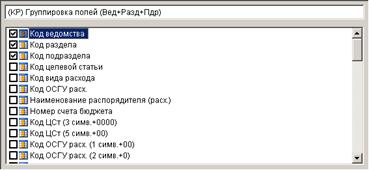
Рисунок 92. Группировка полей (ведомство, раздел, подраздел)
По данным настройкам получится форма, показанная на рисунке ниже (Рисунок 93).
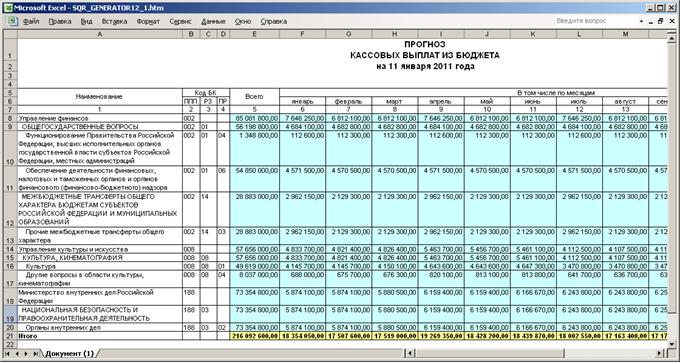
Рисунок 93. Кассовый план выплат в разрезе ведомств, разделов и подразделов
2.4. Составление и ведение кассового плана поступлений
Кассовый план поступлений в бюджет составляется на основании прогнозов поступлений администраторов доходов, которые предоставляют данные в финансовый орган, например, с помощью Excel-клиента, позволяющего загружать данные в программный комплекс из Excel без необходимости ручного ввода.
2.4.1. Сбор данных по прогнозу поступлений от администраторов доходов
Для предоставления прогнозов поступлений администраторами доходов финансовый орган формирует для них Excel-формы для заполнения. Для этого используется режим «Кассовый план поступлений (MS Excel)», который вызывается с помощью пункта Редактировать в MS Excel из раскрывающегося списка кнопки редактирования режима «Кассовый план поступлений».
Сформируйте приложение для заполнения сумм прогноза на год по месяцам со следующими настройками (Рисунок 94):
- Начало периода, Конец периода – укажите период, за который будет предоставлен прогноз (с 1 января по 31 декабря);
- Графы MS Excel – укажите значение «по месяцам за период»;
- Листы MS Excel – укажите значение «по администраторам» (данные по администраторам будут располагаться на разных листах);
- Отображать строки с пустыми данными – установите флажок.

Рисунок 94. Формирование Excel-клиента «Кассовый план поступлений»
Для формирования пустой книги укажите в отборах основные реквизиты документов, которые будут создаваться на основании данных, полученных от администраторов:
- Счет бюджета – ;
- Бюджет – Бюджет, исполняемый Управлением финансов;
- Счет корреспондента – Управление финансов.
После выполнения настройки нажмите кнопку  Печать, полученный отчет будет выведен в MS Excel (Рисунок 95).
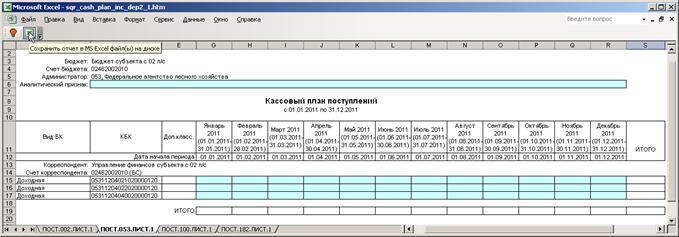
Рисунок 95. Форма Excel-клиента «Кассовый план поступлений»
Данные по каждому администратору доходов в сформированной книге выводятся на отдельном листе, для сохранения полученных форм в файлы нажмите кнопку  Сохранить отчет как Excel на специальной панели инструментов (для MS Office 2007 эта панель инструментов находится в меню «Надстройки»), укажите каталог для сохранения файлов и подтвердите необходимость разбивки книги по листам (по корреспондентам). Полученные файлы (Рисунок 96) рассылаются администраторам доходов для заполнения.
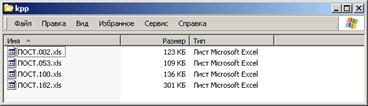
Рисунок 96. Файлы Excel-клиента для рассылки администраторам
После заполнения файлов их данные загружаются в программный комплекс. Выберите в списке документов плана поступлений пункт Прием данных MS Excel кнопки приема (Рисунок 97).

Рисунок 97. Прием планов поступлений из MS Excel
В настройке Контроль при приеме открывшегося режима приема установите следующие параметры приема:
- Проверять реквизиты сервера и базы;
- Сохранять документы «Изменения» по расчетной дате.
Далее по кнопке [Прием] перейдите к отбору файлов для приема (Рисунок 98).
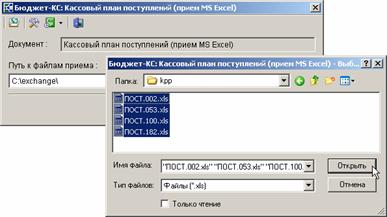
Рисунок 98. Отбор файлов для приема
После выбора нужных файлов нажмите кнопку [Открыть], на экран будет выведен список принимаемых файлов (Рисунок 99). Любой из файлов данного списка можно открыть для просмотра с помощью кнопки Открыть файл, после нажатия кнопки [Выполнить] информация из файлов будет сохранена на сервере.

Рисунок 99. Список принимаемых файлов Excel
По результатам сохранения формируется протокол приема в виде файла, который может быть при необходимости выведен на экран сразу после приема.

Рисунок 100. Данные принятых планов поступлений от администраторов доходов
При последовательном сохранении планов с одними и теми же основными реквизитами их данные записываются в один и тот же документ, таким образом после приема всех планов в программе появится один документ с данными по всем администраторам (Рисунок 100).
2.4.2. Формирование кассового плана поступлений финансового органа
Создание формы печати кассового плана поступлений с выводом суммы на год по месяцам в разрезе кодов бюджетной классификации осуществляется с помощью универсального построителя «Генератор отчетов с произвольной группировкой».
Навигатор => Отчеты => прочие отчеты => аналитические отчеты по исполнению бюджета => генератор отчетов с произвольной группировкой
Создайте новый вариант настроек, введите название варианта «(KP) Кассовый план поступлений по месяцам (Адм+Доход)». В настройках задайте следующие параметры (Рисунок 101):
- Начало периода, Конец периода – период формирования отчета с начала года по текущую дату,
- Название отчета – введите текст «Прогноз кассовых поступлений в бюджет»,
- Выводить общий итог – установите флажок для вывода в конце отчета строки с итоговыми суммами по графам отчета.
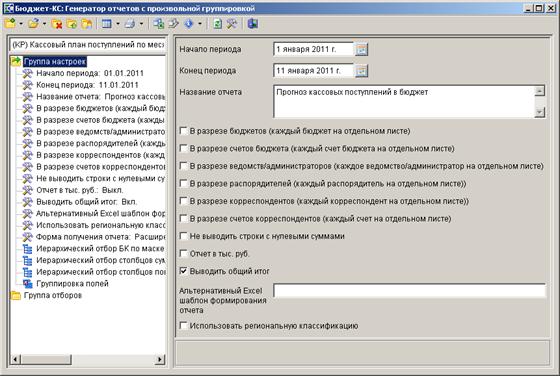
Рисунок 101. Формирование отчета на основании данных кассового плана поступлений
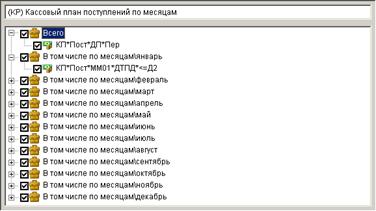
В настройке Иерархический отбор столбцов сумм задайте состав и параметры граф отчета, содержащих суммы. Для этого создайте новое дерево, введите его название «(KP) Кассовый план поступлений по месяцам» (Рисунок 102), добавьте в дерево уровни, перечисленные в таблице 7.
Таблица 7. Иерархический отбор столбцов сумм
«(KP) Кассовый план поступлений по месяцам»
Уровень | Элементы уровня | Пояснения |
Всего | кассовый план поступлений с датой проводки за период формирования отчета | |
КП*Пост*ДП*Пер | ||
В том числе по месяцам\январь | кассовый план поступлений за указанный месяц (ММ??) с датой проводки, не превышающей дату конца периода формирования отчета | |
КП*Пост*ММ01*ДТПД*<=Д2 | ||
В том числе по месяцам\февраль | ||
КП*Пост*ММ02*ДТПД*<=Д2 | ||
В том числе по месяцам\март | ||
КП*Пост*ММ03*ДТПД*<=Д2 | ||
В том числе по месяцам\апрель | ||
КП*Пост*ММ04*ДТПД*<=Д2 | ||
В том числе по месяцам\май | ||
КП*Пост*ММ05*ДТПД*<=Д2 | ||
В том числе по месяцам\июнь | ||
КП*Пост*ММ06*ДТПД*<=Д2 | ||
В том числе по месяцам\июль | ||
КП*Пост*ММ07*ДТПД*<=Д2 | ||
В том числе по месяцам\август | ||
КП*Пост*ММ08*ДТПД*<=Д2 | ||
В том числе по месяцам\сентябрь | ||
КП*Пост*ММ09*ДТПД*<=Д2 | ||
В том числе по месяцам\октябрь | ||
КП*Пост*ММ10*ДТПД*<=Д2 | ||
В том числе по месяцам\ноябрь | ||
КП*Пост*ММ11*ДТПД*<=Д2 | ||
В том числе по месяцам\декабрь | ||
КП*Пост*ММ12*ДТПД*<=Д2 |

|
Из за большого объема этот материал размещен на нескольких страницах:
1 2 3 4 5 6 7 8 |
