


Партнерка на США и Канаду по недвижимости, выплаты в крипто
- 30% recurring commission
- Выплаты в USDT
- Вывод каждую неделю
- Комиссия до 5 лет за каждого referral
Таблица 2. Список организаций контрольного примера
Код БП | Наименование | Тип УБП | Лицевые счета |
00201 | Управление финансов | ФО, ПБС | |
00801 | Управление культуры | РБС, ПБС | , |
00802 | ГУК «Художественный музей» | ПБС | |
00803 | ГУК «Научная библиотека» | ПБС | |
00804 | ГУК «Драматический театр» | ПБС | |
18801 | УВД | РБС, ПБС | , |
18802 | Автохозяйство УВД | ПБС | |
18803 | района | ПБС | |
18804 | Полк ППС милиции | ПБС |
В контрольном примере предлагается следующая схема работы:
1. Распорядители средств бюджета собирают данные по предстоящим выплатам от подведомственных организаций в виде заявок. На основании полученных заявок составляется кассовый план выплат РБС, который передается в финансовый орган.
2. Администраторы доходов предоставляют в финансовый орган кассовый план поступлений по администрируемым кодам доходов.
3. Финансовый орган составляет кассовый план поступлений и выплат по источникам финансирования дефицита бюджета на основании данных бюджетной росписи по источникам.
4. На основании полученной информации определяется кассовый разрыв и принимаются решения по его устранению.
5. По завершении очередного периода (месяца) составляется отчет об исполнении кассового плана.
2.1. Подготовка к работе
Настройка Центра контроля
Для контроля данных принимаемых на учет заявок бюджетополучателей в ПК «Клиент‑КС» и документов кассового плана в ПК «Бюджет‑КС» с данными бюджетной росписи настройте следующие контроли: 07 – для «Клиент‑КС», 15 – для «Бюджет‑КС».
Дерево настроек => настройки => общие => контроль => центр контролей
07. Контроль на перефинансирование при зачислении средств
Информационный контроль. Контроль объемов финансирования на счете получателя (распорядителя), в том числе подлежащих зачислению (т. е. с учетом еще непроведенных документов, неисполненных заявок бюджетополучателя и распоряжений о зачислении средств), с текущими показателями лимитов бюджетных обязательств и бюджетной росписи на счете.
[СУМ_ЗБП] + [СУМ_РЛС] + [ОФ_ПОСТ_ПРЕДП] <= [БР_ТЕК] + [СБР_ТЕК] and | (1) |
Способ группировки данных: Счет корреспондента, Наименование корреспондента, КБК.
Условия применения контроля:
Тип счета = Лицевой счет получателя, Лицевой счет распорядителя.
Документ = Заявка бюджетополучателя, Лимит бюджетных обязательств (изменение), Мемориальный ордер (справка ф.0504833), Распоряжение о зачислении средств на л/с, Справка об изменении бюджетной росписи (форма 2), Справка об изменении сводной бюджетной росписи.
15. Контроль кассового плана с бюджетной росписью расходов
Информационный контроль. Контроль соответствия показателей сводной росписи распорядителей и простой росписи получателей с показателями кассового плана.
[СБР_ТЕК] + [БР_ТЕК] >= [КПВ] | (2) |
Способ группировки данных: Счет корреспондента, Наименование корреспондента, КБК (в группировке отметьте только те коды, в разрезе которых ведется кассовый план).
Условия применения контроля:
Тип счета = Лицевой счет получателя, Лицевой счет распорядителя.
Документ = Кассовый план выплат, Справка об изменении сводной бюджетной росписи, Справка об изменении бюджетной росписи (форма 2).
Настройка отчетов
Для применения представленных в контрольном примере вариантов настроек отчетов к документу прилагаются скрипты (Таблица 3) для их автоматической загрузки в программу.
Таблица 3. Варианты отчетов (скрипты), прилагаемые к контрольному примеру
Отчет | Файл | Описание (ссылка на текущий документ) |
Генератор отчетов с произвольной группировкой | ||
(KP) Кассовый план выплат по месяцам (полная БК расходы).sql | п. 2.3.3 | |
(KP) Кассовый план выплат по месяцам (Вед+Разд+Пдр).sql | п. 2.3.3 | |
(KP) Кассовый план поступлений по месяцам (Адм+Доход).sql | п. 2.4.2 | |
(KP) Кассовый план поступлений по месяцам. sql | п. 2.4.2 | |
(KP) Кассовый план по источникам по месяцам. sql | п. 2.5.3 | |
(KP) Кассовый план исполнения бюджета с изменениями. sql | п. 2.6.3 | |
(KP) Исполнение кассового плана (Вед+Разд+Пдр).sql | п. 2.7 | |
(KP) Исполнение кассового плана (полная БК расходы).sql | п. 2.7 | |
Кассовый план (отчет) | ||
(KP) Кассовый план исполнения бюджета по месяцам. sql | п. 2.6.1 |
2.2. Составление и ведение кассового плана выплат (главного) распорядителя бюджетных средств
Рассмотрим пример создания кассовых планов распорядителей бюджетных средств на год по месяцам в программном комплексе «Клиент-КС». Для этого распорядители собирают с подведомственных организаций заявки бюджетополучателей в виде структурированных текстовых файлов при наличии у получателей возможности формирования файлов в формате KS (см. п. 2.2.1) или в виде Excel-заявок (см. п. 2.2.2). На основании полученных данных формируется кассовый план распорядителя, который выгружается из программного комплекса «Клиент‑КС» в текстовый файл и направляется в финансовый орган для приема.
2.2.1. Прием заявок бюджетополучателей из текстовых структурированных файлов
Пусть получатели бюджетных средств, подведомственные Управлению культуры, предоставили заявки в виде текстовых структурированных файлов, сформировав их в ПК «Клиент‑КС».
Для приема документов в базе данных ПК «Клиент‑КС» Управления культуры устанавите следующие настройки режима приема заявок (Рисунок 58):
- Номер версии формата файлов – выберите тот же номер версии формата, что и в принимаемых файлах (актуальный номер для текущей версии KS|2011.01).
- Контроль на повторный прием – отметьте пункт «Аналитические признаки», если существует вероятность предоставления получателем изменений заявок с такими же реквизитами (номер, дата, сумма), c которыми были предоставлены первоначальные заявки.
- Синхронизация справочников при электронном обмене – выберите значении «Не принимать документ».
- Путь к обработанным файлам архива – укажите путь к каталогу, в который будут перемещаться обработанные файлы после приема, например, C:\exchange\заявки\old\.
- Путь к файлам приема – укажите путь к каталогу, в котором размещаются файлы для приема, например, C:\exchange\заявки\.
- Шаблон файла приема – укажите шаблон «*.zf?».
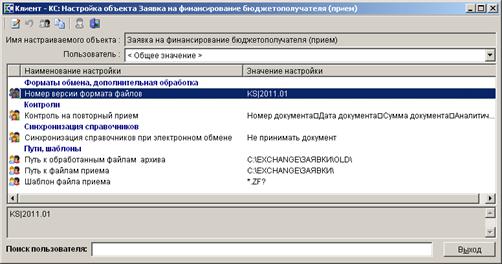
Рисунок 58. Настройки режима приема заявок бюджетополучателя
Откройте режим приема заявок с помощью кнопки  Прием в списке документов «Заявка бюджетополучателя», в открывшемся окне нажмите кнопку [Прием], в результате откроется список файлов (Рисунок 59), отметьте необходимые для приема файлы, и нажмите кнопку [Открыть].
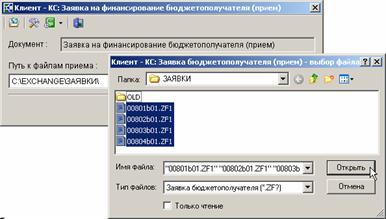
Рисунок 59. Отбор файлов для приема
После этого на экран последовательно выводится содержимое каждого из принимаемых файлов в разрезе документов (Рисунок 60). Для приема документов нажмите кнопку [Выполнить].
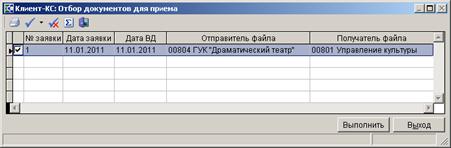
Рисунок 60. Отбор заявок к приему
При приеме происходит ряд проверок: синхронизация со справочными данными комплекса, проверка на повторный прием документов, а также финансовые контроли по настройкам Центра контроля комплекса. Вся информация по результатам проведенных контролей, а также список сохраненных и отклоненных документов выводится на экран в виде протокола. Пример протокола при попытке принять заявку с суммой, превышающей бюджетную роспись и лимиты по одной из строк бюджетной классификации, показан на рисунке ниже (Рисунок 61). При успешном прохождении всех контролей документы сохраняются в базе данных.
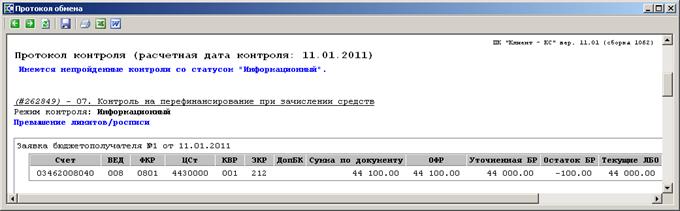
Рисунок 61. Протокол приема
Сохраненные документы отображаются в списке заявок (Рисунок 62). Далее по ним могут формироваться распоряжения о зачислении средств на лицевые счета и документы кассового плана (см. п. 2.2.3).
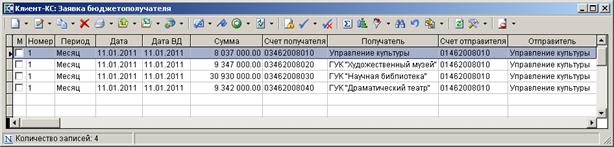
Рисунок 62. Принятые заявки бюджетополучателей
2.2.2. Прием заявок бюджетополучателей из Excel клиента
Допустим, что получатели бюджетных средств, подведомственные Управлению внутренних дел, не имеют возможности предоставить заявки в виде текстовых структурированных файлов в формате KS. Тогда Управление внутренних дел формирует для них Excel формы для заполнения. Для этого используется режим Заявка бюджетополучателя (MS Excel), который вызывается с помощью пункта Редактировать в MS Excel раскрывающегося списка кнопки редактирования режима «Заявка бюджетополучателя» (Рисунок 63).
Навигатор => документы => кассовый план => заявка бюджетополучателя

Рисунок 63. Заявка бюджетополучателя (MS Excel)
Сформируйте приложение для заполнения сумм заявок по месяцам, для этого установите следующие настройки:
- Начало периода, Конец периода – период, включающий дни, за которые будут предоставлены заявки (с 1 января по 31 декабря).
- Графы MS Excel – выберите значение «по месяцам за период», в таком случае на каждый месяц из периода формирования сформируется отдельная графа.
- Отображать БК по настройке «Контроль на заполненность кодов бюджетной классификации» – установите флажок, он позволяет выводить Excel форму в разрезе только тех кодов бюджетной классификации, которые отмечены в настройке Контроль на заполненность кодов бюджетной классификации режима «Заявка бюджетополучателя», отметьте в этой только расходную классификацию (если какие-то из этих кодов не являются обязательными для заполнения в документах, например, дополнительная классификация, то после формирования Excel-клиента в данной настройке следует убрать с них флажки).
- Отображать строки с пустыми данными – установите флажок, он позволяет формировать книгу с заполненными кодами бюджетной классификации на основании имеющихся в программном комплексе документов по соответствующим счетам.
- Количество доп. строк – установите значение «0», в таком случае ввод сумм будет возможен только по заданному перечню кодов бюджетной классификации без возможности добавления новых строк.
Для формирования пустой книги задайте реквизиты заявок бюджетополучателей с помощью отборов:
- Счет бюджета – Управление финансов;
- Бюджет – Бюджет, исполняемый Управлением финансов;
- Счет получателя – Управление внутренних дел, Автохозяйство Управления внутренних дел, района, Полк ППС милиции;
- Счет отправителя – Управление внутренних дел (если счет отправителя не указан в отборах, то он определяется программой автоматически).
Полученный отчет выводится в MS Excel по кнопке  Печать.
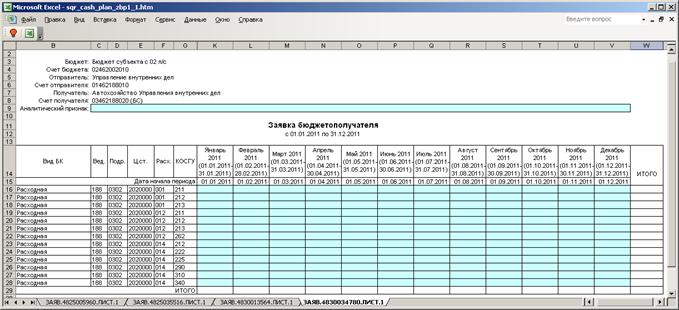
Рисунок 64. Форма Excel-клиента «Заявка бюджетополучателя»
Данные каждой организации в сформированной книге (Рисунок 64) выводятся на отдельном листе, для сохранения полученных форм в файлы нажмите кнопку  Сохранить отчет как Excel на специальной панели инструментов (для MS Office 2007 эта панель инструментов находится на вкладке меню Надстройки), укажите каталог для сохранения файлов и необходимость разбивки книги по листам (по корреспондентам). Такая разбивка нужна для формирования отдельных файлов по каждому корреспонденту.
Полученные файлы (Рисунок 65) рассылаются получателям бюджетных средств для заполнения.
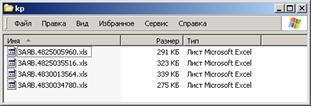
Рисунок 65. Файлы Excel-клиента для рассылки ГРБС
После заполнения файлов получателями бюджетных средств их данные загружаются в программный комплекс.
Перейдите в режим приема заявок из Excel, для этого выберите в списке заявок подпункт Прием данных MS Excel кнопки приема (Рисунок 66).
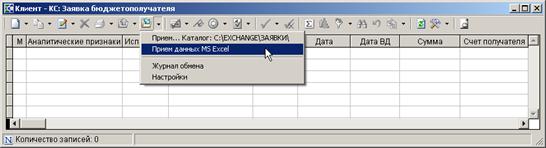
Рисунок 66. Прием заявок бюджетополучателя из MS Excel
В настройке Контроль при приеме открывшегося режима установите следующие параметры:
- Проверять реквизиты сервера и базы;
- Сохранять документы по каждому бюджетополучателю в отдельности;
- Сохранять документы «Изменения» только в новый документ.
Далее по кнопке [Прием] перейдите к отбору файлов для приема (Рисунок 67).
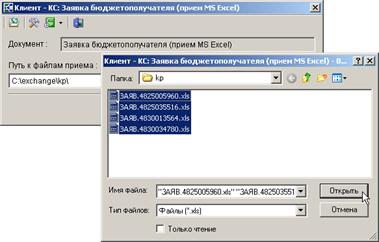
Рисунок 67. Отбор файлов для приема
После нажатия кнопки [Открыть] на экран выводится список принимаемых файлов (Рисунок 68), с помощью кнопки Открыть файл панели инструментов данного окна можно просмотреть содержимое каждого из принимаемых файлов. После нажатия кнопки [Выполнить] информация из отмеченных в данном списке файлов сохраняется на сервере.
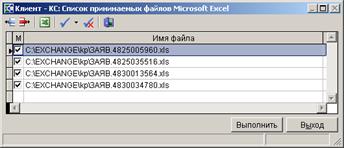
Рисунок 68. Список принимаемых файлов Excel
В процессе сохранения проводится контроль заполнения кодов бюджетной классификации, а также финансовые контроли в соответствии с настройками Центра контроля. Например, при попытке сохранить заявки на сумму 102 300 руб. (при наличии росписи и лимитов по этой БК в размере 102 200 руб.) сработает контроль с формулой (1), и на экран будет выведен протокол с выявленными несоответствиями (Рисунок 69).
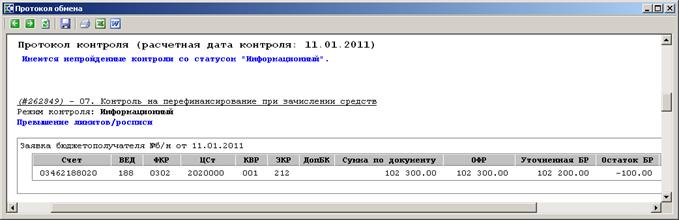
Рисунок 69. Контроль при приеме заявок бюджетополучателя из Excel
При успешном прохождении всех контролей данные сохраняются на сервер (Рисунок 70). При сохранении заявок из Excel-клиента номера заполняются на основании данных справочника «Номера документов», дата документа заполняется расчетной датой, дата ввода в действие заполняется автоматически расчетной датой, если в настройках документа установлено автоматическое заполнение даты проводки (ввода в действие, вступления в силу).
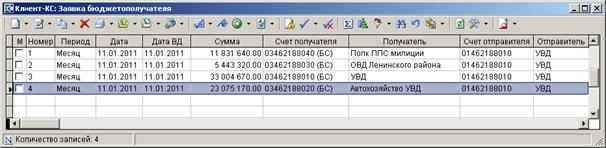
Рисунок 70. Принятые документы «Заявка бюджетополучателя»
2.2.3. Формирование кассового плана выплат (главного) распорядителя бюджетных средств
Сформировать кассовый план выплат распорядителя на основании заявок бюджетополучателей возможно двумя способами.
1-й способ. В списке документов «Заявка бюджетополучателя»
Для формирования кассового плана выплат Управления внутренних дел на основании заявок бюджетополучателей в списке документов «Заявка бюджетополучателя» выполните последовательно следующие действия:
1. Перейдите к списку документов «Заявка бюджетополучателя»;
2. Отметьте в списке заявки, на основании которых будет производиться формирование кассового плана выплат;
3. В расчетной дате комплекса установите дату формируемого кассового плана;
4. Выберите пункт Формирование кассового плана выплат в раскрывающемся списке кнопки  Формирование (Рисунок 71);
5. Подтвердите формирование документов.

Рисунок 71. Формирование кассового плана УВД на основании заявок бюджетополучателей
2-й способ. В списке документов «Кассовый план выплат»
Для формирования кассового плана выплат Управления культуры на основании заявок бюджетополучателей в списке документов «Кассовый план выплат» выполните последовательно следующие действия:
1. Перейдите к списку документов «Кассовый план выплат».
2. Выберите пункт Формирование на основании заявок бюджетополучателей в раскрывающемся списке кнопки Формирование. Откроется окно для задания параметров операции (Рисунок 72).
3. Задайте параметры формирования документов:
a) укажите период формирования (с 11 по 11 января);
b) установите флажок Учитывать КОСГУ;
c) в отборе Счета укажите счет распорядиесли в базе данных присутствуют заявки, относящиеся к другим распорядителям).
4. В расчетной дате комплекса установите дату формируемого кассового плана.
5. Нажмите кнопку Формирование.
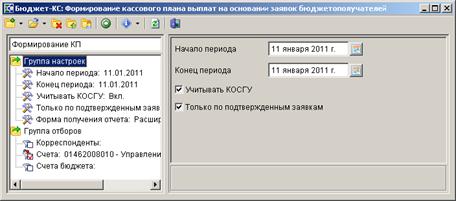
Рисунок 72. Формирование кассового плана управления культуры на основании заявок бюджетополучателей
По результатам формирования на экран выводится протокол с указанием созданных документов и их оснований (Рисунок 73).
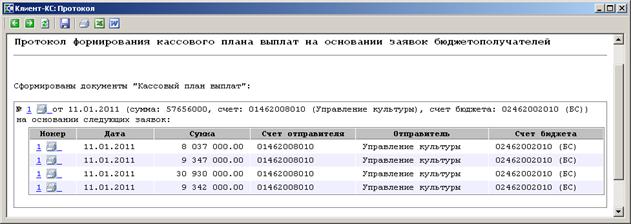
Рисунок 73. Протокол формирования кассового плана на основании заявок бюджетополучателей
Кассовый план выплат формируется по счетам распорядителей, указанным в заявках в качестве счетов отправителя. В данном случае сформируется документ по 01 счету Управления культуры (Рисунок 74).
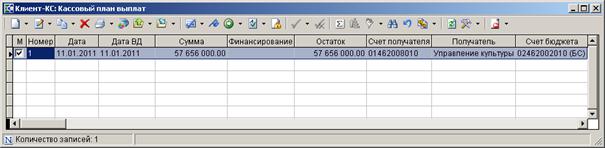
Рисунок 74. Кассовый план выплат, сформированный на основании заявок бюджетополучателей
Для отправки полученного кассового плана в финансовый орган сформированный документ выгружается в файл. Предварительно укажите в настройках режима передачи номер версии формата файлов «KS|2011.01» и каталог для выгрузки. Далее по кнопке  Передача в списке документов выполните выгрузку нужного документа (Рисунок 75).
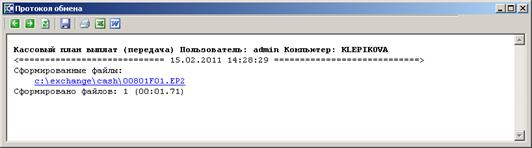
Рисунок 75. Протокол передачи кассового плана выплат
Полученный файл направляется в финансовый орган для приема в программный комплекс «Бюджет-КС» (см. п. 2.3.2).
2.3. Составление и ведение кассового плана выплат финансового органа
Для составления полного кассового плана выплат из бюджета финансовый орган принимает планы распорядителей (см. п. 2.3.2), а также составляет план выплат по собственным расходам (см. п. 2.3.1).
2.3.1. Составление плана собственных выплат
Составление плана выплат финансового органа осуществляется аналогично составлению плана выплат распорядителей (см. п. 2.2). Кассовый план выплат по 01 счету финансового органа формируется на основании заявок бюджетополучателя по 03 счетам получателей. При создании заявок с помощью Excel-клиента задайте следующие параметры формирования (Рисунок 76):
- Начало периода, Конец периода – укажите период с 01 января по 31 декабря;
- Графы MS Excel – выберите значение «по месяцам за период».
- Отображать БК по настройке «Контроль на заполненность кодов бюджетной классификации» – установите флажок.
- Отображать строки с пустыми суммами – установите флажок.
- Количество доп. строк – укажите значение «0».
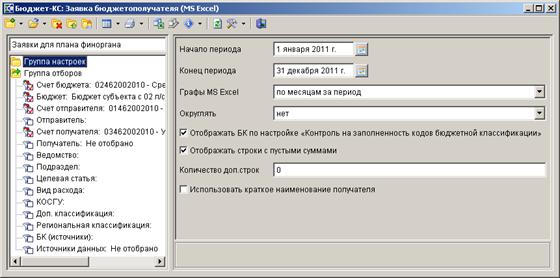
Рисунок 76. Формирование Excel-клиента «Кассовый план выплат»
Для формирования пустой книги задайте отборы:
- Счет бюджета – ,
- Бюджет – Бюджет, исполняемый Управлением финансов,
- Счет отправителя – (Управление финансов),
- Счет получателя – (Управление финансов).
Выведите отчет в Excel по кнопке Печать, в полученную форму введите данные плана выплат и сохраните данные в базу программного комплекса с помощью инструмента  Сохранить данные отчета на сервере (Рисунок 77).
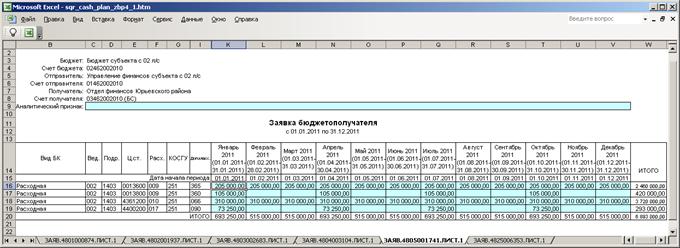
Рисунок 77. Форма Excel-клиента «Кассовый план выплат»
При сохранении на каждый лист отчета создается отдельный документ, таким образом, по 03 счету Управления финансов сформировалось 6 документов (Рисунок 78).

|
Из за большого объема этот материал размещен на нескольких страницах:
1 2 3 4 5 6 7 8 |
