


Партнерка на США и Канаду по недвижимости, выплаты в крипто
- 30% recurring commission
- Выплаты в USDT
- Вывод каждую неделю
- Комиссия до 5 лет за каждого referral
| Груп» | |
Выгрузка данных тарификации из ПК БАРС-Бюджет в БАРС. Web-Учет кадровых ресурсов (Здравоохранение) Технологическая инструкция | ||
Выгрузка данных в БАРС. Web-Учет кадровых ресурсов-ТИ.1.0 | ||
2011 | ||
Версия 1.0 | ||

ОГЛАВЛЕНИЕ
1. Общие положения. 2
2. Выгрузка тарификации по ЕТС. 3
3. Выгрузка тарификации по НСОТ. 6
Общие положения
Из ПК БАРС-Бюджет выгружаются следующие данные:
· Тарификация по ЕТС.
· Тарификация по НСОТ.
Каждая выгрузка (ЕТС/НСОТ) данных включает два этапа:
· сначала данные из ПК БАРС-Бюджет выгружаются в файл в формате TXT.
· затем полученный файл загружается в программу БАРС. Web-Учет кадровых ресурсов.
Важно! Для того чтобы выгрузить тарификацию учреждениям здравоохранения необходимо установить обновление БАРС-Бюджет от 01.01.2001 г. или любое более позднее обновление, после чего следовать нижеприведенной инструкции.
2. Выгрузка тарификации по ЕТС
Прежде чем выгружать данные, необходимо в Тарификации учреждения сделать следующее:
1. Сформируйте печатную форму «Проверка корректности заполнения данных (ошибки)» у вас не должно быть никаких ошибок, связанных со штатным расписанием! В противном случае, необходимо сначала устранить ошибки, и только после этого продолжить.
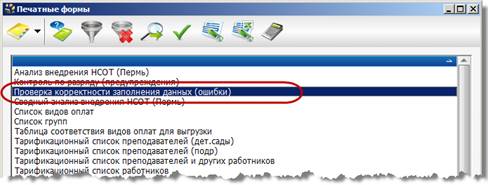
Рис. 1. Печатная форма «Проверка корректности заполнения данных (ошибки)»
2. Сформируйте печатную форму «Список видов оплат» она понадобится позже, при сверке видов оплат. Cохраните или распечатайте полученную форму.
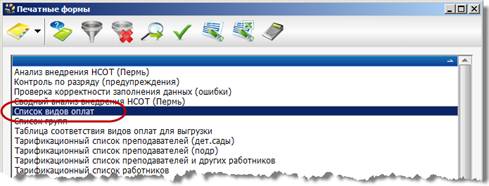
Рис. 2. Печатная форма «Список видов оплат»
Порядок выгрузки данных:
1. Запустите ПК БАРС-Бюджет.
2. Откройте тарификацию учреждения (Персонал -> Зарплата -> Тарификация).
3. Нажатием клавиши <F8> вызовите функцию выгрузки данных. В диалоге выгрузки укажите:
o Тип учреждения. Выбрать тип учреждения ― Здравоохранение;
o Выгрузка. Выбрать тип выгрузки ― ЕТС;
o Собирать отчет на дату. Выбрать дату, на которую выгружаются данные ― 01.10.2011 г.;
o Учреждение. Выбрать учреждение (я), по которому выгружаются данные;
o Путь для выгрузки. Указать папку, куда будет сохранен файл выгрузки;
o Имя файла. Указать имя файла, в который будут выгружены данные.
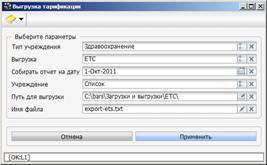
Рис. 3. Диалог выгрузки тарификации
4. Нажмите кнопку «Применить». После этого открывается окно ввода дополнительных параметров. В данном окне укажите соответствие видов оплат БАРС. Web-Учет кадровых ресурсов видам оплат, используемым в ПК БАРС-Бюджет:
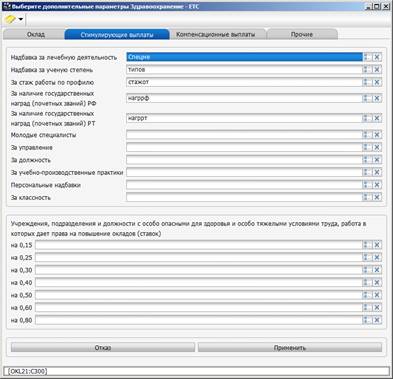
Рис. 4. Окно дополнительных параметров (тип учреждения Здравоохранение, тип выгрузки ЕТС)
Примечание. Одному виду оплаты программы БАРС. Web-Учет кадровых ресурсов может соответствовать несколько видов оплат ПК БАРС-Бюджет.
5. Прежде чем нажать кнопку «Применить» и выгрузить данные, необходимо сформировать печатную форму «Таблица соответствия видов оплат для выгрузки» (для этого следует нажать клавишу <F2> и выбрать данную печатную форму). Затем сравните ее с печатной формой «Список видов оплат» проверьте, все ли виды оплат включены в выгрузку:
Печатная форма «Список видов оплат» содержит все виды оплат, используемые в учреждении при выгрузке ЕТС все они должны присутствовать в печатной форме «Таблица соответствия видов оплат для выгрузки».
6. Нажмите кнопку «Применить». Файл с выгруженными данными будет сохранен в каталоге, который был указан в диалоге выгрузки.
После выгрузки данных необходимо сформировать следующие печатные формы:
· Таблица соответствия видов оплат для выгрузки (как формируется см. выше п.5);
· Тарификация для отраслевой системы (с учетом зарплаты) (в тарификации учреждения нажмите клавишу <F2> и выберите соответствующую печатную форму). В параметрах сборки выберите в поле «Расшифровать по видам оплат» – из тарификации.
Данные печатные формы необходимы для сверки данных, выгруженных из ПК БАРС-Бюджет, с данными программы БАРС. Web-Учет кадровых ресурсов. Все они, также как и выгруженный файл, должны быть в наличии при загрузке данных в программу БАРС. Web-Учет кадровых ресурсов.
3. Выгрузка тарификации по НСОТ
Выгрузка тарификации по НСОТ осуществляется аналогично выгрузке тарификации по ЕТС, но при этом в диалоге выгрузки следует выбрать тип выгрузки ― НСОТ:
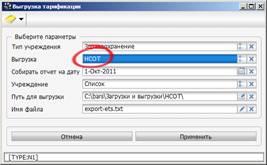
Рис. 5. Диалог выгрузки тарификации
Кроме того, при выгрузке тарификации по НСОТ, окно для ввода дополнительных параметров будет выглядеть по-другому:
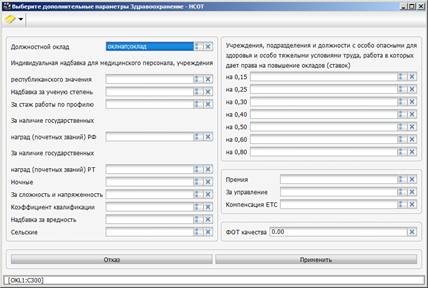
Рис. 6. Окно дополнительных параметров (тип учреждения Здравоохранение, тип выгрузки НСОТ)
В данном окне аналогичным образом необходимо указать соответствие видов оплат БАРС. Web-Учет кадровых ресурсов видам оплат, используемым в ПК БАРС-Бюджет.
Прежде чем нажать кнопку «Применить» и выгрузить данные, необходимо также сформировать печатную форму «Таблица соответствия видов оплат для выгрузки» (для этого следует нажать клавишу <F2> и выбрать данную печатную форму). Затем сравните ее с печатной формой «Список видов оплат» проверьте, все ли виды оплат включены в выгрузку:
Печатная форма «Список видов оплат» содержит все виды оплат, используемые в учреждении при выгрузке НСОТ должны присутствовать все виды оплат, за исключением видов оплат за классное руководство, финансируемое из федерального бюджета, и за методическую литературу.
Нажмите кнопку «Применить». Файл с выгруженными данными будет сохранен в каталоге, который был указан в диалоге выгрузки.
После выгрузки данных необходимо сформировать следующие печатные формы:
· Таблица соответствия видов оплат для выгрузки (как формируется см. выше п.5);
· Тарификация для отраслевой системы (с учетом зарплаты) (в тарификации учреждения нажмите клавишу <F2> и выберите соответствующую печатную форму). В параметрах сборки выберите в поле «Расшифровать по видам оплат» – из тарификации.
Данные печатные формы необходимы для сверки данных, выгруженных из ПК БАРС-Бюджет, с данными программы БАРС. Web-Учет кадровых ресурсов. Все они, также как и выгруженный файл, должны быть в наличии при загрузке данных в программу БАРС. Web-Учет кадровых ресурсов.
