


Партнерка на США и Канаду по недвижимости, выплаты в крипто
- 30% recurring commission
- Выплаты в USDT
- Вывод каждую неделю
- Комиссия до 5 лет за каждого referral
3.3 РУССКО-АНГЛИЙСКИЙ СЛОВАРЬ
3.3.1 ПОИСК СЛОВ
* В каталоге после выбора строки Русско-аглийский нажмите клавишу【ВВОД / 确认/ Enter】или прямо клавишу【РУСС.- АНГЛ. /俄/英】для входа на страницу Русско-английского словаря, и на дисплее изобразится страница:
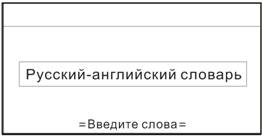
* После ввода букв русского языка (без учёта регистра) на дисплее изображается 5 строк слов или словосочетаний английского языка. Используйте клавиши 【‡】、【ˆ】、【p】、【q】для просмотра других слов или словосочетаний. Нажмите клавишу【ВВОД / 确认 / Enter】для входа на страницу с толкованиями слова; интерфейс показан в следующем виде:
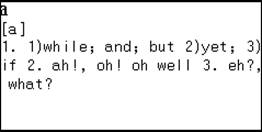
3.3.2 ПЕРЕКРЁСТНЫЙ ПОИСК
Операции здесь проводятся аналогично способу перекрёстного поиска в режиме“Русско-китайского словаря” (см. пункт 3.1.3).
3.4 АНГЛО-РУССКИЙ СЛОВАРЬ
Конкретные операции поиска слов здесь проводятся аналогично поиску слов в режиме Русско-английского словаря.
3.5 ТОЛКОВЫЙ СЛОВАРЬ РУССКОГО ЯЗЫКА
Конкретные операции поиска слов здесь проводятся аналогично поиску слова в режиме Русско-английского словаря.
3.6 РУССКО-КИТАЙСКИЙ СЛОВАРЬ СОКРАЩЕНИЙ
Конкретные операции поиска слов проводятся аналогично поиску слов в режиме Русско - китайского словаря.
3.7 РУССКО-КИТАЙСКИЙ ФРАЗЕОЛОГИЧЕСКИЙ СЛОВАРЬ
Конкретная операция поиска слов проводится аналогично поиску в режиме Русско-китайского словаря.
3.8 КИТАЙСКО-РУССКИЙ ФРАЗЕОЛОГИЧЕСКИЙ СЛОВАРЬ
Конкретная операция поиска слов проводится аналогично поиску в режиме Русско-китайского словаря.
3.9 РУССКО-КИТАЙСКИЙ СЛОВАРЬ СЛЕНГА
Конкретная операция поиска слов проводится аналогично поиску в режиме Русско-китайского словаря.
3.10 РУССКО-КИТАЙСКИЙ СЛОВАРЬ CRT(College Russion Test Band Four) И ДЛЯ БУДУЩИХ РУССКОЯЗЫЧНЫХ АСПИРАНТОВ
Конкретная операция поиска слов проводится аналогично поиску в режиме Русско-китайского словаря.
3.11 РУССКО-КИТАЙСКИЙ СЛОВАРЬ ДЛЯ БЫСТРОГО ЗАПОМИНАНИЯ СЛОВ СТУДЕНТАМИ В ВУЗАХ
Конкретная операция поиска слов проводится аналогично поиску в режиме Русско-китайского словаря.
3.12 АНГЛО-КИТАЙСКИЙ СЛОВАРЬ
3.12.1 ПОИСК СЛОВОСОЧЕТАНИЙ
В каталоге словаря после выбора Англо-китайский нажмите клавишу【ВВОД/确认/Enter】и отобразится страница англо-китайского словаря в следующем виде:
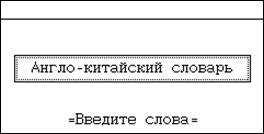
Сначала введите искомые слова или словосочетания, потом нажмите клавушу【ВВОД / 确认 / Enter】для входа на страницу с толкованиями.
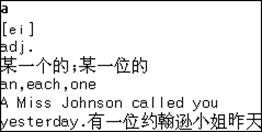
3.12.2 Если на левой стороне дисплея изображается значок “Æ”, то это значит, что слова или словосочетания слишком длинные для отображения по длине страницы. Нажмите клавиши【…】、【†】для просмотра их по всей длине.
Используйте клавиши【‡】、【ˆ】 для просмотра непоказанных объяснений снизу словарной статьи.
Используйте клавиши 【p】、【q】для просмотра объяснений предшествующего или последующего слов английского языка в словарной базе словаря.
3.12.3 ПЕРЕКРЁСТНЫЙ ПОИСК
* Конкретная операция перекрестного поиска слова проводится аналогично перекрёстному поиску в режиме Русско-китайского словаря.
3.13 КИТАЙСКО-АНГЛИЙСКИЙ СЛОВАРЬ
* Конкретные операции поиска слов проводятся аналогично поиску слов в режиме Китайско-русского словаря.
3.14 ТОЛКОВЫЙ СЛОВАРЬ АНГЛИЙСКОГО ЯЗЫКА
* Конкретные операции поиска слов проводятся аналогично поиску слов в режиме Русско-английского словаря.
3.15 ТОЛКОВЫЙ СЛОВАРЬ КИТАЙСКОГО ЯЗЫКА
* Конкретные операции поиска слов проводятся аналогично поиску слов в режиме Китайско-русского словаря.
3.16КИТАЙСКИЙ ФРАЗЕОЛОГИЧЕСКИЙ СЛОВАРЬ
* Конкретные операции поиска слов проводятся аналогично поиску слов в режиме Китайско-русского словаря.
3.17 БАЗА АКТУАЛЬНОЙ ЛЕКСИКИ
Новые для Вас и важные слова, которые бы Вы хотели легко и быстро просмотреть вновь, можно сохранять в разделе меню «Словари», каталог База актуальной лексики. О сохранении слов в данном каталоге подробно смотрите в пункте 3.1.2. – хранение слов в режиме Русско-китайского словаря.
(В этой части сохраненные слова и словосочетания пользователем в русско-китайском и англо-китайском словарях могут изображаться).
Эта функция помогает пользователю изучать и повторять новые слова в Русско-китайском и Англо-китайском словарях.
В режиме просмотра записи нажмите клавиши【Shift】+【УДАЛЕНИЕ / 删除】для удаления слова или словосочетания, выделенных на экране в режиме негатива.
3.18 ЗАГРУЖАЕМЫЙ СЛОВАРЬ
При помощи кабеля PC-link– соединительного шнура, электронный словарь может соединяться с компьютером; Вы можете загружать словари или другие данные нашей компанией, представленные на нашем сайте.
Веб-сайт для загрузки: www.
3.19 ФУНКЦИЯ «ДОБАВЛЕНИЕ СВОИХ СЛОВ»
Сначала в каталоге меню выберитеОБАВЛЕНИЕ СВОИХ СЛОВ, потом нажмите клавишу【ВВОД / 确认/ Enter】для демонстрации этой страницы в следующем виде:
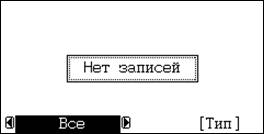
3.19.1 ДОБАВЛЕНИЕ НОВОГО СЛОВА
Нажмите клавиши【Shift】+【ДОБАВЛЕНИЕ / ‡ / 新增】для входа на страницу добавления нового слова. На этой странице:
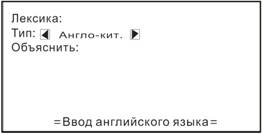
- Используйте клавиши 【‡】、【ˆ】 для передвижения курсора и выбора пункта для редактирования. Для редактирования записанного содержания в этом пункте войдите в этот пункт.
- Для выбора языка и способа ввода в разделе редактирования используйте клавишу【РАСКЛАДКА / 输入法】.
По такому же способу по очереди редактируются слова и их объяснение (используя клавиши 【…】、【†】для выбора вида словарей и пунктов– Русско-китайский / Англо-китайский или другие).
Например: когда вы добавьте слово “Вода”с толканиями по-китайски, сначала испольуйте клавиши【‡】、【ˆ】 для передвижения курсора и выбора пункта “Тип”, потом клавиши【…】、【†】для выбора :Русско-китайский.
После чего выберите клавиши【‡】、【ˆ】 пункт “Лексика”.Чтобы ввести слово“Вода”, прежде всего надо выбрать способ ввода русского яызка. Используйте клавиши 【‡】、【ˆ】 для передвижения курсора и выбора пункта. Используйте клавишу【РАСКЛАДКА / 输入法】для выбора“Ввод русского языка”, потом введите слово“Вода”.
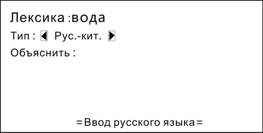
Используйте клавиши 【‡】、【ˆ】 для передвижения курсора и выбора пункта Объяснить. Ч тобы вводить в этот пункт толкание слова воды, прежде всего надо выбрать способ ввода китайского яызка клавишей【РАСКЛАДКА / 输入法】из Транскрипция-ввод, Ввод в чертах, Ввод по 5 чертам. После чего введите иероглиф:水. Страница демонстрируется в следующем виде:
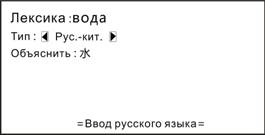
После редактирования нажмите клавишу【ВВОД / 确认/ Enter】и изображается такая страница:

Если выберите “ 否(N) ”, то пароль на запись не будет установлен, а если выберите“是(Y)”, то пароль на запись будет установлен. Если пользователь установит пароль в системе, то запись с паролем будет скрыта. Только тогда, когда пароль отключен /введён, запись будет показана.
Внимание! При работе в режиме добавления слов, сначала необходимо в строке Лексика ввести слово для хранения, иначе напоминается “Вводите содержание на первом пункте”.
Когда экран будет полон сохраненных данных, используйте клавиши перелистывания【p】、【q】для просмотра других записей.
3.19.2 ПОИСК
Нажмите клавиши【Shift】+【ПОИСК / † / 查找】и покажется следующая страница:
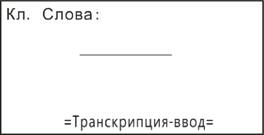
При помощи вводных ключевых слов найти соотносимые с ними записи. Если таких записей нет, то на дисплее после отображения надписи “Идёт поиск…”, изображается следующая картинка:
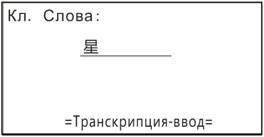
Если соответствующие требованиям записи найдены, то на странице изображаются конкретные содержания для этой записи. Используйте клавиши 【…】、【†】для просмотра других соответствующих записей, а клавиши 【p】、【q】для просмотра предыдущей или следующей записи.
3.19.3 РЕДАКТИРОВАНИЕ
В режиме Свой словарь после выбора любой записи нажмите клавишу 【ВВОД /确认/ Enter】 для входа на страницу с конкретным содержанием. После нажатия клавиш【Shift】+【РЕДАКТИРОВАНИЕ / 编辑】используйте клавиши【‡】、【ˆ】для передвижения курсора и выбора изменяемого пункта. После входа в этот пункт можно изменять содержание этой записи. По окончании изменения нажмите клавишу 【ВЫХОД / 返回 / ESC】 для изображения этой страницы в виде:
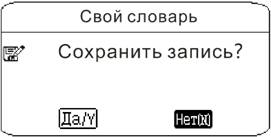
Выберите “否(N)” для отказа от изменения содержания и возврата на страницу листинга
. Выберите “是(Y)” для сохранения отредактированного содержания и возвращения в режим редактирвания.
3.19.4 УДАЛЕНИЕ
После выбора любой записи в меню Свой словарь в режиме листинга или режиме просмотра, нажав клавиши【Shift】+【УДАЛЕНИЕ/删除】, Вы можете удалить эту запись.
После нажатия клавиш【Shift】+【УДАЛЕНИЕ/删除】изображается такая страница:
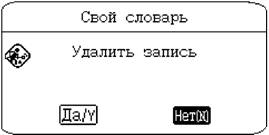
Если выберите “否(N)”, то запись не будет удалена и страница вернётся в бывший вид, а если выберите “是(Y)”, то эта запись будет удалена и страница вернётся к странице листинга.
4. УЧЁБА
Эта часть включает всего 8 видов функций: Диалоги на русском и китайском языках, Диалоги на английском и китайском языках, грамматика русского языка, грамматика английского языка, Запоминание слов, Имитационный экзамен, Алфавит русского языка, математические и физические формулы. Цель у нас такая – в соответствии с уровнем знаний пользователя, дать Вам возможность непрерывно углублять их, сочетая учебу и возможности нашего словаря.
Выберите раздел меню Учёба и нажмите клавишу【ВВОД / 确认 / Enter】, изображается следующая страница:
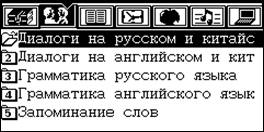
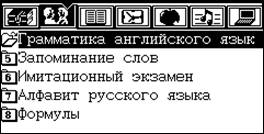
На этой странице можете нажать клавиши【‡】、【ˆ】для выбора других модулей.
Нажмите клавишу【…】、【†】、【‡】、【ˆ】для выбора пунктов в меню.
4.1 ДИАЛОГИ НА РУССКОМ И КИТАЙСКОМ ЯЗЫКАХ
Диалоги на русском и китайском в 22-х ситуациях, таких как: цифры, приветственные выражения, туризм, транспорт, торговая деятельность, ремонт автомобиля и т. д.
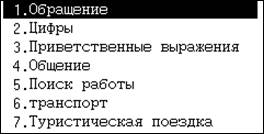
На этой странице нажмите клавиши 【‡】、【ˆ】и можете выбрать любую ситуацию. После выбора нажмите клавишу【确认/ ВВОД】для входа в подкаталог. В дальнейшем используйте клавиши【‡】、【ˆ】и【ВВОД / 确认 / Enter】 для входа в конкретные диалоги.
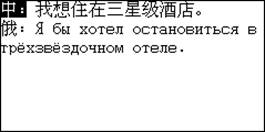
Например: после выбора каталога «8. Остановиться в гостинице» войдите в подкаталог «Выбор гостиницы» и изображается следующее предложение:
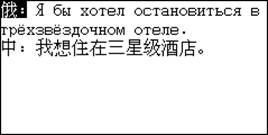
В каждой теме на дисплее изображается только диалог на русском или на китайском языках. Если хотите, чтобы отображались соответствующие предложения на другом (русском или китайском) языке, нажмите клавишу【ВВОД / 确认 / Enter】. Когда нажмёте клавишу【ЗВУЧАНИЕ /发声】, каждое предложение произносится на русском или на китайском.
4.2 ДИАЛОГИ НА АНГЛИЙСКОМ И КИТАЙСКОМ ЯЗЫКАХ
Диалоги включают в себя 6 тем в нескольких ситуациях на китайском и английском языках: Обиходные выражения, Транспорт и туризм, Общественные места, Выражение эмоций, Отдых и развлечения, Коллективная деятельность.
*Операции проводятся аналогично операциям в режиме Диалоги на русском и китайском языках.
4.3 ГРАММАТИКА РУССКОГО ЯЗЫКА
Здесь содержатся следующие сведения: Правила склонения имени существительного, имени прилагательного, числительных, притяжательных местоимений, указательных местоимений, определительного местоимения; Правила спряжения глаголов русского языка.
4.3.1 ФУНКЦИЯ ПРОСМОТРА
В главном каталоге и подкаталоге нажмите клавиши 【p】、【q】、【‡】、【ˆ】 для просмотра вверх и вниз, а клавиши 【…】、【†】 для просмотра всего супердлинного пункта каталога, а клавишу 【确认/ ВВОД / Enter】 для входа в следующий слой каталога или просмотра содержания. В странице с содержанием нажмите клавиши 【p】、【q】 для перелистывания, а клавиши 【‡】、【ˆ】 для просмотра по строчкам.
4.3.2 ФУНКЦИЯ ПЕРЕКРЁСТНОГО ПОИСКА
На странице каталога или на странице содержания нажмите клавишу【†】для выбора (в режиме негатива) негативом иероглифа или слова русского яызка, нажмите клавишу 【空格 / ПРОБЕЛ】 для выбора негативом словосочетания, клавишу 【确认 / ВВОД / Enter】 для перекрёстного поиска. Конкретная операция проводится аналогично способу перекрёстного поиска в режиме Русско-китайский словарь.
4.3.3 ФУНКЦИЯ ПЕРЕХОДА ИЗ ОДНОЙ СТРАНИЦЫ В ДРУГУЮ
На странице с содержанием нажмите клавишу 【确认 / ВВОД / Enter】 для показа диалогового окна с функцией перехода на страницу с другим номером. Сначала выберите “ВЫХОД НА ДРУГУЮ...”,потом введите номер страницы, - и отобразится содержание страницы с искомым номером.
4.4 ГРАММАТИКА АНГЛИЙСКОГО ЯЗЫКА
Конкретная операция поиска грамматики английского языка и словообразования английского языка проводится аналогично операциям в режиме “ГРАММАТИКА РУССКОГО ЯЗЫКА”.
4.5 ЗАПОМИНАНИЕ СЛОВ
После выбора пункта Запоминание слов английского языка нажмите клавишу 【ВВОД / 确认 / Enter】 и отобразится следующая страница:

4.5.1. После входа в раздел «1. Обзор запаса(банка) слов» для просмотра слов, словосочетаний и их обяснений, нажмите клавиши 【Shift】+【ПОИСК / 查找】 - и можно сразу же найти искомое Вами слово. Используйте клавишу 【ВВОД / 确认 / Enter】 для просмотра номера текущего слова, который Вам поможет в разделе«2.Установка сферы изучения» установить, согласно Вашим запросам и уровню, начальный номер слова и количество учебного материала (по требованию и уровню).
4.5.2. Перед запоминанием отдельных слов войдите в раздел «2. Установка сферы изучения» для установки содержания учёбы, начального номера слова, объёма изучения. После выбора пункта«2. Установка сферы изучения» нажмите клавишу 【ВВОД / 确认 / Enter】и отобразится следующая страница:
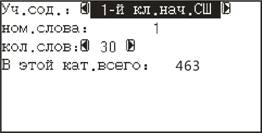
Нажатием клавиш 【‡】、【ˆ】 выберите пункт для установки. Используйте клавиши 【…】、【†】 для установки содержания и объёма изучения.
Нажмите клавишу 【ВВОД / 确认 / Enter】 для сохранения установки и возврата на страницу Учёба. Нажмите клавишу 【ВЫХОД / 返回】 для возвращения на предыдущую страницу без сохранения установки.
4.5.3. После установки сферы изучения выберите пункт 3. Запоминание наизусть слов и нажмите клавишу 【ВВОД / 确认 / Enter】 для отображения следующей страницы:
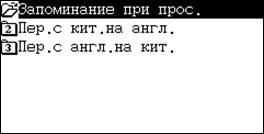
- После выбора пункта «1.Запоминаие при просмотре» и установки интерала скорости для показа смены слов и их толкований, Вы можете приступать к учёбе.
Если Вы выберите в качестве формы изучения «перемещение вручную», тогда нажимайте клавиши 【‡】、【ˆ】 и 【ВВОД /确认/ Enter】 для просмотра толкований предыдущего или последующего слов.
- После выбора “2. Перевод с китайского на английский / 2.中译英” установите интервал скорости просмотра; - теперь Вы можете начинать заучивать слова . Нажатие на клавишу 【ВВОД/确认/Enter】 вызовет отображение слова.
- После выбора “3.Перевод с английского на китайский /3.英译中” установите подходящий интервал скорости и начинайте изучать толкования слов. Нажмите клавишу 【ВВОД/确认/Enter】 для отображения толкования.
4.5.4.Когда пользователь прошёл этап начального запоминания и овладел словами в основном, он может пройти тест на проверку и повторение.
То, что Вы увидите сначала - это график работы, на нём имеются 6 поперечных линий. Каждая линия означает одно учебное задание. На каждой линии имеются значки-указатели квадрат / квадратная рамка, - это указатели темпа работы. Положение их отражает темп изучения. Чем правее значёк– тем темп изучения быстрее.
Символ Квадрат означает, что по этой группе слов можно пройти проверочный экзамен; символ квадратная рамка означает, что данную группу проэкзаменовать нельзя.
Когда значёк-указатель находится в крайней левой позиции, то:
- указатель-«рамка» означает, что эта группа – еще не дефиницированная свободная группа
-указатель-«квадрат» обозначает, что данная группа ещё не была проэкзаменована. Это – последняя добавленная группа.
Когда значёк-указательнаходится на другом месте, то:
- указатель-«квадрат» говорит нам, что задания группы слов ещё не повторялись в текущий день;
-указатель-«рамка» показывает, что в этот день нет учебного задания или учебное задание уже выполнено.
Нажмите клавишу 【ВВОД/确认/Enter】 для входа в экзамен.
Когда экзамен в первый раз завершен, то расписание повторения этой группы слов будет уже тут же установленоСловарь сам будет напоминать Вам в текущий, следующийи на третий дни ещё три раза о сдаче экзамена. На седьмой день, когда экзамен вновь будет сдан и его результат удовлетворителен, учебное задание этой группы считается выполненым. Иначе, на девятый и десятый день дается переэкзаменовка, вплоть до сдачи экзамена.
Эта программа повторения сделана по известным Кривым заучивания Германа Эббингауза. Вам нужно только повторять по напоминанию словаря и не запускать учебное задание, и Вы обязательно сможете крепко запомнить изученные слова.
Разрешается одновременно изучать 6 групп слов. Это сделано для того, чтобы на протяжении одного периода иметь возможность последовательно изучать и повторять несколько разных групп слов. Предлагаем Вам только в оптимально подходящий для Вас интервал времени добавлять новое учебное задание; не следует за относительно короткое время добавлять много новых заданий. Подобное не может гарантировать Вам желаемый учебный эффект.
Выберите Повторение и проверку по Кривым заучивания Германа Эббингауза. Нажмите клавишу 【ВВОД/确认/Enter】, после чего отобразится страница в следующем виде:
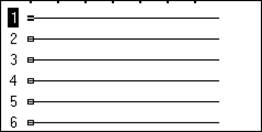
Когда переместите курсор на 1-ый квадрат, нажмите клавишу 【ВВОД/确认/Enter】, после чего отобразится страница в следующем виде:
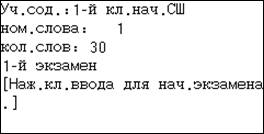
Согласно напоминанию начинайте тестирование. В ходе теста вводите небуквенные символы пробелом. Каждый раз ввод отдельного слова подтверждайте нажатием клавиши【ВВОД /确认/ Enter】. Система сама автоматически покажет Вам правильные ответы для слов, в которых допущены ошибки при тестировании, а также выведет напоминание“请记住该词,以便补测/Запомните это слово для того, чтобы дополнительно проверить”. Нажмите любую клавишу для просмотра следующего правильного ответа.
Если Вы правильно ответили на все вопросы задания раздела, – экзамен сдан с 1 раза. Если есть ошибки, то нужно дополнительно еще 2 раза пройти тестирование, до тех пор, пока все ответы не будут правильными. Если после сдачи экзамена на 5 раз Вы набираете 60 баллов, то учебное задание этой группы выполнено, учеба по группе слов закончена и задание будет удалено.
4.6 ИМИТАЦИОННЫЕ ЭКЗАМЕНЫ ПО РУССКОМУ ЯЗЫКУ
В этой части предоставлены имитационные экзамены русского языка для CRT(College Russion Test Band Four And Six) , имитационные экзамены русского языка для поступления в аспирантуру. Конкретные операции проводятся аналогично операциям в разделе “Грамматика русского языка”
4.7 АЛФАВИТ РУССКОГО ЯЗЫКА и ТРАНСКРИПЦИЯ ПИНЬИНЬ КИТАЙСКОГО ЯЗЫКА
В этой части представлены алфавит русского языка и алфавитная транскрипция для записи слов китайского языка – PINYIN. После выбора АЛФАВИТ РУССКОГО ЯЗЫКА демонстрируется следующая страница:
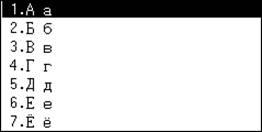
На данной странице нажмите клавиши 【‡】、【ˆ】 для выбора буквы, а клавиши【ВВОД/确认/Enter】 или 【ЗВУЧАНИЕ】 для прослушивания произношения выбранной буквы. Клавиши 【p】、【q】 используются для перелистывания страниц.
После входа в раздел ТРАНСКРИПЦИЯ ПИНЬИНЬ выбирайте подкаталоги Фонетический алфавит китайского языка, Начальные согласные звуки или Финали. После выбора любого из них, например, Фонетического алфавита китайского языка будет демонстрироваться эта страница.
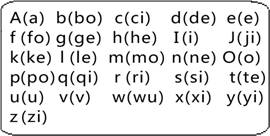
На данной странице будет автоматически произведено озвучивание букв транскрипции пиньинь китайского языка.
4.8 ФОРМУЛЫ МАТЕМАТИКИ И ФИЗИКИ
В этой части пользователь может произвести вычисления с математическими и физическими формулами.
Нажмите клавиши 【p】、【q】 для просмотра формул, а клавиши【…】、【†】для просмотра слишком длинных формул. Нажмите клавишу【ВЫХОД/返回】 для входа в Вычисление формулы. После ввода параметров формулы нажмите клавишу 【ВВОД/确认/Enter】 для произведения вычисления.
5. ПОЛЕЗНАЯ ИНФОРМАЦИЯ
В этой части включены такие разделы, как: страноведение РФ на китайском языке, русско-китайские и китайско-русские географические названия, почтовые индексы и телефонные коды городов Китая, телефонные коды и справочные бюро городов России, периодическая система элементов химии, единицы измерения, транслитерация русских и лантинских букв, фамилии и имена русских, стандартные контракты по торговле на русском и китайком языках, отбор стихов танской династии и сунских цы.
В главном меню клавишами вверх и вниз воспользуйтесь для выбора раздела ПОЛЕЗНАЯ ИНФОРМАЦИЯ, после чего демонстрируется страница в таком виде:
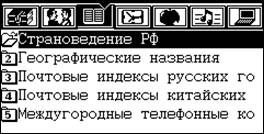
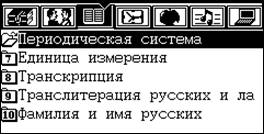
Нажмите клавиши 【…】、【†】、【‡】、【ˆ】 для выбора любого пункта на этой странице.
5.1 СТРАНОВЕДЕНИЕ РФ НА КИТАЙСКОМ ЯЗЫКЕ
После выбора пункта Страноведение РФ на китайском языке нажмите клавишу 【ВВОД/确认/Enter】 для входа в следующую страницу:

В режиме главного посмотра и подпросмотра нажимайте клавиши 【p】、【q】 для перелистывания вверх или вниз, клавиши 【‡】、【ˆ】 для просмотра супердлинного пункта раздела, а клавишу 【ВВОД/确认/Enter】 для входа в следующий уровень меню или просмотра содержания.
5.1.1 Обзор содержания
На странице с содержанием нажмите клавиши 【p】、【q】 для перелистывания, а клавиши【‡】、【ˆ】для просмотра по строчками.
5.1.2 Перекрёстный поиск
На странице с содержанием нажмите клавишу 【†】 для выбора нужного Вам иероглифа в виде негатива, а клавиши 【…】、【†】 для передвижения негатива.
Клавишу【空格/пробел】нажимайте для выбора негативом словосочетания, а клавишу【ВВОД/确认/Enter】- для перекрёстного поиска. Конкретная операция проводитсяаналогично поиску в режиме Перекрёстного поиска Русско-китайского словаря.
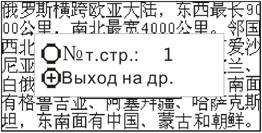
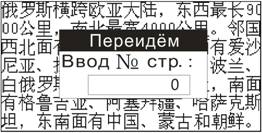
5.1.3 ФУНКЦИЯ ПЕРЕХОДА ИЗ ОДНОЙ СТРАНИЦЫ В ДРУГУЮ
На странице с содержанием нажмите клавишу 【确认/ВВОД/Enter】 для появления диалогового окна с функцией перехода между номерами страниц. Сначала выберите “ВЫХОД НА ДРУГУЮ...”,потом введите номер нужной страницы – содержание искомой страницы отобразится на экране
5.2 СТАНДАРТНЫЕ КОНТРАКТЫ ПО ТОРГОВЛЕ НА РУССКОМ И КИТАЙСКОМ ЯЗЫКАХ
В этой части представлены частоупотребляемые образцы документов в торговле и общении с русскими и китайскими партнёрами:
Пригласительный билет, Письмо-сообщение, Письмо-просьба, Письмо-подтверждение, Рекламация, Сертификат о качестве, Доверенность, Подтверждение полномочий, Нотариальный акт, Технические условия, Свидетельство на право торговли, Протокол о намерениях, Соглашение, Общий контракт, Контракт на импорт медного купороса, Договор подряда на строительство. Эти образцы могут быть полезны переводчикам и внешнеторговым работникам.
5.3 КИТАЙСКАЯ ТРАНСКРИПЦИЯ РУССКОГО ЯЗЫКА И РУССКАЯ ТРАНСКРИПЦИЯ КИТАЙСКОГО ЯЗЫКА.
В этой части представлены основные правила транслитерации русского языка с китайским или китайского языка с русским, поможетвам легко перевести имя, отчество и фамилию, географические названия на китайский или на русский.
5.4 ДРУГАЯ ПОЛЕЗНАЯ ИНФОРМАЦИЯ
В разделах Почтовые индексы, Телефонные коды и справочные бюро городов России содержится конкретная информация о 83 субъектах России. Это очень удобно при жизни или работе в России.
Конкретная операция в других частях пункта Полезная информация проводится аналогично поиску в режиме Страноведение РФ на китайском языке.
6. ОРГАНАЙЗЕР / ИНСТРУМЕНТЫ
Эта часть содержит такие инструменты органайзера как:
Визитные карточки, Напоминание, Расписание занятий, Калькулятор, Единицы, Часы, Календарь, Секундомер, Будильник, Таймер с обратным отсчётом, Мировое время.
В разделе Главного меню клавишами 【p】、【q】 выберите Инструменты / Органайзер и попадете на страницу раздела :
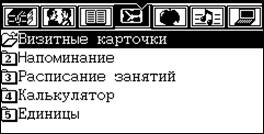
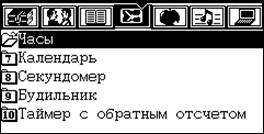
При просмотре этой странины можете использовать клавиши 【…】、【†】、【‡】、【ˆ】д ля выбора других модулей.
6.1 ПАПКА ВИЗИТНЫХ КАРТОЧЕК
6.1.1 Добавление визитных карточек
Когда в подкатологе Визитные карточки пусто, на дисплее изображается “Нет записей”.
Нажмите клавиши 【Shift】+【新增】/【‡】 для входа на страницу ввода информации. Ориентируйтесь на данные о способе ввода информации в нижней строке дисплея при выборе языка. Клавишей 【输入法/РАСКЛАДКА】переключайте способы и языки ВВОДА. Клавишами【‡】、【ˆ】 передвиньте курсор для выбора редактируемого пункта. По очереди введите Фамилию и Имя, Тип (клавишами 【…】、【†】 для выбора Друзья/Родные/Коллеги/Студенты/Клиенты/Поставщики/Другие), Сотовый телефон, номер ICQ, Электронную почту и другую информацию. Например:
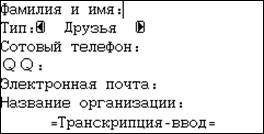
После ввода нужной информации нажмите клавишу【ВВОД/确认/Enter】и отобразится следующая страница:
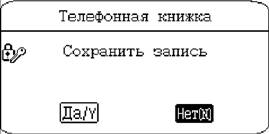
После выбора “否(N)” запись будет храниться без пароля, а после выбора “是(Y)”запись сохраниться под паролём. Если пользователь уже установил в меню Система пароль и заблокировал записи с паролём, то такие записи с паролём будут скрыты и будут отображаться только после снятия пароля (разблокирования записи).
Внимание! При добавлении визитных карточек необходимо ввести информацию о Фамилии и Имени, иначе появится напоминание “Введите первый пункт”.
6.1.2 Поиск визитной карточки
После выбора пункта Визитные карточки нажмите клавишу 【ВВОД/确认/Enter】 и появится список всех записанных фамилий и имен и их контактные данные Например:

Когда список имен больше, чем может уместиться на сранице, можно использовать клавиши 【p】、【q】 для просмотра прочих записей.
Нажмите клавиши【…】、【†】для просмотра записанных визитных карточек по типам: друзья, родные, коллеги, студенты, клиенты, поставщики и прочие.
При нажатии клавиш 【Shift】+【查找/†】 отобразится такая страница:
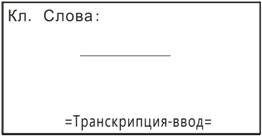
По вводным ключевым словам идёт поиск соответствующих записей. Например: после ввода ключевого слова 画, На дисплее показывается: “Идёт поиск...”. Если поиск неудачен– на странице появится надпись:
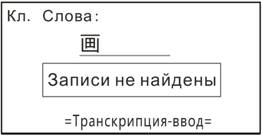
Если соответствующие записи найдены –отобразитсястраница с конкретным содержанием таких записей. Нажмите клавиши【‡】、【ˆ】для перелистывания предыдущей или следующей записи.
6.1.3 Редактирование визитных карточек
В режиме Визитные карточки после выбора любой записи нажмите клавишу【ВВОД/确认/Enter】для входа на страницу её содержания. После нажатия клавиш【Shift】+【РЕДАКТИРОВАНИЕ/编辑】используйте клавши【‡】、【ˆ】для передвижения курсора и выбора изменяемой записи. После входа в эту запись можно менять её содержание. По окончании изменения нажмите клавишу【ВЫХОД/返回/ESC】для отображения этой страницы:
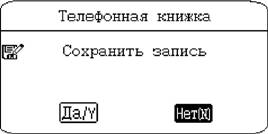
Выберите “是(Y)” для сохранения редактированного содержания. Выберите “否(N)” для отказа от изменения содержания и возврата на страницу с содережанием.
6.1.4 Удаление визитных карточек
После выбора любой записи в меню Визитные карточки в режиме листинга или режиме просмотра нажав клавиш 【Shift】+【УДАЛЕНИЕ/删除】 можете удалить эту запись.
После нажатия клавиш【Shift】+【УДАЛЕНИЕ/删除】 отобразится такая страница:
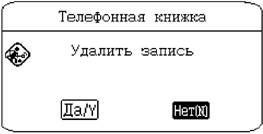
Если выберите “否(N)”, то запись не бедет удалена и страница вернётся в предыдущий режим, а если выберите “是(Y)”, то эта запись будет удалена и страница вернётся на страницу листинга записей.
6.1.5 Функция помощи
При просмотре страницы с листингом записей или страницы с содержанием нажмите клавишу【ПРОБЕЛ/空格】для просмотра функционального меню в следующем виде:

|
Из за большого объема этот материал размещен на нескольких страницах:
1 2 3 |
