


Партнерка на США и Канаду по недвижимости, выплаты в крипто
- 30% recurring commission
- Выплаты в USDT
- Вывод каждую неделю
- Комиссия до 5 лет за каждого referral
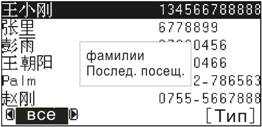
Нажмите клавиши【‡】、【ˆ】для выбора пункта “фамилии”、“последнее посещение”, клавишу【ВВОД/确认/Enter】для входа в пункт с нужной функцией. После выбора “фамилии” отображается страница со всеми записями по алфавитной очереди первой букв Пиньинь фамилий от A доZ:
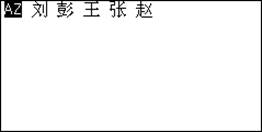
Нажмите клавишу【…】、【†】для передвижения курсора и выбора негативом нужной фамилии, клавишу【ВВОД/确认/Enter】для входа на страницу с информацией о выбранной фамилии.
6.2 НАПОМИНАНИЕ
В этом пункте Вы можете записать важные дела, что бы их не забыть, Пункт содержит место для темы, типа дел, содержания. Конкретная операция производится подобно способу поиска в режиме Визитные карточки.
6.3 РАСПИСАНИЕ ЗАНЯТИЙ
Можно Записывать занятия на каждой неделе.
После выбора негативом Расписание лекций нажмите клавишу【ВВОД/确认/Enter】для входа в расписание лекций. Там прежде всего изображается записи о занятиях текущей даты.
Например: системная дата 01/08/2008,после входа на страницу Расписания лекций изображается следующая страница:
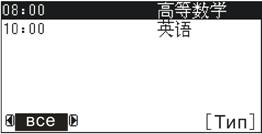
Другие операции по этой функции (добавление, поиск, редактирование и удаление записи,) можно выполнять аналогично способу операций в каталоге Визитные карточки.
6.4 КАЛЬКУЛЯТОР
6.4.1 Действующие клавиши
<0>, <1>, <2>, <3>, <4>, <5>, <6>, <7>, <8>, <9>, <•>, <±>, <+>, <->, <×>, <÷>, <%>, <MC>, <MR>, <M+>, <M->, < AC>, <C>, <=>,<sin>, <cos>, <tan>, <EXP>, <ln>, < xy >, <log>,<√> <1/x>, <SHIFT>。
6.4.2 Функции (Назначение)
Научный калькулятор с вычислением двенадцатизначного числа, функции действия включают:
a) извлечение квадратного корня и извлечение корня n-ной степени: √﹑y√x
b) тригонометрические функции: sin﹑cos﹑tan﹑sin-1﹑cos-1﹑tan-1
c) гиперболические функции: sinh﹑cosh﹑tanh﹑sinh-1﹑cosh-1﹑tanh-1
d) логарифмические функции: log﹑ln
e) показательные функции: 10x﹑ex﹑EXP
f) степенное действие: x2﹑xy﹑1/x
g) расчёт факториала: x!
h) отношение длины окружности к диаметру: π
i) произведение конвертирования из радиан в градусы: градус (DEG), произведение конвертирования из градусов в радианы (RAD)
6.4.3 Способ ввода числа
Построенное изображение числа – справа, последнее вводимое число появляется на крайнем правом месте. Нажмите клавиши <+/-> для изменения ненулевых знаков.
6.4.4 Операция действия расчёта
a) Выполнение вычисления с памятью MC、MR、M+、M-.
M+ число на дисплее суммируется с содержимым ячейки памяти.
M- число - содержимое ячейки памяти вычитает число на дисплее и вводится в память
MR вывод в окно калькулятора числа из памяти
MC сброс данных в памяти
b) тригонометрические функции
*Нажмите клавишу 【J/О/角度】- будет конветирование между градусами и радианами.
* Для проведения функциальнного вычисления sin﹑cos﹑tan, после ввода значения градуса и радиана нажми(м)те клавишу sin﹑cos﹑tan и получится результат.
* Для проведения функциальнного вычисления sin-1﹑cos-1﹑tan-1, после ввода значения градуса и радиана нажмимте клавишу sin﹑cos﹑tan и получится результат.
c) гиперболические функции
Для проведения функциального вычсления sinh﹑cosh﹑tanh и sinh-1﹑cosh-1﹑tanh-1, после нажатия клавиши【hyp】 выберите соответствующие тригонометрические функции.
d) Произведение действия логарифмических функций и показательных функций:
После ввода соответствующего числа выберите соответствующие функции или выражение и получится результат.
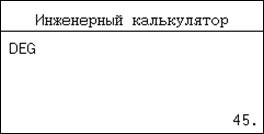
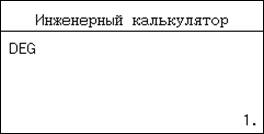
6.4.5 Например: (a) tan45 (b) tan-11
После входа на страницу Инженерный калькулятор отображается следующая страница:
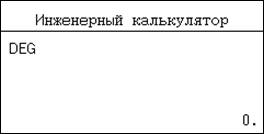
После ввода числа 45 нажмите клавишу【tan】и полученный результат, отображается в следующем виде:
Нажмите клавишу с цифрой 1 и【tan】и отобразится страница в следующем виде:
6.5 КОНВЕРТОР ЕДИНИЦ ИЗМЕРЕНИЯ
Произвести преобразования между разными единицами длины, площади, ёмкости, массы, температуры, мощности, энергии и давления. Для всех операций преобразования производятся одинаково.
6.5.1 Преобразование единиц длины.
Выберите Длина и нажмите клавишу【ВВОД/确认/Enter】, после чего появится страница в следующем виде:
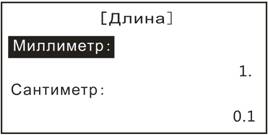
Например: преобразование 0.1 метров=?дюймов
Нажмите клавиши 【‡】、【ˆ】 для выбора вводимого пункта, клавиши【…】、【†】для изменения единицы на другую.
Используйте клавиши 【‡】、【ˆ】、【…】、【†】 для изменения единицы на “英寸– Дюйм”, после чего отобразится пропорция для этого конвертирования.
Когда передвинете курсор на “米”, нажмите “0.1”, после чего отображается такая страница:
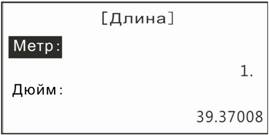
На этой странице изображается «0.1 метров=3.937008 дюймов». Нажмите клвиши【…】、【†】 появится изображение «0.1 метров= ?чи / ярдов / морской мили / км. / английской мили / тайваньского чи / строительного чи / мм. / см. / футов»
 Используйте клавишу 【 / налево】для удаления одной позиции цифры.
6.5.2 Способы операции с площадью, ёмкостью, массой, температурой, мощностью, энергией и давлением аналогичны способу конвертирования единиц длины.
6.6 ЧАСЫ
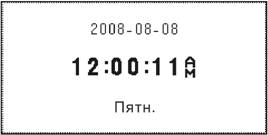
На часах изображается текущее время: год, месяц и число; час, минуты и секунды;день недели и лунный календарь.
6.7КАЛЕНДАРЬ
Изображаются год, месяц, число по солнечному и лунному календарям с1931г. по 2030 г.
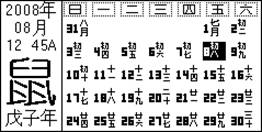
Клавиши 【Shift】+【ПОИСК/查找】: просмотр другой даты.
6.8 СЕКУНДОМЕР
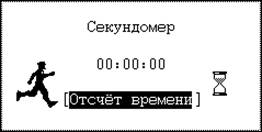
Предназначен для точного подсчёта времени.
Клавиша 【ВВОД/确认/Enter】: активирование или остановка подсчёта времени. Клавиша  : очищение на ноль.
Клавиша【P】: пауза или активирование подсчёта времени.
6.9 БУДИЛЬНИК
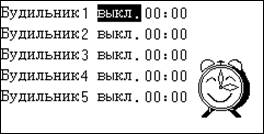
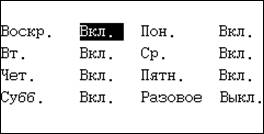
Можно установить 5 групп будильника (в 24-часовом режиме времени). Можно установить отключение или включение для каждого будильника в каждый день недели.
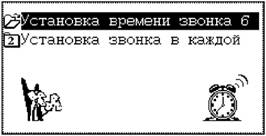
После выбора “Установка времени звонка будильника” нажмите клавишу 【ВВОД/确认/Enter】для редактирования времени звонка (сигнала) будильника. Нажмите клавишу【空格/ПРОБЕЛ】для включения или отключения звонка будильника.
После выбора “Установка звонка в каждой неделе” можете в каждой группе будильника установить звонок для конкретного дня с понедельника по воскресенье или только один звонок.
Нажатие клавиши【ВВОД/确认/Enter】: установка выполнена.
6.10 ТАЙМЕР С ОБРАТНЫМ ОТСЧЁТОМ
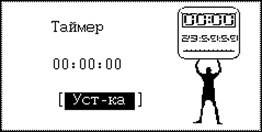
Клавиши 【Shift】+【ДОБАВЛЕНИЕ/新增】: установка обратного отсчёта. После ввода цифр нажмите клавишу 【ВВОД/确认/Enter】 для завершения установки.
 Клавиша : возврат обратного отсчёта на исходное положение. Клавиша 【ВВОД/确认/Enter】: начало/остановка обратного отсчёта.
6.11 МИРОВОЕ ВРЕМЯ
Можно узнать время, дату, день недели в 128 главных городах мира. Можно быстро найти город (в мире) по первой букве транскрипции китайского языка.
Нажмите клавишу【‡】、【ˆ】、【…】、【†】、【p】、【q】 для просмотра времени любого города по первой букве транскрипции китайского языка. Нажмите клавишу【帮助/p】для установки 1 города по умолчанию.
7. РАЗВЛЕЧЕНИЯ
После выбора РАЗВЛЕЧЕНИЯ нажмите клавишу【ВВОД/确认/Enter】, – отображается следующая страница:
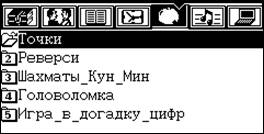
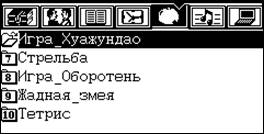
Воспользуйтесь клавишами 【‡】、【ˆ】、【…】、【†】 для выбора разных модулей Если ранее установил для игры пароль, то при входе в иргу слачала появится такая страница:
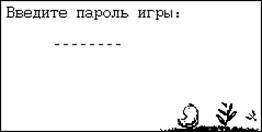
Если пользователь правильно ввёл пароль, то отобразится интерфейс игры. Если введённый пароль ошибочен, то произойдет выход в главный каталог.
Здесь представлены 10 игр для тренировки интеллекта: Тетрис, Жадная змея, Игра Оборотень, Реверси, Точки, Шахматы Кун Мин, Стрельба, Игра Угадай цифры, Игра Хуажундао, Головоломка.
7.1 ТОЧКИ
Игра Точки представляет собой интеллектуальную игру – конкурс между игроком и компьютером: игрок –белые точки, а компюьтер –чёрные точки. У кого 5 точек соединяются в вертикальную линию, горизонтальную линию или кос(н)ую линию, тот выигрывает.
7.1.1 Вход на страницу игры Точки.
7.1.2 Клавиши 【…】、【†】、【‡】、【ˆ】: перемещение точек на целевую позицию.
Клавиша【ВВОД/确认/Enter】: расположение точек.
7.1.3 Кто из игроков соединяет 5 точек в вертикальную линию, горизонтальную линию или косую линию, тот выигрывает.
7.1.4 Клавиша【ВЫХОД/返回】: игра окончена, выход из страницы игры.
7.2 РЕВЕРСИ
Игра реверси представляет собой интеллектуальную игру, белыми и черными фишками на игровой доске, в которой две стороны стремятся захватить фишки противника. В начале игры по центру доски установлены 4 фишки, – по 2 от каждой стороны (фишки белого и черного цветов). Игроки: Вы и электронный мозг, окружают противника шашками по горизонтали, вертикали или диагонали. Окружённая со всех сторон шашка переходит к противнику. Если у игрока не осталось места для хода, эта сторона уступает противнику один ход.
Когда все клетки заполнены или обе стороны больше не имееют шашек для игры, то выигравшей признается та сторона, у кого на игровой доске больше шашек. Либо, если на доске остались шашки только одного цвета, их владелецвыигрывает. Игра окончена.
7.2.1 Вход на страницу игры Реверси.
7.2.2 Клавиши 【…】、【†】、【‡】、【ˆ】: перемещение шашек на целевое место.
7.2.3 Клавиша 【ВВОД/确认/Enter】: подтверждение позиции шашек.
7.2.4 Клавиша 【ВЫХОД/返回】: игра окончена, выход со страницы игры.
7.3 ШАХМАТЫ КУН МИН
Шахматы Кун Мин представляют собой вид интеллектуальной игры, основная цель которой – пройти все игровое поле, поедая фигуры противника.
Шахматные фигуры вправе проходить только по горизонтали или вертикали через 1 клетку, причем, на этой клетке обязательно должна иметься фигура, а в клетке для нового хода должно быть пусто. Когда на шахматной доске остаётся только одна фигура, - игра считается пройденной успешно.
7.3.1 Вход на страницу игры Шахматы Кун Мин.
7.3.2 Клавиши 【p】、【q】: выбор числа партий для игры.
Клавиша【ВВОД/确认/Enter】: начало игры.
7.3.3 Клавиши 【…】、【†】、【‡】、【ˆ】: перемещения фигуры на место, где нужно выбрать фигуру для хода.
7.3.4 Клавиша【ВВОД/确认/Enter】: подтверждение выбранной фигуры.
7.3.5 Клавиши 【…】、【†】、【‡】、【ˆ】: перемещение фигуры. Клавиша【ВВОД/确认/Enter】: аннулирование (отмена) выбранной фигуры.
7.3.6 Клавиша :вернуться на ход назад.
7.3.7 Когда на шахматной доске остаётся только одна фигура, то игра пройдена.
7.3.8 Клавиша【ВЫХОД/返回】: игра окончена, выход со страницы игры.
7.4 ГОЛОВОЛОМКА
Цель игры – управляя15 кубиками с цифрами от 1 до 15 (цифровыми кубиками), расположить их слева направо и сверху вниз по порядку счёта 1–15.
Процесс игры такой:
7.4.1 Вход на страницу игры Головоломка.
7.4.2 Клавиши 【…】、【†】、【‡】、【ˆ】: перемещаем цифровые кубики
7.4.3 В течение 200 ходов требуется поставить эти кубики по порядку счёта 1–15. Сможете – значит справились, а нет – то проиграли.
7.4.4 Клавиша 【ДОБАВЛЕНИЕ/新增】: начало нового тура игры.
7.4.5 Клавиши 【ВЫХОД/返回】: для окончания игры и выхода.
7.5 ИГРА УГАДАЙ ЦИФРЫ
Игра Угадай цифры превосходна для развития ума.
На экране случайно отображаются 4 разных цифровых сочетания. За 8 попыток игрок должен догадаться о правильных цифрах и их соответствующих положениях.
Если одновременно правильно угаданы цифра и её положение, о появится A;
если цифра угадана правильно, а её положение неправильно, топоявится B. Например: цифровое сочетание 1A3B выражает, что 4 цифры были угаданы, но только 1 положение цифры правильно. 3 положения неверны.
Если за 8 раз не сможете угадать, то игра будет окончена.
Процесс игры:
7.5.1 Вход на страницу Игры Угадай цифры.
7.5.2 После ввода 4 разных цифр нажмите клавиши【…】、【†】для перемещения курсора. Введите и измените цифры. Повторный ввод цифры запрещён.
7.5.3 Используйте клавишу【ВВОД/确认/Enter】и посмотрите совпадения введенных цифр с правильными ответами.
7.5.4 Если 8 раз игрок не догадался о правильных цифровых сочетаниях, то Вам сообщат, что Вы ошиблись и игра начнётся заново.
7.5.5 Клавиша【ВЫХОД/返回】: игра окончена, выход со страницы игры.
7.6 ИГРА ХУАЖУНДАО
Если игрок переместит Цаоцао–больший прямоугольный кубик на среднее место внизу шахматной доски, то выигрывает.
Процесс игры состоит в следующем:
7.6.1 Клавиши【‡】、【ˆ】: выбор уровня игры. Клавиша【ВВОД/确认/Enter】: начало игры.
7.6.2 До начала игры используйте клавишу【ПОИСК/查找】для входа в режим автоматической демонстрации. Нажмите любую клавишу для остановки демонстрации; повторное нажатие продолжает демонстрацию. Нажатие клавиши【ВЫХОД/返回】поможет вам возвратиться в нормальный режим.
7.6.3 Кубик-указатель на дисплее разрешено перемещать только по поперечному или продольному направлениям. Нажмите клавиши 【…】、【†】、【‡】、【ˆ】 для выбора того кубика, который хотите переместить. (Примечания: место, куда надо переместить кубик, должно быть свободным и подходящим кубику по размеру). Используйте клавишу【ВВОД/确认/Enter】для перемещния кубика на пустое место. На правойстороне страницы изображается общее число ходов.
7.6.4 Используйте клавиши 【Shift】+【ДОБАВЛЕНИЕ/新增】 для повторного начала этого уровня игры.
7.16.5 Клавиша【ВЫХОД/返回】: игра окончена.
7.7 СТРЕЛЬБА
Игра стрельба представляет собой игру для закалки способности реакции. Управляйте самолётом и стреляйте в цель. Если выстрел попадёт в цель, то игрок получит 1 очко. Когда обстрелянная цель ударится о самолёт, игра окончится.
Процесс игры (в следующем):
7.7.1 Клавиши 【p】、【q】: выбор уровеня игры. Клавиша 【ВВОД/确认/Enter】: начало игры.
7.7.2 Клавиши【…】、【†】: перемещение вправо и влево самолёта. Клавиша【ВВОД/确认/Enter】: стрельба по цели.
7.7.3 Клавиша【P】: пауза/продолжение игры.
7.7.4 Когда обстрелянная цель ударится о самолёт, игра окончена.
7.7.5 Клавиша 【ВЫХОД/返回】: игра окончена, выходсо страницы игры.
7.8 ИГРА ОБОРОТЕНЬ
Игра Оборотень представляет собой игру набора очков, нужных для перехода на другой уровень.
Во время игры 3 тени (призрака) с разной стороны намерены поймать оборотня. Каждый раз, как оборотень съел один пищевой продукт) колобок, то набирает 10 очков. А каждый раз, как тень продвинулась на один шаг, то будет вычтено 2 очка из суммы общих очков. Когда оборотень съест все колобки, то Вы справились. А если число очков будет ниже 300 , то необходимо заново играть на этом уровне игры.
7.8.1 Войдите на страницу игры Оборотень.
7.8.2 Клавиши 【p】、【q】: выбор уровня игры. Клавиши 【‡】、【ˆ】: начало игры.
7.8.3 Клавиши【…】、【†】、【‡】、【ˆ】: изменение направления перемещения оборотня.
Клавиша буквы 【P】: пауза / продолжение игры.
7.8.4 Клавиша【ДОБАВЛЕНИЕ/新增】: повторное начало того же уровня игры.
7.8.5 Когда оборотень оказывается в совершенно безвыходном положении и пойман тенью (призраком),игра окончена.
7.8.6 Когда оборотень съест все колобки и получит больше 300 баллов,– он выигрывает.
7.8.7 Клавиша【ВЫХОД/返回】: игра окончена, выход со страницы игры.
7.9 ЖАДНАЯ ЗМЕЯ
Худая змея жадно ест червяков. Каждый раз, когда змея съела одного червяка, тело змеи удлиняется (растёт). Если жадная змея ударится об окружающие стены головой или любой частью тела, то игра будет закончена. Процесс игры:
7.9.1 Вход на страницу игры Жадная змея.
7.9.2 Клавиши【p】、【q】: выбор уровня игры. Клавиша 【ВВОД/确认/Enter】: начало игры.
7.9.3 Клавиши【…】、【†】、【‡】、【ˆ】: изменение направления перемещения змеи.
7.9.4 Клавиша буквы【P】: пауза/продолжение игры.
7.9.5 Клавиша【ВЫХОД/返回】: игра окончена, выход со страницы игры.
7.10 ТЕТРИС
Сверху в стакан падают фигуры самого разного вида. Надо как можно дольше удерживать стакан незаполненным. Пропадают из стакана полностью заполненные строки. Падающие фигуры можно перемещать по горизонтали и поворачивать вокруг оси. Кто больше набрал очков, тот и выиграл. Процесс игры:
7.10.1 Вход на страницу игры Тетрис
7.10.2 Клавиши 【p】、【q】: выбор уровня игры. Клавиша 【ВВОД/确认/Enter】: начало игры.
7.10.3 Клавиши【…】、【†】: перемещения фигуры влево или вправо.
7.10.4 Клавиша【‡】: фигуры поворачиваются против часовой стрелки.
7.10.5 Клавиша【ˆ】: фигуры быстро падают.
7.10.6 Клавиша буквы【P】: пауза/продолжение игры.
7.10.7 Клавиша【ВЫХОД/返回】: игра окончена, выход со страницы игры.
8. ЦИФРОВОЙ ГОРОДОК / ЦИФРОВЫЕ УСТРОЙСТВА
В режиме показа Главного каталога нажмите клавиши перелистывания вверх и вниз для переключения и выбора пунктов главного меню. После выбора раздела Цифровой городок, отображается следующая страница:

8.1 ВОСПРОИЗВЕДЕНИЕ MP3
Выберите пункт Воспроизведение MP3 для воспроизведения музыки в формате файлов"*.MP3" и "*.BXD". Эти файлы нужно положить (помещать) в такие папки с файлами как [Музыка MP3] и [Стихотворения на русском и китайском языках] в корневом каталоге U-диска. Во время воспроизведения отображается информация об имени файла и времени воспроизведения, а также синхронный текст песни. В плейлисте максимально отображаются 200 имён файлов MP3.
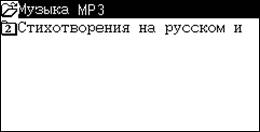
В меню листа воспроизведения выбирайте Музыка MP3 или Стихотворения на русском и китайском языках для входа на страницу ожидания воспроизведения.
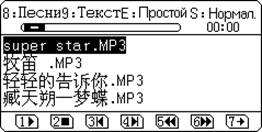
8.1.1 В меню листа воспроизведения нажатием клавиш [←]、[→] можно просмотреть длинные имена файлов, а нажатием клавиш [Shift] + [ДОБАВЛЕНИЕ/新增] можноустановить текущую музыку как музыку при вкл ючении/выключении словаря.
8.1.2 Используйте клавиши 【1】 или 【ВВОД/确认/Enter】 для начала воспроизведения выбранной в режиме негатива песни и по умолчанию циклического воспроизведения выбранных песен плейлиста.
8.1.3 Нажатием клавиш [1] или [发音/ЗВУЧАНИЕ] или [确认/ВВОД] можно временно приостановить или продолжить воспроизведение текущей песни, а нажатием клавиш [2] или [开/关ВКЛ./ВЫКЛ.] можно выключить воспроизведение песни.
8.1.4 В режиме воспроизведения (или в режиме паузы) используйте клавиши 【3】 или 【‡】 для прекращения текущей песни и начала воспроизведения предыдущей песни, иначе, Вы можете произвести переход от текущей песни на предыдущую, только когда указатель негатива дойдёт до начала плейлиста, то воспроизведение переключится по направлению к окончанию плейлиста.
В режиме воспроизведения (или в режиме паузы) используйте клавиши 【4】 или 【ˆ】 для прекращения текущей песни и начала воспроизведения следующей песни, иначе, Вы можете произвести переход от текущей песни на следующую, только когда линейка негатива дойдёт до окончания плейлиста, после чего оспроизведение перейдёт к началу плейлиста.
8.1.5 Используйте клавиши 【5】 или 【6】 для быстрой перемотки вперёд или быстрой перемотки назад; используйте клавиши 【p】или【q】для регулировки громкости воспроизведения текущей песни.
8.1.6 Используйте клавишу【7】для выбора или отмены выбора одной песни для повторного воспроизведния.
8.1.7 Используйте:
клавишу 【8】 для входа в плейлист песен,
клавиши 【‡】 или 【ˆ】 для перемещения линейки негатива,
клавишу [空格/ПРОБЕЛ] – для выбора или отмены выбора текущей песни,
клавишу [ A ] для полного выбора или отмены выбора песен,
клавишу [ I ] для просмотра конкретной информации о текущей песне помеченную (выделенную) негативом, клавишу [确认/ВВОД] для сохранения списка вышедших песен.
8.1.8 Если воспроизводимая песня (воспроизводится с отображением сихронного текста песни) имеет синхронизацию с текстом песни, то используйте клавишу [ 9 ] для входа на страницу отображения текста песни.
8.1.9 Используйте клавишу [ E ] для кругового выбора между режимами обычной музыки, попа, рока, джаза и классики.
8.1.10 Используйте клавишу [S] для выбора скорости воспроизведения, которая разделяются на 5 уровней:
1-й уровень медленной скорости, 2-й уровень медленной скорости, нормальный уровень скорости, 1-й уровень быстрой скорости, 2-й уровень быстрой скорости.
8.1.11В режиме воспроизведения песни используйте горячие клавиши или клавишу ВКЛ./ВЫКЛ. для прекращения воспроизведения.
8.1.12 Используйте клавишу [返回/ ВЫХОД] для выхода из операции.
8.2 ДИКТОФОН
Этот диктофон имеет функции аудиозаписи и вопроизведения записанных аудиофайлов. Формат аудиофайлов – «*.wav». Во время аудиозаписи максимальное количество для создания аудиофайлов равно 100, причём имена файлов по умолчанию установлены как REC001.WAV, REC002.WAV, ..., REC100.WAV. Созданные аудиофайлы размещены в папке [录音机/Диктофон] в каталоге U–диска.
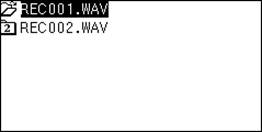
При входе на страницу диктофона если папка [录音机/Диктофон] не имеет аудиофайлов, то используйте клавишу [退格/ВОЗВРАТ НА ПОЗИЦИЮ] для создания нового ауддиофайла, если в папке [录音机/Диктофон] имеются аудиофайлы, то отображается список аудиофайлов.
8.2.2 При просмотре страницы со списком аудиофайлов используйте:
- клавиши 【‡】、【ˆ】、【p】、【q】 для выбора аудиофайлов,
- клавишу [确认/ВВОД] для воспроизведения аудиофайлов,
- клавиши【Shift】+【删除/удаление】 для удаления текущего аудиофайла.
8.2.3 При просмотре страницы аудиозаписи используйте клавиши 【P】 для переключения ПАУЗЫ/ЗВУКОЗАПИСИ; клавишу [返回/ВЫХОД] – для возвращения на страницу со списком (листингом) аудиофайлов, другие клавиши не действуют.
8.2.4 При просмотре страницы воспроизведения:
- используйте клавишу [ P ] для переключения режимов ПАУЗА/ВОСПРОИЗВЕДЕНИЕ,
-клавиши 【‡】、【I】 для воспроизведения предыдующей аудиозаписи,
- клавиши 【ˆ】、【O】 для воспроизведения следующей аудиозаписи,
- клавиши 【p】、【q】 для (у)регулирования громкости,
- клавишу [返回/ВЫХОД] для возвращения на страницу со списком аудиофайлов.
- клавиши [开/关ВКЛ. /ВЫКЛ] или [帮助/помощь] не действуют, нажимайте другие горячие клавиши для возвращения на страницу списка.
8.3ФУНКЦИЯ «ЭЛЕКТРОННОЙ КНИГИ»
8.3.1 При просмотре страницы со списком используйте:
- клавиши 【‡】、【ˆ】、【p】、【q】 для просмотра пунктов списка,
- клавиши 【…】/【†】 для просмотра более длинных пунктов списка,
- клавишу [确认/ВВОД] для просмотра содержания,
- клавиши 【Shift】+【删除/УДАЛЕНИЕ】для удаления текущего файла.
8.3.2 Используйте:
- клавиши 【p】、【q】 для просмотра по страницам,
- клавиши 【‡】、【ˆ】 для просмотра по строчкам.
8.3.3 Используйте:
- клавишу [→] для входа в режим негатива, клавишу [返回/ВЫХОД] для выхода из режима негатива, а клавиши [空格/Пробел] для удлинения негатива, клавишу [退格/ВОЗВРАТ НА ПОЗИЦИЮ] для сокращения негатива, клавишу [确认/ВВОД] для выбора словаря перекрёстного поиска.
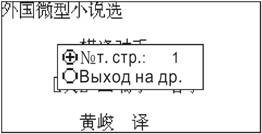
8.3.4 Для просмотра страниц с содержанием, используйте клавишу【确认/ВВОД】для входа на страницу просмотра номера листа и изменения порядка чтения, максимальное значение изменения номеров страниц находится в пределах 500 страниц.
8.4 U-ДИСК / КАРТОЧКА ПАМЯТИ
Функция «управление U-диском» (поддерживающим систему файла в формате FAT) поможет Вам просмотреть информацию о файлах на U-диске и соединиться с компьютером через USB.
Носители U-диска настоящего электронного переводчика разделяются на встроенный и наружную карточку SD.
Когда Вы вставите карточку SD или другие подобные карточки хранения в гнездо карточки, U-диск примет и покажет содержание карточек хранения. Когда формат в карточке хранения не является форматом FAT (другим, а не форматом FAT), электронный переводчик автоматически входит в положение соединения с компьютером через USB. В этот момент пользователь может на компьютере преобразовать формат файлов в карточке хранения в формат FAT. После выхода из режима соединения с компьютером через USB можете нормально использовать функции U-диска.
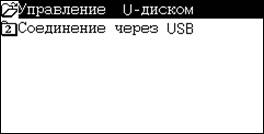
Внимание! Форматирование приведёт к потери данных, (заранее) храня(ю)щихся в карточке, поэтому просим пользователей использовать форматирование только при необходимости!
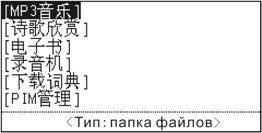
В корневом каталоге U-диска:
- пункт каталога【下载词典/Загружаемый словарь】 предназначен для загрузки словаря,
- пункт каталога【MP3音乐/Музыка MP3】– для воспроизведения файлов MP3,
- пункт каталога【电子书/Электронная книга】– для загрузки электронной книги в текстовом формате,
- пункт каталога【录音机/Диктофон】– для размещения файлов аудиозаписи,
- пункт каталога【PIM管理/Управление PIM】– для управления PIM.
(В корневом каталоге U-диска для каждой из функций распознавание файлов соответствующего типа происходит только при условии, если файл данного типа был помещен в свой каталог. Если файл загружен не в свой каталог, - он не будет распознан и не отобразится.)
8.4.1 В листинге
используйте:
- клавиши 【‡】、【ˆ】、【p】、【q】 для просмотра каталогов и файлов,
- клавиши 【…】/【†】 для просмотра длинных имён файлов,
- клавишу [确认/ВВОД] для входа в каталог просмотра файлов.
8.4.2 После выбора клавиши 【.】 используйте клавишу 【确认/ВВОД】 для обновления текущего каталога; после выбора клавиши 【..】 используйте клавишу 【确认/ВВОД】 для возврата в предыдущий каталог.
8.4.3 Используйте клавиши 【Shift】+【删除/Удаление】 для удаления текущего файла или текущей папки файлов, клавишу【D】 – для удаления всех файлов в одном каталоге
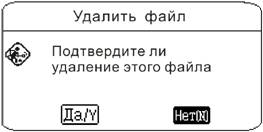
Внимение: При включенном режиме соединения электронного переводчика с ПК в процессе копирования или удаления файла просим не прерывать(отключать) электропитание и не нажимать клавишу [reset], иначе данные могут быть разрушены или потеряны.
9. СИСТЕМА
После выбора раздела СИСТЕМА негативом и нажатия клавиши 【确认/ВВОД】 отображается следующая страница
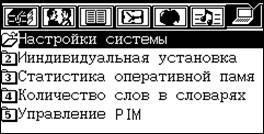
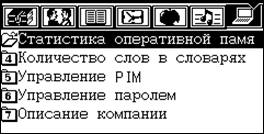
9.1 НАСТРОЙКИ СИСТЕМЫ
После выбора пункта “Настройки системы” можете установить настройки для всех пунктов в каталоге Система. Например
- Установка даты для системы, Установка времени для системы, Установка часового режима времени «12/24 часа», Звук на клавиатуру, Время автоматического выключения, Регулировка контрастности дисплея LCD, Установка ассоциативного ввода
9.1.1 Установка даты для системы
После выбора пункта “Установка даты для системы” нажмите клавишу 【ВВОД/确认/Enter】 для входа в режим редактированиия содержания этого пункта. Отобразится следующая страница:
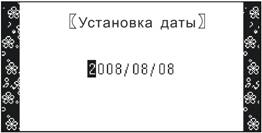
Введите нужные цифры и нажмите клавишу 【ВВОД/确认/Enter】 для сохранения параметров.
9.1.2 Установка времени системы
После выбора пункта “Устанока времени для системы” нажмите клавишу 【ВВОД/确认/Enter】;отображается следующая страница:
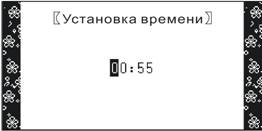
Введите нужные цифры и нажмите клавишу 【ВВОД/确认/Enter】 для сохраненияпараметров.
9.1.3 Установка звука на клавиатуру:
Нажмите клавиши 【‡】、【ˆ】 или клавиши 【…】、【†】、【…】、【†】 для изменения настроек, клавишу 【ВВОД/确认/Enter】 для сохранения настроек.
9.1.4 Установка музыки для игр:
Нажмите клавиши 【‡】、【ˆ】 или клавиши 【…】、【†】、【…】、【†】 для изменения настройки, клавишу 【ВВОД/确认/Enter】для сохранения настройки.
9.1.5 Установка времени автоматического выключения:
нажмите клавиши 【‡】、【ˆ】 или клавиши 【…】、【†】、【…】、【†】 для установки периода времени до автоматического выключения переводчика (от 1минуты до 15 минут), клавишу【ВВОД/确认/Enter】для хранения параметров установки.
Эта функция помогает сэкономить энергию питания и продлить время использования батареек.
9.1.6 Установка контрастности дисплея:
Нажмите клавиши【‡】、【ˆ】или【…】、【†】、【…】、【†】для регулирования уровня контрастности. Нажмите клавишу【ВВОД/确认/Enter】для хранения параметров.
9.1.7 Установка ассоциативного ввода
При поиске китайских иероглифов данный переводчик имеет 2 модели ввода иероглифов:
модель ассоциативного ввода и модель без функции ассоциативного ввода.
А. Если выбрана модель поиска без ассоциативного ввода, то при вводе в нижней строке экрана не показаны иероглифы, которые могут быть связанны с искомым иероглифом как его 2-ой слог.
Б. Если выбрана модель ассоциативного ввода, то при вводе одного иероглифа в нижней строке экрана отображаются иероглифы, ассоциированные с ним, т. е. которые могут с искомым иероглифом образовать слова или словосочетания.
Используйте клавиши【…】、【†】для просмотра ассоциативных иероглифов. После того, как нашли подходящий иероглиф нажмите клавишу【ВВОД/确认/Enter】для ввода ассоциативного иероглифа. Если не нужны ассоциативные иероглифы, можете прямо вводить следующие иероглифы. После окончания поиска нужных слов или словосочетаний сначала нажмите клавишу 【ВЫХОД/返回】, чтобы ассоциативные иегроглифы ушли, потом используйте клавишу【ВВОД/确认/Enter】для входа на страницу со словарной статьей.
9.2ИНДИВИДУАЛЬНЫЕ УСТАНОВКИ
Проведение установки системных функций состоит в следующем:
Выбор языка меню, Установка рисунка при включении, Установка рисунка при выключении, Установка музыки при включении и выключении, Установка громкости системы, Установка параметров звуковых эффектов.
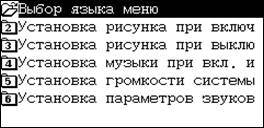
9.2.1 Выбор языка меню
В разделе “Выбор языка меню” вы можете установить “Китайский язык”, “Русский язык”, “Английский язык” в качестве языка меню. После входа на страницу “Выбор языка меню” сначала используйте клавиши【‡】、【ˆ】для выбора “Китайский язык упрощённого написания”, “Китайский язык сложного (традиционного) написания”, “Русский язык” или “Английский язык”, потом нажмите клавишу【ВВОД/确认/Enter】. После установки интерфейс изображается на установленном языке.
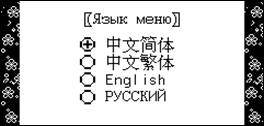
Внимание!В режиме главного меню можно нажав клавиши【Shift】+【ВЫХОД/返回】 прямо переключить страницу инрерфейса на китайский, английский или русский языки.
9.2.2 Установка музыки при вкл. /выкл.
Можно включить или выключить установленную в системе музыку, автоматически воспроизводимую при включении или выключении электронного переводчика.
9.2.3 Установка рисунка при включении или включении:
Можно установить рисунок при включении или включении. Сначала нажмите клавиши【‡】、【ˆ】для выбора рисунка, потом клавишу【ВВОД/确认/Enter】для сохранения установки.
9.2.4 Установка параметров звуковых эффектов:
Можно установить звуковые эффекты воспроизведения. Сначала нажмите клавиши【‡】、【ˆ】для выбора, потом клавишу【ВВОД/确认/Enter】 для сохранения установки.
9.2.5 Установка громкости системы
Используйте клавиши【‡】、【ˆ】、【…】、【†】для изменения настройки громкости. В этом переводчике есть 7 уровней громкости: 1-й уровень, 2-й уровень, 3-й уровень, 4-й уровень, 5-уровень, 6-уровень, 7-уровень. Пользователь может по личному желанию выбрать разный уровень громкости.
9.3 СТАТИСТИКА ОПЕРАТИВНОЙ ПАМЯТИ
В данном разделе Вы можете просмотреть сведения о состоянии использования и количестве записей для каждой функции. Вы можете разом удалить ненужное содержание в пунктах Визитные карточки, Напоминание, Расписание занятий, Свой словарь, Новые слова. В случае удаления данных повторно их восстановить невозможно.
Приведём пример для пояснения: После выбора пункта “Статистика оперативной памяти” нажмите клавишу【ВВОД/确认/Enter】и отобразится следующая страница:
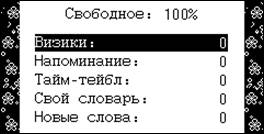
После нажания клавиш 【Shift】+【УДАЛЕНИЕ/删除】 отображается следующая) страница:
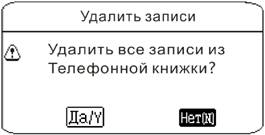
Если нажмёте клавишу 【ВВОД/确认/Enter】 после выбора «是(Y)», то удалите все записи и выйдете на предыдущую страницу. А если нажмё те клавишу【ВВОД/确认/Enter】 после выбора «否(N)», то страница вернётся на предыдущую.
Внимание: при удалении просим не выключать электропитание и не нажимать клавишу 【Reset】,иначе данные будут потеряны.
9.4 КОЛИЧЕСТВО СЛОВ В СЛОВАРЯХ
Здесь Вы можете проверить количество лексики в разных словарях.
9.5 УПРАВЛЕНИЕ PIM
Чтобы Вы могли безопасно и удобно (ис)пользо(льзо)ваться индивидуальными материалами, в этом переводчике встроены функции взаимного обмена общими ресурсами и архивирования с ПК.
Внимание: в процессе ввода и вывода просим не отключать электропитание и не нажимать клавишу [reset], иначеданные могут быть нарушены.
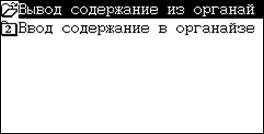
9.5.1 Войдя в пункт вывода материалов из Органайзера (PIM), Вы можете создавать персональные материалы как отдельный файл, после чего помещать его в папку файлов под именем [Управление PIM] на U-диске. Имя файла: “MY. PIM”
9.5.2 Войдя в пункт ввода материалов в Органайзер (PIM), Вы можете вводить ваши персональные материалы из файла “MY. PIM” в папке [Управление PIM] на (в) U диске в электронный переводчик. После успешного ввода система автоматически удаляет этот файл.
9.5.3 Во время вывода PIM если в целевой папке уже существует указанный файл, то переводчик выводит напоминание о его наличии в папке; а если свободного места на U-диске не хватает, то файл не сможет быть перемещен.
9.6 УПРАВЛЕНИЕ ПАРОЛЁМ
После входа в пукнт УПРАВЛЕНИЕ ПАРОЛЁМ отображается следующая страница:
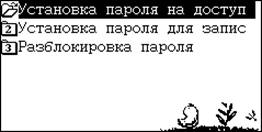
9.6.1 Установка пароля на доступ к играм и установка пароля для записей
Пользователь может установить или удалить пароль для игр или записей, пароль состоит из 1-8 символов. Если пользователь никогда ранее не устанавливал пароль для игр или записей, то выберите УСТАНОВКА ПАРОЛЯ НА ДОСТУП К ИГРАМ или УСТАНОВКА ПАРОЛЯ ДЛЯ ЗАПИСЕЙ;после нажатия клавиши 【ВВОД/确认/Enter】отобразится страница в следующем виде:
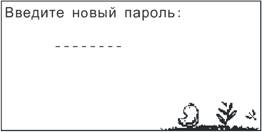
После установки пароля нажмите клавишу【ВВОД/确认/Enter】отобразится страница в следующем виде::
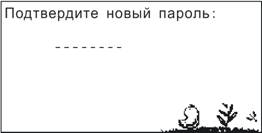
После повторного ввода пароля на странице отображается: “УСТ АНОВКА ПАРОЛЯ УДАЧНА! ЗАПИСЬ ЗАБЛОКИРОВАНА ПАРОЛЁМ.”
Можете использовать клавишу для удаления введённых символов.
9.6.2 Удаление и изменение пароля
Если пользователь хочет удалить или изменить пароль, то сначала на дисплее выберите негативом пункты УСТАНОВКА ПАРОЛЯ НА ДОСТУП К ИГРАМ или УСТАНОВКА ПАРОЛЯ ДЛЯ ЗАПИСЕЙ, потом нажмите клавишу【ВВОД/确认/Enter】и отобразится страница в следующем виде:
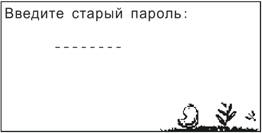
a: После ввода старого пароля нажмите клавишу【ВВОД/确认/Enter】 для входа на страницу ввода нового пароля. Не вводя символы, клавишей [确认/ВВОД] отмените пароль. После этого на странице отображается “Пароль снят!”
b: После ввода старого пароля нажмите клавишу【ВВОД/确认/Enter】 для входа на страницу ввода нового пароля. После того, как ввели новый пароль, - пароль уже изменён .
Внимание: После заблокирования пароля для записей, входя в эти разделы меню, система может скрыть запись с введенным паролем. Только после разблокирования Вы можете прочитать такие записи.
9.6.3 Разблокирование пароля
Эта функция может разблокировать или заблокировать записи, но не может отменить пароль для записей. После разблокирования пароля для записей, входя в эти функции, система может отобразить запись с паролем.
Если в системе пароль не установлен, то после нажатия клавиши 【ВВОД/确认/Enter】 для входа, отображается следующая страница, а через 2 секунды страница автоматически возвращается на предыдущую.
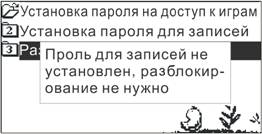
Если в системе пароль уже установлен, то после нажатия клавиши【ВВОД/确认/Enter】отобразится следующая страница:
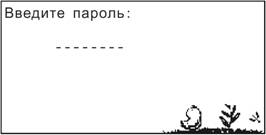
После правильного ввода пароля нажмите клавишу【ВВОД/确认/Enter】и отобразится такая страница:
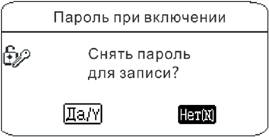
После выбора и подтверждения “是(Y)” пароль будет разблокирован и запароленные записи будут показаны, а после выбора и подтверждения“否(N)”пароль не будет разблокирован и паролированные записи будут скрыты.
9.7 ОПИСАНИЕ КОМПАНИИ
Информация о производителе:
ООО“ЭЛЕКТРОННО-ИНФОРМАЦИОННАЯ КОМПАНИЯ“РУСС-КИТА”г.ХАРБИН и её серии русско-англо-китайского электронного переводчика
10. ТЕХНИЧЕСКИЕ ХАРАКТЕРИСТИКИ
Тип продукции: REC-5510V
Решетка LCD: 240X120dots
На дисплее: 15 иероглофов X 7 строчек
Клавиатура: 57 клавиш +【RESET】
Вес: 150 г. без батареек
Электропитание: 2 щелочных батарейки №7. AAA
Оперативная память: 512MB
Рабочая температура: от 0℃ до+40℃
11. ПРОСТЫЕ СПОСОБЫ УДАЛЕНИЯ НЕИСПРАВНОСТЕЙ
11.1 НА ДИСПЛЕЕ ЭЛЕКТРОННОГО ПЕРЕВОДЧИКА НЕЧЁТКО И НЕЯСНО ДЕМОНСТРИРУЕТСЯ ИЗОБРАЖЕНИЕ:
* Причина1: Энергии батареек недостаточно. Просим поменять батарейки.
* Причина2: Окружающая температура слишком низкая. Просим использовать электронный переводчик при условиях нормальной температуры.
11.2 ЗАВИСАНИЕ ЭЛЕКТРОННОГО ПЕРЕВОДЧИКА:
* Причина 1: Неправильное действие. Просим Вас, нажмите клавишу 【RESET】 для сброса.
* Причина 2: Неправильные условия при эксплуатации. Просим нажать клавишу【RESET】для сброса.
11.3 ПРИ ПРОСМОТРЕ СТРАНИЦЫ ДЕМОНСТРИРУЮТСЯ КРЮКОЗЯБРЫ / АБРАКАДАБРА:
* Причина: после самопроверки системы память не очищена. Просим после нажатия клавиши【RESET】нажать клавишу【Y】для очищения оперативной памяти.
ПРОИЗВОДИТЕЛЬ И ПРОДАВЕЦ:
ООО“ЭЛЕКТРОННО-ИНФОРМАЦИОННАЯ КОМПАНИЯ РУСС-КИТА”г. ХАРБИН
АДРЕС: 150086 КНР, г. ХАРБИН, УЛ. ЧЖЭНЪИЛУ, МКР. ЦЗИНЬБОХУАЮАНЬ, д. 208, 109
ТЕЛ. СБЫТА:(ПО-РУССКИ) 2568
ФАКС:3689
E-mail:*****@***ru (по-русски) [email protected]
ВЕБ-САЙТ: http://www.

|
Из за большого объема этот материал размещен на нескольких страницах:
1 2 3 |
