


Партнерка на США и Канаду по недвижимости, выплаты в крипто
- 30% recurring commission
- Выплаты в USDT
- Вывод каждую неделю
- Комиссия до 5 лет за каждого referral
В режиме GAP нажатие левой программной клавиши  завершает все соединения!
Перед первым использованием радиотелефона с телефонной системой стандарта GAP или базовой станцией GAP необходимо однократно зарегистрировать его в соответствующей системе. После этого можно использовать радиотелефон с различными системами и как угодно часто переключаться с одной системы на другую.
2.3.2.1 Включение и выключение радиотелефона
 – если радиотелефон выключен, для его включения следует нажать правую программную кнопку и удерживать её до тех пор, пока телефон не включится.
Откроется главное меню. Пиктограммы главного меню изображены на рисунке 13

Рисунок 13 Пиктограммы главного меню
 – если радиотелефон включен, для его выключения следует нажать левую функциональную кнопку и удерживать её до тех пор, пока радиотелефон не выключится.
Если радиотелефон уже находится в основном режиме (дисплей в режиме ожидания), долгое нажатие на левую программную клавишу выключает радиотелефон.
2.3.2.2 Вызов подменю
– Быстрый вызов подменю с помощью цветных клавиш
Четыре цветных цифровых клавиши (рисунок 14) служат для быстрого вызова подменю, если в данный момент открыто меню с цветными пиктограммами, например, главное меню.
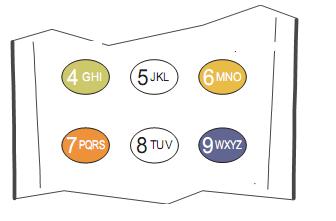
Рисунок 14. Расположение цветных клавиш
В этом случае цветные цифровые клавиши имеют следующие функции:
– при первом нажатии на одну из четырех цветных цифровых клавиш ( зеленую,
 коричневую,
  оранжевую или
  синюю) выделяется подменю фоновым цветом, соответствующим цвету пиктограммы и клавиши (предварительный выбор).
В заглавной строке дисплея появится заголовок выбранного подменю. Нажатием на одну из четырех цветных цифровых клавиш можно выбирать по очереди каждое подменю. В заглавной строке появится информация о функции подменю.
– при повторном нажатии на ту же клавишу откроется выбранное подменю (вызов).
Подменю содержат пункты подменю следующего уровня либо в виде пиктограмм, либо текстовых строк.
Двойное нажатие клавиши приводит к быстрому вызову выбранного подменю
Аналогично длительное удержание клавиши до появления звукового сигнала подтверждения приводит к вызову соответствующего подменю.
– Вызов подменю с помощью селектора
 Вместо цифровых клавиш быстрого доступа использовать клавишу селектор. Эта клавиша имеет три операционные возможности:
 – нажатие на [стрелка вверх]
 – нажатие на [стрелка вниз]
 – нажатие на центр [OK] или на правую программную клавишу [OK]
Для вызова подменю необходимо выполнить следующие действия:
нажатием на  [стрелка вверх] или
  [стрелка вниз] клавиши селектора выделить в главном меню пиктограмму нужного подменю. В заглавной строке дисплея появится заголовок выделенного подменю. Правой программной клавишей [OK] вызвать выделенное подменю.
Подменю содержат пункты подменю следующего уровня либо в виде пиктограмм, либо текстовых строк.
2.3.2.3 Вызов подменю следующих уровней
После вызова подменю имеются следующие возможности:
– если на дисплее появятся новые пиктограммы меню следующего уровня, то следует снова выделить нужное подменю и вывести его на экран;
– если на дисплее появятся строки списка (пункты меню в виде текстовых строк), то клавишей селектор выделить нужную строку подменю и правой программной клавишей [OK] вывести его на экран.
Различные подменю имеют разное число уровней и разное отображение на
дисплее в виде пиктограммы или строки списка.
2.3.2.4 Блокировка и разблокировка клавиатуры
 Для блокировки клавиатуры следует поочерёдно нажать коротко правую программную клавишу (меню) и клавишу (звёздочка). На включенную блокировку клавиатуры указывает текст [Разблокировка] в нижней строке дисплея над правой программной клавишей.
Для разблокировки клавиатуры следует поочерёдно нажать коротко правую программную клавишу (меню) и клавишу (звёздочка).
Соответствующие тексты в строке состояния дисплея служат подсказками,
если при заблокированной клавиатуре нажать, например, цифровую клавишу.
2.3.2.5 Снятие радиотелефона с блокировки
Если радиотелефон с помощью «Меню> Настройки > Безопасность> Блокировка» был заблокирован, будет функционировать только экстренный вызов и сигнал тревоги положения, если радиотелефон снабжён датчиком положения.
При нажатии любой из клавиш в статусной строке появляется строка: «Телефон заблокирован. Введите PIN – код». Одновременно появляется поле для ввода PIN – кода.
Если введён правильный PIN – код, подтверждённый нажатием правой программной клавиши [ OK], радиотелефон разблокируется.
PIN – код, установленный на заводе изготовителе, – «0000».
2.3.2.6 Ввод и редактирование текста. Верхний регистр и нижний регистр, цифры
Примеры вводов текста - это записи телефонного справочника, идентификационные имена телефонов, системные имена, а также поля ввода настроек.
Для записи символа следует расположить курсор [ | ] в поле ввода названия или текста.

Далее следует нажать на ссответствующую буквенно – цифровую клавишу.
Нажатие на левую программную клавишу очищает поле ввода одного символа слева от курсора [ | ].
 Каждое продолжительное нажатие клавиши [звезда / Shift] изменяет режим ввода символов при нажатии на одну и ту же буквенно – цифровую клавишу.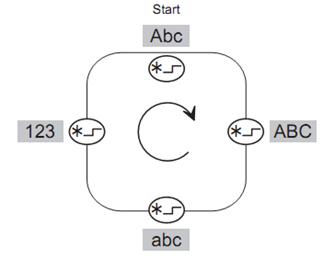
Функция с вводом текста как указано ниже:
„ "Abc" – каждое слово начинается с прописной буквой
„ "ABC" – используются только прописные буквы
„ "abc" – используются только строчные буквы
„ «123» – используются только цифры
Основным режимом и стартовым при переходе к функции ввода текста является режим "Abc".
Уведомление о текущем режиме ввода текста находится в правом нижнем углу дисплея.
2.3.3 Конфигурирование радиотелефона
В пунктах «Меню > Настройки > Настройки телефона, Системные настройки, Безопасность и Спец. Функции» находятся настройки радиотелефона. Здесь можно настроить радиотелефон в соответствии с требованиями пользователя.
Настройки всегда стартуют от основного состояния: радиотелефон включён и находится в режиме ожидания.
2.3.3.1 Звуковые настройки. Мелодия вызова
 Вызвать «Меню > Настройки > Настройки телефона»

 Выбрать пункт «Звук. настройки». Подтвердить выбор
 Выбрать пункт «Мелодия звонка». Подтвердить выбор
Выбрать пункт «Внешние вызовы» или «Внутренние вызовы». Каждое нажатие на правую программную клавишу «Изменить» вызывает звучание очередной мелодии.
 или Верхней или нижней стрелкой селектора выбрать одну из 20 – ти мелодий.
Правой программной клавишей [ОК] подтвердить выбор мелодии вызова
Короткое нажатие левой программной клавиши «Назад» переводит в предыдущий пункт подменю. Длительное нажатие переводит радиотелефон в режим ожидания.
Рекомендация. Если есть необходимость в повышенной громкости сигнала вызова, например при большом производственном шуме, следует выбрать мелодию с максимальной громкостью «klingel08».
Кроме того, следует проверить настройки «Тон. вызова» для внешних и внутренних вызовов. Он должен быть активирован и не быть установленным на «Коротко».
Вход «Меню> Настройки> Настройки телефона> Звук. Настройки > Сигнализация > Внешние вызовы или Внутренние вызовы >Тон. Вызов»
2.3.3.2 Звуковые настройки. Громкость звука при вызове
Вызвать «Меню > Настройки > Настройки телефона»
Выбрать пункт «Звук. настройки». Подтвердить выбор
Выбрать пункт «Громк. тон. вызова». Подтвердить выбор
Выбрать пункт «Внешние вызовы» или «Внутренние вызовы». Для установки требуемой громкости нажать на правую программную клавишу «Изменить».
 или Верхней или нижней стрелкой селектора выбрать одну из 8 – ми градаций громкости. Выбор градации меньше единичной приводит к постепенно нарастающей громкости звука вызова.
Правой программной клавишей [ОК] подтвердить выбор громкости звука вызова
Короткое нажатие левой программной клавиши «Назад» переводит в предыдущий пункт подменю. Длительное нажатие переводит радиотелефон в режим ожидания.
2.3.3.3 Звуковые настройки. Громкость телефона.
Вызвать «Меню > Настройки > Настройки телефона»
Выбрать пункт «Звук. настройки». Подтвердить выбор
Выбрать пункт «Громкость телефона». Подтвердить выбор
или Верхней или нижней стрелкой селектора выбрать одну из 8 – ми градаций громкости.
Правой программной клавишей [ОК] подтвердить выбор громкости.
Короткое нажатие левой программной клавиши «Назад» переводит в предыдущий пункт подменю. Длительное нажатие переводит радиотелефон в режим ожидания.
2.3.3.4 Звуковые настройки. Сигнализация.
Вызвать «Меню > Настройки > Настройки телефона».
 Выбрать пункт «Звук. настройки». Подтвердить выбор.
Выбрать пункт «Сигнализация». Подтвердить выбор.
На дисплее появляется список с двумя записями. Под каждой записью находятся до трёх символов:
– символ динамика для звуковой сигнализации ( звуковой сигнал непрерывный,
  звуковой сигнал короткий);
– символ вибрационного устройства для сигнализации вибрацией  ;
;
– символ лампочки для подсветки  .
.
Каждый видимый символ свидетельствует об активизации соответствующей сигнализации. Перечень состояний символов сигнализации для внешних и внутренних вызовов приведен в таблице 8.
Таблица 8 Состояние символов сигнализации для внешних и внутренних вызовов
Строка дисплея | Символ выбора | Примечание |
Звуковой сигнал | Маркер | |
Звуковой сигнал, короткий | Кнопка | Строка исчезает, если тональный вызова исключен |
Вибратор | Маркер | |
Вибратор, короткий | Кнопка | Строка исчезает, если тональный вызова исключен |
Подсветка | Маркер |
или Верхней или нижней стрелкой селектора выбрать одну из строк.
.Правой программной клавишей [Изменить] включить или исключить вид сигнализации вызова: «Звук», «Вибратор», «Подсветка». В соответствии с этим будет изменяться состояние маркеров и кнопок. подтвердить выбор громкости.
Нажатием на левую программную клавишу [Сохр./Назад] сохранить изменения или вернуться к прежним настройкам.
Примечание. Если один из звуковых сигналов выключен, для напоминания в верхней строке дисплея появляется перечёркнутый символ звонка 
2.3.3.5 Звуковые настройки. Тональные синалы
Вызвать «Меню > Настройки > Настройки телефона».
Выбрать пункт «Звук. настройки». Подтвердить выбор.
Выбрать пункт «Тонсигналы». Подтвердить выбор.
На дисплее отображаются надписи:
– «Звук. наж. клавиш» с полем выбора. Если функция активирована (в поле выбора стоит маркер), нажатие клавиш сопровождается звуком.
– «Щелчок» с кнопкой выбора. Если кнопка выбрана, нажатие клавиш сопровождается коротким щелчком.
– «Тонсигнал» с кнопкой выбора. Если кнопка выбрана, нажатие клавиш сопровождается коротким тональным сигналом.
– «Потеря сигнализации» с полем выбора. Если функция активирована (в поле выбора стоит маркер), при выходе радиотелефона из зоны действия станции DECT выдаётся предупредительный сигнал.
– «Включение» с полем выбора. Если функция активирована (в поле выбора стоит маркер), включение радиотелефона сопровождается мелодией.
– «В зар. устр.» с полем выбора. Если функция активирована (в поле выбора стоит маркер), и аккумулятор установлен в зарядном устройстве, выдаётся звуковой сигнал при полностью заряженном аккумуляторе.
или Верхней или нижней стрелкой селектора выбрать одну из строк.
Правой программной клавишей [Изменить] включить или выключить соответствующую функцию. При активированном звуковом сопровождении нажатия клавиш выбрать вид звукового сопровождения.
Нажатием на левую программную клавишу [Сохр./Назад] сохранить изменения или вернуться к прежним настройкам.
2.3.3.6 Дисплей. Установка подсветки
Вызвать «Меню > Настройки > Настройки телефона».
Выбрать подменю «Дисплей».
Выбрать строку «Подсветка».
или Верхней или нижней стрелкой селектора выбрать одну из строк, например, «Дисплей».
Правой программной клавишей [Изменить] включить или выключить подсветку «Дисплея», «Клавиатуры», «Посв. в реж. Ожид.». Включение подсветки индицируется зелёным маркером в соответствующей строке.
Нажатием на левую программную клавишу [Сохр./Назад] сохранить изменения или вернуться к прежним настройкам.
Примечание. При выключенной подсветки в режиме ожидания наличие «Пропущенного вызова индицируется повторяющимся миганием пиктограммы дисплея «Пропущенные вызовы».
2.3.3.7 Дисплей. Установка длительности подсветки
Вызвать «Меню > Настройки > Настройки телефона».
Выбрать подменю «Дисплей».
Выбрать строку «Длит. подсветки».
или Верхней или нижней стрелкой селектора выбрать желательную длительность подсветки.
Правой программной клавишей [ОК] подтвердить выбор. Указатель перейдёт на пункт «Длит...подсветки».
2.3.3.8 Дисплей. Установка яркости
Вызвать «Меню > Настройки > Настройки телефона».
Выбрать подменю «Дисплей».
Выбрать строку «Яркость».
или Верхней или нижней стрелкой селектора выбрать желательную степень яркости.
Правой программной клавишей [ОК] подтвердить выбор. Указатель перейдёт на пункт «Яркость».
Примечания. Для достижения наибольшего времени непрерывной работы радиотелефона без подзарядки аккумулятора желательно:
– Выключить подсветку клавиатуры. Она необходима при плохом внешнем освещении
– Выключить подсветку в режиме ожидания. Подсветка дисплея будет выключаться после нажатия клавиши, как только истечёт установленная длительность подсветки. После нажатия любой клавиши подсветка дисплея снова включается на установленное время.
– Сократить длительность подсветки.
– Уменьшить яркость.
2.3.3.9 Дисплей. Изображение
Вызвать «Меню > Настройки > Настройки телефона».
Выбрать подменю «Дисплей».
Выбрать строку «Изображение».
или Верхней или нижней стрелкой селектора выбрать желательный фон отображения на дисплее.
Правой программной клавишей [ОК] подтвердить выбор. Указатель перейдёт на пункт «Изображение».
Примечание. Каждое изображение отличается цветом фона для заглавной и нижней строк, цветом фона для строки состояния и текстовых строк.
2.3.3.10 Рабочие параметры. Тихая зарядка
Вызвать «Меню > Настройки > Настройки телефона».
Выбрать подменю «Рабочие параметры».
Выбрать строку «Тихая зарядка».
 или
или  Верхней или нижней стрелкой селектора выбрать строку.
Правой программной клавишей [Изменить] функции «Тихая зарядка» и «Разъединить» включить или выключить.
Нажатием на левую программную клавишу [Сохр/Назад] сохранить изменения или вернуться к прежним настройкам.
Примечание. Если функция «Тихая зарядка» активирована, все вызовы, поступающие на радиотелефон будут игнорироваться до полной зарядки аккумулятора. Абоненты будут получать сигнал «Занято».
2.3.3.11 Рабочие параметры. Поведение при зарядке.
Вызвать «Меню > Настройки > Настройки телефона».
Выбрать подменю «Рабочие параметры».
Выбрать «Повед. при заряд.».
или Верхней или нижней стрелкой селектора выбрать строку «Разъед.» или ««свобод. руки»».
Правой программной клавишей [ОК] активировать желательную функцию. Указатель перейдёт на строчку «Повед. при заряд.».
2.3.3.12 Рабочие параметры. Автоматическое подключение.
Вызвать «Меню > Настройки > Настройки телефона».
Выбрать подменю «Рабочие параметры».
Выбрать «Автопод. трубки» (Автоматический приём). Откроется запись: «Автомат. приём звонков с заряд. устр - ва» и две кнопки «Нет», «Да»
или Верхней или нижней стрелкой селектора включит или выключить возможность приёма звонков при нахождении трубки в зарядном устройстве
Правой программной клавишей [ОК] подтвердить выбор. Указатель перейдёт на строчку «Автопод трубки».
2.3.3.13 Язык. Язык дисплея (Меню радиотелефона).
Вызвать «Меню > Настройки > Настройки телефона».
Выбрать подменю «Язык».
Выбрать строчку «Язык дисплея»
или Верхней или нижней стрелкой селектора выбрать язык.
Правой программной клавишей [ОК] подтвердить выбор. Указатель перейдёт на строчку «Язык дисплея» в подменю «Язык». Надписи будут на выбранном языке.
2.3.3.14 Язык. Ввод текста (Шрифт)
Вызвать «Меню > Настройки > Настройки телефона».
Выбрать подменю «Язык».
Выбрать строчку «Ввод текста»
или Верхней или нижней стрелкой селектора выбрать «Латиница» или «Кириллица».
Правой программной клавишей [ОК] подтвердить выбор. Указатель перейдёт на строчку «Ввод текста» в подменю «Язык».
2.3.3.15 Дата\Время суток. Дата, время суток, формат даты.
Вызвать «Меню > Настройки > Настройки телефона».
Выбрать подменю «Дата\Время суток».
Выбрать строчку «Время суток» Правой программной клавишей [ОК] подтвердить выбор
Нажать правую программную клавишу [Изменить]
или При необходимости корректировки времени верхней или нижней стрелкой селектора выбрать поля ввода
 Цифровыми клавишами ввести новые значения часов и минут.
Нажатием правой программной клавиши [ОК] подтвердить новые значения времени суток.
Нажатием на левую программную клавишу [Назад] вернуться к строчке «Дата\Время суток».
Выбрать строчку «Дата» Правой программной клавишей [ОК] подтвердить выбор.
или При необходимости корректировки времени верхней или нижней стрелкой селектора выбрать поля ввода
 Цифровыми клавишами ввести новые значения даты (день, месяц, год).
Нажатием правой программной клавиши [ОК] подтвердить новые значения даты.
Выбрать строчку «Формат даты» Правой программной клавишей [ОК] подтвердить выбор.
или Из предоставленного перечня выбрать желательный формат
Нажатием правой программной клавиши [ОК] подтвердить выбор.
Кратковременным нажатием на левую программную клавишу [Назад] вернуться к строчке «Дата\Время суток» или длительным нажатием вернуться в режим ожидания.
2.3.3.16 Номер экстренного вызова. (Экстренный вызов –установка и изменение).
Вызвать «Меню > Настройки > Настройки телефона».
Выбрать строчку «Номер экстр. выз.».
Нажатием правой программной клавиши [ОК] подтвердить выбор.
или При необходимости изменения номера верхней или нижней стрелкой селектора установить курсор справа от изменяемой цифры.
Для изменения цифр зарегистрированного номера экстренного вызова кратковременно нажать левую программную клавишу [Сброс], для полного сброса номера длительно нажать левую программную клавишу [Сброс].
Цифровыми клавишами ввести новые значения кода экстренного вызова.
Нажатием правой программной клавиши [ОК] подтвердить код.
Кратковременным нажатием на левую программную клавишу [Назад] вернуться к строчке «Номер экстр. выз.» или длительным нажатием вернуться в режим ожидания.
2.3.3.17 Системные настройки
– Регистрация
 Вызвать «Меню > Настройки > Системные настройки»
Выбрать подменю «Регистрация в системе»
или Верхней или нижней стрелкой селектора выбрать одну из кнопок «Система 1»… «Система 10». Нажатием правой программной клавиши [ОК] подтвердить выбор.

|
Из за большого объема этот материал размещен на нескольких страницах:
1 2 3 4 |
