


Партнерка на США и Канаду по недвижимости, выплаты в крипто
- 30% recurring commission
- Выплаты в USDT
- Вывод каждую неделю
- Комиссия до 5 лет за каждого referral
Задание 5. Преобразуйте текст в таблицу. Для этого наберите приведенный ниже текст, используя в качестве разделителя клавишу табуляции. Введите заголовок первого столбца, нажмите клавишу табуляции и установите размер табуляции или с помощью панели инструментов или с помощью команды Вставка/табуляция. Аналогично ввести заголовки следующих столбцов. При вводе данных в таблицу для перехода к следующему столбцу нажать клавишу Tab. Выделите набранный текст и преобразуйте в таблицу.
Экзаменационная ведомость
по дисциплине______________________________________________________
№ п. п ФИО студента №зачет. Книжки Оценка ФИО преподавателя
1. 123 отлично
2. 124 хорошо
Лабораторная работа №3
Создание списков, колонок, работа с графическими объектами
Колонки применяются для оформления страницы. Разбить набранный текст можно либо с помощью команды Формат/ Колонки, либо с помощью кнопки на панели инструментов 
Оформление нумерованных и маркированных списков редко применяют в художественных документах, но очень часто в служебной документации и особенно в Web-документах. Создать списки можно с помощью панели инструментов, используя кнопки маркированного и нумерованного списка  или с помощью главного меню Формат /Список . Данная команда позволяет выполнить настройку внешнего вида списка, а так же создать многоуровневый список.
MS Word позволяет вставлять в документы два типа графических объектов: рисунки и изображения.
Рисунки – это векторные объекты (линии, прямые, кривые, геометрические фигуры и т. д.)
Изображения – растровые объекты. Они вставляются как внешние объекты из файла, подготовленного другим средством.
Для создания простых рисунков используется панель инструментов Рисование. Работают с объектами этой панели, так же как и аналогичной панелью в Paint. Для сохранения целостности созданного рисунка необходимо выделить и сгруппировать все его части командой контекстного меню Группировка/группировать. Для вставки изображений – команда Вставка/ рисунок/ из файла. Частный случай Вставка/рисунок/картинки позволяет вставить достаточно сложное изображение из коллекции рисунков ClipArt. Для работы с вставленной картинкой служит панель инструментов Настройка изображения, если ее нет на экране выполните команду контекстного меню Отобразить панель настройки изображения. С помощью этой панели мы можем изменить формат рисунка, яркость, контрастность, обтекание текстом, выбрать рамку. Для того чтобы сделать картинку фоном в документе используют формат Подложка и убирают обтекание текстом (за текстом).
Еще один случай использования графики в текстовых документах – это вставка фигурного текста WordArt. Чтобы его вставить можно использовать или кнопку на панели рисования  или команду вставка/рисунок/объект WordArt .
Задание 1. Создать новый документ MS WORD. Набрать текст и оформить по образцу.
ТЕХНИКА БЕЗОПАСОСТИ
Проверка напряжения сети. Перед первым включением компьютера следует проверить, соответствует ли напряжение в сети, тому на которое рассчитан компьютер.
Стабилизация напряжения. Для
компьютера колебания напряжения в сети являются нежелательными (особенно вредны резкие понижения напряжения в сети), поэтому лучше подключать компьютер через стабилизатор.
Задание 2. Создайте рекламное объявление для ВУЗа с использованием различных шрифтов и списков.
Задание 3. Составьте приглашение на торжественное мероприятие с использованием картинок из коллекции MS Office. Образец
 Дорогой друг !
Приглашаем тебя на торжество,
посвященное юбилею фирмы,
которое состоится
вторник, 14 Сентября 2004 г.
Задание 4. С использованием текста Word Art на отдельном листке создайте любое объявление.
Задание 5. В новом документе составьте автобиографию из коллекции картинок подберите подходящую картинку, расположите ее в центре текста и установите обтекание по контуру.
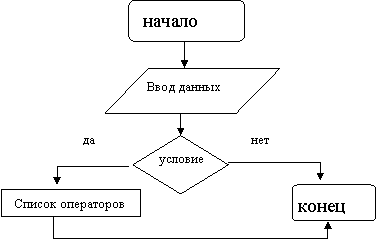
Задание 6. Используя панель рисования постройте блок-схему
 |
Лабораторная работа №4
Вставка диаграмм и формул
Диаграммы являются удобным средством визуального представления данных и наряду с таблицами очень широко используются в отчетной документации. Для создания диаграмм текстовый процессор MS Word имеет подключаемое средство Microsoft Graph. Это программа является внешним компонентом, и ее установка должна специально заказываться при установке текстового процессора.
Word предоставляет два метода для вставки диаграмм в документ. Более общий метод основан на том, что сначала в документ вставляется произвольная базовая диаграмма, с которой связана некоторая базовая таблица. В эту таблицу вводятся свои данные и производится настройка диаграммы, которая заключается в выборе типа диаграммы с помощью команды Диаграмма/тип диаграммы и настройке параметров диаграммы с помощью команды Диаграмма/параметры диаграммы. При вставке диаграммы необходимо учитывать, что ряды данных могут располагаться как в строках так и в столбцах. Для изменения способа расположения рядов данных используется команда Данные /Ряды образуют строки(столбцы) . Тип диаграммы выбирается в зависимости от поставленной задачи.
Второй метод основан на том, что сначала создается таблица на базе которой будет построена диаграмма, а потом вставляется диаграмма. Нам останется только выбрать тип диаграммы. Но злоупотреблять этим методом не стоит, т. к. данные в таблице и в диаграмме дублируются, а не во всяком документе это оправдано.
Вставить диаграмму можно или с помощью команды Вставка/рисунок/диаграмма или с помощью команды Вставка/объект/диаграмма Microsoft Graph. Вторую команду используют, если таблица в документ не вставляется. Если же таблица уже построена, то ее необходимо выделить и вставить диаграмму, используя первую команду.
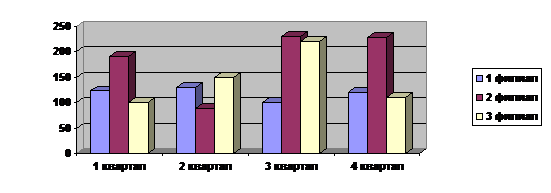
Задание 1. Составить таблицу и соответствующую ей диаграмму
Уровень продаж оргтехники | ||||
1 квартал | 2 квартал | 3 квартал | 4 квартал | |
1 филиал | 123 | 130 | 100 | 120 |
2 филиал | 190 | 89 | 230 | 228 |
3 филиал | 100 | 150 | 220 | 110 |
Задание 2. Отформатируйте элементы вставленной диаграммы (линии, сетку, легенду, область диаграммы, ряды данных)
Задание 3. Построить для этой же таблицы график, отображающий уровень продаж в каждом филиале.
Необходимость во вводе математических выражений в текстовый документ более характерна для научно-технической документации, чем для экономической. Тем не менее, даже ввод простых дробей может представлять определенную трудность. В текстовом процессоре MS Word такое средство есть – это редактор математических формул Microsoft Equation 3.0. Он позволяет создавать формульные объекты и вставлять их в документ.
Для запуска редактора используется команда Вставка/объект/ Microsoft Equation 3.0. Строка меню текстового процессора заменится строкой меню редактора формул и появится панель инструментов редактора формул, которая состоит из двух частей: математические символы и шаблоны формул.
 Математические символы Шаблоны формул


Задание 5. Набрать текст, выполнив вставку формул
Найти область определения функции  .
.
Данная функция представляет собой дробь. Дробь имеет смысл, если знаменатель не равен нулю, т. е. x-2 0 , следовательно, x 2. Таким образом, область определения данной функции
  .
.
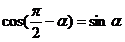
Задание 6. Вставить формулы
 ;
;  ;
;
Лабораторная работа №5
Оформление документа
Создавая документы различного назначения, необходимо помнить о требованиях, предъявляемых к их внешнему виду различными стандартами. Эти требования в частности относятся к размерам полей, документа, отступам красной строки, наличиям колонтитулов, сносок и т. д.
Для изменения величины полей, отступов первой строки, заданию размеров листка в программе MS Word используется команда Файл/Параметры страницы .
Для вставки колонтитулов - Вид/Колонтитулы. Работая с колонтитулами, используют специальную панель инструментов Колонтитулы, с помощью которой можно вставить в колонтитул номер страницы, текущую дату, настроить параметры страницы.
Создавая большие текстовые документы, необходимо помнить, что заголовки одного уровня оформляются одним стилем. MS Word позволяет создавать до шести уровней заголовков. Например, названия глав оформляется стилем Заголовок 1
Название параграфов - Заголовком 2
Пунктов – Заголовком 3
И т. д.
Это позволит нам в дальнейшем автоматически ставить в документ оглавление с помощью команды Вставка /Ссылка / оглавление и указатели. Эта же команда Вставка/Ссылка позволяет вставить ссылки и сноски.
Если ваш текст не научный или это не какой-нибудь специальный документ, то в качестве его оформления можно использовать буквицы – увеличенные в размерах первые буквы главы или параграфа. Для этого используется команда Вставка/Буквица.
Задание 1. Запустите MS Word. Скопируйте к себе в документ текст из файла Текст для лаб5.doc, находящийся в Моих документах.
Задание 2. Установите параметры страницы: размеры всех полей – 2,5 см, переплет – 0 см, колонтитулы - 1,25 см, ориентация листа – книжная.
Задание 3. Вставьте в данный текст колонтитулы. Верхний колонтитул должен содержать Вашу фамилию, имя номер страницы. Нижний колонтитул - дату создания документа.
Задание 4. Добавьте новую страницу в начале документа и вставьте оглавление, но сначала необходимо оформить заголовки одного уровня одним стилем (Заголовок 1).
Задание 5. Добавьте еще одну страницу для титульного листа и оформите его по образцу
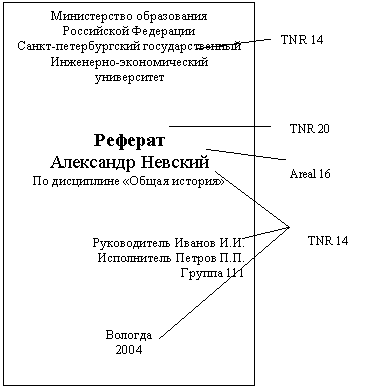 |
Задание 6. Оформите первую букву каждой главы в виде буквицы.
Задание 7. После первого абзаца вставьте ссылку на первоисточник «История отечества, справочник школьника» Изд. Москва 1996.
Покажите работу преподавателю.
Лабораторная работа №6
Создание шаблона документа
Шаблон – это образцы документов, защищенные от досадных неприятностей. В первой работе мА пробовали создать документ с помощью шаблона, в частности с помощью мастера создания документа. В этой работе мы создадим свой шаблон документа.
Для создания шаблона используйте команду Файл / Создать / шаблоны на моем компьютере.. В открывшемся диалоговом окне поставить переключатель Шаблон и нажать кнопку создать.
Создайте шаблон платежного поручения с использованием полей и форм
Для оформления документа используйте таблицу со скрытыми линями. Сначала вставьте простую таблицу по образцу
Затем сделайте часть линий невидимыми, используя панель инструментов Таблицы и границы (тип линии –без границ).
Для ввода изменяющейся информации используйте поля, например, для вставки даты выполните команду Вставка / Поле, выберите категорию Дата и время.
Для ввода вида платежа используйте форму Поле со списком на панели инструментов Формы. С помощью кнопки Параметры поля введите элементы списка (электронно, почтой, телеграфом).
Используйте кнопку Текстовое поле (панель Формы) для ввода изменяемых данных:
· Номер поручения
· Сумма числом
· Сумма прописью
· Наименование получателя
· Банк получателя
· БИК и номер счетов
· Вид оплаты, срок и очередность оплаты
· Назначение платежа
Платежное поручение № | 13.09.2013 | |||
дата | Вид платежа | |||
Сумма прописью |
| |||
сумма |
| |||
плательщик | Сч «№ |
| ||
БИК |
| |||
Банк плательщика | Сч № |
| ||
| Бик № |
| ||
Банк получателя | Сч № |
| ||
| Сч № | |||
получатель | Вид опл. |
| Срок опл. |
|
Наз. пл |
| Очер. опл |
| |
код | Рез. поле |
| ||
Назначение платежа | ||||
Подписи | отметки банка | |||
М. П. | ||||
Включите защиту формы, используя соответствующую кнопу на панели Формы.
Сохраните документ под именем Платежное поручение с расширением *.dot (шаблон документа).
Создайте новый документ с использованием вашего шаблона и заполните данными его поля.
MICROSOFT EXCEL
Лабораторная работа № 7
Ввод данных. Работа со списком
Цель занятия: Лабораторная работа посвящена работе с таблицей - списком. В этой лабораторной работе вы научитесь: создавать список, вставлять формулы для получения итоговых значений в списке, научитесь работать с несколькими рабочими листами:

|
Из за большого объема этот материал размещен на нескольких страницах:
1 2 3 4 |
