


Партнерка на США и Канаду по недвижимости, выплаты в крипто
- 30% recurring commission
- Выплаты в USDT
- Вывод каждую неделю
- Комиссия до 5 лет за каждого referral
- создавать копии рабочего листа.
- вносить изменения в список,
- модифицировать одновременно нескольких рабочих листов,
- группировать листы,
- использовать несколько рабочих окон.
Задание
1. Запустите Ехсеl.
2. В ячейки с А1 по Е1 введите заголовки Дата, Продукт, Оптовая цена, Количество и Доход. (Для перемещения вправо по завершении ввода значений вместо клавиши <Enter> нажмите клавишу <Tad>. Следите за шириной ячеек).
3. Создадим последовательность дат с пропуском выходных дней.
- Введите в ячейку А2 текущую дату
- Выделите ячейку и правой кнопкой мыши перетащите манипулятор автозаполнения на новые ячейки до А16
- В появившемся контекстном меню щёлкните на команде Заполнить по рабочим дням
Данный список относится к продаже одного вида мебели, например, кух. стол, но следует включить имя продукции для каждой строки, т. к. мы хотим создать списки для трёх видов продукции - кухонный стол, кухонный шкаф и табурет.
4. Введите название продукции - кух. стол в ячейку В2. Дважды щелкните на манипуляторе автозаполнения, что приведет к автоматическому заполнению оставшихся ячеек в столбце В списка.
5. Введите в ячейку С2 оптовую цену стола - 400р. Воспользуйтесь манипулятором автозаполнения для быстрого заполнения оставшихся ячеек в списке столбца С. Присвойте ячейкам с ценами формат ячейки - денежный.
6. Следующий столбец - количество. Введите последовательно числа, начиная с ячейки D2: 3,5,4,2,6,5,3,2,1,0,7,2,6,3,2.
7. В ячейку Е2 введите формулу = Оптовая цена* Количество.
Для ввода формулы в таком виде необходимо поставить флажок Сервис/Параметры/Вычисления/Допускать названия диапазонов.
Измените формат ячейки Е2 на денежный. Потом дважды щелкните на манипуляторе автозаполпения.
8. Переименуем рабочий лист.
•Дважды щёлкните на вкладке рабочего листа.
•Введите новое имя и нажмите <Еntег>.
•Лист1 переименуйте, задав имя Стол
9.Часто требуется получить итоговые данные по всему списку.
Куда их лучше разместить? Лучше сверху. Для этого вставим нужные строки сверху списка и поместим там итоговые значения. Выделите ячейки Е1:ЕЗ, щелкните па пункте Строки в меню Вставка. Теперь появилось место для размещения итоговой информации.
10. В ячейку Е1 введите Всего.
11. В ячейку Е2 введите формулу =СУММ(доход).
12. Закрепим заголовки в списке при прокрутке -
- Выделите первую ячейку, начиная с которой вы хотели бы разрешить прокрутку.
- В меню Окно щёлкните на команде Закрепить области. Список может быть достаточно большим и не умещаться полностью на экране. Неплохо было бы при прокрутке списка всегда видеть заголовки и итоговое значение в ходе прокрутки списка вверх - вниз. Для закрепления заголовка используем следующий приём: выделите ячейку А5 (первую под заголовком), а затем в меню Окно выберите команду Закрепить области.
Создадим теперь подобные списки заказов на кухонные шкафы и табуреты, используя копирование листов.
13.Создадим копию рабочего листа
Щелкните на вкладке Стол, но не отпускайте кнопку мыши. Указатель мыши примет вид небольшого листа,, а над верхним левым углом вкладки появиться маленький черный треугольник.
А)Перетащите вкладку листа вправо на Лист2.
Б) По-прежнему удерживая кнопку мыши наймите клавишу <Ctrl >
На изображении указателя мыши появится знак плюс
В) Отпустите кнопку мыши, а затем отпустите клавишу <Ctrl>.
Ехсе1 создаст копию рабочего листа Стол, поместив его вкладку справа от вкладки оригинале.
Измените имя Стол на вкладке нового рабочего листа на имя - Шкаф. Сначала введём объемы заказов в столбце Количество: 1,3,2,1,4,2,1,0,3,5,2,3,4,2,1. Вносим изменение в список. Например, нужно заменить весь перечень наименований продукции одновременно. Для этого выделите все ячейки, содержащие название кух. стол. Введите новое название – кух. шкаф в ячейку В5, удерживайте <Сtrl> при нажатии клавиши <Еntег>. Ехсеl заполнит все выделенные ячейки новым названием. Введите в ячейку С5 оптовую цену на шкаф - 500р. Используя метод из пункта 16 , измените значения в столбце Оптовая цена. Все значения в ячейках будут изменены, изменятся как значения дохода, так и итоговое значение вверху. Метод одновременного заполнения нескольких ячеек удобен при создании нового рабочего листа на основе копии оригинала. Самостоятельно: создайте еще один дубликат для заказов на табуреты. Рабочему листу дайте название Табурет. Объемы заказов возьмите произвольными двузначными числами, цена одного табурета - 150р.
14. Теперь мы располагаем тремя рабочими листами с заказами. Может возникнуть ситуация, когда необходимо внести изменения во все три листа. Это можно сделать двумя не слишком приятными альтернативами:
А) трижды внести изменения во все три листа;
Б) удалить два листа, внести изменения на первом рабочем листе, а потом снова создать дубликаты.
Существует способ внести изменения сразу во все три листа. Это возможно, если выделить вес три листа и объявить их группой.
15.Объединим несколько листов в группу
Объедините все три листа: Стол, Шкаф, Табурет в группу. Любое изменение в активном рабочем листе группы будет отражено на других рабочих листах.
- Щёлкните на вкладке для первого рабочего листа.
- Удерживая клавишу <Shift>, щёлкните на вкладке последнего рабочего листа.
16. Внесите следующие изменения в рабочем листе Стол:
отформатируйте заголовки шрифт - Times New Roman, полужирный,
12; по центру. Название Количество заменим на название Штук;
добавьте формулу для подсчета среднего значения объема заказов за
день для каждого листа. Для этого в ячейке D1 введите Среднее, а в
ячейке В2 введите =СРЗНАЧ(Штук). Посмотрите, как изменения были
применены к остальным двум листам.
17. Вернитесь к листу Стол. Под списком заказов введите заголовки по
образцу для создания сводной таблицы заказов за три недели (см.
рисунок)
18. В ячейку В26 введите формулу =СУММ (В5:В9). По ней подсчитывается количество заказов за первую неделю. Попробуйте скопировать эту формулу в
ячейки D26 и F26. У вас получились нули. В строке формул можно просмотреть саму формулу. Получился не тот результат, который ожидали. До сих пор мы пользовались при копировании формул относительной адресацией. Для того чтобы адрес не менялся при копировании пользуются абсолютной ссылкой
Сводная таблица заказов на мебель за три недели | ||||||
Первая неделя | Вторая неделя | Третья неделя | ||||
кол-во | доход | кол-во | доход | кол-во | доход | |
Для создания абсолютной ссылки выделите адрес ячейки, на которую нужна абсолютная ссылка
Вставьте знак $ в формулу нажатием клавиши F4.
19. Отредактируйте формулу в ячейке В26 - =СУММ($D5:$D9). Знак $ является признаком абсолютной адресации, т. е. при копировании в формуле сохранится ссылка на столбец D. Знак $ вставляется в формулу нажатием F4. Снова повторите копирование формулы из В26 в ячейки D26 и F26. Теперь результаты во всех ячейках одинаковые. Отредактируйте формулу в ячейке В26 : дважды щелкните по ячейке и замените числа 5 на 10, а 9 на 14. Аналогично в ячейке F26: 5 на 15, а 9 на 19.
20. В ячейку С26 введите формулу =В26*$С$5 (количество проданных изделий за неделю, умноженное на цену одного изделия). Скопируйте эту формулу в ячейки Е26 и G26. Проверьте правильность результатов копирования. Ссылка на ячейку С5 является абсолютной (содержит оптовую цену на изделие).
21. Посмотрите, как внесенные вами изменения отразились на остальных листах группы
22. Разгруппируем рабочие листы
- Щёлкнуть на вкладке рабочего листа правой кнопкой мыши.
- В появившемся контекстном меню выбрать команду Разгруппировать листы.
23. В определённый момент работы может понадобиться видеть одновременно данные для всех видов продукции, а не переходить от одного листа к другому В Ехсеl имеется такая возможность созданием дополнительных окон.
24. Создайте новые окна: в меню Окно выберите команду Новое. Вы получите ещё одно окно. Повторите операцию по созданию нового окна. У вас должно получиться три окна.
25. Чтобы увидеть все окна одновременно, необходимо их упорядочить: в меню Окно выберите команду Расположить. В диалоговом окне выберите опцию Сверху вниз. В рабочем пространстве Ехсеl теперь появятся все три окна.
26. Щелкните на верхнем окне и активизируйте вкладку Стол, во втором окне вкладку - Шкаф, а в третьем - Табурет.
27. Сравните значения в столбцах ежедневных объемов заказов и доходов. Для этого упорядочите окна по вертикали (опция Слева направо) и в каждом окне осуществите прокрутку, пока не будут отображены столбцы Штук и Доход.
28. Добавим новый лист. Выбрать из меню Вставка/Лист.
29. Сделайте активным любое из окон и добавьте новый лист, задайте новому листу имя -Заказ.
30. Снова упорядочите окна по вертикали. Создайте на новом рабочем листе Заказ таблицу с полями День, Стол, Шкаф, Табурет. Когда перед вами на экране все данные из трёх листов Стол, Шкаф, Табурет, поставленную задачу легко можно выполнить простым копированием нужных данных с этих листов на лист Заказ.
31. Вернитесь к одному окну, закрыв любые два.
32. Сохраните рабочую книгу в своей папке под названием Мебель.
Лабораторная работа №8
Консолидация данных. Сводная таблица
Консолидация— это операция, позволяющая в одной ячейке обобщающей таблицы объединить значения из множества ячеек таблиц-источников, используя необходимую математическую функцию (например, суммирование или нахождение среднего)
В МS Ехсеl 2000 предусмотрено несколько способов консолидации данных:
По расположению. Консолидацию по расположению следует использовать в случае, если данные всех исходных областей находятся в одном месте и размещены в одинаковом порядке. Например, этот способ можно использовать для консолидации данных нескольких листов, созданных на основе одного шаблона. По категории. Консолидацию по категории следует использовать в случае, если требуется обобщить набор листов, имеющих одинаковые заголовки, но с различной организацией данных. Этот способ позволяет консолидировать данные с одинаковыми заголовками со всех листов, С помощью отчета сводной таблицы. Данный метод сходен с консолидацией по категории, однако обладает большей гибкостью в отношении реорганизации 'категорий. С помощью трехмерных ссылок (наиболее предпочтительный способ) При использовании трехмерных ссылок отсутствуют ограничения на расположения данных в исходных областях.Основные понятия и правила работы при консолидации данных
Прежде чем консолидировать данные, необходимо определить, где будет находиться область назначения для консолидируемой информации — конечная область.
Конечная область — это выбранный для хранения консолидируемых данных диапазон ячеек. Конечная область может находиться на том же листе, что и исходные данные, или на другом листе. Лист может содержать только один конечный диапазон консолидации. Исходные области — это диапазоны, данные которых консолидируются и помещаются в конечную область. Исходные области могут располагаться на любом листе или книге.
Если используется метод консолидации данных по расположению, то метки данных в областях-источниках не копируются в область назначения. Если метки на рабочем листе области назначения все-таки нужны, то они вводятся, и одновременно выделяется область назначения подметками и справа от меток строк.
Далее необходимо определить источники тех данных, которые нужно консолидировать. Для задания исходной области может быть использован один из следующих способов:
- Ссылки на ячейки.
- Ссылки на лист и ячейки.
- Ссылки на книгу, лист и ячейки.
- Задание полного пути и ссылки на книгу, лист и ячейки.
- Задание имени области
Использование команды Консолидация
Если используемые исходные области содержат однотипные данные организованы различным образом, то для консолидации данных по категориям нужно использовать метки. В случае консолидации по категориям с использованием меток включить метки в выделенные исходные области.
Если различные исходные области содержат совпадающие категории данных, организованные одинаково, то данная команда может консолидировать данные по расположению, используя ссылки на файлы и ячейки для определения вида консолидированной таблицы.
Консолидация данных по расположению
Для консолидации данных по расположению выполните следующие действия:
1. Укажите верхнюю левую ячейку конечной области консолидируемых данных.
2. Выполните команду Данные | Консолидация. Откроется окно диалога «Консолидация», представленное ниже:
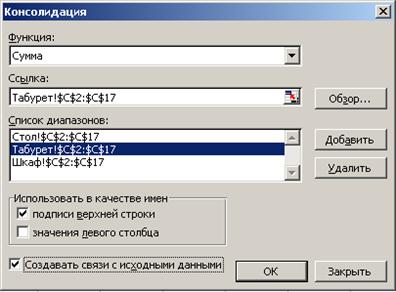
3.Выберите из раскрывающегося списка Функция функцию, которую следует использовать для обработки данных.
4.Введите в поле ссылка исходную область консолидируемых данных.
5.Нажмите кнопку. Добавить.
6.Повторите шаги 4 и 5 для каждой из консолидируемых исходных областей.
7. Чтобы автоматически обновлять итоговую таблицу при изменении источников данных установите флажок Создавать связи с исходными данными.
В поле ввода Список диапазонов перечисляются все ссылки для исходной области-источника, которые были выбраны для консолидации.
С помощью флажков в области «Использовать в качестве имен» определите, использовать ли метки из верхней строки областей-источников, из левого столбца, из того и другого или не использовать вовсе. Эти флажки имеют значение только в том случае, когда вы консолидируете данные по категориям. Исходные области должны быть аккуратно расположены и одинаково помечены, чтобы данная команда работала корректно. При консолидации данных по категориям метки включаются в исходные области, выделенные для консолидации. МS Ехсеl переносит эти метки в область назначения.
При установке флажка Создавать связи с исходными данными при консолидации создаются связи от области назначения к исходным областям-источникам. В этом случае область назначения будет автоматически обновляться изменении данных в исходных областях.
МS Ехсеl создает формулу связи для каждой ячейки и вставляет строки, и столбцы в область назначения с целью поддержки формул связи для каждой части источников данных. Затем область назначения объединяется вместе с формулами связи, помещенными в скрытые строки или столбцы.
Задание (по шагам расписанным выше)
1. Откройте созданную ранее вами таблицу Мебель. хls из вашей папки.
2. Для консолидации данных откройте чистый лист и задайте название Консолидация этому листу.
3. Установите курсор в ячейку А1.
4. Выполните команду Данные \ Консолидация. В открывшемся диалоговом окне выберите из раскрывающегося списка Функция функцию сумма.
5. Введите в поле ссылка исходную область консолидируемых данных: в качестве консолидируемых данных выберем данные из столбцов штук (количество) различных видов мебели (стол, шкаф, табурет). Мы хотим иметь данные о количестве производимой мебели ежедневно, т. е. сколько суммарно в день было выпущено столов, шкафов, табуретов вместе взятых. Для ввода исходных областей с разных листов выполните следующее:
- Щелкнуть по кнопке Ссылка
- Открыть лист Стол
- выделить столбец данных Штук и снова щелкнуть по кнопке Ссылка
- Нажмите кнопку. Добавить
6. Повторите шаг 5 для каждой из оставшихся консолидируемых исходных областей : шкаф, табурет.
7. Чтобы автоматически обновлять итоговую таблицу при изменении источников данных установите флажок. Создавать связи с исходными данными
8. Нажмите ОК. и изучите полученный результат. Добавьте в столбец результатов итоговую сумму - общее количество мебели, произведенной за три недели.
9. Самостоятельно, используя консолидацию данных, постройте итоговую таблицу с суммарным ежедневным доходом от производимой мебели.
Сводная таблица
Сводная таблица представляет собой интерактивную таблицу, которая предназначена для анализа данных из уже существующих таблиц МS Ехсеl. Сводные таблицы могут строиться на базе внешних источников данных, на основе списков МS Ехсеl или другой сводной таблицы. В случае внесения изменений в исходные данные, которые использовались для построения сводной таблицы, можете обновить ее. После обновления сводная таблица остается на том же месте, на котором она была создана.
Сводная таблица создается при помощи Мастера Сводных Таблиц, который позволяет создать таблицу с подведением промежуточных итогов по нескольким полям одновременно. Он предлагает указать, как должны быть пользованы в сводной таблице метки строк и столбцов и каким именно образом должны быть представлены данные в ее полях.
Итак, сводная таблица может быть создана на основе исходных данных, находящихся в любом из перечисленных ниже источников:
- В списке, таблице или базе данных МS Ехсеl.
- Во внешней базе данных.
- В интервалах консолидации МS Ехсеl.
- В другой сводной таблице этой же рабочей книги.
После создания сводной таблицы вы можете изменять ее, анализировать вставленные в ней данные, перетаскивая ее поля при помощи мыши. Можно включать в сводную таблицу итоги, изменять суммирующую функцию для некоторого ее поля, а также выбирать для нее специальные алгоритмы вычислений. Сводные таблицы и диаграммы в МS Ехсеl 2000 создаются с помощью «Мастера сводных таблиц и диаграмм» за три шага. На первом этапе (шаг 1 из 3) задается тип источника данных и тип создаваемого отчета: сводная таблица или сводная диаграмма. Структура будущей сводной таблицы (макет) формируется на третьем шаге в окне диалога «Мастер сводных таблиц и диаграмм-макет»
Рассмотрим построение сводной таблицы на примере.
Задание
Рассмотрим создание сводной таблицы на примере. Начнем с постановки задачи. На основании данных из электронной таблицы Мебель. хls построим сводную таблицу количества выпуска мебели каждого вида за первую, вторую и третью недели. Для решения поставленной задачи выполните ниже предложенные шаги:
1. Откройте таблицу Мебель. хls из вашей папки.
2. Откройте лист Стол. Создадим сводную таблицу количества выпуска столов за три недели, сколько было изготовлено за первую, вторую и третью недели, используя Мастер создания сводных таблиц. Сначала подготовим исходную таблицу - вставьте еще один столбец, установив курсор в ячейку А1. Задайте название - неделя и заполните следующим образом - напротив дней первой недели поставьте цифру 1, напротив второй - 2 , напротив третьей - 3.
3. Выберите в меню Данные/Сводная таблица. Откроется диалоговое окно:
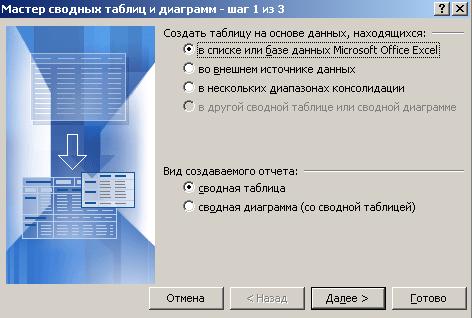
4. Установите переключатели как показано на рисунке и нажмите Далее
Откроется второе окно:
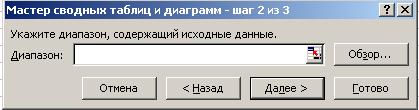
5. Введите диапазон исходных данных, нажав красную кнопку (ссылка на диапазон) и выделив область левой кнопкой мыши. Затем Далее. Откроется третье окно Мастера:
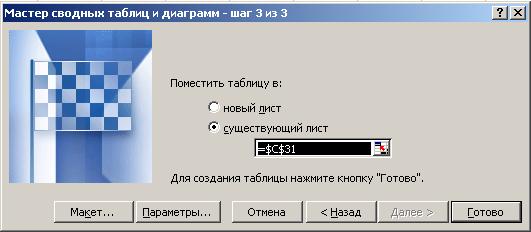
6. В этом окне установите переключатель на Существующий лист и с помощью кнопки ссылки на диапазон укажите любую свободную ячейку на листе Стол.
7. Затем выберите Макет. Откроется последнее окно мастера:
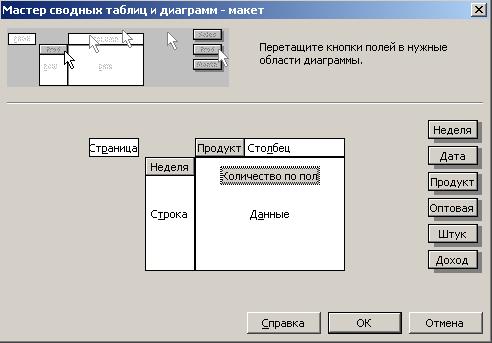
С помощью этого окна формируем сводную таблицу - в строках будут номера недель, а в столбце - вид продукции - Стол, данные таблицы-количество выпущенных столов за каждую неделю. Для этого выполните следующее:
- Из окна Список полей сводной таблицы перетащите поля с данными, которые требуется отобразить в строках, в область перетаскивания с надписью «Перетащите сюда поля строк». (Неделя)
- Поля с данными, которые должны отображаться в столбцах, перетащите в область перетаскивания с надписью «Перетащите сюда поля столбцов». (Продукт)
- Поля, содержащие данные, которые требуется обобщить, перетащите в область с надписью «Перетащите сюда элементы данных». (Штук).
Итак, первая сводная таблица готова.
8. Откройте лист Шкаф и повторите все шаги с 1 по 7-ой.
9.Откройте лист Табурет и повторите все шаги с 1 по 7 - ой.
В результате получаются три сводные таблицы на трех листах. Теперь приступим к созданию общей сводной таблицы на основе трех уже построенных.
10.Вызовите снова Мастера создания сводных таблиц. В первом окне
установите переключатель Создать таблицу на основе данных находящихся в нескольких диапазонах консолидации. Далее. Откроется окно:
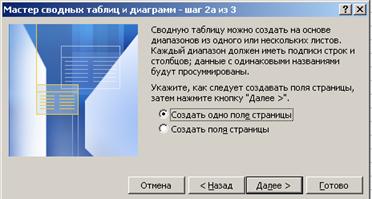
11. Выберите Далее. Откроется окно:
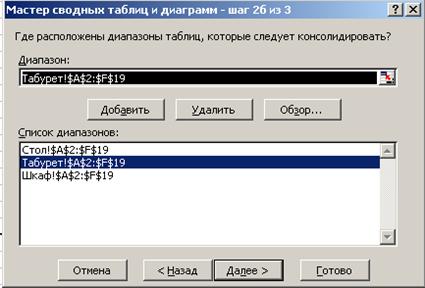
Последовательно заполните диапазоны исходных данных, используя кнопку ссылки на диапазон и выделяя нужную область левой кнопкой мыши. Исходный диапазон - сводная таблица на каждом из листов,
например для стола:
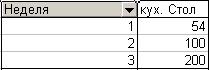
Заканчивайте нажатием кнопки Добавить. Тогда указанный диапазон добавится в список диапазонов Далее.
12. Откроется третье уже знакомое окно Мастера. Установите переключатель - Новый лист. Выберите Макет. Готово. Получилась сводная таблица производства мебели за три недели.
13 Самостоятельно постройте диаграмму на ее основании.
Лабораторная работа № 9
Примеры использования Ехсеl в бухгалтерии
Цель занятия: Рассмотреть примеры использования М8 ЕХ8СЕЬ в бухгалтерии, познакомиться с работой функций ЕСЛИ, ВИР, научиться использовать открывающиеся списки для выбора элементов в расчетах.
Составление сметы
При составлении сметы или расчете себестоимости для составляющих выбирается один из возможных вариантов, и на основе этого добавляются или вычитаются нужные суммы. Также возможно умножение на коэффициенты. В связи с этим возникают две задачи — не вводить однотипные названия, а выбирать их из списка, а также автоматизировать все расчеты.
Опишем пример составления сметы обучения на бухгалтерских курсах. Базовая стоимость различается для разных курсов, отдельно оплачиваются дополнительные материалы. Постоянным клиентам предоставляется скидка, а если не внесена предоплата, общая сумма увеличивается.
Составим таблицу по образцу.
1. В ячейку А1 введем заголовок «Смета обучения», а в ячейку С1 -
«Прейскурант». Выделим ячейки А1, В1. Объединим их и
выровняем по центру с помощью команды Формат/ячейки/выравнивание или с помощью кнопки -  объединить и поместить в центре.
2. В ячейку А2 ввести текущую дату и с помощью команды Формат/Ячейки/Число выбрать соответствующий формат. Остальные ячейки заполнить по образцу.
3. В начале нужно выбрать, что за курс предполагается прослушать.
В нашем примере эта информация вводится в ячейку А4. Все доступные курсы перечислены в ячейках С4, С5, Сб. Далее нужно указать, что в ячейку А4 можно вводить информацию только из ячеек С4, С5, С6 . Любая другая информация в этой ячейке недопустима.
4. Сделайте текущей ячейку А4, щелкнув на ней мышью, и выберите
команду меню Данные>Проверка, чтобы открыть настройки проверки
вводимых значений. На вкладке Параметры этого диалога выберите в
списке Тип данных вариант Список. Этим вы укажите, что в данную ячейку
можно вводить значения только из определенного списка. Далее нужно
указать, где расположен этот список. Щелкните мышью на поле Источник и
выделите с помощью мыши ячейки с С4 по Сб. Адреса ячеек появятся в
поле.. Установите флажок Список допустимых значений, и нажмите кнопку
ОК. Когда вы сделаете активной ячейку А4, правее ячейки появится кнопка
открывающегося списка. Нажав ее, вы откроете список возможных
вариантов. Выберите вариант, список закроется, и нужный вариант будет
вставлен в ячейку. Попытайтесь ввести неверное значение, и Ехсеl сообщит
об ошибке. Вы сможете только отменить неверный ввод, но никаким
способом нельзя ввести ошибочную информацию.
5. Аналогично нужно задать проверку для ячеек А5, А6 и А7.
Единственное отличие в том, что для каждой ячейки задаются свои
собственные списки. После того как все списки заданы, введите в ячейки
произвольную информацию. Конечно, вы сможете ввести любую
информацию, но только из списков. Теперь ввод исходных данных для сметы
стал значительно проще.
б. Теперь нужно автоматизировать расчет Нам потребуется одна из функций, встроенных в МS Ехсеl. Функция ВПР очень полезна и будет использоваться во многих примерах. Она позволяет найти в таблице строку, содержащую нужное значение, и вернуть значение из другой ячейки этой же строки. В нашем случае мы ищем название курса, а хотим узнать его цену, записанную в той же строке. Введите в ячейку В4 формулу =ВПР(A4;СЗ:D6;2;ЛОЖЬ). Диапазон ячеек СЗ:D6 указывает на область таблицы, в которой будет выполняться поиск. Поиск осуществляется по ячейкам первого столбца области, то есть по ячейкам столбца С. Значение, которое будет искаться, указано в ячейке А4, что и задается первым аргументом функции. Число 2 в качестве третьего аргумента указывает, что нужно взять содержимое второго столбца найденной строки, то есть столбца В. Слово ЛОЖЬ в формуле говорит, что список в указанном диапазоне ячеек может быть не отсортирован. Теперь, если вы введете в ячейку А4 значение Курс бухучета, в ячейке В4 появится сумма из третьей строки столбца В, так как именно в этой строке в прейскуранте находится данное название. В нашем примере это будет число 5000. Аналогично, в ячейку В5 нужно ввести формулу =ВПР(A5;С8:D10;2;ЛОЖЬ), чтобы вставить в смету стоимость дополнительных материалов.
Так как остальные вычисления предполагают увеличение или уменьшение базовой суммы, формулы получатся немного сложнее. В ячейку В6 введите формулу =(В4+В5)*(ВПР(А6;С12:В13;2;ЛОЖЬ)-1). Сумма В4+В5 вычисляет стоимость курса вместе с дополнительными материалами. Выражение ВПР(А6;С12:D13;2;ЛОЖЬ) возвращает процент, который должен уплатить клиент. Если вычесть из него единицу, то мы получим процент скидки, причем он будет отрицательный. Умножив первую часть формулы на вторую, мы получим размер предоставляемой скидки.
В ячейку В7 введите очень похожую формулу, вычисляющую наценку:
=(В4+В5+Вб)*(ВПР(А7;С16:D17;2;ЛОЖЬ)-1). В отличие от скидки, наценка получается неотрицательной. Все составные части сметы рассчитаны, осталось их только просуммировать. Введите в ячейку В9 формулу =СУММ(В4:В7).
, А .::..!.. | B :. | С ; | D | ||
1 | Смета обучения | Прейскурант | |||
10 | 20 января 2006 г. | ||||
наименование | стоимость | наименование | стоимость | ||
Бух. Учет | 5000 | Бух. Учет | 5000 |
| |
Учебник | 200 | Налогообложение | 7000 |
| |
постоянный клиент | -1040 | Компьютерная бухгалтерия | 9000 |
| |
без предоплаты | 1040 |
| |||
Учебник | 200 |
| |||
справочник | 130 |
| |||
сумма | 5200 | компьютерная програма | 2000 |
| |
11 | НДС | 1040 |
| ||
12 | не постоянный клиент | 100% |
| ||
13 | постоянный клиент | 80% |
| ||
14 |
| ||||
15 |
| ||||
16 | с предоплатой | 100% |
| ||
17 | без предоплаты | 125% |
| ||
| |||||
Далее вы можете добавить дополнительные вычисления, например, рассчитать НДС. Потратив немного времени, вы составили таблицу, существенно ускоряющую составление смет. Выбрав нужные значения из четырех списков, вы мгновенно получаете готовую смету. Если воспользоваться описанными выше приемами, можно автоматически вставить рассчитанные суммы в счет или в приходный кассовый ордер.

|
Из за большого объема этот материал размещен на нескольких страницах:
1 2 3 4 |
