


Партнерка на США и Канаду по недвижимости, выплаты в крипто
- 30% recurring commission
- Выплаты в USDT
- Вывод каждую неделю
- Комиссия до 5 лет за каждого referral
Федеральное агентство по образованию
Филиал государственного образовательного учреждения
Высшего профессионального образования «Санкт-Петербургский государственный инженерно-экономический университет» в г. Вологде
Кафедра экономики и управления
УТВЕРЖДАЮ
Заместитель директора - начальник УМО
________________________
«____» ____________________200 ___г.
Per.№
Планы практических работ
Дисциплины
ИНФОРМАТИКА
__________________________________________________________
(наименование дисциплины)
Специальность (080105) - Финансы и кредит
(наименование специальности)
Специализация - специалист
(наименование специализации)
Вологда 2007
Подготовлено на кафедре экономики и управления на основе методических указаний к лабораторным работам Санкт-Петербургского государственного инженерно-экономического университета и требований государственного образовательного стандарта по подготовке выпускника по специальности
(060400) 080105___ ________Финансы и кредит_______
(код старый) (код новый по ОКСО) (наименование специальности)
«______» № 180 эк/сп от 01.01.2001г.
номер ГОСа и дата утверждения)
И в соответствии с рабочим учебным планом специальности
(080105) финансы и кредит
(код новый по ОКСО)
Составили:
Старший преподаватель
ОБСУЖДЕНО
На заседании кафедры экономики и управления
«____» ________________200___г., протокол № ______
(дата)
ОДОБРОЕНО: учебно-методическим объединением
«_____» __________200__г. , протокол № ____
Введение
Текстовый процессор MS Word и электронные таблицы MS Excel входит в состав пакета программ Microsoft Office и предназначены для работы под управлением операционной системы Windows. Данные программные продукты позволяют создавать множество документов различного назначения.
MS Word снабжен различными универсальными средствами, которые используются в самых разных областях: подготовка финансовых документов, рекламных материалов, объявлений, научных работ и т. д.
MS Excel позволяет решать различные вычислительные задачи, строить диаграммы, работать с таблицей как с базой данных, создавать финансовые документы и т. д.
Данное учебное пособие содержит теоретический материал по применению тестового процессора и электронных таблиц, и практические задания по данному материалу. Выполняя эти задания, студент сможет приобрести практические навыки по созданию документов с помощью программ MS Word и MS Excel.
MICROSOFT WORD
Лабораторная работа №1
Знакомство с текстовым процессором Microsoft Word
Основное назначение текстового процессора MS Word – создание, редактирование, и форматирование простых и комплексных текстовых документов. Рабочее окно процессора представлено на рисунке 1. Его основные элементы управления: строка главного меню, панели инструментов, рабочее поле. Для установки отсутствующей панели используется команда главного меню Вид / Панели инструментов. Основное назначение разделов главного меню описано в таблице 1
Таблица 1
Название раздела | назначение |
Файл | Предназначен для работы с файлами: создание, сохранение, печать, настройка параметров страницы и т. д. |
Правка | Для редактирования текста: копирование, удаление, перемещение и т. д. |
Вид | Позволяет выбрать режим работы с документом, установить недостающие панели инструментов, вставить колонтитулы и т. д. |
Вставка | Дает возможность вставки в документ различных объектов: рисунки, номера страниц, графики и т. д. |
Формат | Предназначен для форматирования документа: изменение параметров шрифта, абзаца, созданиесписков, колонок и т. д. |
Сервес | Служит для настройки всего приложения |
Таблица | Для создания таблиц и различных операций с таблицами. |
Окно | Применяется для работы с окнами. |
Справка | Позволяет вызвать справочную систему |
К базовым приемам работы с текстами в текстовом процессоре MS Word относятся:
· Создание документа
· Ввод текста
· Редактирование документа
· Форматирование текста
· Сохранение документа
· Печать документа
При вводе текста необходимо помнить, что переход к следующей строке производится автоматически, а нажатие клавиши Enter означает переход к следующему абзацу.
При форматировании шрифта настраивают:
· Его гарнитуру
· Размер
· Вариант начертания
· Цвет
· Наличие подчеркивания
· Характер видоизменений
При форматировании абзаца выбирают:
· Его выравнивание
o По левому краю
o По центру
o По правому краю
o По ширине
· Наличие красной строки
· Интервал между абзацами
· Междустрочный интервал
Задание 1. В папке Мои документы создайте папку со своими инициалами. В ней Вы будете сохранять свои документы. В вашей папке создайте текстовый документ MS Word с именем Лаб1.doc. Откройте созданный вами документ и познакомьтесь со структурой окна текстового процессора Microsoft Word.

 Стока заголовка Главное меню Стандартная панель инструментов
 Панель форматирования
 |


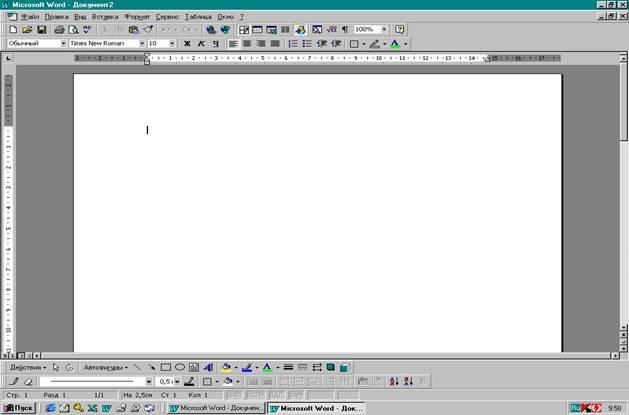
Панель рисования Таблицы и границы
рис.1
Установите недостающие у вас панели.
Задание 2. В окне документа с помощью линейки установите красную строку 1 см, для этого переместите маркер отступа первой строки (верхний треугольник на линейке) и наберите следующий текст.
Текстовый процессор Word входит в состав семейства продуктов Microsoft Office и предназначен для работы под управлением операционной системы Windows.
Word как приложение Windows позволяет создавать множество различных видов документов: служебные записки, отчеты, резюме, проводить вычисления в таблицах, создавать и редактировать рисунки и многое другое.
Для оформления документов можно использовать различные стили, шрифты, обрамления и заполнение цветом, способы выравнивания текста.
Задание 3. Скопируйте напечатанный Вами текст 3 раза, используя главное меню, панель инструментов и контекстное меню.
Задание 4. Установите выравнивание первого текста с левого края, второго - по центру, третьего - с правого края, последнего - по ширине.
Задание 5. Для каждого фрагмента текста установите собственный шрифт, начертание, цвет, видоизменения и т. д., используя панель форматирования или команду Формат/Шрифт главного меню. А также с помощью команды Формат/Абзац установите различный междустрочный интервал.
Задание 6. С помощью команды Формат / Границы и заливка выделите последний фрагмент текста тройной цветной рамкой и залейте цветом.
Задание 7. Используя ту же команду, создайте рамку для всего листка.
Задание 8. Первый фрагмент текста переместите в конец документа, а второй удалите. Сохраните документ.
Задание 9. С помощью Мастера резюме составьте резюме для себя.
Задание10. Покажите работу преподавателю
Лабораторная работа №2
Работа с таблицами
Данные, представленные в табличной форме, отличаются наглядностью. Таблицы всегда были неотъемлемым атрибутом научной и отчетной документации. Текстовый процессор MS Word предоставляет широкие возможности по добавлению таблиц в текстовые документы. Можно выделить три способа создания таблиц:
1. С помощью команды Таблица/ вставит таблицу или с помощью кнопки Вставить таблицу на стандартной панели инструментов  . Этот способ удобно использовать, если требуется простая таблица, например размером 3x4
2. С помощью команды Таблица/нарисовать таблицу или с помощью кнопки Таблицы и границы на стандартной панели инструментов  Этот способ применяют в том случае, если нужна таблица с более сложной структурой или необходимо выделить некоторые границы таблицы
3. Преобразование текста в таблицу с помощью команды Таблица/преобразовать/текст в таблицу. При это необходимо сначала набрать текст в воде таблицы, используя в качестве разделителя столбцов, например знак табуляции.
Под редактированием таблицы подразумевается редактирование ее структуры:
· добавление столбцов и строк;
· удаление столбцов и строк;
· объединение ячеек;
· разбиение ячеек.
Форматирование таблицы включает в себя:
· управление размером строк и столбцов;
· задание методов выравнивания таблицы (таблица/свойства таблицы/таблица/выравнивание);
· определение варианта оформления внешних и внутренних границ (Таблица/свойства таблицы/таблица/границы и заливка)
Для форматирования таблицы также можно использовать автоформат (Таблица/автоформат).
Задание 1. Запустите программу MS Word. В окне открывшегося документа, с помощью панели таблицы и границы создайте таблицу по образцу.
Величина | Обозначение величины | Единица | Обозначение единиц |
Масса | m | Килограмм грамм миллиграмм тонна | Кг г мг т |
грузоподъемность | |||
сила | F | Ньютон килоньютон меганьютон | Н кН МН |
Работа | W(A) | Джоуль килоджоуль мегаджоуль | Дж кДж МДж |
Энергия | E(W) | ||
Мощность | P, N | Ватт киловатт мегаватт | Вт кВт МВт |
Задание 2. С помощью команды Таблица / Добавить таблицу создайте таблицу размером 5r5.
Фамилия | Имя | Отчество | Дом. адрес | телефон |
Заполнить ее данными.
Задание 3. Данные в таблице №2 отсортировать по фамилиям в алфавитном порядке. Саму таблицу отформатировать, используя автоформат. Сохраните документ под именем Таблицы
Задание 4. Создайте документ "Счет за отгруженные товары" в виде таблицы по образцу
Счет№_________________ за отгруженные товары от 10.09.04 Получатель___________________ | |||||
№ п/п | Название товара | Ед. Изм. | Цена (руб.) | Кол-во | Сумма |
1 | |||||
2 | |||||
3 | |||||
4 | |||||
… | |||||
10 | |||||
Итого по товарам отгруженным | |||||
Сумма НДС (20%) | |||||
Всего по счету к оплате получателем |
Внесите в таблицу свои данные, оставив незаполненным последний столбец. Для расчета стоимости товаров используйте команду Таблица / Формула. Например, для стоимости первой позиции счета =d3*e3 .

|
Из за большого объема этот материал размещен на нескольких страницах:
1 2 3 4 |
