


Партнерка на США и Канаду по недвижимости, выплаты в крипто
- 30% recurring commission
- Выплаты в USDT
- Вывод каждую неделю
- Комиссия до 5 лет за каждого referral
Функция воспроизведения позволяет просматривать данные, записанные с помощью различных функций. Она также позволяет сохранять и удалять записанные файлы. Подробности содержатся в главе IV "Управление данными и печать".
При нажатии на значок воспроизведения (Playback) на экране управления данными (Рисунок 1.12), появляется экран воспроизведения, как показано ниже.
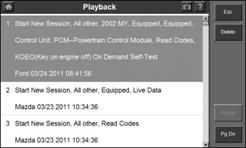
Рисунок 1.13: Экран воспроизведения
б. Регистрация данных
Регистрация данных представляет собой процесс записи событий, чтобы создать совокупность данных, которую в дальнейшем можно использовать для диагностики проблем со связью с автомобилем. Собранные данные помогают производителю оперативно совершенствовать программное обеспечение.
При нажатии на значок регистрации данных (Data Logging) на экране управления данными (Рисунок 1.12), появляется экран регистрации данных, как показано ниже.
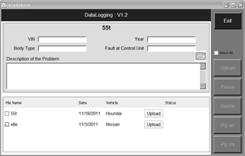
Рисунок 1.14: Экран регистрации данных
Подробности содержатся в главе IV "Управление данными и печать".
в. Снимок экрана
Функция создания снимков экрана используется для захвата изображения на экране и записи данных, видимых на мониторе. Снимки экрана могут использоваться для демонстрации конкретной проблемы, с которой столкнулся пользователь, чтобы он мог сообщить о проблеме специалистам поддержки.
При нажатии на значок снимка экрана (ScreenCapture) на экране управления данными(Рисунок 1.12), появляется экран снимка экрана, как показано ниже.
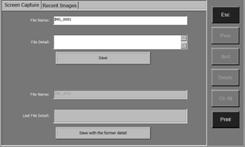
Рисунок 1.15: Экран снимка экрана
Подробности содержатся в главе IV "Управление данными и печать".
6. Обновление
Функция обновления используется для подключения сканера к веб-серверу обновлений и обновления программ при необходимости.
При нажатии на обновления (Update) на главном экране (Рисунок 1.8), появится экран обновлений, как показано на рисунке ниже.
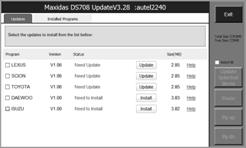
Рисунок 1.16: Экран обновлений
7. Настройки/Справка
При нажатии на Setup/Help (Настройки/Справка) на главном экране (Рисунок 1.8), появится экран "Настройки/Справка", как показано ниже.
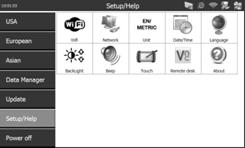
Рисунок 1.17: Экран "Настройки/Справка"
На этом экране находятся значки для просмотра информации о сканере и изменения настроек по умолчанию для сканера:
·Wi-Fi- настройка сети Wi-Fi.
·Network (Сеть)- настройка сети Ethernet.
·Unit (Единица)- задать единицу измерения.
·Date/Time (Дата/Время)- задать дату и время.
·Language (Язык)- задать язык по умолчанию для программы сканера.
·Backlight (Подсветка)- отрегулировать подсветку экрана.
·Beep (Звук)- настройка звуковых сигналов сканера.
·Touch (Экран) - калибровка сенсорного экрана.
·RemoteDesk (Удаленный доступ) - настроить удаленный рабочий стол.
·About (О сканере) - информация о сканере, версия программы, версия операционной системы, версия аппаратного обеспечения, серийный номер и пр.
Подробная информация находится в разделе V "Настройка системы".
2. Начало работы
2.1. Подача питания на сканер
Перед использованием сканера вы должны подать питание на сканер. Имеется два способа подачи питания на сканер:
· Внешний адаптер питания переменный /постоянный ток на 12 вольт.
· Подключения кабеля к автомобилю
Во время диагностики автомобиля питание на сканер обычно подается через кабельное соединение с автомобилем. Если сканер не соединен с автомобилем, то можно подать питание на сканер от внешнего адаптера.
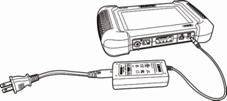
Рисунок 2.1: Подключение адаптера питания к сканеру
2.2. Изменение настроек по умолчанию
Используйте функции настроек/справки для изменения настроек сканера по умолчанию:
1. Подключите сканер, нажмите кнопку ВКЛ/ВЫКЛ для включения сканера, дождитесь появления главного экрана.
2. Нажмите "Настройки/Справка" для перехода на экран настроек/справки, показанный ниже:
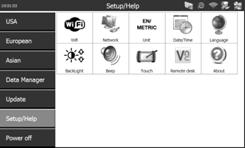
Рисунок 2.2: Экран "Настройки/Справка"
3. Выберите элемент для настройки.
4. Следуйте инструкциям на экране.
5. Подробная информация находится в разделеV"Настройка системы".
2.3. Установка программ для ПК
MaxiDAS® позволяет вам выполнять некоторые функции на ПК, что повышает удобство работы. Для выполнения функций на ПК пользователь должен установить соответствующую программу на компьютер.
Установочный файл Setup. exe находится на компакт-диске из комплекта поставки. Установочный пакет состоит из следующих программ:
1. Программа удаленного управления - для просмотра и/или управления сканером с помощью ПК.
2. Программа обновления - для обновления программ сканера через компьютер.
3. PC Link - служба печати.
Для правильной установки Setup. exe требуются следующие программные и аппаратные компоненты:
1. Windows 7 или более поздняя версия.
2. Привод компакт-дисков и мышь.
3. Как минимум 4 ГБ свободного места на жестком диске для установки программы. Выполните следующие шаги для установки программы:
1. Вставьте диск в привод вашего компьютера.
2. Появится окно Install Shield Wizard (Мастер установки). Нажмите Next (Далее) для продолжения.
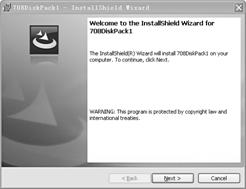
Рисунок 2.3: Окно Install Shield Wizard
3. На следующей странице следует указать путь для установки программы.
Нажмите кнопку Change (Изменить), выберите папку и нажмите Next (Далее) для продолжения. Или сразу нажмите Next (Далее) для продолжения.
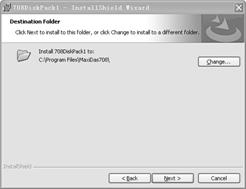
Рисунок 2.4: Окно изменения целевой папки установки
4. Нажмите Install для начала установки.
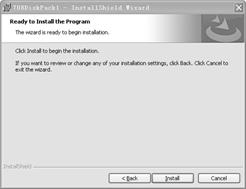
Рисунок 2.5: Начало установки
5. Нажмите Finish для завершения установки.
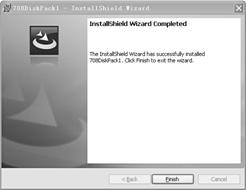
Рисунок 2.6: Установка завершена
2.4. Регистрация устройства
Вы сможете получить полный доступ ко всем возможностям сканера только после регистрации устройства на сайте: www. . После этого вы сможете скачивать программы, выполнять обновление по сети, получать информацию и гарантийное обслуживание. Пока вы не выполните регистрацию, пир каждом включении устройства будет появляться всплывающее окно.
Имеется три способа для регистрации сканера. Перед регистрацией убедитесь, что вы надежно подключены к интернету.
A. Регистрация через интернет
1. Зайдите на сайт www. .
2. Наведите курсор на пункт Update (Обновить) в верхней части экрана и затем выберите User Register (Регистрация пользователя). Или нажмите на значок Updates (Обновления) в нижней правой части страницы и выберите Register (Регистрация).
3. Появится экран Register Information (Регистрационные данные). Прочтите инструкции и нажмите Agree (Согласен) для продолжения.
4. Введите серийный номер устройства (Product Serial No.) и регистрационный пароль (Register Password) и нажмите Next (Далее).
5. Следуйте инструкциям на экране для завершения регистрации.
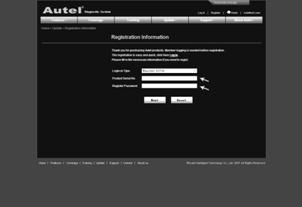
Рисунок 2.7: Экран регистрационных данных на сайте
 ПРИМЕЧАНИЕ: Используйте функцию Настройки/Справка> About (О сканере), чтобы найти серийный номер и пароль. Подробности см. в разделе 5.11 "О сканере". Или вы можете найти информацию во всплывающем окне регистрации (Рисунок 2.8).
6. Включите сканер и подождите 30 секунд, пока регистрационное сообщение не исчезнет. Затем нажмите "Обновить"(Update) на главном экране, чтобы открылось окно обновлений. Нажмите кнопку (Exit) "Выход" для выхода из программы обновлений.
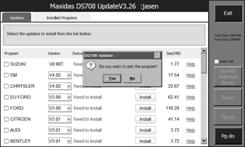
Рисунок 2.8: Выход из программы обновления
7. Перезагрузите сканер для завершения регистрации.
Б. Регистрация с помощью ПО сканера
При первом запуске сканера вы увидите всплывающее сообщение с предложением о регистрации сканера, которое выглядит так (рис. 2.9.). Это сообщение будет показано в течение 30 секунд при каждом запуске незарегистрированного сканера.
|
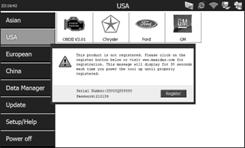
ПРИМЕЧАНИЕ: Обновления невозможны до регистрации устройства. При выборе пункта "Обновления" экран будет выглядеть так:
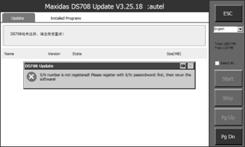
Рисунок 2.10: Подсказка о регистрации при обновлении
1. Нажмите кнопку Register (Регистрация) во всплывающем окне и включите Register Wizard (Мастер регистрации).
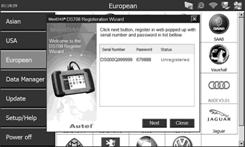
Рисунок 2.11: Мастер регистрации - шаг 1
2. Нажмите Next (Далее) для начала регистрации. Сканер автоматически подключится к серверу Autel. Выполните шаги из пункта "А. Регистрация в интернете" для регистрации сканера в интернете.
3. По завершении регистрации в интернете нажмите Complete (Завершить) в Мастере регистрации.
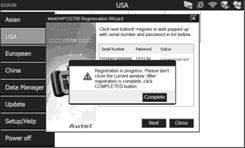
Рисунок 2.12: Мастер регистрации - шаг 2
4. Затем нажмите Close (Закрыть) в Мастере регистрации для закрытия программы.
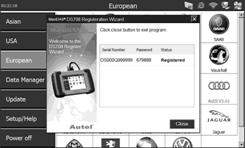
Рисунок 2.13: Мастер регистрации - шаг 3
5. Перезагрузите сканер для завершения регистрации.
В. Регистрация с помощью компьютера
Вы можете зарегистрировать сканер с помощью двух программ.
1. Мастер регистрации DS708 (DS708 Register Wizard)
Вставьте карту SD в ваш компьютер и запустите Мастер регистрации DS708. Выполните шаги 2-4 раздела "Б. Регистрация с помощью сканера" для завершения регистрации карты SD.
Повторно вставьте карту SD обратно в сканер и перезапустите его для завершения регистрации.
2. Обновление DS708 (DS708 Update)
Вставьте карту SD в ваш компьютер и запустите (DS708 Update) Обновление DS708. В окне входа вы увидите пункт Register (Регистрация) (Рисунок 6.3). При нажатии на нее автоматически запустится Мастер регистрации DS708(DS708 Register Wizard). Выполните шаги 2-4 раздела "Б. Регистрация с помощью сканера" для завершения регистрации карты SD.
Повторно вставьте карту SD обратно в сканер и перезагрузите его для завершения регистрации.
2.5. Тестовый запуск и подключение к автомобилю
Шаг 1: Подключите кабель.
Шаг 2: Перейдите в раздел Vehicle information (Информация об автомобиле).
Шаг 3: Выберите функцию диагностики (Diagnostic Function).
Подробности находятся в разделе 3.11 "Тестовый запуск и подключение к автомобилю".
3. Диагностические приложения
3.1. Тестовый запуск и подключение к автомобилю
3.1.1. Шаг 1: Подключите кабель
Этот метод используется для подключения сканера к диагностическому разъему автомобиля зависит от наличия системы OBDII в автомобиле:
· Автомобиль, оснащенный системой бортовой диагностики II (OBD II), поддерживает передачу данных и питания 12 В через стандартный диагностический разъем (DLC) J-1962.
· Автомобиль, не оснащенный OBD II, поддерживает передачу данных через DLC и иногда поддерживает передачу питания 12 В через разъем прикуривателя или подключения к аккумулятору.
a. Подключение кабеля к автомобилю с OBD II
Такой тип подключения обычно требует наличия основного 15-контактного кабеля и адаптера OBD II. Для подключения основного 15-контактного кабеля выполните следующие шаги:
· Выберите требующийся адаптер OBD II и подключите его к 15-контактному коннектору главного кабеля.
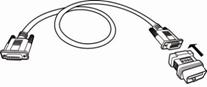
Рисунок 3.1: Подключение адаптера OBD II к главному кабелю DB15
· Подключите 15-контактный разъем кабеля к 15-контактному порту DB в верхней части сканера. Пальцами затяните соединительные винты.
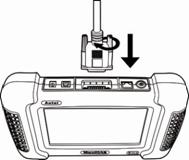
Рисунок 3.2: Подключение главного кабеля к сканеру
ПРИМЕЧАНИЕ: Между сканером и 15-контактным главным кабелем можно использовать удлинительный кабель.
· Подключите адаптер OBD II кабеля к диагностическому разъему автомобиля, расположенному под приборной панелью.
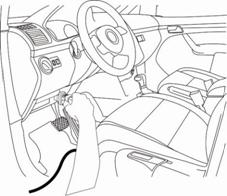
Рисунок 3.3: Подключение кабеля OBD II к диагностическому разъему
б. Подключение кабеля к автомобилю без OBD II
Имеется три возможных ситуации при подключении кабеля к автомобилю без OBD II: 1) Подключение DLC поддерживает передачу данных и питание; 2) Подключение DLC поддерживает передачу данных, а питание подается через прикуриватель; 3) Подключение DLC поддерживает передачу данных, а питание подается через кабель от аккумулятора.
Для такого типа подключения обычно требуется специальный адаптер OBD I и 15-контактный главный кабель. Чтобы подключить главный кабель DB15, выполните следующие шаги:
1. Возьмите необходимый адаптер OBD I и подключите его 15-контактный разъем к 15-контактному штекеру кабеля.
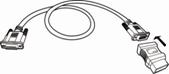
Рисунок 3.4: Подключение адаптера OBD I к главному кабелю DB15
2. Подключите 15-контактный разъем кабеля к 15-контактному порту DB в верхней части сканера. Пальцами затяните соединительные винты.
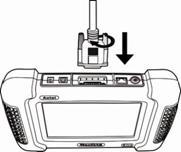
Рисунок 3.5: Подключение главного кабеля к сканеру
3. Подключите адаптер OBD I кабеля к диагностическому разъему автомобиля.
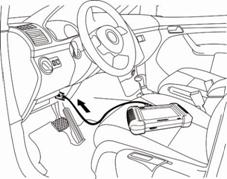
Рисунок 3.6: Подключение главного кабеля к диагностическому разъему
Если диагностический разъем не подает питание на сканер, потребуется подключение к разъему прикуривателя. Выполните следующие шаги:
1. Соедините прикуриватель и сканер.
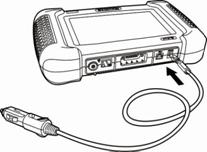
Рисунок 3.7: Подключение прикуривателя к сканеру
2. Подключите штекер кабеля к прикуривателю автомобиля.
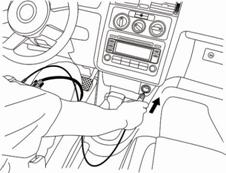
Рисунок 3.8: Подключение к прикуривателю
ПРИМЕЧАНИЕ: Диагностический разъем не всегда расположен под приборной панелью, как показано выше.
ПРИМЕЧАНИЕ: У некоторых переходников может быть более одного адаптера или диагностические выводы вместо адаптера. В любом случае выполните необходимые подключения к диагностическому разъему автомобиля.
Если разъем прикуривателя также не дает питания, необходимо подключиться к аккумулятору автомобиля. Выполните следующие шаги:
1. Соедините прикуриватель и кабель с зажимами.
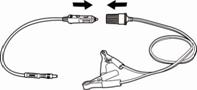
Рисунок 3.9: Соединение прикуривателя и кабеля с зажимами
2. Соедините кабель с зажимами и аккумулятор.
ПРИМЕЧАНИЕ: Аккумулятор обычно расположен возле двигателя.
ПРИМЕЧАНИЕ: Соедините красный зажим с положительной клеммой, а черный - с отрицательной клеммой.
 ОСТОРОЖНО: Зажимы могут быть горячими после использования. Не обожгитесь.
Вы можете так же подать питание на сканер с помощью сетевого адаптера питания, если поблизости имеется электрическая розетка.
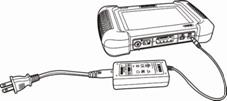
Рисунок 3.10: Подключение адаптера питания к сканеру
3.1.2. Шаг 2: Ввод информации об автомобиле и выбор проверяемой системы
ПРИМЕЧАНИЕ: Экраны, показанные ниже в руководстве, являются примерными. Фактические изображения экраны зависят от марки автомобиля.
Имеется 2 способа получить доступ к информации об автомобиле: 1) Выбрать правильный пункт шаг за шагом. 2) Использовать VIN номера.
Выполните следующие шаги, чтобы получить доступ к информации об автомобиле:
1. Нажмите кнопку ВКЛ/ВЫКЛ для включения сканера, дождитесь появления главного экрана.
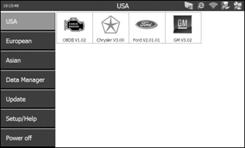
Рисунок 3.11: Главный экран
2. Выберите группу производителей автомобилей. Появится экран производителей автомобилей.
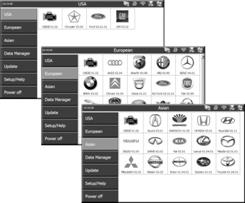
Рисунок 3.12: Экраны групп производителей автомобилей
3. Появится экран Информация об автомобиле (Vehicle Information), введите информацию об автомобиле выбрав нужный пункт шаг за шагом, либо получив VIN вручную или автоматически.
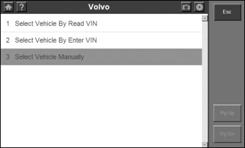
Рисунок 3.13: Выбор пункта или получение VIN
ПРИМЕЧАНИЕ: Для некоторых автомобилей, таких как VW, Audi, Seat и Nissan, вам не требуется вводить информацию об автомобиле перед диагностическим тестированием. Для большинства прочих автомобилей необходимо ввести информацию перед диагностикой. Для таких автомобилей, как BENZ, ввод информации можно выполнить, выбрав пункты вручную или получив VIN.
Выполните одно из следующих действий:
· Чтобы выбрать правильный пункт шаг за шагом, выполните шаги 4 и 6.
· Чтобы получить VIN вручную или автоматически, выполните шаги 5 и 6.
4. Чтобы выбрать правильный пункт шаг за шагом, выполните следующее:
· Выберите производителя автомобилей. Появятся варианты для выбора.
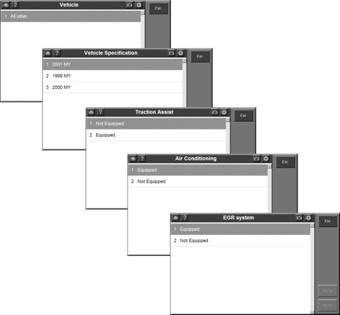
Рисунок 3.14: Экраны выбора информации об автомобиле
· На каждом экране выберите правильный пункт. Таким способом введите всю информацию об автомобиле и перейдите на шаг 6
5. Чтобы получить VIN вручную или автоматически, выполните следующее:
·Выберите получение VIN. Откроется экран получения VIN, в котором может иметься два варианта: автоматическое получение или ручной ввод.
· Выберите один из вариантов для получения VIN.
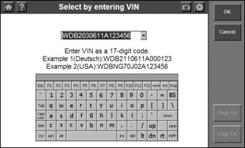
Рисунок 3.15: Экран ручного ввода VIN
6. После ввода информации об автомобиле появится экран выбора диагностического тестирования:
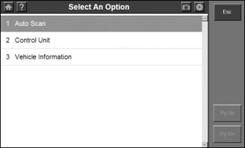
Рисунок 3.16: Экран выбора диагностического тестирования
ПРИМЕЧАНИЕ: Функция автоматического сканирования (Auto Scan) выполнит общее сканирование для проверки состояния всех бортовых систем автомобиля. Выбор автоматического сканирования приведет к получению кодов ошибок в каждой обнаруженной системе автомобиля. Автоматическое сканирование занимает несколько минут.
ПРИМЕЧАНИЕ: Пункт Control Unit (Блок управления) содержит все системы, доступные для диагностики в автомобиле.
Выполните одно из следующих действий:
· Чтобы выбрать автоматическое сканирование, выполните шаги 7 и 9.
· Чтобы выбрать блок управления, выполните шаги 8 и 9.
7. После выбора автоматического сканирования, появится следующий экран:
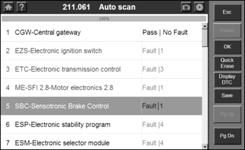
Рисунок 3.17: Меню автоматического сканирования
ПРИМЕЧАНИЕ: Пользователи могут получать подробные сведения о каждой системе показывать и очищать DTC на экране автоматического сканирования. Чтобы выбрать функции в правой колонке экрана, необходимо щелкнуть на выбранной системе и нажать функциональную кнопку. Чтобы проверить подробности каждой системы, следует дважды нажать по соответствующей системе. Одиночное нажатие ни к чему не приводит.
 ПРИМЕЧАНИЕ: По завершении просмотра системы сканер снова считает данные и проверит состояние системы (например, был ли удален код неисправности). Дождитесь завершения процесса считывания данных перед тем, как выбирать какие-либо пункты, иначе курсор вернется к системе, считывание которой производится в данный момент.
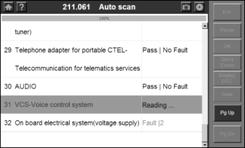
Рисунок 3.18: Экран считывания состояния систем
ПРИМЕЧАНИЕ: Вы можете сохранить информацию автоматического сканирования как "Запись об автомобиле", чтобы вам не пришлось снова выбирать автомобиль в будущих тестах. Подробные инструкции описаны далее.
8. Выберите блок управления, появится следующий экран:
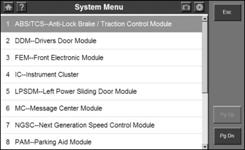
Рисунок 3.19: Меню блока управления
9. Выберите систему для отображения меню функций и начните диагностику.
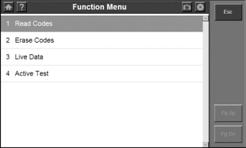
Рисунок 3.20: Меню функций
Чтобы сохранить запись об автомобиле, выполните следующее:
1. Следуйте инструкциям выше, чтобы открыть меню автоматического сканирования (Auto Scan).
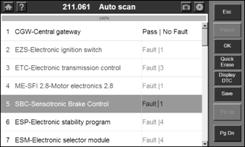
Рисунок 3.21: Меню автоматического сканирования
2. По завершении автоматического сканирования нажмите кнопку Save (Сохранить) на экране сохранения записи об автомобиле (Save Vehicle Record).
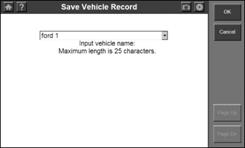
Рисунок 3.22: Сохранить запись об автомобиле
3. Чтобы в будущем перейти к функциям диагностики используя запись об автомобиле, выполните следующее:
· Выберите запись об автомобиле (Vehicle Data Record) из меню выбора автомобиля.
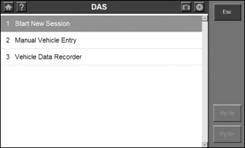
Рисунок 3.23: Экран выбора автомобиля
· Нажмите пункт VehicleDataRecord для входа в меню диагностики.
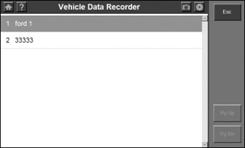
Рисунок 3.24: Выбрать запись об автомобиле
3.1.3. Шаг 3: Выбор функции диагностики
После ввода информации об автомобиле и выбора системы для диагностики на сканере, выберите функцию диагностики:
· Выберите коды ошибок (Diagnostic Trouble Codes) для просмотра и очистки диагностических кодовошибок, записанных ЭБУ. Подробности см. в разделе 3.2 "Диагностические коды ошибок".
·Выберите оперативные данные (Live data) для просмотра данных от датчиков и реле ЭБУ в реальном времени. Подробности см. в разделе 3.3 "Оперативные данные".
·Выберите информацию об автомобиле (Vehicle Information) для просмотра информации об автомобиле, например, TSB, характеристики, местонахождение компонентов и пр. Подробности см. в разделе 3.4 "Информация об автомобиле".
·Выберите активный тест (Active Test) для выполнения тестов на исполнительных механизмах для проверки целостности систем или деталей без их снятия. Подробности см. в разделе 3.5 "Активный тест".
3.2. Диагностические коды неисправностей
Обзор
Функции DTC позволяют вам считывать и очищать диагностические неисправностей (DTC) автомобиля.
3.2.1. Считывание кодов
Функция считывания кодов (Read Codes) различается для каждого автомобиля. В этом разделе указаны следующие процедуры считывания кодов:
Для считывания DTC выполните следующие шаги:
ПРИМЕЧАНИЕ: Считывание кодов может осуществляться как в режиме KOEO (Ключ вставлен, двигатель выключен) и KOER (Ключ вставлен, двигатель включен).
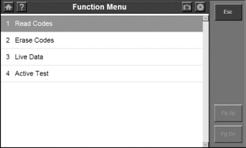
Рисунок 3.25: Меню функций
1. В меню функций нажмите Read Codes (Считать коды). Будет показано меню считанных кодов.
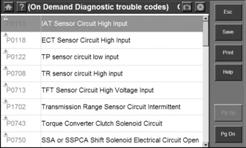
Рисунок 3.26: Экран считывания кодов
2. Выберите один из пунктов на экране считывания кодов.
·Save (Сохранить) - сохранить результаты кодов для дальнейшей проверки.
· Print (Печать) - напечатать результаты кодов.
3. После просмотра списка нажмите кнопку Esc (Выход) для возврата на предыдущий экран.
ПРИМЕЧАНИЕ: При тестировании автомобилей Benz сохраняются два типа DTC: Fault Codes (Коды ошибок) и Event Memory (Память событий), сохраняющиеся независимо друг от друга. В разделе кодов ошибок могут отсутствовать коды, если фактически они хранятся в памяти событий.
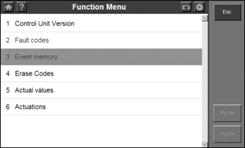
Рисунок 3.27: Пример считывания кодов – Benz
3.2.2. Стирание кодов
После считывания и/или проверки диагностических кодов ошибок выполните следующие шаги для стирания кодов автомобиля. Если пункт Erase Codes (Стереть коды) недоступен, изучите руководство от производителя автомобиля, чтобы узнать правильный метод стирания кодов.
ПРИМЕЧАНИЕ: Функция стирания кодов стирает DTC из выбранного ЭБУ или показывает инструкции по ручному стиранию кодов из ЭБУ.
ПРИМЕЧАНИЕ: Перед выполнением данной процедуры убедитесь, что ключ зажигания находится в положении ВКЛ при выключенном двигателе.
Для стирания DTC выполните следующие шаги:
1. В меню функций нажмите Erase Codes (Стереть коды). Появится экран с инструкциями.
2. Следуйте инструкциям на каждом экране до завершения процедуры.
3. По завершении нажмите кнопку Esc (Выход) для возврата на предыдущий экран.
4. Проверьте коды снова. Если какие-либо коды остались, повторите процедуру стирания кодов.
3.3. Оперативные данные
Функция Live Data (Оперативные данные) позволяет вам просматривать реальные данные с электронного блока управления (ЭБУ) автомобиля. В данном разделе описывается способ использования функции реальных данных (оперативных данных).
3.3.1 Базовая процедура реальных данных
Чтобы использовать функцию реальных данных, выполните следующее:
1. Следуйте инструкциям в разделе 3.1 "Тестовый запуск и подключение к автомобилю"для перехода к меню функций.
Рисунок 3.28: Меню функций
2. Нажмите Live Data (Живые данные). Появится экран реальных данных.
ПРИМЕЧАНИЕ: По желанию вы можете использовать пункт Custom Live Data ((Текущие параметры)оперативные данные по выбору) и выбрать конкретные элементы данных для просмотра. Подробности см. в подразделе 3.3.3"Текущие параметры (оперативные данные) по выбору".
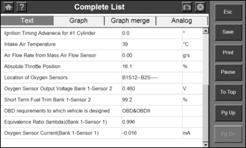
Рисунок 3.29 Экран реальных данных
3. Помните о реальных данных следующее:
· В каждой строке показан элемент данных.
· Вы можете использовать кнопки PG Up (Страница вверх) и PG Down (Страница вниз) для перехода между страницами данных и использовать стилус для выбора строк (одну строку за раз).
· Данные на экране обновляются по мере того, как программа выполняет считывание из ЭБУ. Каждое обновление называется кадром данных.
· Вы можете начать и приостановить считывание в любое время с помощью кнопки Pause (Пауза). Когда вы останавливаете считывание, данные "замирают" на экране.
· Кнопки функций и пункты справа и слева позволяют выполнять некоторые дополнительные функции. Подробности см. в подразделе 3.3.2 "Функции окна реальных данных".
4. По окончании использования экрана нажмите ESC для возврата к
меню функций (Function Menu).
3.3.2 Функции окна реальных данных
Обзор функций
На экране реальных данных вы можете использовать несколько функций. Большинство из них активируются кнопками функций сверху и справа.
К этим функциям, подробно описанным на следующих страницах, относятся:
·Text (Текст)/Graph (График)/ GraphMerge (Слияние графиков)/Analog (Аналоговый) – в зависимости от типа данных в строке, изменяют вид выбранной строки с цифрового на графический или аналоговый.
·Record Data (Запись данных) – записывает данные для последующего просмотра в будущем.
·ToTop (Наверх)– перемещает выбранный элемент данных в верхнюю часть экрана.
·Print (Печать) – печатает отображаемые данные.
1. Text (Текст)/Graph (График)/ GraphMerge (Слияние графиков)/Analog (Аналоговый)
Эти функции позволяют вам изменять тип отображения данных на экране реальных данных. В зависимости от типа данных на экране, вы можете изменить представление данных с цифрового на графическое или аналоговое.
Рисунок 3.30: Экран реальных данных
Чтобы изменить представление, нажмите на соответствующую кнопку функций.
а. О цифровом представлении
Когда данные отображаются в цифровом виде, они выглядят как слово или число, как показано ниже.
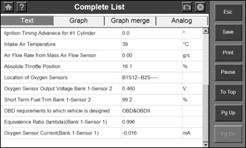
Рисунок 3.31: Цифровое представление реальных данных
Вы можете изменить отображение строк следующим образом:
· Если данные представляют собой слово (обычно данные от реле), например On, Off, OK и пр., доступно только текстовое отображение.
· Если данные представляют собой число (обычно данные от датчиков), например 1,1 В, 23,3 Аи пр., вы можете переключиться на графическое или аналоговое представление данных.
б. О графическом представлении
Если данные представляют собой число (обычно данные от датчиков), например 1,1 В, 1,1 Аи пр., вы можете использовать функции Graph (График)/ Graph Merge (Слияние графиков) для отображения данных в графическом виде. Например, см. рисунки 3.32 и 3.33.
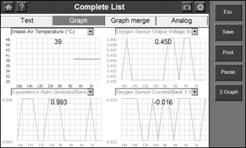
Рисунок 3.32: Графическое представление реальных данных
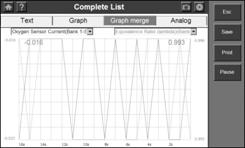
Рисунок 3.32: Реальные данные - слияние графиков
в. Об аналоговом представлении
Если данные можно отобразить графически (см. рис. 3.32 и 3.33), вы можете использовать кнопку Analog (Аналоговый) для отображения данных в виде аналогового прибора. На одном экране помещается два прибора.
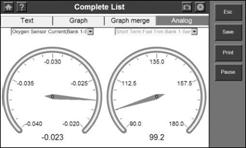
Рисунок 3.34: Экран реальных данных - аналоговый вид
2. Запись данных
Функция записи (Record) позволяет сохранять файлы данных на карту SD и затем использовать функцию воспроизведения (Playback) для просмотра сохраненных файлов.
ПРИМЕЧАНИЕ: Размер каждого кадра меняется в зависимости от автомобиля. Обычно один кадр составляет 1/4 секунды, или 4 кадра в секунду.
Для записи на карту SD, выполните следующее:
1. Выполните шаги подраздела 3.3.1 "Базовая процедура реальных данных", чтобы открыть экран реальных данных.
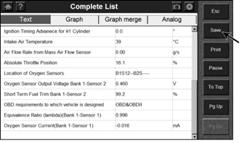
Рисунок 3.35: Экран реальных данных - функция записи
 ПРИМЕЧАНИЕ: Запись будет содержать все строки данных в списке, а не только данные, видимые на экране.
2. Нажмите кнопку Save (Сохранить). Произойдет следующее:
· Кнопка Save (Сохранить) на время станет неактивной.
· Произойдет автоматическая запись кадров данных, которые появляются после нажатия на кнопку.
ПРИМЕЧАНИЕ: Вы можете записывать любое количество файлов, пока они помещаются на карту SD. Для остановки записи нажмите кнопку Stop (Стоп).
3. По завершении записи продолжайте просмотр реальных данных или нажмите ESC для возврата на предыдущий экран.
4. Чтобы просмотреть сохраненный файл данных, см. раздел 4.2 "Воспроизведение".
3. Наверх
Функция To Top (Наверх) позволяет переместить выбранную строку данных в верхнюю часть экрана реальных данных.
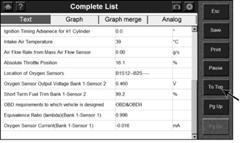
Рисунок 3.36: Экран реальных данных - функция "Наверх"
Чтобы переместить строку данных в верхнюю часть экрана, выполните следующее:
1. На экране реальных данных выберите строку для перемещения.
2. Нажмите кнопку То Тор (Наверх). Выбранная линия переместится наверх.

|
Из за большого объема этот материал размещен на нескольких страницах:
1 2 3 |
