


Партнерка на США и Канаду по недвижимости, выплаты в крипто
- 30% recurring commission
- Выплаты в USDT
- Вывод каждую неделю
- Комиссия до 5 лет за каждого referral
3. Повторите шаги 1 и 2 для каждой линии.
4. Печать
Функция печати (Print) на экране реальных данных позволяет напечатать данные, отображаемые на экране.
Чтобы использовать функцию печати, выполните следующее:
 ПРИМЕЧАНИЕ: Сканер должен быть подключен к интернету, некоторые операции должны быть выполнены на ПК. См. раздел 4.5 "Печать".
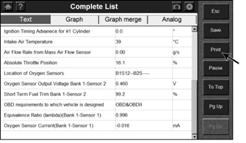
Рисунок 3.37: Экран реальных данных - функция печати
1. На экране реальных данных нажмите кнопку Print (Печать) для выбора функции печати.
2. На экране печати появится сообщение "Print the current fram eof data?" (Напечатать текущий кадр данных?).Нажмите кнопку ОК.
3. Если принтер не настроен на печать, появится сообщение "Cannot connect to Printer Server!" (Невозможно подключиться к серверу печати!).
3.3.3 Реальные данные по выбору
Функция реальных данных по выбору позволяет выбирать конкретные элементы данных для отображения на стандартном экране реальных данных.
Чтобы использовать функцию реальных данных по выбору, выполните следующее:
1. Следуйте инструкциям в разделе 3.1 "Тестовый запуск и подключение к автомобилю"для перехода к меню функций.
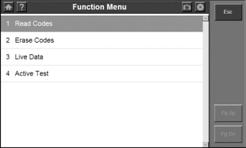
Рисунок 3.38: Меню функций
2. Нажмите Custom Live Data (Реальные данные по выбору). Появится экран реальных данных по выбору.
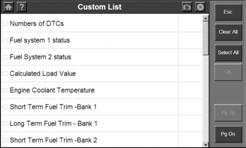
Рисунок 3.39: Экран выбора реальных данных – перед выбором
3. Выберите элементы данных, которые следует показывать на экране:
· Нажмите на элемент данных для его выбора. Слева от элемента появится соответствующая отметка.
· Используйте кнопки PgUp или PgDn для перехода между страницами, если нужный элемент данных не виден.
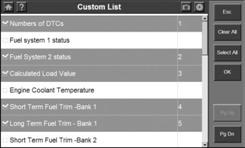
Рисунок 3.40: Экран выбора реальных данных – после выбора
 ПРИМЕЧАНИЕ: Чтобы отменить выбор элемента, нажмите на него еще раз. Также вы можете использовать кнопки Select All (Выбрать все) и Clear All (Снять все), чтобы выбрать или снять выбор со всех элементов сразу.
4. По окончании выбора элементов данных, нажмите ОК для отображения выбранных элементов данных на экране реальных данных по выбору.

Рисунок 3.41: Экран реальных данных по выбору
3.4 Информация об автомобиле
Функция информации об автомобиле позволяет вам просмотреть такую информацию об автомобиле, как характеристики, тип системы и прочие идентификационные данные.
Чтобы использовать функцию информации, выполните следующее:
1. Следуйте инструкциям в разделе 3.1 "Тестовый запуск и подключение к автомобилю"для перехода к меню функций.
2. Нажмите Vehicle Information (Информация об автомобиле), чтобы перейти на соответствующий экран.
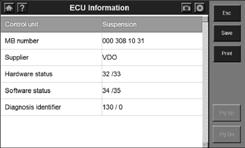
Рисунок 3.42: Меню функций и экран информации об автомобиле
3. Просмотрите информацию об автомобиле.
3.5 Активный тест
Во время активного теста используется диагностические тестер для вывода команд на ЭБУ для активации исполнительных механизмов. Этот тест определяет целостность системы или деталей путем наблюдения за работой исполнительных механизмов или путем считывания данных о двигателе из ЭБУ.
Выполнение активных тестов с помощью ручного тестера позволяет проверять реле, электромагнитные вакуумные клапаны, исполнительные механизмы и пр. работать без снятия деталей. Выполнение активных тестов в качестве первого шага устранения неисправностей экономит время работы.
ПРИМЕЧАНИЕ: Активный тест также называется "Тестом исполнительного механизма", "Активацией исполнительного механизма" и т. п.
Чтобы выполнить активный тест, выполните следующее:
1. Следуйте инструкциям в разделе 3.1 "Тестовый запуск и подключение к автомобилю" для перехода к меню функций.
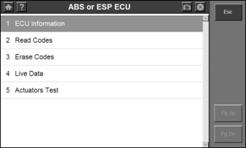
Рисунок 3.43: Меню функций
2. Выберите Active Test (Активный тест), появится список возможных тестов.
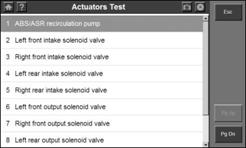
Рисунок 3.44: Список активных тестов
3. Выберите тест, на сканере появится сообщение "Are you sure you want to start?" (Вы действительно хотите начать?). Нажмите кнопку Start (Пуск) для продолжения или Esc для выхода.
4. Сканер может показывать информацию во время и после теста. Информация отличается для каждого автомобиля.
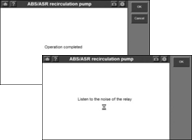
Рисунок 3.45: Информация об активных тестах
 ВАЖНО: Убедитесь, что компоненты, подлежащие тестированию, не повреждены и надежно собраны.
 ОСТОРОЖНО: Прекратите ремонт компонентов, подлежащих тестированию, до начала теста и находитесь на безопасном расстоянии от них во время теста.
3.6 Основные функции OBD II
Диагностические функции OBD II позволяют вам выполнить быстрый тест двигателя на автомобилях с OBD II.
3.6.1. Общие процедуры
Чтобы использовать диагностические функции OBD II, выполните следующее:
1. Включите экран для отображения главного экрана (Рисунок 1.8).
2. Нажмите значок OBD II. Сканер покажет экран состояния системы (System Status), который описывает базовое состояние автомобиля.
3. Нажмите ОК и дождитесь появления меню диагностики.
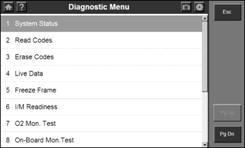
Рисунок 3.46: OBD II - Меню диагностики
4. Выберите функцию одиночным нажатием на нее.
· SystemStatus (Состояние системы)
· ReadCodes (Считать коды)
· EraseCodes (Стереть коды)
· LiveData (Реальные данные)
· Freeze Frame (Стоп-кадр)
· I/M Readiness (Готовность I/M)
· O2 Mon. Test (Мониторинг кислорода)
· On-Board Mon. Test (Бортовоймониторинг)
· Component Test (Тест компонентов)
· Vehicle Info. (Информация об автомобиле)
· ModulesPresent (Установленные модули)
· DTC Lookup (Поиск DTC)
ПРИМЕЧАНИЕ: Некоторые функции поддерживаются только на определенных автомобилях.
3.6.2. Описание функций
1. System Status (Состояние системы)
Функция состояния системы позволяет вам просматривать состояние системы автомобиля, подлежащего тестированию.
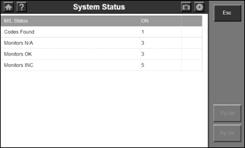
Рисунок 3.47: OBD II - Экран состояния системы
2. Read Codes (Считать коды)
Считывание кодов может производиться при включенном зажигании, когда двигатель включен или выключен, в режиме KOEO или KOER. Эта функция позволяет просмотреть сохраненные коды и ожидающие зафиксированные коды.
Данные можно сохранить на карту памяти или распечатать.
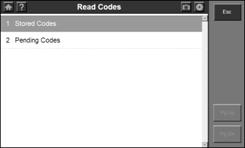
Рисунок 3.48: OBD II - Экран считывания кодов
3. Erase Codes (Стереть коды)
Функция стирания кодов позволяет удалить диагностические коды ошибок, стоп-кадры данных и дополнительные данные из бортового компьютера автомобиля и сбросить состояние контрольных устройств автомобиля в состояние Not Ready (Не готов) или Not Complete (Не завершено).
Эта функция выполняется, при включенном зажигании, в режиме KOEO. Не запускайте двигатель.
4. Live Data (Оперативные данные)
Функция реальных данных позволяет просматривать реальные данные ПИД из ЭБУ. Реальные данные можно отобразить четырьмя способами - в виде текста, графика, объединенного графика и аналогового прибора.
Данные можно сохранить на карту памяти или распечатать.
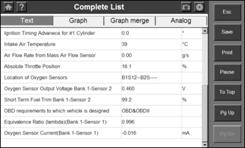
Рисунок 3.49: OBD II - Экран реальных данных
5. Freeze Frame (Стоп-кадр)
Функция стоп-кадра позволяет просматривать "снимки" потоков данных, автоматически записанных ЭБУ, которые показывают фактические значения данных во время возникновения кода ошибки.
Данные можно сохранить на карту памяти или распечатать.
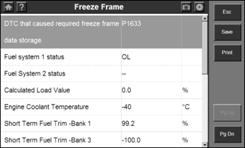
Рисунок 3.50 OBD II - Экран стоп-кадра
6. I/M Readiness (Готовность проверки и обслуживания)
Данная функция используется для проверки работы выпускной системы. Эта функция отлично подходит для проверки автомобиля перед прохождением технического осмотра.
Некоторые из новых автомобилей могут поддерживать два типа тестов I/M:
А. Since DTCs Cleared (С момента стирания DTC) - показывает состояние контрольных устройств после стирания кодов ошибок.
Б. This Drive Cycle (Этот ездовой цикл) - показывает состояние контрольных устройств с момента начала текущего ездового цикла.
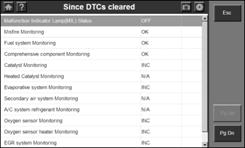
Рисунок 3.51: OBD II - Экран готовности I/M
7. O2 Mon. Test (Мониторинг кислорода)
Данная функция позволяет получить и просмотреть результаты тестов датчика кислорода с бортового компьютера автомобиля.
Данная функция не поддерживается автомобилями, которые обмениваются данными с помощью протокола CAN. Для просмотра результатов тестов по кислороду см. раздел On-Board Mon. Test (Бортовой мониторинг)
Данные можно сохранить на карту памяти или распечатать.

Рисунок 3.52: OBD II - Экран мониторинга кислорода
8. On-Board Mon. Test (Бортовой мониторинг)
Данная функция позволяет вам просматривать результаты тестов бортового контрольного устройства. Эти тесты полезны после технического обслуживания или после стирания памяти управляющего модуля автомобиля.
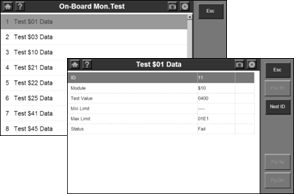
Рисунок 3.53: OBD II - Экран бортового мониторинга
ponent Test (Тест компонентов)
Данная функция позволяет вам передавать команды в
бортовой компьютер автомобиля, чтобы начать проверку герметичности системы улавливания топливных паров.

Рисунок 3.54: OBD II - Экран тестирования компонентов
10. Vehicle Info. (Информация об автомобиле)
Данная функция позволяет получить идентификационный номер (VIN), калибровочный номер (CIN), код проверки калибровки (CVN) и эксплуатационную характеристику (In-use Perform Track) для автомобилей, выпущенных после 2000 года и поддерживающих Режим 9.
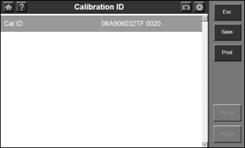
Рисунок 3.55: OBD II - Экран информации об автомобиле
11. Modules Present (Установленные модули)
Данная функция позволяет просматривать идентификационные номера и протоколы связи модулей OBD II в автомобиле.
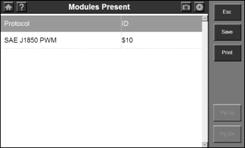
Рисунок 3.56: OBD II - Экран установленных модулей
12. DTC Lookup (Поиск DTC)
Данная функция позволяет искать определения кодов неисправностей, хранимые во встроенной библиотеке.
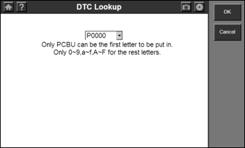
Рисунок 3.57: OBD II - Экран поиска DTC
4. Управление данными и печать
Функции управления данными позволяют вам воспроизводить сохраненные записи, а также получать доступ к программам Data Logging (Регистрация данных) и Screen Capture (Снимок экрана).
4.1. Общие процедуры
Чтобы использовать функции управления данными, выполните следующее:
1. Убедитесь, что сканер подключен к источнику питания, а
индикатор питания горит.
2. Нажмите кнопку ВКЛ/ВЫКЛ для включения сканера, дождитесь появления главного экрана.
3. Нажмите Data Manager (Управление данными) и дождитесь появления одноименного экрана.
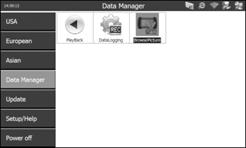
Рисунок 4.1: Экран управления данными
4. Выберите функцию.
·Playback (Воспроизведение)
·DataLogging (Регистрация данных)
·ScreenCapture (Снимок экрана)
ПРИМЕЧАНИЕ: Количество файлов, которые можно сохранить на карте памяти, зависит от свободного места на карте.
4.2. Playback (Воспроизведение)
Функция воспроизведения позволяет просматривать сохраненные данные. Она также позволяет сохранять, удалять и распечатывать записанные файлы.
1. Следуйте инструкциям в разделе "Общие процедуры", чтобы открыть экран
управления данными.
2. Нажмите Playback (Воспроизведение) и дождитесь появления одноименного экрана.
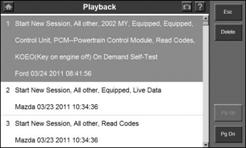
Рисунок 4.2: Экран воспроизведения
3. Выберите данные для воспроизведения, нажав на них.
4. Нажмите Esc для возврата на предыдущий экран после просмотра данных.
5. Чтобы удалить данные, нажмите кнопку Delete (Удалить) на экране воспроизведения, появится одноименный экран. Выберите данные для удаления, нажмите ОК.
6. Чтобы распечатать данные, см. раздел 4.5 "Печать".
4.3. Data Logging (Регистрация данных)
Встроенный регистратор данных записывает переданные данные и информацию от ЭБУ, когда тесты завершаются неудачно. Данные можно отправить в технический центр по интернету. Файл исправления будет внесен в следующее обновление.
Чтобы записать и отправить файл журнала, выполните следующее:
1. Убедитесь, что сканер подключен к интернету. Если он не подключен, см. раздел 5.2 "Wi-Fi" или раздел 5.3 "Сеть".
2. Нажмите на значок диска в верхнем правом углу для отображения меню регистрации данных во время процесса диагностики.
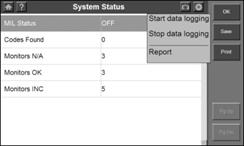
Рисунок 4.3: Меню регистрации данных
3. Нажмите Startdatalogging (Начать регистрацию данных), появится диалоговое окно.
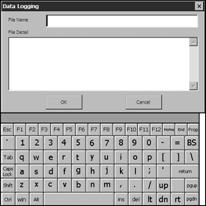
Рисунок 4.4: Диалоговое окно регистрации данных
4. Используйте экранную клавиатуру для ввода имени файла (FileName) и подробностей о файле (File detail), затем нажмите ОК. Сканер начнет записывать обмен данными по время тестирования автомобиля.
ПРИМЕЧАНИЕ: Для лучшего решения вопросов указывайте их подробные описания в разделе подробностей.
5. Нажмите на значок диска в верхнем правом углу для отображения меню регистрации данных и нажмите Stop data logging (Остановить регистрацию данных) для остановки записи.
6. Выполните одно из следующих действий:
· Нажмите Report (Отчет) в меню регистрации данных, чтобы перейти на экран регистрации данных. Или
· Следуйте инструкциям в разделе "Общие процедуры", чтобы открыть экран (Data Manager) управления данными. Нажмите значок регистрации данных (Data Logging), чтобы открыть экран регистрации данных.
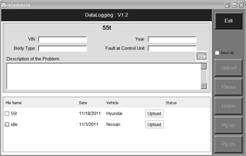
Рисунок 4.5: Экран регистрации данных
7. Необходимо ввести все данные, VIN, год выпуска модели, тип кузова, сбой в блоке управления и подробное описание проблемы. чтобы инженеры Autel смогли выявить неисправности и решить. Затем нажмите Upload (Загрузить), чтобы отправить записанную информацию в технический центр Autel.
8. Чтобы удалить один или несколько файлов регистрации данных, выберите необходимые файлы и нажмите Delete (Удалить) в правой части экрана.
4.4. Screen Capture (Снимок экрана)
Данная функция позволяет вам сделать снимок тестового экрана для записи элементов, видимых на мониторе, и распечатать полученный снимок.
Чтобы сделать снимок, выполните следующее:
1. Нажмите на значок камеры в верхнем правом углу экрана, если вы хотите сделать снимок текущего экрана.
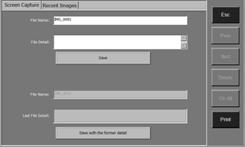
Рисунок 4.6: Окно "Снимка экрана"
2. Нажмите поле File Name (Имя файла) и дождитесь появления виртуальной клавиатуры. Можно использовать клавиатуру для изменения имени файла, если требуется.
ПРИМЕЧАНИЕ: Поле Adding Detail (Подробности) можно оставить пустым.
3. Или можно нажать в поле Adding Detail (Подробности) и дождитесь появления виртуальной клавиатуры; используйте клавиатуру для ввода пояснений к картинке.
4. Нажмите Save (Сохранить) для сохранения изображения. Подробное описание последней сохраненной картинки будет показано в поле Old Details (Предыдущие сведения). Нажмите Save with Old Detail (Сохранить со старыми подробностями), чтобы сохранить картинку с тем же описанием, что и у прошлого изображения.
5. Сканер покажет экран информации с указанием имени файла и места хранения.
6. Нажмите Esc для возврата на экран управления данными.
ПРИМЕЧАНИЕ: Чтобы распечатать картинку, см. раздел 4.5 "Печать".
Чтобы просмотреть сделанный снимок, выполните следующее:
1. Следуйте инструкциям раздела "Общие процедуры", чтобы перейти к экрану управления данными, и нажмите значок ScreenCapture (Захват экрана) для запуска соответствующей программы. Или
Нажмите значок камеры в верхнем правом углу экрана для запуска программы снимков экрана.
2. Нажмите панель Recent Images (Недавние изображения), появится следующий экран.
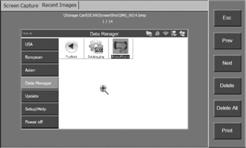
Рисунок 4.7: Снимок экрана - Недавние изображения
3. Нажмите на экран для увеличения картинки до полного экрана, нажмите еще раз для уменьшения.
4. Используйте кнопки Prev. (Пред.) или Next (След.) для просмотра предыдущей или следующей картинки.
5. Используйте кнопку Delete (Удалить) для удаления показываемой картинки, или используйте кнопкуDeleteAll (Удалить все), чтобы удалить все сохраненные картинки.
6. Нажмите Esc для возврата на экран управления данными.
Чтобы распечатать картинку, см. раздел 4.5 "Печать".
4.5. Печать
Функция печати позволяет вам печатать реальные диагностические данные или данные, записанные сканером.
4.5.1. Как печатать
Чтобы распечатать данные, необходимо выполнить следующие подготовительные действия:
Для сканера
Убедитесь, что сканер подключен к сети. Имеется два способа подключения:
· Беспроводное сетевое подключение. В этом случае ваш маршрутизатор должен иметь функцию Wi-Fi. Подробные инструкции см. в разделе 5.2 "Wi-Fi".
· Проводное сетевое подключение. Подключите сканер к сети с помощью последовательного кабеля RS232 из комплекта. Подробные инструкции см. в разделе 5.3 "Сеть".
Для компьютера
· Убедитесь, что сервер печати (Print Server) установлен на вашем компьютере. Подробные инструкции см. в разделе 2.3 "Установка программ для ПК".
· Убедитесь, что компьютер подключен к принтеру.
· Запустите сервер печати на компьютере.
Чтобы напечатать данные, выполните следующее:
1. Если реальные данные можно распечатать, в правой части экрана появится кнопка Print (Печать).
ПРИМЕЧАНИЕ: В настоящее время вы можете распечатать текстовые данные, а так же использовать функцию снимка экрана для создания снимка тестового экрана, а затем напечатать полученный снимок.
2. Нажмите кнопку Print (Печать) на экране сканера. Данные будут загружены на компьютер. Если в сети имеется более одного компьютера с запущенным сервером печати, сканер попросит вас выбрать один из них.
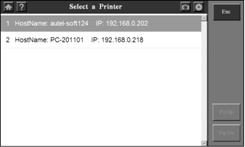
Рисунок 4.8: Выбор принтера
3. По завершении загрузки документ будет показан на экране компьютера для предпросмотра.

Рисунок 4.9: Экран сервера печати
4. Нажмите значок Print (Печать) для печати документа.
Для улучшения печати доступны параметры:
·Quick Print (Быстрая печать): быстрая печать документа с использованием текущих настроек.
· Print (Печать): обычная печать документа.
·Test Print (Тестовая печать): печать тестовой страницы для проверки работы функции печати.
·Auto print (Авто-печать):
ØОтмечено: автоматическая печать всех загружаемых документов.
ØНе отмечено: расположение всех загруженных документов на экране и ожидание вашей команды на печать. В этом случае вы можете тщательно проверить все документы перед печатью.
Сервер печати удалит все напечатанные документы, а на экране будут показаны только документы, ожидающие печати.
4.5.2. Устранение неполадок при печати
К проблемам относятся сообщения об ошибках и прочие сообщения, которые появляются при попытке печати, недоступность принтера и файлы, напечатанные непонятными символами.
Чтобы устранить проблемы с принтером, вы должны выяснить их причины. Обычно проблемы подпадают под одну из четырех крупных категорий:
· Поврежденные документы или их содержимое
· Проблемы с сервером печати (Print Server)
· Проблемы с драйвером принтера
· Проблемы с соединением/оборудованием
Важно не принимать слишком быстрых решений о причинах проблем с печатью.
Выполните следующие простые тесты, которые помогут определить тип проблемы.
Шаг 1: Тестовая печать других документов
Поврежденные документы или документы с поврежденной графикой или шрифтами могут вызывать ошибки печати. До переустановки драйверов или программ, проверьте возможность сервера печати печатать. Для этого выполните следующую проверку:
· Откройте новый пустой документ в сервере печати.
· Нажмите кнопку Print (Печать) для печати документа.
Успех или неудача этого теста свидетельствует о способности сервера печати печатать.
Если вы не получаете ошибок при печати тестового документа, но все равно не можете напечатать нужный документ, скорее всего, ваш документ поврежден.
Это может оказаться правдой, даже если вы можете напечатать тот же документ на другом компьютере. Это происходит потому, что во многих ситуациях симптомы повреждения файла проявляются на одном компьютере, но не проявляются на других.
Поэтому важно полагаться на систематический поиск ошибок вместо гадания о причинах проблемы. Таким образом, если вы не можете напечатать конкретный документ, но можете напечатать другие документы на сервере печати, скорее всего, ваш документ поврежден, и эту проблему следует устранять соответствующим образом.
Если сервер печати не печатает совсем, перейдите к шагу 2.
Шаг 2: Тестовая печать в других программах
Понимание причины проблемы с печатью может выявить ее причину. Например, некоторые проблемы печати влияют только на сервер печати, а другие проблемы затрагивают некоторые или все программы Microsoft Windows.
Следующие тесты помогут определить, относятся ли эти проблемы ко многим программам или же симптомы проявляются только в сервере печати.
Проверьте функцию печати в ваших офисных программах или браузере. Вы также можете попробовать напечатать тестовую страницу для вашего принтера. Для этого обратитесь к руководствам для Microsoft Windows и офисных приложений.
Если вы не можете напечатать тестовую страницу или не можете печатать с помощью одной или всех программ Windows, проблема может заключаться в драйвере принтера, в самой Windows или в оборудовании/соединении. В этом случае перейдите к шагу 4.
Если вы можете печатать без проблем во всех программах, кроме сервера
печати, перейдите к шагу 3.
Шаг 3: Тестовая печать с помощью различных драйверов принтера
Если сервер печати - единственная программа на вашем компьютере, которая не может печатать, вы можете подумать, что проблема в ней. Важно помнить, что сервер печати активно использует ресурсы принтера. Это значит, что даже небольшая проблема с драйвером может повлиять на сервер печати.
Чтобы определить, является ли драйвер принтера причиной проблемы, вы можете проверить различные драйверы и попытаться напечатать на другом принтере. Если другие принтеры недоступны, свяжитесь с производителем чтобы узнать о наличии новой версии драйвера.
Если проблема печати возникает и с другим драйвером, перейдите к шагу 4.
Шаг 4: Проверка принтера
К этому моменту вы убедились, что проблема печати не ограничивается конкретным документом или конкретным драйвером, а кроется в программе сервера печати. Вам необходимо тщательно проверить всю систему.
1. Проверьте состояние подключения оборудования. При использовании беспроводного соединения убедитесь, что расстояние между сканером и маршрутизатором менее 1 метра. Если проблема с соединением остается, попробуйте соединение по кабелю.
2. Проверьте сервер печати. Переустановите, если требуется.
Если проблема печати остается, свяжитесь с технической поддержкой Autel или местным торговым представителем.
5. Настройка системы
Функции настройки системы позволяют вам изменять настройки по умолчанию и просматривать информацию о MaxiDAS® DS708.
5.1. Общие процедуры
Чтобы получить доступ к функциям настройки системы, выполните следующее:
1. Убедитесь, что сканер подключен к источнику питания, а индикатор питания горит.
2. Нажмите кнопку ВКЛ/ВЫКЛ для включения сканера, дождитесь появления главного экрана.
3. Нажмите Setup/Help (Настройки/Справка). Появится одноименный экран.
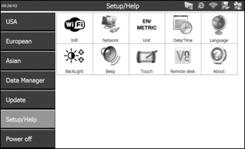
Рисунок 5.1: Экран "Настройки/Справка"
4. Выберите элемент для настройки.
5. Доступны следующие разделы:
· Wi-Fi
· Network (Сеть)
· Unit (Единица измерения)
· Date/Time (Дата/Время)
· Language (Язык)
· Backlight (Подсветка)
· Beep (Звук)
· Touch (Сенсорный экран)
· RemoteDesk (Удаленный раб. стол)
· About (О сканере)
· Printing (Печать)
5.2. Wi-Fi
Функция Wi-Fi позволяет использовать беспроводное подключение сканера.
1. Следуйте инструкциям в разделе "Общие процедуры", чтобы открыть экран"Настройки/Справка".
2. Нажмите значок Wi-Fi и дождитесь появления окна WLAN Settings (Настройки WLAN).
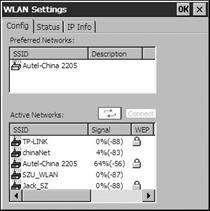
Рисунок 5.2: Окно настроек WLAN
3. Выберите сеть, к которой хотите подключиться, в колонке ActiveNetworks (Активные сети), и нажмите кнопку Connect (Подключиться).
4. Дождитесь назначения IP-адреса.
5. Нажмите ОК для сохранения конфигурации и выхода.
ПРИМЕЧАНИЕ: Если в колонках Preferred Networks (Предпочтительные сети) или Active Networks (Активные сети) отсутствуют сети, нажмите кнопку для обновления экрана. Если обновление не помогает, вам следует добавить скрытую беспроводную сеть вручную.
Чтобы добавить скрытую беспроводную сеть, выполните следующее:
· Выполните шаги 1 и 2 выше в разделе 5.2 "Wi-Fi" для отображения
окна настроек WLAN.
· Перейдите на вкладку IP Info (Информация об IP) и нажмите кнопку Config (Настройка). Дождитесь появления окна настроек WLAN.
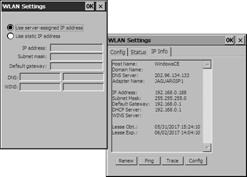
Рисунок 5.3: Ручное добавление беспроводной сети
· Выберите Use static IP address (Использовать статический IP-адрес) и заполните поля.
· Нажмите OK.
Чтобы удалить беспроводную сеть, изменить порядок каждой сети или отредактировать информацию о беспроводной сети в списке предпочтительных сетей (Preferred Networks), выполните следующее:
· Выберите беспроводную сеть, нажмите на нее и удерживайте несколько секунд, дожидаясь появления меню действий.
· Выберите действие, которое хотите выполнить.
5.3. Настройка параметров сети Network (Сеть)
Функция сети позволяет изменять настройки сети.
1. Надежно вставьте сетевой кабель в последовательный порт RS232 сканера.
2. Следуйте инструкциям в разделе "Общие процедуры", чтобы открыть экран ("Setup/Help" )"Настройки/Справка".
3. Нажмите значок Network (Сеть) и дожитесь появления окна DM9000A/9010 ISA Fast Ethernet Adapter Settings (Настройки адаптера Ethernet).
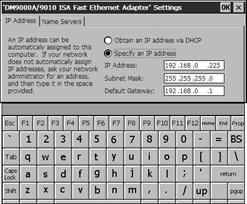
Рисунок 5.4: Сеть
4. Для задания IP-адреса выполните одно из следующих действий:
· Если локальная сеть автоматически назначает IP-адрес устройству, выберите Obtainan IP addressvia DHCP (Получать IP-адрес через DHCP).
· Если IP-адрес не назначается автоматически, выберите Specifyan IP address (Указать IP-адрес), получите адрес у администратора сети и введите его в поле.
5. Нажмите ОК для сохранения конфигурации и выхода.
5.4. Unit (Единица измерения)
Данная функция позволяет изменять единицы измерения.
1. Следуйте инструкциям в разделе "Общие процедуры", чтобы открыть экран"Настройки/Справка".
2. Нажмите значок Unit (Ед. измерения) и дождитесь появления одноименного окна.
3. Выберите Metric для метрических единиц измерения или Englishдля
имперских единиц измерения.
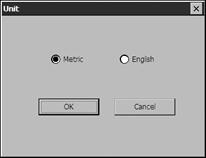
Рисунок 5.5: Единица измерения
4. Нажмите ОК для сохранения конфигурации и выхода или нажмите Cancel (Отмена) для выхода без сохранения.
5.5. Date/Time (Дата/Время)
Данная функция позволяет задавать дату и время.
1. Следуйте инструкциям в разделе "Общие процедуры", чтобы открыть экран"Настройки/Справка".
2. Нажмите значок Date/Time (Дата/Время) и дождитесь появления одноименного окна.
3. Задайте время в виде часов, минут и секунд (24-часовое время) в диалоговом окне Time(Время).
4. Задайте дату в виде месяца, дня и года в диалоговом окне Date (Дата).
5. Выберите DateFormat (Формат даты) для изменения формата даты.
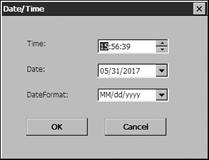
Рисунок 5.6: Дата/Время
6. Нажмите ОК для сохранения конфигурации и выхода или нажмите Cancel (Отмена) для выхода без сохранения.
5.6. Language (Язык)
Данная функция позволяет изменять языковые настройки.
1. Следуйте инструкциям в разделе "Общие процедуры", чтобы открыть экран"Настройки/Справка".
2. Нажмите значок Language (Язык) и дождитесь появления одноименного окна.
3. Выберите язык.
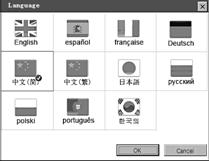
Рисунок 5.7: Язык
4. Нажмите ОК для сохранения конфигурации и выхода или нажмите Cancel (Отмена) для выхода без сохранения.
5.7. Backlight (Подсветка)
Данная функция позволяет изменять подсветку экрана.
ПРИМЕЧАНИЕ: Температура или освещение могут повлиять на яркость экрана сканера. При необходимости используйте функцию регулировки контраста (Contrast Adjust) для регулировки экрана под рабочие условия.
1. Следуйте инструкциям в разделе "Общие процедуры", чтобы открыть экран"Настройки/Справка".
2. Нажмите значок Backlight (Подсветка) и дождитесь появления одноименного окна.
3. Перетащите ползунок влево, чтобы повысить яркость, или вправо, что понизить яркость.
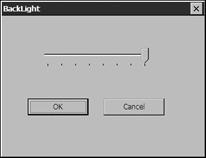
Рисунок 5.8: Подсветка
4. Нажмите ОК для сохранения конфигурации и выхода или нажмите Cancel (Отмена) для выхода без сохранения.
5.8. Beep (Звук)
Данная функция позволяет управлять звуками, которые издает сканер.
1. Следуйте инструкциям в разделе "Общие процедуры", чтобы открыть экран "Настройки/Справка".
2. Нажмите значок Beep (Звук) и дождитесь появления одноименного окна.
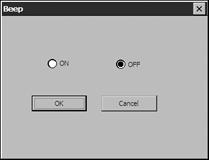
Рисунок 5.9: Звук
3. Нажмите ON (ВКЛ), чтобы сканер издавал звуки, или OFF (ВЫКЛ), чтобы сканер не издавал их.
4. Нажмите ОК для сохранения конфигурации и выхода или нажмите Cancel (Отмена) для выхода без сохранения.
5.9. Touch (Сенсорный экран)
Данная функция позволяет откалибровать сенсорный экран.
1. Следуйте инструкциям в разделе "Общие процедуры", чтобы открыть экран "Настройки/Справка".
2. Нажмите значок Touch (Сенсорный экран) и дождитесь появления одноименного окна.
3. Нажмите стилусом на центр цели и удерживайте его в таком положении некоторое время.
4. Повторяйте это действие, пока цель движется по экрану.
5. Нажмите на экран, чтобы сохранить данные. Чтобы выйти без сохранения, подождите 30 секунд.
ПРИМЕЧАНИЕ: Используйте только поставляемый стилус или ручки с пластиковым наконечником при касании экрана. Не касайтесь экрана карандашами, ручками или другими острыми предметами.
5.10. Remote Desk (Удаленный раб. стол)
Данная функция позволяет вам видеть экран сканера на компьютере а также управлять сканером с компьютера.
1. Убедитесь, что программы VNC Viewer установлена на вашем компьютере. Если она не установления, см. раздел 2.3 "Установка программ для ПК".
2. Следуйте инструкциям в разделе "Общие процедуры", чтобы открыть экран"Настройки/Справка".
3. Нажмите значок Remote Desk (Удаленный рабочий стол) и дождитесь появления окна CEVNC: Current User Properties (Свойства текущего пользователя). Нажмите ОК или Apply (Применить).
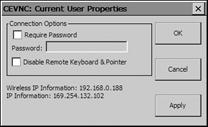
Рисунок 5.10: Удаленный рабочий стол
ПРИМЕЧАНИЕ: Чтобы повысить безопасность, нажмите Require Password (Требовать пароль) и введите пароль. Чтобы просматривать экран сканера на ПК, не управляя сканером с ПК, нажмите Disable Remote Keyboard & Pointer (Отключить удаленную клавиатуру и мышь).
4. Откройте клиентское приложение VNC Viewer на вашем ПК и дождитесь появления окнаVNCviewer: ConnectionDetails (Подробностиподключения).
5. Введите Wireless IP Information (Беспроводный IP-адрес) в поле Server (Сервер) (проверьте настройки Wi-Fi для получения информации).

Рисунок 5.11: VNC Viewer
6. Выберите Аlwaysoff (Всегда выкл) в поле Encryption (Шифрование), если вы не задали пароль нашаге 2.
7. Нажмите OK.
ПРИМЕЧАНИЕ: Если вы задали пароль на шаге 2, появится окно VNC Viewer: Authentication [NoEncryption] (Авторизация [Без шифрования]). Вы должны ввести свой пароль.
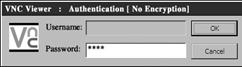
Рисунок 5.12: VNC Viewer: Пароль
5.11. About (О сканере)
Данная функция предоставляет информацию о версии, аппаратном обеспечении, идентификаторе изделия, авторских правах и пр.
1. Следуйте инструкциям в разделе "Общие процедуры", чтобы открыть экран"Настройки/Справка".
2. Нажмите значок About (О сканере) и дождитесь появления одноименного окна.
3. Нажмите OK для выхода.
6. Обновление программ
Autel регулярно выпускает обновления программ, которые вы можете скачать. Функция обновления позволяет легко определить и получить то, что требуется.
Обновление позволяет вам обновить программы сканера посредством самого сканера или через ПК.
6.1. Обновление программ сканера с помощью
самого сканера
1. Убедитесь, что сканер подключен к источнику питания, а
индикатор питания горит.
2. Нажмите кнопку ВКЛ/ВЫКЛ для включения сканера, дождитесь появления главного экрана.
3. Подключите сканер к интернет (См. раздел 5.2"Wi-Fi" или раздел 5.3 "Сеть").
4. На главном экране выберите Update (Обновление), сканер загрузит и покажет экран MaxiDAS® DS708 Update V3.25.18: (username)” (Обновление V3.25.18: имя пользователя). Будет проверено наличие обновлений.
5. Появится сообщение с вопросом: System Programneed to update.
Update now? (Требуется обновление системных программ. Обновить сейчас?), если на вашем сканере используются старые системные программы.
YES (ДА) - Вы можете обновить системные программы сейчас
NO (НЕТ) - Вы можете обновить программы позднее
После установки системных программ сканер выдаст сообщение Pleasere start the scantool to finish updating (Перезапустите сканер для завершения обновления). Вы можете выйти из программы и перезапустить сканер прямо сейчас, либо сделать это позже.
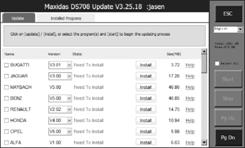
Рисунок 6.1: Обновление через сканер – Главный экран
 ПРИМЕЧАНИЕ: Если сканер не может начать процесс обновления, возможно, ваше подключение некорректно или ограничено. Свяжитесь с вашим сетевым администратором и измените настройки интернета. Чтобы проверить состояние интернета, вы можете попробовать зайти на веб-сайт со сканера.
6. В окне обновления выберите элементы для установки. Обычно вам следует устанавливать все доступные обновления.
Имеется два способа обновления программ:
Пакетное обновление
· Выберите программы, которые вы хотите обновить, ставя галочки возле этих программ. Затем нажмите кнопку START (Начать) в правой части экрана.
· Или нажмите SELECT ALL (Выбрать все) в правой части экрана, все подлежащие обновлению элементы будут выбраны автоматически. Затем нажмите кнопку START (Начать) в правой части экрана.
· Следите за процессом обновления, наблюдая за индикатором скачивания вверху слева и индикатором установки вверху справа. Информация о выполнении также показана в колонке STATE (Состояние) для обновленных элементов, которая выглядит так:
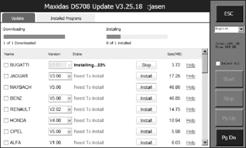
Рисунок 6.2: Обновляемая программа
· В любой момент вы можете нажать кнопку STOP (Стоп) в правой части экрана для приостановки процесса, а состояние приостановленных элементов изменится на STOPED (Остановлен).
· Чтобы возобновить процесс обновления, вам может потребоваться выбрать приостановленные элементы снова и нажать кнопку START. Процесс продолжится с точки остановки.
· По завершении скачивания программы будут установлены автоматически. Новая версия заменяет старую версию.
Одиночное обновление
· Найдите программу, подлежащую обновлению, и нажмите кнопку INSTALL (Установить) в этой же строке. Во время обновления кнопка INSTALL изменится на STOP.
· Следите за процессом обновления, наблюдая за индикатором скачивания вверху слева и индикатором установки вверху справа. Информация о выполнении также показана в колонке STATE (Состояние) для обновленных элементов.
· В любой момент вы можете нажать кнопку STOP (Стоп) в правой части экрана для приостановки процесса, а состояние приостановленных элементов изменится на STOPED (Остановлен).
· Чтобы возобновить процесс обновления, нажмите кнопку INSTALL снова. Процесс продолжится с точки остановки.
· По завершении скачивания программа будет установлена автоматически. Новая версия заменяет старую версию.
6.2. Обновление программ сканера с помощью
компьютера
1. Убедитесь, что программа обновления установлена на вашем компьютере. Если она не установления, см. раздел 2.3 "Установка программ для ПК".
2. Убедитесь, что сканер подключен к интернету.
3. Вставьте карту памяти сканера в ПК.
4. Запустите программу обновления. Дождитесь появления окна LogIn (Вход).
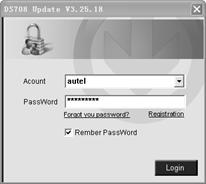
Рисунок 6.3: Экран входа
5. Введите имя пользователя и пароль и дождитесь появления окна MaxiDAS® DS708 Update V3.25.18: (username). Если вы забыли пароль, вы можете нажать Forget your password? (Забыли пароль?), чтобы перейти на наш сайт и восстановить пароль.
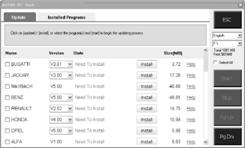
Рисунок 6.4: Обновление через ПК – главный экран
6. Используйте выпадающее меню справа для выбора карты памяти, если к ПК подключено более одной карты.
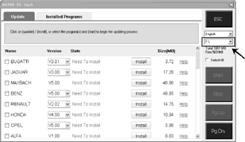
Рисунок 6.5: Выбор карты памяти
7. Процедура обновления выполняется согласно разделу 6.1.
6.3. Просмотр или удаление программ
Чтобы увидеть список установленных программ или удалить установленную программу, выполните следующие шаги:
· Нажмите Installed Programs (Установленные программы), появится список установленных программ.
· Выберите программы для удаления.
² Пакетное удаление: Выберите программы, которые вы хотите удалить, ставя галочки возле этих программ. Затем нажмите кнопку DELETE (Удалить) в правой части экрана.
² Одиночное удаление: Нажмите кнопку UNINSTALL (Удалить) в строке программы, которую следует удалить.
· Появится окно Are you sure to delete the software? (Вы действительно хотите удалить программу?).
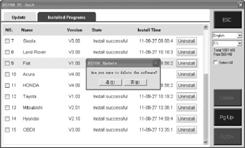
Рисунок 6.6: Удаление программы
· Нажмите Yes (Да) для удаления выбранных программ или No (Нет) для отмены операции.
· Удаленная программа автоматически добавится в конец списка программ на странице UPDATE на случай, если вы захотите ее установить снова.
Теоретически, все программы последних версий будут совместимы с более старыми версиями, но если у сканера возникают проблемы совместимости и вам требуется более старые версии каких-то программ, вам необходимо удалить их и установить старую версию. Выберите старую версию в выпадающем меню версий программы.
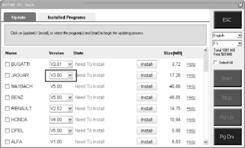
Рисунок 6.7: Выбор версии программы
6.4. Краткие советы по устранению проблем при обновлении программ
Если обновление завершается неудачей, сканер выдаст уведомление. Чтобы устранить проблемы, следуйте этим инструкциям.
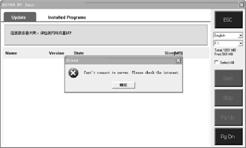
Рисунок 6.8: Неполадки при обновлении – Сбой интернета
· Когда сканер обновляется через самого себя:
ü Убедитесь, что сканер подключен к интернету. Или
ü Попробуйте обновить программы сканера с помощью компьютера.
· Когда сканер обновляется через компьютер:
ü Убедитесь, что сканер подключен к интернету.
ü Предполагается, что компьютерные программы, активно использующие интернет, будут приостановлены, чтобы обновление прошло более гладко.
· Сервер Autel может быть недоступен в настоящий момент.
Попробуйте обновиться позже.
· Убедитесь, что сканер был зарегистрирован в сети.
· Убедитесь, что карта памяти не защищена от записи.
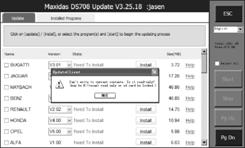
Рисунок 6.9: Неполадки при обновлении – Карта памяти заблокирована
· Если на вашей карте памяти не хватает свободного места, удалите диагностические приложения, которые используются редко.
· Убедитесь, что вы используете лицензионные версии программ сканера.
7. Обслуживание, гарантия и сервис
7.1. Очистка сенсорного экрана
Сенсорный экран можно очистить с помощью мягкой ткани и спирта или несильного средства для очистки окон.
ВАЖНО: Не используйте абразивные чистящие средства или автомобильные химикаты.
7.2. Очистки и проверка устройства
При использовании устройства MaxiDAS® DS708 выполните следующее:
1. Проверьте корпус, проводку и адаптеры на наличие грязи и повреждений до и после использования.
2. В конце каждого рабочего дня очищайте корпус, проводку и адаптеры MaxiDAS® DS708 чистой влажной тряпкой.
ВАЖНО: Не используйте абразивные чистящие средства или автомобильные химикаты.
7.3. Быстрые советы по устранению неполадок
1. Убедитесь, что сканер подключен к источнику питания, а
индикатор питания горит.
2. Убедитесь, что карта памяти вставлена в сканер.
3. Убедитесь, что сканер был зарегистрирован.
4. Убедитесь, что системные и диагностические программы обновлены.
5. Убедитесь, что сканер подключен к Интернету.
6. Проверьте все кабели, соединения и индикаторы, чтобы убедиться в получении сигнала.
7. Не используйте сканер возле микроволновых печей, беспроводных телефонов и медицинского или научного оборудования во избежание помех для сигнала.
8. Убедитесь, что на компьютере установлена программа PC Link, и он подключен к принтеру.
9. Убедитесь, что компьютер подключен к сети, если какие-либо из функций сканера будут выполняться на ПК.
ПРИМЕЧАНИЕ: Если проблемы остаются, свяжитесь с технической поддержкой Autel или местным торговым представителем.
7.4. Определения кнопок навигации
 Кнопка в виде дома появляется в верхнем левом углу экрана. Одно нажатие на нее открывает главный экран сканера.
 Кнопка в виде вопроса появляется в верхнем левом углу экрана.
Одно нажатие на нее открывает сайтwww. .
 Кнопка в виде камеры появляется в верхнем правом углу экрана. Одно нажатие на нее создает снимок экрана.
 Значок интернета появляется в верхнем правом углу экрана.
Одно нажатие на него открывает браузер.
 Значок сигнала появляется в верхнем правом углу экрана. Этот значок показывает состояние настроек WLAN, он горит зеленым, когда сканер подключен к Wi-Fi.
 Значок компьютера появляется в верхнем правом углу экрана. Он показывает состояние сети Ethernet. Красный крест исчезает, когда
сканер подключается к проводной сети.
 Значок диска появляется в верхнем правом углу экрана. Одно нажатие на него открывает меню регистрации данных.
 Значок компьютера и радара появляется в верхнем правом углу экрана. Одно нажатие на него открывает настройки удаленного рабочего стола. Красный крестисчезает, когда включается функция удаленного рабочего стола.
7.5. Сервисные процедуры
7.5.1. Техническое обслуживание
Если у вас возникли вопросы касательно работы нашего устройства:
· звоните 8(495)9614437/8(495)9614437 (Россия)
· 1-877-AUTELUS (Северная Америка) или 147779 (Китай)
· Свяжитесь с торговым представителем.
· Посетите сайты:
http://www. ***** или http://www. ***** или www. .
7.5.2. Ремонт
Если необходимо ремонтировать сканер, скачайте соответствующий бланк с нашего сайта www. и заполните его. Необходимо указать следующую информацию:
· Название компании
· Контактное лицо
· Номер телефона
· Описание проблемы
· Доказательство покупки (для гарантийного ремонта)
· Предпочтительный способ оплаты (для не гарантийного ремонта)
ПРИМЕЧАНИЕ: При не гарантийном ремонта платеж можно осуществить с помощью карты Visa, Master Card или на оговоренных условиях.
Отправьте устройство официальному дистрибьютеру в России, Белоруссии и Казахстане:
, Москва ул Архитектора Власова 45а т.
4-37 сайт: www. ***** или по следующему адресу в Китае:
Rm. 106-107、109、114, SZICC Bldg., Chaguang Road Southside.,Xili Town, Nanshan District, Shenzhen P. R. China
7.5.3. Информация о заказе
Детали на замену и дополнительные компоненты можно заказать напрямую у вашего официального поставщика Autel.
В заказе следует указать следующую информацию:
· Количество
· Номер детали
· Описание детали
7.6. Ограниченная гарантия 1 год
Гарантия действительна только в случае продажи продукции Autel ее официальным авторизованным дистрибьютером .
Autel гарантирует покупателям, что в этом устройстве будут отсутствовать дефекты материалов и производства в течение 1 (одного) года с даты покупки на следующих условиях:
1. Гарантия 12 месяцев с даты продажи, указанной в гарантийном талоне, оформленном и подписанном дистрибьютером, продавцом и покупателем.
2. Гарантия сохраняется только при условии эксплуатации в соответствии с инструкцией пользователя или руководством, поставляемым с изделеем.
3. О любых поломках или отказах необходимо немедленно сообщить в письменной форме компании-дилеру, с приложенным документальным подтверждением соответствующих поломок или отказов и копии данного гарантийного талона в течении 8 дней с момента поломки.
4. Гарантия не распространяется на повреждения, вызванные следующими причинами:
транспортировка; случайное повреждение; небрежная эксплуатация; неправильное/ненадлежащее использование; изменение конструкции, несогласованная с производителем; использование жидкостей, масел и запчастей, даже оригинального производства, отличающихся от указанных в руководстве или предназначенных для другого оборудования или использования; эксплуатация без защитных средств указанных в руководстве; воздействие открытого огня и работа в агрессивных средах; эксплуатация при температурах непредусмотренных руководством; воздействие магнитных полей или при использовании недопустимого напряжения в сети; установка в неправильном положении или воздействии избыточных нагрузок, а так же во всех прочих случаях, которые не указаны в руководстве пользователя.
5. Гарантия не распространяется на детали и запчасти подверженные естественному износу.
6. Гарантия теряет силу в случае ремонта или повреждения оборудования сторонними. неавторизованными организациями или при использовании неоригинальных запчастей.
7. Гарантийный ремонт производится производителем или авторизованными сервисными центрами: стоимость доставки в/из сервисного центра оплачивается покупателем (при отсутствии соответствующей договоренности с дилером). Оборудование должно быть упаковано в специальную упаковку для транспортировки. При выполнении работ на территории Покупателя все транспортные расходы несет Покупатель.
8. Гарантийный ремонт ограничивается заменой/ремонтом только заявленных Покупателем неисправностей. Гарантийный ремонт не продлевает гарантийный период. Все неисправные или замененные детали являются собственностью дистрибьютора.
9. Не предусмотрено никакой компенсации в случае непосредственного или непрямого вреда любой природы лицам, предметам или третьей стороне с использованием оборудования в случае, то же касается и Покупателя.
9. Ни при каких условиях не несет ответственности за любой нематериальный или непрямой вред, который может понести Покупатель или любая третья сторона; по этой причине не несет материальной ответственности за любые производственные издержки или потери прибыли в любой форме.

|
Из за большого объема этот материал размещен на нескольких страницах:
1 2 3 |
