


Партнерка на США и Канаду по недвижимости, выплаты в крипто
- 30% recurring commission
- Выплаты в USDT
- Вывод каждую неделю
- Комиссия до 5 лет за каждого referral
|
|

|

ВАЖНЫЕ ЗАМЕЧАНИЯ
ВАЖНО
Перед эксплуатацией или обслуживанием данного устройства внимательно прочтите данное руководство, уделяя особое внимание замечаниям по безопасности и мерам предосторожности. Для технической консультации можете обращаться к региональному представителю, подробности на сайте www.autel-tech.ru
 www. ***** www. *****
 master@autopribor.ru
 8(495), 8(495) (Россия, Москва)
www. www.
147779 (Китай)
Техническую поддержку в других регионах осуществляют торговые представители.
АВТОРСКИЕ ПРАВА
Запрещается воспроизведение, хранение в поисковой системе или передача какой-либо части данного руководства в какой-либо форме и каким-либо способом, электронным, механическим, фотокопировальным, записывающим или иным, без предварительного письменного согласия компании Автоприбор.
ОТКАЗ ОТ ОТВЕТСТВЕННОСТИ СТОРОН
Вся информация, иллюстрации и технические характеристики в данном руководстве основаны на самой последней информации, доступной на момент публикации. Компания Autel оставляет за собой право вносить изменения в любое время без предупреждения. Более того, Autel не несет ответственность за имеющиеся ошибки или случайные или косвенные убытки (включая потерю прибыли).
Программные экраны, показанные в руководстве, являются примерными. Фактические экраны отличаются для каждого автомобиля.
ТОРГОВЫЕ МАРКИ
Autel®, MaxiDAS®, MaxiScan®, MaxiVideoTM, MaxiRecorderTM, MaxiTPMS®, MaxiSysTM и MaxiCheckTM являются торговыми марками AutelIntelligentTechnologyCo., Ltd, зарегистрированной в Китае, США и других странах. Все прочие знаки и торговые марки или зарегистрированные торговые марки принадлежат соответствующим владельцам.
Содержание
ВАЖНЫЕ ЗАМЕЧАНИЯ ................................................................. 5
ИНФОРМАЦИЯ ПО БЕЗОПАСНОСТИ......................................................5
1. Введение.......................................................................................... 7
1.1. Обзор устройства............................................................................. 7
1.2. Описания компонентов.................................................................. 7
1.2.1. Сканер MaxiDAS®..............................................................8
1.2.2. Карта памяти .........................................................................10
1.2.3. Кабели DLC, адаптеры и прочие принадлежности......... 11
1.2.4. Технические характеристики............................................. 13
1.3. Описания программ ...................................................................... 14
1.3.1. Операционная система...................................................... 14
1.3.2. Установка/обновление программ сканера........................ 15
1.3.3. Обзор программных приложений ...................................... 15
2. | Начало работы ................................................................................. 22 | |
2.1. | Включение сканера ....................................................................... 22 | |
2.2. | Изменение настроек по умолчанию .......................................... 22 | |
2.3. | Установка программ для ПК ...................................................... 23 | |
2.4. | Регистрация устройства .............................................................. 26 | |
2.5. | Тестовый запуск и подключение к автомобилю ..................... 32 |
3. Диагностические приложения....................................................... 32
3.1. Тестовый запуск и подключение к автомобилю ..................... 32
3.1.1. Шаг 1: Подключение кабеля............................................... 32
3.1.2. Шаг 2: Ввод информации об автомобиле и выбор систем для диагностики.................................................................................. 39
3.1.3. Шаг 3: Выбор функции диагностики................................44
3.2. Диагностические коды неисправностей ...................................45
3.2.1. Считывание кодов ..............................................................45
3.2.2. Стирание кодов ................................................................... 47
3.3. Реальные данные............................................................................48
3.3.1 Базовая процедура просмотра реальных данных................48.
3.3.2 Функции окна реальных данных..........................................49
3.3.3 Пользовательские реальные данные.................................... 55
3.4 Информация об автомобиле ......................................................... 57
3.5 Активный тест..............................................................................58
3.6 Общие функции OBD II ...............................................................60
3.6.1. Общие процедуры............................................................60
3.6.2. Описание функций …...........................................................61
4. Менеджер данных и функция печати
4.1. Общие процедуры .........................................................................68
4.2. Воспроизведение ............................................................................69
4.3. Регистрация данных .....................................................................69
4.4. Снимок экрана ...............................................................................72.
4.5. Печать..............................................................................................74
4.5.1. Как печатать .......................................................................74
4.5.2. Устранение неполадок при печати...................................76
5. Настройка системы .......................................................................79
5.1. Общие процедуры ...........................................................................79
5.2. Wi-Fi...................................................................................................80
5.3. Сеть ..........................................................................................….....82
5.4. Единицы измерения ......................................................................83.
5.5. Дата/Время ......................................................................................83.
5.6. Язык ..................................................................................................84
5.7. Подсветка .........................................................................................85
5.8. Звуковые сигналы..........................................................................86
5.9. Калибровка сенсорного экрана ...................................................86
5.10. Удаленный рабочий стол ..............................................................87
5.11. О сканере ..........................................................................................89
6. Обновление программ .................................................................90
6.1. Обновление ПО с помощью встроенных средств...................90.
6,2. Обновление ПО сканера с помощью ПК .................................93
6.3. Просмотр или удаление программ ..............................................94
6.4. Краткие советы по устранению проблем при обновлении.....96
7. Обслуживание, гарантия и сервис ............................................. 97
7.1. Очистка сенсорного экрана........................................................97
7.2. Очистка и проверка устройства .................................................97
7.3. Советы по устранению неполадок ..............................................98
7.4. Описания кнопок навигации .......................................................98
7.5. Сервисные процедуры...................................................................99
7.5.1. Техническое обслуживание ..............................................100
7.5.2. Ремонт ................................................................................100
7.5.3. Информация о заказе.........................................................
7.6 Условия гарантии..................................................................
ИНФОРМАЦИЯ ПО БЕЗОПАСНОСТИ

 ОПАСНО: Обслуживание работающего двигателя следует выполнять в ХОРОШО ПРОВЕТРИВАЕМОМ помещении, либо присоединить систему удаления газов к выхлопной системе автомобиля. Двигатели производят оксид углерода, ядовитый газ без запаха, вдыхание которого замедляет реакцию и может привести к серьезным травмам или смерти.
РЕКОМЕНДАЦИИ ПО БЕЗОПАСНОСТИ
Соблюдайте все инструкции, помеченные словами ОПАСНО, ОСТОРОЖНО, ВАЖНО и ПРИМЕЧАНИЕ. Такие инструкции определяются следующим образом:
 ОПАСНО или ОСТОРОЖНО: Имеется риск травмы и/или смерти.
 ВАЖНО: Информация требует особого внимания или имеется риск повреждения автомобиля и/или сканера.
 ПРИМЕЧАНИЕ: Поясняющая и справочная информация.


 Сообщения ОСТОРОЖНО и ВАЖНО:
Сообщения по безопасности относятся к ситуациям, которые известны Autel. Компания Autel не может знать, оценить или дать вам совет касательно всех возможных опасностей. Вы должны лично убедиться, что любые обнаруженные состояния или процедуры обслуживания не угрожают вашей лично безопасности и других людей.
· Всегда выполняйте проверку автомобиля в безопасной обстановке.
· Используйте средства защиты глаз, соответствующие стандартам ANSI.
· Не допускайте попадания одежды, волос, рук, инструментов, испытательного оборудования и т. п. в движущиеся или горячие детали
двигателя.
· Автомобиль с работающим двигателем должен находиться в хорошо проветриваемом помещении, так как выхлопные газы ядовиты.
· Переведите трансмиссию в положение ПАРКОВКА (для АКПП) или НЕЙТРАЛЬНОЕ положение (для ручной трансмиссии) и убедитесь, что задействован стояночный тормоз.
· Поместите упорные колодки перед приводными колесами и никогда не оставляйте автомобиль без присмотра во время выполнения тестов и проведения диагностики.
· Будьте предельно внимательны при работе вблизи катушек зажигания, крышкой распределителя, высоковольтных проводов и свечей зажигания. Эти компоненты находятся под опасным напряжением во время работы двигателя.
· Держите поблизости огнетушитель, подходящий для тушения возгораний бензина, химреактивов и электропроводки.
· Не подключайте и не отключайте испытательное оборудование при включенном зажигании или работающем двигателе.
· Не допускайте попадания влаги и других веществ на сканер. Используйте чистую тряпку с нейтральным моющим средством для очистки поверхности сканера.
· Запрещается использовать сканер во время движения автомобиля. Отвлекающие факторы могут привести к аварии.
· Используйте руководство для обслуживаемого автомобиля и соблюдайте все диагностические процедуры и технику безопасности. В противном случае имеется вероятность получения травмы или повреждения автомобиля.
· Во избежание повреждения сканера или получения неверных данных, убедитесь, что аккумулятор автомобиля полностью заряжен, а подключение к диагностическому разъему надежно.
· Не помещайте сканер возле распределителя зажигания автомобиля. Сильные электромагнитные помехи могут повредить сканер.
1. Введение
1.1. Обзор устройства
Диагностическая система MaxiDAS® доступный и удобный в использовании сканер с сенсорным экраном, понятным интерфейсом и простой навигацией. MaxiDAS® спроектирован для обеспечения функциональности оборудования, используемого дилерами, и дает возможность независимым мастерским предоставлять всестороннее обслуживание, не завися от дилерских станций технического обслуживания.
В MaxiDAS® имеется карта памяти, на которой находится операционная система и приложения для диагностики. Они помогут вам диагностировать симптомы, коды и неполадки быстро и эффективно, путем считывания диагностических кодов неисправностей и просмотра реальных данных, стоп-кадров данных и информации об автомобиле из ЭБУ. MaxiDAS® также может выполнять такие специальные функции:
проверку исполнительных устройств, пусковые испытания, кодирование ключей иммобилайзера и адаптация режимов автомобиля. Вы также можете сохранять полученные данные, делать снимок текущего экрана встроенными средствами и распечатывать информацию.
1.2. Описания компонентов
1.2.1. Сканер MaxiDAS®
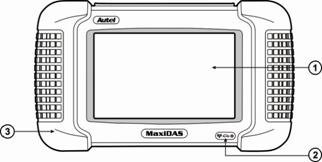
Рисунок 1.1: Вид спереди
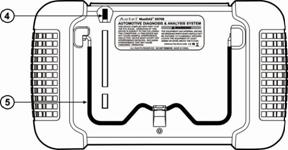
Рисунок 1.2: Вид сбоку
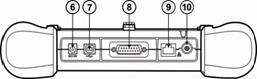
Рисунок 1.3: Вид сверху

Рисунок 1.4: Вид снизу
① Сенсорный экран - отображает меню и экраны данных.
② Индикаторы - три светодиода показывают определенные состояния системы.
· Индикатор беспроводной сети - постоянно светится при подключенной беспроводной локальной сети (LAN), мигает во время отправки или получения данных.
· Индикатор связи с автомобилем - светится при установленной связи, когда обменивается информацией/связывается с системами диагностируемого автомобиля.
· Индикатор питания - светится при подключенном источнике питания.
③ Резиновые защитные элементы - защищают сканер от случайного повреждения или при падении.
④ Стилус - для выбора элементов интерфейса и ввода данных.
⑤ Подставка - используется для установки сканера в вертикальное положение.
⑥ Разъем внешнего питания - используется для подключения адаптера питания 12 В для обновления, печати, доступа в интернет и пр. при отключении от автомобиля.
⑦ Порт USB - используется для подключения периферийных устройств, таких как принтеры и переносные запоминающие устройства USB.
⑧ Порт DB15 - для подключения основного диагностического кабеля DLC.
⑨ Порт LAN - для подключения последовательного кабеля LAN.
⑩ Кнопка ВКЛ/ВЫКЛ- выключает и выключает сканер.
 ПРИМЕЧАНИЕ: В сканере не установлен внутренний аккумулятор.
⑪Разъем для карты памяти SD - для подключения системной карты памяти.
ПРИМЕЧАНИЕ: Не извлекайте карту памяти из сканера, кроме случаев обновления программ на карте.
1.2.2. Карта памяти
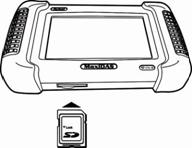
Рисунок 1.5: Установка карты памяти сканера
На карте памяти находится операционная система и приложения сканера (НЕ ИЗВЛЕКАЙТЕ КАРТУ ПАМЯТИ ИЗ СКАНЕРА ДО ЗАВЕРШЕНИЯ ОБНОВЛЕНИЯ ПРОГРАММ НА КАРТЕ).
1.2.3. Кабели DLC, адаптеры и прочие принадлежности
1. Кабели DLC
Кабель DLC соединяет сканер с диагностическим разъемом (DLC) автомобиля. Также может использоваться дополнительный кабель-удлинитель.
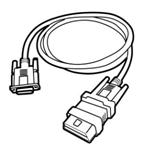
Рисунок 1.6: Кабель DLC
2. Адаптеры OBD I
Адаптеры OBD I предназначены для автомобилей, не поддерживающих OBD II. Адаптеры используются в зависимости от типа диагностируемого автомобиля. Самые распространенные адаптеры показаны ниже.
OBD-16 |
Honda-3 |
Nissan-14 |
Toyota-23 |
Toyota-17 |
Mazda-17 |


BMW-20 |
Kia-20 |
GM/Daewoo-12 |
Mitsubishi/Hyundai- 12+16 |
Audi-4 |
Universal-3 |
Fiat-3 |
PSA-2 |
Benz-38 |


Рисунок 1.7: Адаптеры OBD I
3. Прочие аксессуары
 Последовательный кабель RS232
Подключает сканер к сети Ethernet.
 Кабель с зажимами
Питает сканер путем соединения с аккумулятором автомобиля, поскольку некоторые автомобили без OBD II не имеют выхода питания через соединение DLC.
 Внешний адаптер питания переменный/постоянный ток
Позволяет подключить сканер от сети переменного тока через внешний блок питания.
 Компакт-диск (CD)
Содержит видеоинструкцию, руководство пользователя, приложение для удаленного доступа, службы печати, приложение для обновления и пр.
 Прикуриватель
Запитывает сканер соединяя с разъемом прикуривателя автомобиля, если некоторые автомобили без OBD II не дают питание через соединение DLC.
 Карт-ридер для карт SD
Предоставляет доступ к файлам карты SD на ПК.
1.2.4. Технические характеристики
Операционная система | Windows CE |
Процессор | Сдвоенный ARM9 + ARM7 |
Память | 4(8) ГБ на карте SD |
Экран | 7” (800*480 точек) цветной экран с резистивной сенсорной панелью |
Связь | Порт Ethernet 10/100, Wi-Fi 802.11 b/g |
Входное напряжение | 8,0-32,0 В от аккумулятора автомобиля |
Рабочая температура | от 0 до 60ºC |
Температура хранения | от -10 до 70ºC |
Интерфейс принтера | Wi-Fi, USB, Ethernet |
Размеры | 282 мм * 164 мм * 60 мм |
Масса | 1,1 кг |
Протоколы | ISO 9141-2, K/L lins, Flashing code, SAE-J1850 VPW, SAE-J1850 PWM, CAN ISO 11898, ISO 15765-4, High speed, Middle speed, Low speed, Single Wire |
1.3. Описания программ
В этом разделе описание актуальной версии программного обеспечения сканера.
 ПРИМЕЧАНИЕ: В этом разделе не описываются программы для ПК, которые используются вместе со сканером.
1.3.1. Операционная система
Используется Microsoft Windows CE Embedded. Когда вы включаете сканер, выполняется быстрая загрузка и показывается главный экран со значками приложений.
1.3.2. Установка/обновление программ сканера
Программы сканера необходимо установить до начала использования сканера. Программы обычно предустановлены на карту памяти в комплекте поставки. Программы можно скачать и обновить либо с помощью программы обновления сканера, либо с помощью программы обновления для ПК.
Подробные инструкции приведены в разделе VI "Обновление программ".
1.3.3. Обзор программных приложений
На главном экране появляются значки приложений сканера, как показано ниже:
1. Главный экран
На главном экране находится меню с группами программ, установленных в сканере. Сканер комплектуется новейшими версиями программ.
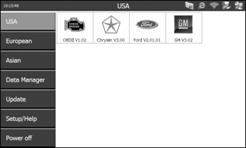
Рисунок 1.8: Главный экран
На главном экране вы с помощью стилуса или пальца выбираете пункт меню для отображения значков. Пункты главного экрана описаны в следующих разделах:
·USA (США)
·European(Европа)
·Asian (Азия)
·DataManager(Управление данными)
·Update (Обновление)
·Setup/Help (Настройки/Справка)
2. США
При нажатии на USA (США) на главном экране (Рисунок 1.8), появится экран США, как показано в примере ниже.
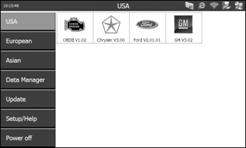
Рисунок 1.9: Экран США
На этом экране содержатся значки для использования следующих программ:
· Приложение OBD II для диагностического тестирования OBD II.
· Приложение Chrysler для диагностического тестирования автомобилей Chrysler.
· Приложение Ford для диагностического тестирования автомобилей Ford.
· Приложение GM для диагностического тестирования автомобилей GM.
3. Европа
При нажатии на European (Европа) на главном экране (Рисунок 1.8), появится экран "Европа",как показано на рисунке ниже.
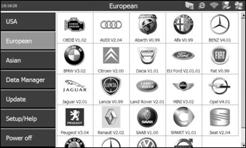
Рисунок 1.10: Экран "Европа"
На этом экране содержатся ярлыки программ для автомобилей европейских производителей.
4. (Asian) Азия
При нажатии на "Азия" на главном экране (Рисунок 1.8), появится экран "Азия", как показано на рисунке ниже.

Рисунок 1.11: Экран "Азия"
На этом экране содержатся ярлыки программ для азиатских автомобилей.
5. Управление данными
При нажатии на Data Manager (Управление данными) на главном экране (Рисунок 1.8), появится соответствующий экран, показанный ниже.
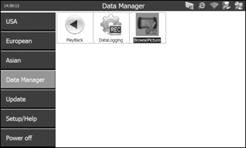
Рисунок 1.12: Экран управления данными
На этом экране находятся значки для использования функций воспроизведения, регистрации данных и снимков экрана.
a. Функция воспроизведения

|
Из за большого объема этот материал размещен на нескольких страницах:
1 2 3 |
