


Партнерка на США и Канаду по недвижимости, выплаты в крипто
- 30% recurring commission
- Выплаты в USDT
- Вывод каждую неделю
- Комиссия до 5 лет за каждого referral
· словарь LOM (для элементов данных LOM) - словарь,
определенный в стандарте
· расширенный словарь LOM (для элементов данных LOM) -
· словарь RUS_LOM (для элементов данных расширения LOM,
введенных в RUS_LOM) - словарь, определенный в настоящей
спецификации
· внешний словарь, определенный вне рамок LOM и RUS_LOM
3.2 Представление учебного курса в LMS
LMS Moodle предназначена для контроля большого числа обучаемых. Она позволяют следить за обучением пользователей, хранить их характеристики, подсчитывать количество заходов на определенные разделы сайта, а также определять время, потраченное обучаемым на прохождение определенных заданий. Таким образом, она очень удобна для представления в ней учебного курса.
Хотя ее недостаток заключается в том, что, хотя в ней и есть встроенные средства для построения тестов и создания других способов проверки знаний учащихся, возможности представления учебного материала в ней довольно ограничены.
Преимущества ОМС обеспечивают качество ЭОР, необходимое для широкого внедрения и эффективного использования в учебном процессе за счет развития активно-деятельностных форм обучения, открывают перспективы новых образовательных технологий, новых форм аудиторной и самостоятельной учебной работы, в том числе – дистанционной.
При прохождении ЭУМ на локальной машине пользователя сохраняется файл с результатами. Однако сам учащийся никак не идентифицирован, о нем нет никакой информации.
Таким образом при организации проекта обучения с использованием LMS систем и концепции ОМС мы можем обеспечить полноценный контроль за большим количеством учащихся с возможностью их обучения с помощью интерактивного и мультимедийного контента ЭУМ. Возможно построить учебный курс, обладающий высокой образовательной ценностью и перспективами внедрения в школах и вузах.
3.2.1 Представление структуры учебного курса
3.2.1.1 Структурные единицы учебного курса из концепции ОМС
При создании ресурса для дистанционного обучения должен быть организован удобный для пользователей способ нахождения необходимой им информации. Поэтому каждая из структурных единиц располагаться в своей системной области, а любой учебный курс должен быть структурирован.
Структурные единицы учебного курса из концепции ОМС выглядят следующим образом:
Уровень | Наименование |
0 | Предмет (предметная область) |
1 | Раздел |
2 | Подраздел |
3 | Тематический блок |
4 | Тема |
5 | Тематический элемент |
Для структурирования материалов применяется рубрикатор — систематизированный перечень рубрик в виде иерархической классификации, предназначенный для формирования справочно-информационного фонда, составления информационных изданий и для информационного поиска.
3.2.1.2 Пример рубрикатора
В процессе данной работы создавался учебный курс по теме «Регрессионный анализ». Соответственно, в соответствие с перечнем структурных единиц для него был составлен специализированный рубрикатор:
Вариант рубрикатора для курса “Регрессионный анализ”
1. Регрессионный анализ
1.1 Общие положения
1.1.1 Предназначение учебных модулей курса «Регрессионный анализ»
1.1.2 Требования к уровню подготовки студентов
1.1.3 Компетенции студентов после прохождения учебных модулей
1.2 Введение
1.1.1 Нормальный закон распределения случайной величины Yi
1.2.1 Что такое регрессионный анализ
1.2.1.1 Определение регрессионного анализа
1.2.1.2 Основные определения
1.2.1.3 Непосредственная задача регрессионного анализа
1.3 Методы максимального правдоподобия и наименьших квадратов
1.3.1 Нормальный закон распределения случайной величины Yi
1.3.2 Определение функции правдоподобия
1.3.3 Задача максимизации функции правдоподобия
1.4 Общий случай построения уравнения регрессии с помощью МНК
1.4.1 Функция минимизации
1.4.2 Система нормальных уравнений
1.4.3 Примеры
1.5 Матричный подход в регрессионном анализе
1.5.1. Определение матрицы
1.5.2 Уравнение регрессии в матричной форме
1.5.3. Примеры
1.6 Решение задачи регрессионного анализа в случае ортогонального плана
1.6.1 Методика построения моделей на основе ортогональных планов
1.6.2 Задача ортогонализации
1.6.3. Примеры
1.7 Оценка вариации уравнения регрессии
1.7.1 Недостатки метода наименьших квадратов
1.7.2 Общая сумма квадратов (SST).
1.7.2.1 Сумма квадратов регрессии (SSR)
1.7.2.2 Сумма квадратов ошибок (SSE).
1.7.3 Коэффициент смешанной корреляции 
1.8 Условия применения регрессионного анализа
1.8.1 Условия, обеспечивающие корректность сделанных выводов
1.8.1.1 Предположение, о нормальном распределении ошибок
1.8.1.2 Гомоскедастичность
1.8.1.3 Предположение, о независимости ошибок
1.8.2 Проверка предположений
1.8.2.1 График остатков
1.8.2.2 Гистограмма распределения
1.9 Проверка гипотез о наклоне и коэффициенте корреляции
1.9.1 При применимости метода наименьших квадратов
1.9.1.1 Нулевая и альтернативная гипотезы
1.9.1.2 Тестовая статистика для проверки гипотезы о наклоне генеральной совокупности
1.9.2 Применение F-критерия для проверки наличия наклона уравнения регрессии
1.9.3 Доверительный интервал, содержащий наклон 
1.10 Оценка математического ожидания и предсказания индивидуальных значений отклика
1.10.1 Доверительный интервал для математического ожидания отклика 
1.10.2 Доверительный интервал для предсказанного значения Yi
1.11 Ошибочная оценка условий применимости линейного уравнения регрессии
1.11.1 Примеры
1.11.2 Диаграммы разброса и графики остатков
1.11.3 Анализ результатов
1.12 Рекомендации к практическому применению регрессионного анализа
1.12.1 Перечень рекомендаций
1.12.2 Процедуры Excel в регрессионном анализе
Данный рубрикатор был положен в основу метаданных для созданных учебных курсов по теме «Регрессионный анализ».
3.2.1.3 Способы представления структуры учебного курса
В данной работе было рассмотрено 2 возможных способа представления структуры учебного курса в LMS Moodle:
1) Создание ссылочной структуры.
2) Использование поддержки формата SCORM. Разработка индивидуального SCORM-пакета, содержащего перечень единиц нижележащих уровней
Создание ссылочной структуры.
В качестве преимуществ можно назвать:
- легкость и быстрота создания
- легкость последующего редактирования для учителей
Использование поддержки формата SCORM.
Представление структуры курса с использованием поддержки LMS Moodle формата SCORM. Создание SCORM-пакета, содержащего перечень единиц нижележащих уровней.
Позволяет обеспечить:
- Стандартизованное представление курса
- Объединение всех ресурсов в одном пакете
- Возвращение статистической информации в Moodle
- Визуализация в рубрикаторе индивидуальной учебной траектории.
Данные рассуждения проиллюстрированы на следующей диаграмме:
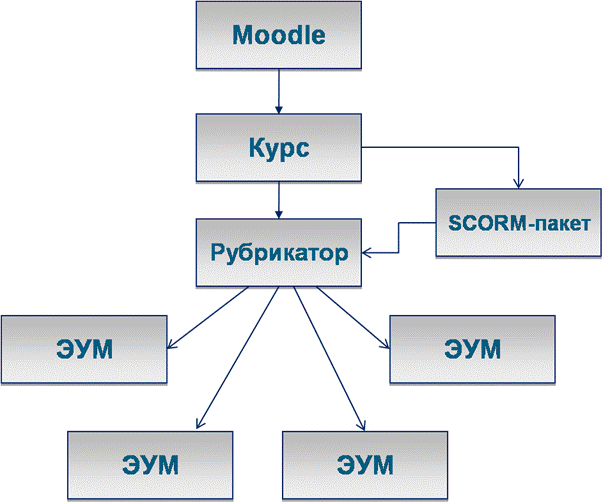
Оба варианта могут быть реализованы – по отдельности или совместно. В данной работе выбор был сделан в пользу второго варианта (использование SCORM-пакетов) ввиду перечисленных преимуществ.
Таким образом для представления структуры учебного курса для был разработан SCORM-пакет, при открытии которого обновляется и передается в Moodle информация о посещении учащимся данного учебного раздела, а сам учащийся получает ссылку на скачивание ЭУМ.
3.2.2 Представление контента учебного курса
В качестве контентного наполнения было решено использовать ЭУМ, выполненные в соответствие с концепцией ОМС.
Для этого были разработаны ЭУМ И-, П-, К - типов по курсу «Регрессионный анализ», по теме «Условия применения регрессионного анализа. Проверка гипотез, оценка математического ожидания» .
3.2.2.1 Файловая структура ЭУМ
Каждый модуль содержит следующие файлы верхнего уровня
· entry. xml. С точки входа в ЭУМ entry. xml программа-реализатор начинает воспроизведение модуля.
· imsmanifest. xml. Файл манифеста imsmanifest. xml в соответствии с IMS и SCORM определяет логическую и физическую структуру данных, входящих в состав ЭУМ. Манифест содержит также ссылку на файл метаданных модуля.
Каждый модуль содержит следующие каталоги верхнего уровня
· META-INF
· SCRIPT
· DATA
3.2.2.1.1 Каталог META-INF
Папка META-INF содержит файл метаданные ЭУМ и файл технических характеристик (настроек при воспроизведении).
В каталоге META-INF содержатся следующие файлы:
· manifest. xml - метаданные модуля
· tech-data. xml - технического описания модуля.
3.2.2.1.2 Каталог SCRIPT
В каталоге SCRIPT содержится стандартный набор исполняемых файлов модуля.
3.2.2.1.3 Каталог DATA
Каталог содержит следующие подкаталоги scene, components, skin
· scene – предназначен для хранения xml-файлов с описанием элементов состава шагов (учебных задач) ЭУМ (lab. xml) и xml-файлов с описанием отдельных шагов ЭУМ.
· components – назначение данной папки хранение мультимедиа компонентов, используемых в составе композиции учебной сцены (учебных сцен) ЭУМ.
· skin – содержит конфигурационные данные для настройки общих элементов интерфейса учебного модуля, согласно единому стилю и дизайну оформления, утвержденному группой разработчиков ЭУМ. Каталог skin содержит один предопределенный (обязательный) для данной версии библиотеки скриптов файл - config. xml, в котором определяется состав конфигурационных (настроечных) файлов ЭУМ.
Ниже представлен возможный список конфигурационных (настроечных файлов), указанных в описании файла config. xml
o Файл controlStylesDef. xml – содержит определения групп элементов управления объектами.
o Файл textStylesDef. xml – содержит определения текстовых стилей, которые могут быть использованы.
o Файл defaultsStyles. xml – содержит параметры по умолчанию для различных объектов.
o Файл hintStyleDef. xml – содержит параметры по умолчанию для режима отображения всплывающих подсказок.
o Файл resultexport. xml – содержит описания формата выходного файла с результатами работы.
o Файл timeLimit. xml – содержит настройки для визуального отображения индикаторов результатов выполнения работы.
В конфигурационных файлах имеются ссылки на сопутствующие ресурсные файлы, расположенные в соответствующих каталогах (ассоциативно связанных с конфигурационными файлами).
Описание возможных сопутствующих каталогов в составе папки skin:
o Каталог Buttons – графические элементы с изображениями для стандартизированных кнопок (следующий, предыдущий и т. д.).
o Каталог PlayControl – графические элементы с изображениями для стандартизированных кнопок управления видео/аудио (воспроизведение, пауза, стоп).
o Каталог ResultPanel – графические элементы и настроечный файл для визуального оформления сцены представления результатов работы.
o Каталог RollOverMenu – графические элементы и настроечный файл для меню, появляющегося при наведении курсора на объект.
o Каталог ScrollMenu – графические элементы и настроечный файл для скроллинга.
o Каталог StepList – настройки и графические элементы списка шагов.
o Каталог stepList. xml – графические элементы и настроечный файл для организации меню отображения списка шагов.
o Каталог rollOverMenu. xml – графические элементы и настроечный файл для контекстного меню, появляющегося при наведении курсора на объект.
o Каталог localStepIndicator. xml – содержит настройки и графические объекты для визуального отображения индикаторов результатов выполнения работы.
3.2.2.2 Метаданные ЭУМ
(на примере ЭУМ «Условия применения регрессионного анализа. Детализированное представление»)
Метаданные ЭУМ заполняются вручную или автоматически в файле manifest. xml каталога META-INF
<?xml version="1.0" encoding="UTF-8"?>
<lom xmlns="http://ltsc. ieee. org/xsd/LOM" xmlns:rl="http://spec. *****/xsd/RUS_LOM" xmlns:fcior="http://fcior. *****/xsd/metadata">
<general>
<identifier>
<catalog>x-oms-module</catalog>
<entry>BIOLOG_5.7.4.1.6k20_1 </entry>
</identifier>
<title>
<string language="ru">РЕГРЕССИОННЫЙ АНАЛИЗ. Практика. Часть 3.</string>
</title>
<language>ru</language>
<description>
<string language="ru">Модуль предназначен для контроля знаний по теме «Условия применения регрессионного анализа» </string>
</description>
<date>
<dateTime></dateTime>
</date>
<metadataSchema>LOMv1.0</metadataSchema>
<metadataSchema>RUS_LOMv1.0</metadataSchema>
</general>
…
</lom>
3.2.2.3 Элементы состава шагов
(на примере ЭУМ «Условия применения регрессионного анализа. Детализированное представление»)
В файле lab. xml, расположенном в DATA/scene, определяется, какие шаги будут использоваться в ЭУМ и в каком порядке.
…
<labwork>
<settings>
<steplist visible="true"/>
<stepname visible="true" format="%elapsed%. %name%" x="15" y="2" width="1000" style="Stepname_Verdana_14"/>
</settings>
<steps>
<step src="intro. xml" type="information" resultCount="false"/>
<step src="task. xml" type="information" resultCount="false"/>
<step src="1.xml" type="question" resultCount="true"/>
<step src="2.xml" type="question" resultCount="true"/>
<step src="3.xml" type="question" resultCount="true"/>
<step src="4.xml" type="question" resultCount="true"/>
<step src="5.xml" type="question" resultCount="true"/>
<step src="6.xml" type="question" resultCount="true"/>
<step src="7.xml" type="question" resultCount="true"/>
<step src="summary. xml" type="summary" resultCount="false"/>
</steps>
…
Параметр resultCount определяет, будут ли учитываться результаты данного шага в итоговой таблице.
3.2.2.4 Итоговая таблица
(на примере ЭУМ «Условия применения регрессионного анализа. Детализированное представление»)
Итоговая таблица с результатами прохождения ЭУМ задается в файле summary. xml, расположенном в DATA/scene.
<?xml version="1.0" encoding="windows-1251" ?>
<step>
<settings>
<name>Результаты работы</name>
<table>
<param x="75" y="130" height="400" visible="true" totalBgColor="#e5a05b"/>
…
<step id="Total">
<item width="300" style="totalnameFont" bgColor="#69b5ed">%StepName%</item>
<item width="190" style="totalstarttimeFont" bgColor="#69b5ed">%StartTime%</item>
<item width="190" style="totaldurationFont" bgColor="#69b5ed">%Duration%</item>
<item width="190" style="totalresultFont" bgColor="#69b5ed">%Result%</item>
</step>
</table>
</settings>
<button id="saveToFile" visible="true">
<param type="IMAGE" sticky="false" x="955" y="573" srcNormal="\DATA\components\summary\b_save_norm. png" srcActive="\DATA\components\summary\b_save_over. png" srcPressed="\DATA\components\summary\b_save_down. png" depth="-1005"/>
<hint type="text">Сохранить в файл...</hint>
<actions>
<action event="onPress">saveResultToFile</action>
</actions>
</button>
</step>
Для информационных и практических ЭУМ в итоговой таблице выводится следующая информация:
- Имя шага
- Время начала выполнения шага
- Общая длительность выполнения
- Результат
Для контрольных ЭУМ дополнительно выводится информация о количестве ошибок/подсказок.
Результаты прохождения ЭУМ сохраняются на локальной машине пользователя.
3.2.2.5 Основные элементы графического отображения
(на примере ЭУМ «Условия применения регрессионного анализа. Детализированное представление»)
<?xml version="1.0" encoding="windows-1251"?>
<step>
<settings>
<name>Условия применения регрессионного анализа</name>
</settings>
<group id="bkg" visible="true">
<image id="background" visible="true">
<param src="\DATA\components\pict\bkg_lect. jpg" depth="0"/>
</image>
<image id="background" visible="true">
<param src="\DATA\components\pict\terms_bkg. png" x="294" y="40" depth="0"/>
</image>
<image visible="true">
<param special="1_0" src="\DATA\components\pict\back1.png" x="20" y="70" />
</image>
<image id="background" visible="true">
<param src="\DATA\components\pict\terms_bkg. png" x="294" y="40" depth="0"/>
</image>
</group>
<group id="btn" visible="true" restriction="exclusive_pressed" enabled="false">
<button id="btnNext" visible="true">
<param type="IMAGE" sticky="false" x="949" y="560" srcNormal="\DATA\skin\Buttons\b_next_norm. png" srcActive="\DATA\skin\Buttons\b_next_over. png" srcPressed="\DATA\skin\Buttons\b_next_down. png" depth="-5"/>
<hint type="text">Завершить шаг</hint>
<actions>
<action event="onPress">goNextStep</action>
</actions>
</button>
</group>
<group id="g01">
<image visible="true">
<param src="\DATA\components\pict\pict2-1.png" x="270" y="75" width="750" height="415" sizeMode="FIT_only_big" hAlign="CENTER" vAlign="CENTER" depth="-100"/>
</image>
</group>
<group id="g02">
<slideshow visible="true" id="s01" playing="false" >
<param depth="-10"/>
<settings>
<control x="530" y="525" visible="true" depth="-500" style="SlideshowHistory"/>
</settings>
<frames>
<frame >
<image visible="true">
<param src="\DATA\components\pict\pict2-2-1.png" x="270" y="75" width="750" height="95" sizeMode="FIT_only_big" hAlign="CENTER" vAlign="CENTER" depth="-100"/>
</image>
<image visible="true">
<param src="\DATA\components\pict\pict2-2-2.png" x="570" y="180" width="170" height="45" sizeMode="FIT_only_big" hAlign="CENTER" vAlign="CENTER" depth="-100"/>
<rollovermenu options="copy, save"/>
</image>
<image visible="true">
<param src="\DATA\components\pict\pict2-2-3.png" x="270" y="250" width="750" height="190" sizeMode="FIT_only_big" hAlign="CENTER" vAlign="CENTER" depth="-100"/>
</image>
</frame>
<frame >
<image visible="true">
<param src="\DATA\components\pict\pict2-2-4.png" x="270" y="75" width="750" height="100" sizeMode="FIT_only_big" hAlign="CENTER" vAlign="CENTER" depth="-100"/>
</image>
…
</frame>
</frames>
</slideshow>
</group>
…
</step>
В данном примере приведен один из xml-файлов теоретического модуля.
В Группе <group id="bkg"> определены параметры и координаты фоновых изображений.
Изображения хранятся в DATA\components\pict\.
В теге <image visible="true"> прописывается видимость изображения при загрузке шага.
В группе <group id="btn"> перечисляются кнопки, присутствующие в данном шаге.
У каждой кнопки имеется 3 состояния:
- Normal
- Active
- Pressed
Для каждого из этих состояний существует изображение кнопки, хранящееся в DATA\skin\Buttons\.
В теге <hint type="text"> прописывается текст, всплывающий при наведении курсора на кнопку.
В теге <action event="onPress"> указывается событие, которое будет вызвано нажатием на кнопку.
В теге <audio id="audio"> задается, какая музыка или сопровождающий текст будет звучать во время работы с данной сценой. Звуковые файлы расположены в DATA\components\sounds\
В группах <group id="g01">, <group id="g02">, <group id="g03"> описываются основные элементы сцены.
На каждый момент времени активной является 1 сцена. Переключение между ними возможно при нажатии на название сцены.
В группе <group id="g02"> присутствует slideshow:
Параметр playing="false" отвечает за автоматическую прокрутку фреймов.
В теге <control> указываются координаты панели управления.
В теге <frames> перечисляются все фреймы, присутствующие в данной группе.
3.2.2.6 CheckBox
(на примере ЭУМ «Условия применения регрессионного анализа. Практика»)
…
<actions>
<action event="onAnsweredRight">
hideObject:btnCheck;hideObject:bkg1;
showObject:btnNext;showObject:zavershenie;
hideObject:btnHelp;hideObject:help;hideObject:btnHelpHide</action>
<action event="onAnsweredWrong">showObject:wrg;showObject:btnReset</action>
</actions>
…
<questions>
<param answerLayout="LAYOUT_VERTICAL"/>
<question>
<image visible="true">
<param src="\DATA\components\pict\practice5.png" x="270" y="100" width="750" height="70" sizeMode="FIT_only_big" hAlign="CENTER" vAlign="CENTER" depth="-100"/>
</image>
<image id="background" visible="true">
<param src="\DATA\components\pict\terms_bkg. png" x="294" y="40" depth="0"/>
</image>
<answer id="answ1">
<param right="true"/>
<text>
<param width="434"/>
<value>22,22</value>
</text>
</answer>
<answer id="answ2">
<text>
<param width="434"/>
<value>17,11</value>
</text>
</answer>
…
<answer id="answ6">
<param right="true"/>
<text>
<param width="434"/>
<value>11,11</value>
</text>
</answer>
</question>
</questions>
<group id="wrg" visible="false">
<image visible="true">
<param src="\DATA\skin\Buttons\rez_bad. png" x="380" y="450" depth="-200"/>
</image>
</group>
</step>
В данном примере приведен образец модели выбора правильного ответа из предложенных вариантов.
При выборе вариантов проверяется, совпадают ли они со списком правильных ответов. При совпадении засчитывается правильный ответ. При несовпадании в практическом ЭУМ предлагается очистить список вариантов и попробовать ответить еще раз. Контрольные ЭУМ предназначены для проверки уже приобретенных знаний, и потому в них допускается только 1 попытка ответа.
В тегe <action event="onAnsweredRight">/ < action event="onAnsweredRight"> описываются действия, происходящие в случае правильного/неправильного ответов.
В теге <questions> описываются задаваемые вопросы.
В теге <answer id="answ1"> приводится первый вариант ответа. Для каждого нового варианта необходим собственный тег (<answer id="answ1">, <answer id="answ2">, <answer id="answ3">, <answer id="answ4">, <answer id="answ5">, <answer id="answ6">).
В теге <value> задается сам вариант ответа.
Верный вариант ответа отмечается с помощью строки <param right="true"/>.
В группе <group id="wrg"> задается текст либо графические изображения, выводимые на экран в случае ошибочного ответа
3.2.2.7 Crossword
(на примере ЭУМ «Условия применения регрессионного анализа. Практика»)
<?xml version="1.0" encoding="windows-1251" ?>
<step>
<settings>
<name>Проверка основных терминов</name>
</settings>
<crossword visible="true" id="crossword1">
<param x="450" y="200" depth="-100" checkImmediately="false" checkAlgorithm="discrete" autoSkip="true"/>
<layout
borderNormal="1" bgColorNormal="#FFFFFF" borderColorNormal="#000000" cellSpacing="4" cellWidthNormal="22" cellHeightNormal="22" styleNormal="Tahoma_14_1"
borderActive="2" bgColorActive="#FFFFFF" borderColorActive="#0000FF" cellWidthActive="30" cellHeightActive="30" styleActive="Tahoma_14_1"
borderDisabled="1" bgColorDisabled="#DDDDDD" styleDisabled="QUIZ_25" indexStyle="Tahoma_14_1"/>
<langsettings symbols="RUS"/>
<data>
<tr><td hId="1">О</td><td>Т</td><td>К</td><td>Л</td><td>И</td><td>К</td></tr>
</data>
<actions>
<action eventParam="1" event="onWordComplete">showObject:zavershenie1;hideObject:btnCheck1;hideObject:wrong_msg1;hideObject:btnReset1</action>
<action eventParam="1" event="onWordCompleteWrong">showObject:wrong_msg1;showObject:btnReset1</action>
</actions>
</crossword>
…
<text id="wrong_msg1" visible="false">
<param x="450" y="250" width="400" scroll="false" style="QUIZ_14" depth="-100"/>
<value>Введенный текст не совпадает с заданным образцом. Попробуйте еще раз.</value>
</text>
<group id="zavershenie1" visible="false">
<image visible="true">
<param src="\DATA\skin\Buttons\rez_good. png" x="390" y="250"/>
</image>
</group>
…
</step>
В данном примере был приведен образец модели «кроссворда». В нем учащемуся предлагается проверить, насколько хорошо он запомнил основные термины.
В каждую клеточку шаблона вводится 1 символ на оговоренном языке. При нажатии кнопки «Проверить» введенное слово сравнивается с заданным, и, если хотя бы 1 символ не совпадает, засчитывается ошибка. В практическом ЭУМ предлагается очистить поле и попробовать ответить еще раз. В контрольном ответ засчитывается сразу.
В теге <crossword> описывается заданное слово. Для каждого нового слова необходимо создавать новый <crossword>.
В теге <layout> задаются графические настройки отображения поля ввода. В теге <langsettings symbols="RUS"/> задается язык ввода символов. В данном случае – русский.
В теге <data> задается искомый термин. При выбранном варианте представления слова все буквы задаются в 1 строке и в разных столбцах.
3.2.2.8 Puzzle
(на примере ЭУМ «Условия применения регрессионного анализа. Контроль»)
…
<relations id="drag1" visible="true">
<trashbox x="1500" y="1500"/>
<param randomObjects="true" show="1" randomTargets="false" wrongPlaced="trash" checkMode="after">
<resultof type="SMOOTH"/>
</param>
<zone id="dt1" visible="true">
<param x="335" y="255">
<target capacity="1">
<activemark type="border" bordersize="2pt" bordercolor="#db2e56" depth="-10"/>
</target>
</param>
<actions>
<action event="onPlaced">hideObject:img1;</action>
</actions>
<area>[0,0,107,138]</area>
</zone>
…
<zone id="dt4" visible="true">
<param x="630" y="320">
<target capacity="1">
<activemark type="border" bordersize="2pt" bordercolor="#db2e56" depth="-10"/>
</target>
</param>
<actions>
<action event="onPlaced">hideObject:img4;</action>
</actions>
<area>[0,0,107,138]</area>
</zone>
<image id="do1">
<param src="\DATA\components\pict\04\1new. png" x="20" y="280" depth="-10"/>
<actions>
<action event="onPlaced"/>
</actions>
</image>
…
<image id="do4">
<param src="\DATA\components\pict\04\4new. png" x="20" y="280" depth="-10"/>
<actions>
<action event="onPlaced"/>
</actions>
</image>
</relations>
</step>
В данном примере приведен образец модели «puzzle». В нем учащемуся предлагается «собрать» искомую формулу. Для этого на экране появляются отдельные символы, которые с помощью мыши необходимо переместить на их позиции. Для того, чтобы было понятно, куда именно перемещать объекты, все позиции отмечены знаками вопроса, которые становятся невидимыми при перетаскивании на них объектов.
В практическом ЭУМ невозможно поставить объект не на свое место. При перемещении на неверную позицию он автоматически перемещается на стартовую позицию.
В контрольном ЭУМ объекты возможно ставить на любые позиции. При проверке объекты, расположенные на своих местах, остаются на экране. Остальные попадают в trashbox.

|
Из за большого объема этот материал размещен на нескольких страницах:
1 2 3 4 |
