

Партнерка на США и Канаду по недвижимости, выплаты в крипто
- 30% recurring commission
- Выплаты в USDT
- Вывод каждую неделю
- Комиссия до 5 лет за каждого referral
1.11. Практические упражнения
Упражнение 1. Создайте новый документ и наберите в нем абзац любого текста. В окне Сохранение документа создайте новую папку на выбранном диске и сохраните там документ. Создайте еще один документ. Переключитесь между окнами созданных документов всеми способами. Закройте документы, причем второй – без сохранения.
Упражнение 2. Создайте новый документ, который будет иметь следующие поля: левое – 2,5 см, правое – 1,5 см, верхнее – 2 см, нижнее – 2 см. Документ должен быть напечатан на листах формата А4 с одной стороны листа. Создайте три страницы. Одна из страниц в документе должна иметь альбомную ориентацию. Закройте документ с сохранением.
Упражнение 3. Откройте сохраненный документ, выделите абзац текста, установите следующие характеристики шрифта: шрифт – Arial, размер – 14 пт, начертание – курсив, цвет – синий. Документ должен быть напечатан на листах формата А4 с обеих сторон. Перезапишите документ.
Упражнение 4. Создайте новый документ, который будет иметь следующие поля: левое – 2 см, правое – 1,5 см, верхнее – 1 см, нижнее – 1 см. Формат бумаги установите А5. Наберите текст в виде нумерованного списка. Выделите текст, установите вокруг двойную рамку зеленого цвета и заливку серого цвета. Закройте документ с сохранением.
Упражнение 5. Создайте документ. Установите альбомную ориентацию. Создайте простую таблицу из 5 строк и 7 столбцов. Добавьте в таблицу 2 строки и 1 столбец. Объедините ячейки первого столбца и залейте серым цветом. Текст в таблице выровняйте по центру. Сохраните документ и закройте.
1.12. Контрольные вопросы
1. Как создать и сохранить документ?
2. Как закрыть и открыть документ?
3. Как задать нужный размер бумаги документа?
4. Как задать поля в документе, что такое зеркальные поля?
5. Какая бывает ориентация страниц документа и как ее задать?
6. Что будет, если не сохранять документ?
7. Как перезаписать документ?
8. Как вызвать панель инструментов?
9. Как вывести на печать весь документ, отдельные страницы?
10. Что такое горячие клавиши и зачем они нужны?
11. Для чего служит масштаб документа?
12. Что выполняет команда Сохранить как…?
13. Что такое шрифт, какие характеристики есть у шрифтов?
14. Как выделить текст, слово, предложение, абзац, весь документ?
15. Какие бывают подчеркивания символов?
16. Как изменить регистр текста? Какие бывают регистры?
17. Как изменить интервал между символами в тексте?
18. Как изменить интервал между строками в тексте?
19. Как изменить отступы абзаца?
20. Какие виды выравнивания имеются?
21. Как создать список? Какие виды списков существуют в Word?
22. Как создать таблицу?
23. Как выделить ячейку, столбец, строку и всю таблицу?
24. Как выровнять текст в ячейках таблицы?
25. Как изменить, выровнять ширину и высоту ячеек?
26. Как добавить/удалить столбец или строку в таблицу?
2. ЭЛЕКТРОННЫЕ ТАБЛИЦЫ MICROSOFT EXCEL
Одно из самых популярных средств управления электронными таблицами – программа Microsoft Excel. Она рассчитана на работу в операционных системах Windows 98 и последующих. Обычно используют версии MS Excel 97 и MS Excel 2000. Поскольку основные принципы работы с ними одинаковы, далее мы будем говорить просто о программе MS Excel.
2.1. Структура программы Microsoft Excel


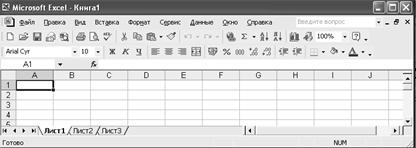
 При вызове программы Excel на экране появляется окно, показанное на рис. 2.1.



 7 5
7 5
Рис. 2.1. Основные элементы окна программы
Рассмотрим основные элементы окна программы: 1 – главное меню; 2 – панель инструментов; 3 – строка ввода; 4 – угловой элемент, предназначенный для выделения всех ячеек окна; 5 – ярлычок листа; 6 – столбцы (Обозначаются латинскими буквами А, В, С... Если букв не хватает, используют двухбуквенные обозначения АА, АВ и далее. Максимальное число столбцов в таблице – 256); 7 – строки (Нумеруются целыми числами. Максимальное число строк, которое может иметь таблица – 65 536).
Каждый документ представляет собой набор таблиц – рабочую книгу, которая состоит из одного или многих рабочих листов (десятки и даже сотни). Каждый рабочий лист имеет название. Ячейки в Excel располагаются на пересечении столбцов и строк. Номер ячейки формируется как объединение номеров столбца и строки без пробела между ними. Одна из ячеек на рабочем листе всегда является текущей. Она обведена широкой рамкой, а ее номер и содержимое приведены в строке формул.
В некоторых операциях могут одновременно участвовать несколько ячеек. Для обозначения группы ячеек используется термин диапазон. Это прямоугольная область ячеек, которая адресуется от верхнего левого до нижнего правого угла с разделителем “двоеточие”. Например: А1:В3; G12:G34.
Если при выборе ячеек удерживать нажатой клавишу CTRL, то можно добавлять новые диапазоны к уже выбранному. Этим приемом можно создавать даже несвязанные диапазоны. Например: А1:АВ12; А34; А1:В5.
2.2. Содержимое ячеек
Разные таблицы могут содержать совершенно разную информацию. Некоторые ячейки таблицы содержат текст, некоторые – числовые данные. С точки зрения программы Excel, ячейка может содержать три вида данных:
1. Текстовые – строка текста произвольной длины. Ячейка, содержащая текстовые данные, не может использоваться в вычислениях. Если Excel не может интерпретировать данные в ячейке как число или как формулу, программа считает, что это текстовые данные.
2. Числовые – это отдельное число, введенное в ячейку. Как числа рассматриваются данные, определяющие даты или денежные суммы. Ячейки, содержащие числовые данные, могут использоваться в вычислениях.
3. Формула – эта ячейка вычисляемая, т. е. значение ячейки может зависеть от значений других ячеек таблицы. Содержимое ячейки рассматривается как формула, если оно начинается со знака равенства (=). Все формулы дают числовой результат, который отображается в ячейках таблицы. Чтобы увидеть формулу, хранящуюся в вычисляемой ячейке, надо выделить эту ячейку и посмотреть в строку формул. Изменения в формулы вносят редактированием этой строки.
2.3. Ввод информации на рабочий лист
Данные в программе Excel всегда вносятся в текущую ячейку. Указатель текущей ячейки перемещают мышью, курсорными клавишами, или клавишами НОМЕ, PAGE UP и PAGE DOWN.
Нажатие клавиш с буквами, цифрами или знаками препинания автоматически начинает ввод данных в ячейку. Вводимая информация одновременно отображается и в строке формул. Закончить ввод можно нажатием клавиши Enter.
Если нужно только изменить содержимое ячейки, следует нажать клавишу F2 или редактировать содержимое в строке формул, в этом случае в ячейке появляется текстовый курсор. По окончании ввода программа Excel автоматически выравнивает текстовые данные по левому краю, а числовые – по правому. В случае ввода формулы в таблице появляется вычисленное значение.
2.4. Операции с ячейками
Ячейки и диапазоны можно копировать, перемещать или удалять. Чтобы произвести любую из этих операций, необходимо сначала выделить нужный диапазон (или несколько диапазонов).
Итак, рассмотрим несколько способов выделения.
1. Если нужно выделить блок из нескольких ячеек, поставьте указатель мыши в левый верхний угол блока, нажмите левую кнопку мыши и, удерживая ее, переведите указатель мыши в правый нижний угол блока. На экране первая ячейка станет белой и пометится серой рамкой, а остальные ячейки окрасятся в черный цвет.
2. Если нужно выделить блок с помощью клавиатуры, начинайте точно так же с левого верхнего угла. Нажмите клавишу SHIFT и, не отпуская ее, передвигайтесь с помощью клавиш управления курсором к правой нижней ячейке блока.
3. Пометить блок можно с помощью клавиши F8. После её нажатия в строке состояния появится надпись ЕХТ (ВДЛ), и вы можете выделять ячейки с помощью клавиш управления курсором. После выделения блока зафиксируйте его повторным нажатием клавиши F8.
4. Если надо выделить полную строку, щелкните мышью на номере строки в левой части окна рабочей книги. Если нужно выделить несколько строк, проведите мышью, не отпуская левой кнопки, по соответствующим заголовкам строк.
5. Точно так же можно выделить один или несколько столбцов, нажимая на один или несколько заголовков колонок.
6. С помощью клавиатуры можно выделить полную строку нажатием комбинации клавиш SHIFT + SPACE.
7. Столбцы можно выделять, нажимая комбинацию клавиш CTRL + SPACE. В этом случае также можно использовать клавиши управления курсором, если необходимо пометить несколько столбцов. Для выделения нескольких строк можно использовать клавиши управления курсором, держа при этом комбинацию клавиш SHIFT + SPACE нажатой.
8. Чтобы пометить весь рабочий лист нажмите кнопку, находящуюся перед заголовками столбцов и над заголовками строк в левом верхнем углу окна рабочей книги (рис. 2.1). С помощью клавиатуры можно пометить весь рабочий лист, воспользовавшись комбинацией SHIFT + CTRL + SPACE или CTRL + A.
Для того, чтобы произвести операцию копирования необходимо:
1. Выделить диапазон (или несколько диапазонов), который вы хотите скопировать.
2. Нажать кнопку Копировать  на панели инструментов или комбинацию клавиш CTRL + C;
3. Указать место, куда необходимо скопировать выделенный блок ячеек, для этого нет необходимости выделять точно такой по размерам диапазон, достаточно лишь поставить курсор в левый верхний угол диапазона.
4. Нажать кнопку Вставить  на панели инструментов или комбинацию клавиш CTRL + V.
Операция перемещения производится аналогичным образом, за исключением нескольких деталей:
1. Выделить диапазон (или несколько диапазонов), который вы хотите переместить на другое место.
2. Нажать кнопку Вырезать  на панели инструментов или комбинацию клавиш CTRL + X.
3. Указать место, куда необходимо переместить выделенный блок ячеек, для этого поставить курсор в левый верхний угол диапазона.
4. Нажать кнопку Вставить  на панели инструментов или комбинацию клавиш CTRL+V.
Операция копирования отличается от операции перемещения тем, что при копировании получается копия выделенного диапазона в другом месте рабочего листа, а при перемещении выделенный диапазон перемещается с одного места на другое.
Также необходимо познакомиться с операцией отмены действия. Она применяется очень часто, является необходимой и позволяет отменить ошибочно совершенное действие.
В Microsoft Excel есть несколько способов сделать это:
1. Самый простой способ отмены последнего действия – комбинация клавиш CTRL + Z.
2. С помощью кнопок Отменить  (отменяет последнее действие) и Вернуть
  (возвращает последнее отмененное действие).
3. Аналогом кнопок Отменить и Вернуть являются команды Отменить и Повторить в меню Правка.
Операция удаления может быть произведена несколькими способами. Для этого необходимо:
1. Выделить диапазон (или несколько диапазонов), который нужно удалить.
2. Нажать кнопку Delete на клавиатуре. При этом удаляется содержимое выделенных ячеек.
После удаления образуется пустая строка, из-за которой таблица будет иметь не очень привлекательный вид.
Для исправления этого недостатка можно воспользоваться другим способом удаления:
1. Выделить диапазон (или несколько диапазонов), который нужно удалить.
2. Из меню Правка выбрать пункт Удалить ….
3. В появившемся диалоговом окне (рис. 2.2) отметить мышью нужный вариант.
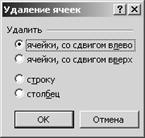
Рис. 2.2. Диалоговое окно Удаление ячеек
Если надо удалить строку или часть строки – выберите пункт строку или ячейки со сдвигом вверх соответственно. Если надо удалить столбец или часть столбца – выберите пункт столбец или ячейки со сдвигом влево.
Существует еще один способ очистки ячеек – пункт Очистить в меню Правка. После того, как вы выберете этот пункт, появится подменю (рис. 2.3).
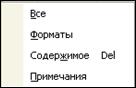
Рис. 2.3. Подменю пункта Очистить
1. Все. Если выделить какой-либо диапазон на рабочем листе и выбрать этот пункт, то удалится всё выделенное, включая границы таблицы.
2. Форматы. В Excel есть свойство запоминать форматы данных, которые вводятся в ячейки таблицы. Например, если в ячейку В20 ввести дату 08.08.99, то потом какие бы числа не вводили сюда, они все будут преобразованы в дату, поскольку программа Excel присвоила этой ячейке формат даты. Чтобы изменить это, достаточно выделить ячейку В20 и выбрать пункт Форматы.
Примечание. Пункт Все очищает также и форматы выделенного диапазона.
3. Содержимое. Этот пункт аналогичен самому простому способу удаления – выделите нужный диапазон и нажмите клавишу Delete.
4. Примечания. Любой ячейке на рабочем листе можно добавить примечание, которое будет отображаться всегда или только тогда, когда указатель мыши наведен на эту ячейку. Для того, чтобы удалить примечание, необходимо выбрать пункт Примечания.
Рассмотрим основные способы работы со строками, столбцами и листами. Со строками и столбцами можно производить следующие действия:
1) изменять высоту (для строки) и ширину (для столбца);
2) осуществлять автоподбор ширины столбца и высоты строки;
3) скрывать столбец и строку;
4) отображать столбец и строку.
Выполнить все эти действия можно через команду Строка (Столбец) в меню Формат. Если выбрать одну из этих команд (Строка или Столбец), то появится подменю, которое будет содержать все перечисленные выше действия (рис. 2.4).
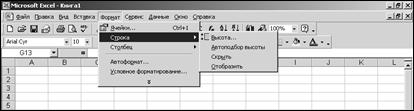
Рис. 2.4. Подменю команды Строка (меню Формат)
Изменить ширину столбца или высоту строки можно также с помощью мыши. Для этого необходимо мышью перемещать правую границу заголовка столбца (нижнюю границу заголовка строки) до тех пор, пока его ширина (высота) не достигнет нужного размера.
Примечание:
· Для изменения ширины у нескольких столбцов выделите эти столбцы и переместите правую границу заголовка столбца.
· Чтобы изменить ширину всех столбцов (строк) на листе, нажмите кнопку Выделить все, а затем переместите границу заголовка любого столбца (строки).
· Для подгонки ширины столбца (строки) в соответствии с содержимым его ячеек, установите указатель на правую (нижнюю) границу заголовка, и дважды нажмите кнопку мыши (рис. 2.5)


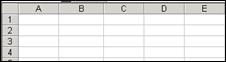
Рис. 2.5. Изменение ширины столбца (высоты строки)
Чтобы скрыть или отобразить строку (столбец), можно воспользоваться контекстным меню, вызываемым правой кнопкой мыши. Для этого выполните следующие действия :
1) выделите строку (столбец), которую хотите скрыть (или несколько строк/столбцов);
2) нажмите правую кнопку мыши;
3) в появившемся контекстном меню выберите необходимую команду.
Далее рассмотрим действия с листами: копирование, добавление, переименование, удаление. Чтобы выполнить одну из этих операций, наведите указатель мыши на название того листа, с которым вы будете работать, и вызовите контекстное меню, нажав правую кнопку мыши.
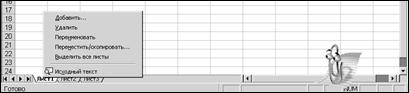
Рис. 2.6. Контекстное меню
Первые три и последняя команды контекстного меню на рис. 2.6 не требуют пояснения. Остановимся немного на команде Переместить/скопировать... Эту команду можно вызвать через меню Правка – команда Переместить/скопировать лист. После её вызова на экране появится диалоговое окно (рис. 2.7).
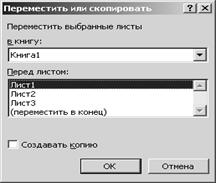
Рис. 2.7. Диалоговое окно команды Переместить/скопировать лист
Чтобы переместить лист необходимо:
1. Выделить лист (листы), который нужно переместить.
2. Вызвать команду Переместить/скопировать лист.
3. В списке Перед листом указать, перед каким листом нужно поместить выбранный лист (листы).
4. В списке в книгу указать, в какую книгу нужно поместить лист (если же вы хотите оставить его в той книге, с которой работаете – активная книга – то в этом списке ничего не надо указывать).
5. Нажать кнопку ОК.
Чтобы скопировать лист, необходимо проделать все те же операции, что и для переноса, только перед тем, как нажать кнопку ОК, надо установить флажок Создавать копию.
2.5. Форматирование ячеек
За форматирование листа отвечает пункт Формат главного меню. Он состоит из нескольких команд, основной из которых является Ячейки, которую мы рассмотрим более подробно. После выбора этого пункта меню появляется диалоговое окно (рис. 2.8), на котором имеются несколько вкладок.
Первая вкладка – Число. Она используется для изменения формата чисел, дат и времени. Чтобы изменить формат ячеек, выполните следующее действия:
1. Выделите ячейки, формат которых необходимо изменить.
2. В меню Формат выберите команду Ячейки, а затем перейдите к вкладке Число.
3. В списке Числовые форматы выберите нужный, если при этом появляется окно Тип, можно выбрать из него наиболее подходящий.
Примечание:
· Для некоторых форматов (например, денежного, финансового, процентного, экспоненциального) имеется возможность указать число десятичных знаков после запятой.
· На вкладке Число имеется поле Образец, в котором можно посмотреть, как будут выглядеть выделенные ячейки.
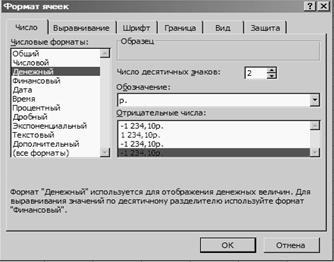
Рис. 2.8. Диалоговое окно команды Ячейки
Вторая вкладка – Выравнивание – необходима для того, чтобы выровнять текст и изменить его наклон в ячейках. Эта вкладка представлена на рис. 2.9.
Выравнивание возможно по горизонтали и по вертикали. Если выбрать один из вариантов, то появится список, в котором следует отметить нужное выравнивание. При выравнивании по левому краю с помощью счетчика Отступ можно указать размер отступа.
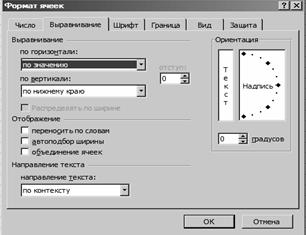
Рис. 2.9. Вкладка Выравнивание
Поле Отображение имеет три флажка: переносить по словам (если текст в ячейке не помещается в одну строку, при этом ширина ячейки изменяться не будет (рис. 2.10, 2.11)); автподбор ширины (ширина символов подбирается автоматически в соответствии с шириной ячейки (рис. 2.12, 2.13)); объединение ячеек (текст охватывает несколько ячеек, предварительно надо выделить те ячейки, которые необходимо объединить).
В объединенной ячейке текст можно выровнять при помощи кнопок По левому краю  , По центру
  или По правому краю
  .
.
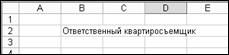
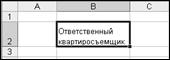
Рис. 2.10. Текст не умещается в Рис. 2.11. Ширина столбца и высота
заданную ширину ячейки строки увеличились
Для внесения других изменений в форматирование текста, включая выравнивание по вертикали, используйте параметры вкладки Выравнивание (в меню Формат команда Ячейки).
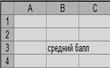
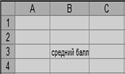
Рис. 2.12. Текст не помещается в ячейку Рис. 2.13. После включения флажка
автоподбор ширины
Примечание: Для объединения ячеек в строке и центрирования их содержимого (как в нашем примере) достаточно выделить эти ячейки и нажать кнопку Объединить и поместить в центре  .
.
Последнее поле на вкладке Выравнивание – Ориентация. С помощью этого блока можно повернуть текст в ячейке на необходимый угол в диапазоне от -90° до 90°. Это можно сделать двумя способами:
1) используя счетчик градусов;
2) используя рисунок (для этого наведите курсор на слово надпись и, нажав левую клавишу мыши, передвигайте это слово на необходимый угол вверх или вниз).
Примечание: Для отображения текста вертикально сверху вниз в блоке Ориентация выберите поле Текст.
2.6. Автоматизация ввода данных
Программа Excel может автоматизировать ввод не только повторяющихся данных, но и данных, подчиненных несложному закону изменения. Сначала надо внести два первых члена ряда, выделить их. После установить указатель мыши на правый нижний угол рамки текущего диапазона – это маркер заполнения (указатель мыши примет форму крестика) (рис. 2.14).

|
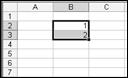
Рис. 2.14. Маркер заполнения
Перетаскивание маркера заполнения позволяет «размножить» содержимое текущей ячейки на несколько ячеек в столбце или строке. Если содержимое ячейки представляет собой число, оно будет автоматически увеличено на единицу. Содержимое последней ячейки отображается в небольшом всплывающем окне. Программа Excel способна автоматически продолжать последовательности дней недели, названий меся-цев, полных дат и произвольных чисел. При протягивании вправо или вниз числовое значение в последующих ячейках увеличивается, при протягивании влево или вверх – уменьшается. Если требуется более сложный закон изменения последовательности значений, процедура несколько усложняется.
Выбрав первую ячейку и введя в нее нужное значение, следует дать команду Правка – Заполнить – Прогрессия. Откроется диалоговое окно Прогрессия (рис. 2.15), позволяющее указать как направление заполнения, так и параметры прогрессии. Переключатели в группе Расположение определяют направление заполнения, а на панели Тип выбирают тип значений. Панель Единицы позволяет задать дополнительные условия, если ячейки содержат даты. В нижней части диалогового окна задают шаг прогрессии и значение, по достижении которого заполнение прекращается. После щелчка по кнопке ОК данные заносятся в таблицу в соответствии с заданными параметрами.
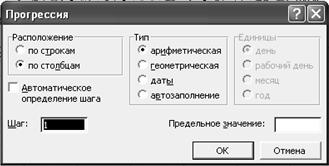
Рис. 2.15. Диалоговое окно Прогрессия
2.7. Создание и использование простых формул
Таблица может содержать как основные, так и производные данные. Те значения ячеек, которые введены пользователем, а не получаются в результате расчетов, называются основными. Те данные, которые получаются в результате расчетов, с использованием основных данных, называются производными. Достоинство электронных таблиц заключается в том, что они позволяют организовать автоматическое вычисление производных данных. Для этой цели в ячейках таблицы используют формулы. Под формулой понимается всего лишь набор чисел и ссылок на числовые ячейки, соединенных знаками математических операций. Чтобы задать ссылку на ячейку, надо указать в формуле ее имя. Это можно сделать вручную или щелчком на соответствующей ячейке по ходу ввода формулы.
В ячейку D10 (рис. 2.16) введена формула = B10*C10. Формулы могут ссылаться на ячейки или на диапазоны ячеек. Ссылкой однозначно определяется ячейка или группа ячеек листа, а также упрощается поиск значений или данных, используемых в формуле. С помощью ссылок можно использовать в формуле данные, находящиеся в различных местах листа, а также значение одной и той же ячейки в нескольких формулах. Кроме того, можно ссылаться на ячейки, находящиеся на других листах книги или в другой книге, или на данные другого приложения. Ссылки на ячейки других книг называются внешними ссылками. Ссылки на данные других приложений называются удаленными ссылками.
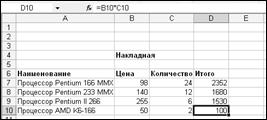
Рис. 2.16. Пример ввода формулы
По окончании ввода формула в таблице не отображается. Вместо нее в ячейке размещается вычисленное значение. Однако, если сделать ячейку с формулой текущей, то формулу можно увидеть в строке формул.
2.8. Абсолютные и относительные адреса ячеек
У каждой ячейки есть свой адрес. Он однозначно определяется номерами столбца и строки, то есть именем ячейки. Когда в предыдущем примере мы вычисляли значение D7 как произведение В7 и С7, мы использовали адреса ячеек, входящих в формулу. Адресация по методу «левее», «правее», «ниже» и т. п. не требует абсолютного указания адресов ячеек, входящих в формулу, и называется относительной адресацией. По умолчанию программа Excel рассматривает адреса ячеек как относительные, что позволяет копировать формулы методом заполнения. Иногда возникают ситуации, когда при заполнении ячеек формулой необходимо сохранить абсолютный адрес ячейки. Для того чтобы задать ссылку на ячейку как абсолютную, надо вставить перед обозначением номера столбца или строки символ «$» – с клавиатуры или нажатием клавиши F4. Например, А1 может быть записана в формуле четырьмя способами: А1, $А1, А$1 и $А$1.
В примере, показанном на рис. 2.17, при расчете столбца цена в рублях используется формула, в которой имеется ссылка на абсолютный адрес ячейки. Значение ячейки С4 рассчитывается по формуле = В4*$B$1. Ссылка на ячейку $B$1 – абсолютная. В дальнейшем эту формулу можно распространить на весь диапазон С5:С15, используя метод заполнения.
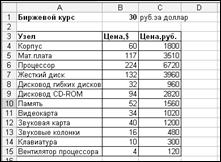
Рис. 2.17. Пример использования абсолютной адресации
2.9. Сложные формулы и стандартные функции
Вычисления, которые производит программа Excel, не ограничены простейшими арифметическими операциями. Программа позволяет использовать большое число встроенных стандартных функций и способна выполнять весьма сложные вычисления (рис. 2.18).
|
|
|
 |  |
 | |
|
 |  |
Рис. 2.18. Пример формулы в Microsoft Excel
Формула должна начинаться со знака равенства (=), за которым следует набор вычисляемых величин. Если начать ввод формулы щелчком по кнопке  , ввести формулу, то поле Имя в строке формул заменится раскрывающимся списком стандартных функций. Этот список содержит десять функций, использовавшихся последними, а также пункт Другие функции, с помощью которого можно открыть диалоговое окно Мастер функций. Это диалоговое окно позволяет выбрать любую стандартную функцию из имеющихся в программе Excel. В списке Категория выбирают ту, к которой относится нужная функция, а в списке Функция – конкретную функцию. После того как нужная функция выбрана, ее имя заносится в строку формул, а палитра функции изменяется, давая возможность ввести аргументы функции.
В верхней части палитры размещаются поля, предназначенные для ввода аргументов (рис. 2.19), а в нижней части располагается справочная информация (общее описание назначения функции, а также сведения о задаваемом аргументе). Если аргумент указан полужирным шрифтом, значит, он является обязательным, а если обычным шрифтом, то его можно опустить.
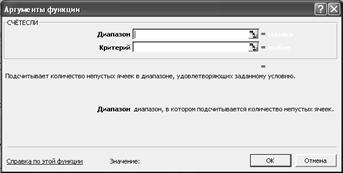
Рис. 2.19. Аргументы функции
Задавать аргументы функции можно в числовом виде (вручную) или как ссылки на ячейки (с клавиатуры или щелчком на соответствующей ячейке). Некоторые функции могут принимать в качестве параметра диапазон ячеек. При заполнении ячеек формулами, включающими функции, абсолютные и относительные адреса ячеек используются так же, как и в случае простых формул.
Программа Excel допускает вложение функций, то есть в качестве параметра одной функции может быть указано значение другой функции.
Например, необходимо решить задачу, представленную на рис. 2.20.
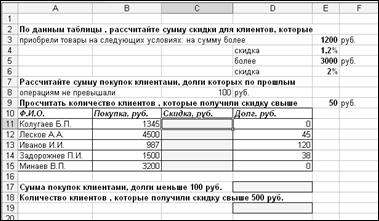
Рис. 2.20. Интерфейс задачи
Решение задачи начинается с разработки интерфейса, т. е. на листе книги располагается таблица, а также необходимые исходные данные. Затем в расчетные столбцы вставляются формулы. В нашем примере это столбец Скидка, в котором необходимо подсчитать скидку для каждого клиента.
Решим задачу, используя функцию ЕСЛИ.
ЕСЛИ( ) – возвращает одно значение, если заданное условие выполняется, и другое значение, если заданное условие не выполняется. Функция ЕСЛИ используется для условной проверки значений и формул.
Синтаксис: ЕСЛИ (условие; ответ 1; ответ 2), где:
условие – это любое значение или выражение, задающее условие, которое надо проверить;
ответ 1 – это значение, которое возвращается, если заданное условие выполняется;
ответ 2 – это значение, которое возвращается, если заданное условие не выполняется.
Например необходимо рассчитать сумму скидки для клиентов, которые приобрели товары на следующих условиях: на сумму более 1200 руб. – 1,2 %, более 3000 руб. – 2 %. Значение ячейки С11 можно рассчитать с помощью формулы:
= ЕСЛИ(B11<= E$3;0;ЕСЛИ(B11 > $E$3;B11*$E$4;ЕСЛИ(B11 > $E$5; B11*$E$6)))
В функциях в качестве аргументов могут использоваться другие функции. Функция ЕСЛИ допускает до семи вложений. Для подсчета суммы покупок клиентами, долги которых меньше 100 руб., используем функцию:
СУММЕСЛИ (диапазон; условие; диапазон суммирования) – суммирует ячейки по заданному условию. Формула в ячейке D17 имеет следующий вид: = СУММЕСЛИ (С11:С15; " < 100"; B11:B15)
Первый параметр этой формулы указывает диапазон, на который будет накладываться условие (это диапазон скидок (рис.2.20)). Второй параметр указывает само условие (т. е. количество ячеек, значение которых будет меньше 100). Третий параметр указывает диапазон, из которого будут выбираться числа получения итоговой суммы (т. е. диапазон покупок). Формула действует следующим образом: просматривается диапазон скидок, и если в нем встречается цифра, меньшая 100, то в диапазоне покупок находится соответствующее ей значение, которое запоминается в сумме, затем просмотр идет дальше.

|
Из за большого объема этот материал размещен на нескольких страницах:
1 2 3 4 |
