

Партнерка на США и Канаду по недвижимости, выплаты в крипто
- 30% recurring commission
- Выплаты в USDT
- Вывод каждую неделю
- Комиссия до 5 лет за каждого referral
· специфические запросы SQL – запросы к серверу базы данных, написанные на языке запросов SQL.
Работа с формами
С одной стороны, формы позволяют пользователям вводить данные в таблицы базы данных без непосредственного доступа к самим таблицам. С другой стороны, они позволяют выводить результаты работы запросов не в виде скупых результирующих таблиц, а в виде красиво оформленных форм. В связи с таким разделением существуют два вида формирования структуры форм: на основе таблицы и на основе запроса, возможен и комбинированный подход.
Автоформы. Существуют три вида автоформ: В столбец, Ленточная и Табличная. Автоформа В столбец отображает все поля одной записи – она удобна для ввода и редактирования данных. Ленточная автоформа отображает одновременно группу записей – ее удобно использовать для оформления вывода данных. Табличная автоформа по внешнему виду ничем не отличается от таблицы, на которой она основана.
Для создания автоформы следует открыть панель Формы в окне База данных и воспользоваться командной кнопкой Создать. В открывшемся диалоговом окне Новая форма выбрать тип автоформы и таблицу (или запрос), на которой она основывается. После щелчка на кнопке ОК автоформа формируется автоматически и готова к вводу или отображению данных (рис. 3.6).
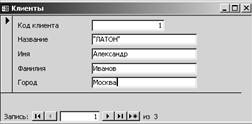
Рис. 3.6. Вид автоформы
Создание форм с помощью мастера. Автоматизированные средства предоставляет Мастер форм – специальное программное средство, создающее структуру формы в режиме диалога с разработчиком. Мастер форм можно запустить из окна База данных щелчком по значку Создание формы с помощью мастера на панели Формы. Затем необходимо выполнить следующие действия:
1. В окне Создание форм выбрать таблицы и поля, которые войдут в будущую форму (рис. 3.7).
2. Выбрать внешний вид формы.
3. Выбрать стиль оформления формы.
4. Выполнить сохранение формы под заданным именем.

Рис. 3.7. Окно Создание форм
Работа с отчетами
Отчеты во многом похожи на формы, но имеют иное функциональное назначение – они служат для форматированного вывода данных на печатающие устройства и, соответственно, при этом должны учитывать параметры принтера и используемой бумаги. Здесь также существуют средства автоматического, автоматизированного и ручного проектирования. Средства автоматического проектирования реализованы автоотчетами (База данных – Создать – Новый отчет – Автоотчет в столбец). Кроме автоотчетов В столбец существуют Ленточные автоотчеты.
Средством автоматизированного создания отчетов является Мастер отчетов. Он запускается двойным щелчком на значке Создание отчета с помощью мастера в окне База данных. Редактирование структуры отчета выполняют в режиме Конструктора, запускаемого кнопкой Конструктор в окне База данных. Приемы редактирования те же, что и для форм.
3.4. Практические упражнения
Упражнение 1. Создание базовых таблиц.
Руководитель малого предприятия оптовой и розничной торговли, выполняющего поставки товаров со склада, заказал разработку базы данных, основанной на двух таблицах. Первая содержит данные о клиентах фирмы. Вторая предназначена для отображения информации о заказах – в ней содержатся оптовые цены, количество и описание товаров, а также отметка о выполнении заказа.
1. Запустите программу Microsoft ACCESS.
2. В пункте меню Файл выберите пункт Создать базу даных или нажмите соответствующую кнопку на панели инструментов.
3. В окне Создание выберите пункт Новая база данных.
4. В появившемся окне Файл новой базы данных введите имя файла КЛИЕНТЫ-ЗАКАЗЫ и укажите путь для записи.
5. В окне База данных щелкните на вкладке Таблица, чтобы появился список таблиц, а затем нажмите кнопку Создать.
6. В диалоге Новая таблица выберите Конструктор и нажмите ОК. Откроется бланк создания структуры таблицы.
7. Для первой таблицы введите следующие поля (табл. 3.1):
Таблица 3.1.
Имя поля | Тип поля |
Код клиента | Счетчик |
Организация\отдел | Текстовый |
Имя | Текстовый |
Фамилия | Текстовый |
Город | Текстовый |
Адрес счета | Текстовый |
Телефон | Текстовый |
8. Для связи с будущей таблицей заказов надо задать ключевое поле. Выделите то поле, которое вы намерены использовать в качестве ключевого (поле Код клиента).
9. Щелкните на кнопке  с изображением ключа на панели инструментов.
10. Теперь таблица полностью определена, сохраните ее структуру и введите данные. При закрытии окна дайте таблице имя КЛИЕНТЫ.
11. Для ввода записей в таблицу переключитесь на табличное представление (рис. 3.8).


|
Рис. 3.8. Кнопка на панели инструментов для переключения в табличный режим
12. Наполните экспериментальным содержанием таблицу КЛИЕНТЫ (5–6 записей). Закончив работу, сохраните данные и закройте таблицы.
13. Повторив действия пунктов 7–14, создайте таблицу ЗАКАЗЫ, в которую входят следующие поля (табл. 3.2):
Таблица 3.2.
Имя поля | Тип поля |
Номер заказа | Числовой |
Код клиента | Счетчик |
Описание товара | Текстовый |
Единица измерения | Текстовый |
Количество | Числовой |
Цена за единицу | Денежный |
Отметка о выполнении | Текстовый |
14. Завершите работу с программой.
Упражнение 2. Создание межтабличных связей.
1. Запустите программу Microsoft ACCESS.
2. В окне Microsoft ACCESS включите переключатель Открыть базу данных, выберите ранее созданную базу КЛИЕНТЫ-ЗАКАЗЫ и щелкните на кнопке ОК.
3. В окне КЛИЕНТЫ-ЗАКАЗЫ: база данных откройте панель ТАБЛИЦЫ.
4. Выберите пункт главного меню Сервис – Схема данных, откроется окно Схема данных (рис. 3.9).
5. Выберите пункт меню Связи – Добавить таблицу или нажмите одноименную кнопку  на панели инструментов.
6. В открывшемся окне Добавить таблицу выделите таблицу КЛИЕНТЫ и нажмите кнопку Добавить, затем также поступите с таблицей ЗАКАЗЫ. Нажмите кнопку Закрыть.
7. Находясь в окне Схема данных, перетащите поле Код клиента из списка полей КЛИЕНТЫ в список полей ЗАКАЗЫ на поле Код клиента.
8. В появившемся окне Связи нажмите кнопку Создать.
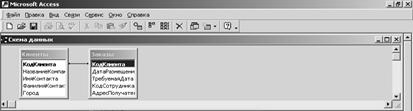
Рис. 3.9. Окно Схема данных
9. Убедитесь в том, что линию связи можно выделить щелчком левой кнопки мыши, а щелчком правой кнопки мыши – открыть контекстное меню, позволяющее разорвать связь или отредактировать ее (рис. 3.9).
10. Закройте окно Схема данных и программу Microsoft ACCESS.
Упражнение 3. Создание простого запроса.
1. Запустите программу Microsoft ACCESS.
2. В окне Microsoft ACCESS включите переключатель Открыть базу данных, выберите ранее созданную базу КЛИЕНТЫ-ЗАКАЗЫ и щелкните по кнопке ОК.
3. В окне КЛИЕНТЫ-ЗАКАЗЫ: база данных выберите вкладку ЗАПРОСЫ и нажмите кнопку Создать.
4. В диалоговом окне Новый запрос выберите Простой Запрос.
5. После этого запустится Мастер запросов. На первом шаге выберите таблицу и поля, которые выведет запрос. На втором шаге задайте имя запроса.
6. Нажмите кнопку Готово, на экран выведется таблица-запрос с выбранными полями.
Упражнение 4. Создание запроса на выборку.
1. Запустите программу Microsoft ACCESS.
2. В окне Microsoft ACCESS включите переключатель Открыть базу данных, выберите ранее созданную базу КЛИЕНТЫ-ЗАКАЗЫ и щелкните по кнопке ОК.
3. В окне КЛИЕНТЫ-ЗАКАЗЫ: база данных выберите Создание запроса в режиме Конструктора – откроется бланк запроса по образцу. Одновременно с ним откроется диалоговое окно Добавление таблицы.
4. В окне Добавление таблицы выберите таблицу ЗАКАЗЫ и щелкните по кнопке добавить. Закройте окно Добавление таблицы.
5. В списке полей таблицы ЗАКАЗЫ выберите поля, включаемые в результирующую таблицу: Номер заказа, Описание товара, Цена за единицу и Отметка о выполнении. Выбор производите двойным щелчком на имени поля.
6. Задайте условие отбора для поля Отметка о выполнении. В соответствующую строку введите: Выполнен.
7. Выполнение запроса осуществите нажатием кнопки  на панели инструментов Запуск.
8. Из таблицы будут выбираться не все заказы, а только с пометкой Выполнен.
9. Закройте бланк запроса по образцу и введите его имя – ВЫПОЛНЕННЫЕ ЗАКАЗЫ.
10. В окне КЛИЕНТЫ-ЗАКАЗЫ: база данных откройте только что созданный запрос и рассмотрите результирующую таблицу. Ее содержательность зависит от того, что было введено в таблицу ЗАКАЗЫ при ее наполнении.
11. По окончании работы закройте все открытые объекты и выйдите из программы Microsoft ACCESS.
Упражнение 5. Создание форм с помощью Мастера форм.
1. Запустите программу Microsoft ACCESS.
2. В окне Microsoft ACCESS включите переключатель Открыть базу данных, выберите ранее созданную базу КЛИЕНТЫ-ЗАКАЗЫ и щелкните на кнопке ОК.
3. Щелкните на корешке Формы и нажмите на кнопку Создать.
4. В окне Новая форма выберите Мастер форм.
5. В диалоговом окне нужно выбрать таблицы, для которых вы создаете форму (КЛИЕНТЫ и ЗАКАЗЫ), и включаемые в форму поля (из таблицы КЛИЕНТЫ выберите все поля, а из таблицы ЗАКАЗЫ выберите следующие: Описание товара, Количество, Цена за единицу, Отметка о выполнении). Нажмите кнопку Далее.
6. В следующем окне диалога выберите тип представления данных (по табл. КЛИЕНТЫ) и укажите тип создаваемой формы – подчиненная.
7. Укажите тип подчиненной формы, выберите табличную форму.
8. На следующем шаге Мастер предлагает выбрать стиль вашей формы.
9. На последнем шаге диалога задайте имя формы и нажмите кнопку Готово.
3.5. Контрольные вопросы
1. Что такое база данных?
2. Какие существуют типы полей таблиц?
3. Что такое таблица?
4. Что такое мастер таблиц?
5. Как запустить конструктор?
6. Как закрыть/открыть базу данных?
7. Для чего устанавливается связь между таблицами? Как удалить связь?
8. Для чего служат запросы?
9. Как с помощью запроса можно производить вычисления в таблице?
10. Что такое формы и для чего они служат?
11. В чем различия между ленточной и табличной автоформами?
12. Как задать формат объекта диаграммы?
13. Что такое отчеты и для чего они служат?
14. Что входит в понятие автоотчета?
15. Какие возможности по составлению отчета предоставляет мастер отчетов?
СПИСОК ЛИТЕРАТУРЫ
1. Информатика для юристов и экономистов / , , . – СПб.: Питер, 2001. – 668 с.
2. и др. Информатика для юристов / , , – М.: Мастерство, 2001. – 256 с.
3. и др. Информатика и математика для юристов / , , – М.: ПРИОР, 1998. – 224 с.
4. Могилев А. В. и др. Информатика / , , – М.: Академия, 2000. – 816 с.
5. Леонтьев энциклопедия персонального компьютера. – М.: ОЛМА-ПРЕСС, 2001. – 847 с.
6. и др. Информатика: Базовый курс / , , ; Под ред. – СПб.: Питер, 2001. – 640 с.
7. Эффективная работа с Microsoft Access 7.0 для Windows 95. – СПб.: Питер, 1998. – 864 с.
8. Самоучитель Office 2000. – СПб.: Питер, 1999. – 576 с.
СОДЕРЖАНИЕ
ВВЕДЕНИЕ................................................................................................ | 3 |
1. ТЕКСТОВЫЙ ПРОЦЕССОР MICROSOFT WORD......................... | 4 |
1.1. Знакомство с текстовым процессором Microsoft Word............. | 4 |
1.1.1 Запуск Microsoft Word............................................................ | 4 |
1.1.2. Интерфейс Word..................................................................... | 4 |
1.2. Создание документа...................................................................... | 5 |
1.3. Сохранение документа................................................................. | 6 |
1.4. Оконный интерфейс...................................................................... | 7 |
1.5. Закрытие документа...................................................................... | 7 |
1.6. Открытие документа..................................................................... | 7 |
1.7. Работа с окнами............................................................................. | 7 |
1.8. Вид документа............................................................................... | 8 |
1.8.1. Установка параметров страниц документа......................... | 8 |
1.8.2. Режимы отображения документа......................................... | 9 |
1.8.3. Печать документа................................................................... | 10 |
1.9. Форматирование текста................................................................ | 11 |
1.9.1. Шрифт..................................................................................... | 11 |
1.9.2. Выделение текста................................................................... | 11 |
1.9.3. Команды форматирования шрифта...................................... | 11 |
1.9.4. Команды форматирования абзаца........................................ | 13 |
1.9.5. Границы и заливка................................................................. | 14 |
1.9.6. Создание списков................................................................... | 15 |
1.9.7. Создание колонок.................................................................. | 16 |
1.10. Создание комплексных текстовых документов………………. | 17 |
1.10.1. Создание простой таблицы………………………………. | 17 |
1.10.2. Создание сложной таблицы……………………………… | 18 |
1.10.3. Работа с ячейками………………………………………… | 18 |
1.10.4. Форматирование таблицы………………………………... | 19 |
1.10.5. Редактор формул………………………………………….. | 19 |
1.10.6. Создание рисунков……………………………………….. | 20 |
1.11. Практические упражнения…………………………………….. | 20 |
1.12. Контрольные вопросы…………………………………………. | 21 |
2. ЭЛЕКТРОННЫЕ ТАБЛИЦЫ MICROSOFT EXCEL......................... | 22 |
2.1. Структура программы Microsoft Excel......................................... | 22 |
2.2. Содержимое ячеек......................................................................... | 23 |
2.3. Ввод информации на рабочий лист.............................................. | 23 |
2.4. Операции с ячейками..................................................................... | 23 |
2.5. Форматирование ячеек.................................................................. | 28 |
2.6. Автоматизация ввода данных....................................................... | 31 |
2.7. Создание и использование простых формул............................... | 32 |
2.8. Абсолютные и относительные адреса ячеек............................... | 33 |
2.9. Сложные формулы и стандартные функции............................... | 34 |
2.10. Работа с несколькими рабочими листами................................. | 37 |
2.11. Сортировка данных...................................................................... | 37 |
2.12. Фильтрация данных.................................................................... | 38 |
2.13. Построение диаграмм.................................................................. | 40 |
2.14. Практические упражнения.......................................................... | 44 |
2.15. Контрольные вопросы................................................................. | 45 |
3. РАБОТА С БАЗАМИ ДАННЫХ......................................................... | 46 |
3.1 Основные понятия баз данных...................................................... | 46 |
3.2. Проектирование баз данных......................................................... | 47 |
3.3. Работа с СУБД Microsoft Access................................................... | 48 |
3.4. Практические упражнения............................................................ | 53 |
3.5. Контрольные вопросы................................................................... | 57 |
СПИСОК ЛИТЕРАТУРЫ........................................................................ | 57 |
Александр Александрович Эпов
Елена Николаевна Ломкова
Людмила Ивановна Кухарева
Тамара Мухамедовна Мартиросова
Анастасия Александровна Казначеева
Елена Дмитриевна Беришева
Елена Васильевна Морозова
Людмила Петровна Тарасова
ОСНОВЫ РАБОТЫ НА КОМПЬЮТЕРЕ
ЧАСТЬ II
MICROSOFT OFFICE
Учебное пособие
Компьютерная верстка
Редакторы: ,
Темплан 2006 г., поз. № 26.
Лицензия ИД № 000 от 01.01.01 г.
Подписано в печать г. Формат 60×84 1/16.
Бумага потребительская. Гарнитура ”Times“.
Усл. печ. л. 3, 75. Усл. авт. л. 3,56
Тираж 100 экз. Заказ № 1
Волгоградский государственный технический университет
400131 Волгоград, просп. им. , 28.
РПК «Политехник»
Волгоградского государственного технического университета
400131 Волгоград, ул. Советская, 35.
 |
 |

|
Из за большого объема этот материал размещен на нескольких страницах:
1 2 3 4 |
