

Партнерка на США и Канаду по недвижимости, выплаты в крипто
- 30% recurring commission
- Выплаты в USDT
- Вывод каждую неделю
- Комиссия до 5 лет за каждого referral
ФЕДЕРАЛЬНОЕ АГЕНТСТВО ПО ОБРАЗОВАНИЮ
ГОСУДАРСТВЕННОЕ ОБРАЗОВАТЕЛЬНОЕ УЧРЕЖДЕНИЕ
ВЫСШЕГО ПРОФЕССИОНАЛЬНОГО ОБРАЗОВАНИЯ
ВОЛГОГРАДСКИЙ ГОСУДАРСТВЕННЫЙ ТЕХНИЧЕСКИЙ УНИВЕРСИТЕТ
КАМЫШИНСКИЙ ТЕХНОЛОГИЧЕСКИЙ ИНСТИТУТ (ФИЛИАЛ)
ВОЛГОГРАДСКОГО ГОСУДАРСТВЕННОГО ТЕХНИЧЕСКОГО УНИВЕРСИТЕТА
, ,
, ,
ОСНОВЫ РАБОТЫ НА
КОМПЬЮТЕРЕ
ЧАСТЬ II
MICROSOFT OFFICE
Учебное пособие
РПК «Политехник»
Волгоград
2006
УДК 681.326
О – 75
Под общей редакцией кандидата технических наук, доцента
Авторы: , , (ч. I); , (ч. II); , , (ч. III).
Рецензенты: ,
Основы работы на компьютере. Часть II. Microsoft Office: Учеб. пособие / , , и др.; Под ред. / ВолгГТУ. Волгоград, 2006. – 60 с.
ISBN -0
Рассматриваются базовые понятия и эффективные приемы работы с распространенными программными продуктами семейства Microsoft Office: текстовым и табличным процессорами Word и Excel, СУБД Access. Излагаются вопросы создания простых и комплексных текстовых документов, обработки данных средствами электронных таблиц, способы создания основных объектов баз данных. Для лучшего усвоения изученного материала представлены практические задания. Проверить качество усвоения материала можно с помощью контрольных вопросов, представленных отдельно для каждого раздела.
Предназначено для студентов, обучающихся на специальностях среднего профессионального образования, изучающих дисциплину «Информатика».
Ил. 60. Табл. 3. Библиогр.: 8 назв.
Печатается по решению редакционно-издательского совета
Волгоградского государственного технического университета
Ó | Волгоградский государственный технический университет, 2006 |
ISBN -0
 |
ВВЕДЕНИЕ
В учебном пособии рассмотрены наиболее популярные на сегодняш-ний день программные средства семейства Microsoft Office: текстовый процессор Word, табличный процессор Excel, система управления базами данных Access. В работе даны базовые понятия и определения, описан интерфейс программных средств и основные приемы работы с ним. С помощью пособия можно научиться создавать, редактировать и форматировать текстовые документы; создавать и обрабатывать табличную информацию; проектировать, создавать, управлять массивами данных.
Программные средства семейства Microsoft Office имеют одинаковые элементы интерфейса, что сокращает время, затрачиваемое на их изучение. Имеется возможность внедрять и объединять объекты, созданные в различных приложениях Windows. Это позволяет эффективно использовать ресурсы интегрированного пакета Microsoft Office.
Раздел 1 посвящен текстовому процессору Word. В нем описаны: интерфейс программы; основные приемы редактирования документов, форматирования текстов, создания списков, колонок, таблиц, работа с формулами.
В разделе 2 рассмотрен табличный процессор Excel. В нем описаны: интерфейс и основные понятия электронных таблиц; операции с ячейками; процессы создания и использования формул, стандартных функций; методы абсолютной и относительной адресации ячеек; приемы сортировки и фильтрации данных, построения диаграмм.
В разделе 3 представлена система управления базами данных Access. В нем описаны: интерфейс программы; способы создания таблиц, межтабличных связей; приемы построения запросов; работа с отчетами и формами.
Предложенные практические задания помогут лучше понять и закрепить изложенный материал. С помощью контрольных вопросов можно проверить качество усвоения материала.
1. ТЕКСТОВЫЙ ПРОЦЕССОР MICROSOFT WORD
1.1. Знакомство с текстовым процессором Microsoft Word
Наиболее популярным программным обеспечением являются текстовые процессоры и редакторы, которые позволяют создавать документы и тексты с использованием всевозможных рисунков, формул, таблиц, графиков и диаграмм. Microsoft Word является одним из самых мощных текстовых процессоров и имеет одинаковые элементы интерфейса с другими приложениями Windows, что позволяет меньше затрачивать времени на изучение интерфейса, сосредотачивая усилия на функциональных возможностях.
Существует несколько версий Microsoft Word: Word 95, Word 97, Word 2000 и Word 2002. Все они работают в операционной системе Windows.
1.1.1 Запуск Microsoft Word
1. С помощью кнопки Пуск через пункт Программы необходимо найти Microsoft Word. Он находится в меню Программы/Microsoft Office.
2. Можно запустить Microsoft Word с рабочего стола. Для этого указатель мыши следует поставить на пиктограмму  и выполнить двойной щелчок левой клавишей мыши.
1.1.2. Интерфейс Word
При загрузке программы Word разворачивается окно, которое содержит стандартные элементы интерфейса приложений Windows (рис. 1.1). При работе с окном текстового процессора используют Меню, Панели инструментов, Горячие клавиши (комбинации клавиш).
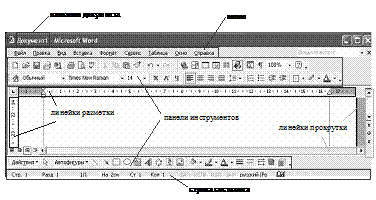
Рис.1.1. Вид окна текстового процессора Word
На заголовке окна имеется, кроме наименования программы (Microsoft Word), название текущего документа, с которым работает пользователь. Панели инструментов и меню можно перемещать и произвольно располагать на экране. Панель инструментов можно установить или убрать с помощью команды Панели инструментов из меню Вид. Также вызвать необходимую панель инструментов можно с помощью контекст-но-зависимого меню, которое появляется при щелчке правой кнопкой мыши в любом месте панели инструментов или меню. Из этого меню вы-бираются необходимые панели инструментов. Обычно устанавливаются две панели инструментов: Cтандартная и Форматирование.
В статусной строке отображается следующая информация: число страниц и разделов, номер текущей страницы и количество страниц в документе. В области индикаторов могут присутствовать следующие изображения:  – орфографических и синтаксических ошибок в документе нет,
  – идет набор текста,
  – идет фоновый вывод на печать,
  – индикатор сохранения документа.
1.2. Создание документа
Все создаваемые документы представляют собой файл на диске и располагаются в какой-либо папке. Создание документа можно осуществить несколькими способами:
1. Выбрать из меню Файл команду Создать … На экране развернётся диалоговое окно Создание документа, в котором под заголовком Создание выбрать Новый документ (рис.1.2).
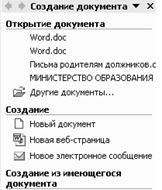
Рис.1.2. Диалоговое окно Создание документа
2. С помощью мыши на панели инструментов Стандартная нажать кнопку  (Создать).
3. Нажать клавиши Ctrl + N.
1.3. Сохранение документа
Для сохранения документа в виде файла необходимо выбрать из меню Файл команду Сохранить. На экране разворачивается диалоговое окно Сохранение документа, в котором сначала выбираем диск и папку, в которую хотим сохранить наш документ. Для этого используем поле Папка. Нажатием стрелки справа вызываем список дисков и папок.
Для перехода в папку, расположенную на один уровень выше (по иерархии), можно использовать кнопку Переход на один уровень вверх  , которая находится справа от поля Папка. В поле Имя файла, необходимо ввести имя данного документа. В поле Тип файла должно быть Документ Word. После задания имени и типа файла нажать на кнопку Сохранить.
В окне Сохранение можно выполнять и ряд других команд, рассмотрим их. Для создания новой папки необходимо нажать кнопку Создать папку  . Правее расположена кнопка Представления
  , при нажатии на стрелку появляется меню с режимами отображения объектов внутри окна:
  – Мелкие значки (расположение файлов и каталогов будет в виде мелких значков);
  – Таблица;
  – Свойства (указываюся свойства выделенного файла);
  – Просмотр (просматривается содержимое выбранного в левом окне документа).
Кнопка Сервис позволяет вызвать меню, в котором присутствуют следующие команды (рис. 1.3):
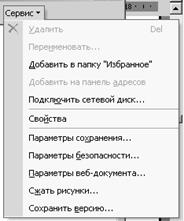
Рис. 1.3. Сервисные команды
Свойства – позволяет посмотреть свойства файла или папки.
Параметры безопасности… – вызывает на экран параметры, которые позволяют, например, защитить сохраняемый файл паролем для открытия или записи.
Параметры сохранения… – здесь можно указать интервал автосохранения в минутах.
В окне сохранения можно удалять, копировать, вырезать файлы и папки.
Если документ уже был записан, то команда Сохранить как… позволяет сохранить документ с новым именем или в новом месте, а команда Сохранить просто записывает изменения в старом файле. Ее можно выполнить, нажав кнопку Сохранить  на панели инструментов Стандартная или нажав клавиши Ctrl + S.
1.4. Оконный интерфейс
Внутри Word можно открыть несколько окон, в каждом из которых будет представлен документ. Список открытых документов будет располагаться в меню Окно ниже горизонтальной черты. Достаточно выбрать мышью необходимое название, чтобы переключиться на нужный документ. Переключение между документами можно осуществлять с помощью сочетания клавиш Ctrl + F6.
1.5. Закрытие документа
После создания и сохранения документа, следует его закрыть, чтобы не занимать память компьютера.
Закрытие окна (документа) можно произвести, выбрав команду Закрыть из меню Файл, либо нажав Ctrl + W или системную кнопку Закрыть окно, расположенную в правом верхнем углу (рис.1.4)

Рис. 1.4. Системные кнопки
1.6. Открытие документа
Для редактирования или просмотра документа его необходимо открыть. Выберите команду Открыть… из меню Файл либо нажмите Ctrl + O или кнопку  на панели инструментов Стандартная. При этом появится окно Открытие документа, которое очень похоже на окно Сохранение документа.
1.7. Работа с окнами
Для работы с окнами в Word существует специальное меню Окно. Оно состоит из двух частей – постоянной (верхняя) и переменной (нижняя, в ней находятся имена открытых документов). В постоянной части имеются следующие команды:
· Новое – позволяет для данного активного документа создать еще одно окно (чтобы можно было сравнивать различные участки данного документа).
· Упорядочить все – все открытые документы располагаются равномерно на экране.
· Разделить – разделяет данный документ с помощью черты на две части (после выбора команды указатель мыши примет вид горизонтальной черты, которую щелчком мыши фиксируют в нужном месте). Это позволяет иметь на экране два различных участка одного документа одновременно. При этом команда Разделить в меню автоматически заменится на команду Снять разделение, которая снимает разделение документа.
1.8. Вид документа
Word работает в режиме, который позволяет на экране видеть окончательный вид документа. В Word можно выбрать практически любой формат листа, который можно распечатать на современных принтерах.
1.8.1. Установка параметров страниц документа
Для выбора нужного формата бумаги, для установки необходимых полей служит команда Параметры страницы… из меню Файл (рис. 1.5).
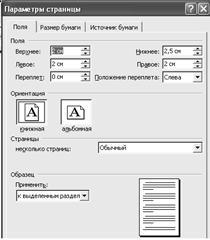
Рис. 1.5. Диалоговое окно Параметры страницы
На вкладке Поля можно указать размер полей (левого, правого, верхнего, нижнего), отступы для переплета. Также можно установить зеркальные поля (для четной и нечетной страниц), которые используются при печати на обеих страницах листа. Кроме того, на данной вкладке можно выбрать ориентацию бумаги: книжную или альбомную.
Размер полей можно указывать с помощью линеек разметки. Для этого необходимо подвести указатель мыши к какой-либо границе на линейке разметки, затем нажать левую кнопку мыши (при этом появится пунктирная граница) и, перемещая мышь, изменить размер соответствующего поля:  . Потом нужно отпустить левую кнопку мыши.
На вкладке Размер бумаги можно указать нужный размер бумаги. Стандартные форматы имеются в списке.
На вкладке Источник бумаги вводятся дополнительные параметры, которые позволяют установить колонтитулы, указать начало нового раздела, вертикальное выравнивание текста на листе.
Можно в документе иметь страницы с разными полями и разными размерами. Для этого используется деление документа на разделы. Для вставки нового раздела, необходимо выбрать команду Разрыв… из меню Вставка. В появившемся диалоговом окне в области Новый раздел следует выбрать нужный вариант (рис. 1.6).
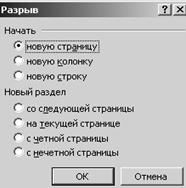
Рис.1.6. Диалоговое окно команды Разрыв
Установленные параметры можно применить ко всему разделу (команда Параметры страницы...) или к выделенному тексту, если предварительно выделить текст на какой-либо странице документа.
1.8.2. Режимы отображения документа
В Word имеется возможность управлять масштабом документа на экране. Для этого используется команда Масштаб… из меню Вид, с помощью которой можно увеличить или уменьшить изображение документа на экране (на самом деле, размер объектов документа не изменяется) (рис. 1.7).

Рис. 1.7. Диалоговое окно Масштаб
Команда Масштаб  есть и на панели инструментов Стандартная.
1.8.3. Печать документа
Чтобы в Word распечатать документ, необходимо выбрать команду Печать… из меню Файл. При этом появится диалоговое окно печати (рис. 1.8).
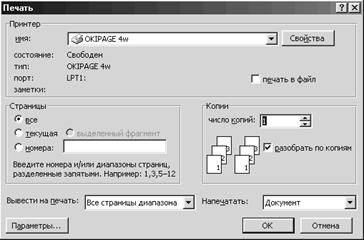
Рис. 1.8. Диалоговое окно Печать
В поле Имя в рамке Принтер можно выбрать принтер, который установлен в системе. С помощью кнопки Свойства можно изменить его настройки (качество вывода текста, графики, установить экономичные режимы печати). В рамке Страницы можно с помощью переключателей установить выводимые на печать страницы: все, текущая (в которой находится курсор), номера, выделенный фрагмент. С помощью списка Вывести на печать можно указать, какие страницы надо напечатать: все страницы диапазона, четные страницы, нечетные страницы. В рамке Копии можно задать число копий. Флажок Разобрать по копиям позволяет установить очередность печати копий. Кнопкой Параметры задаются параметры при выводе на печать. Печать начинается после нажатия кнопки ОК.
1.9. Форматирование текста
1.9.1. Шрифт
Шрифты различаются характером рисунка, начертанием (прямой или курсив), насыщенностью (обычный, полужирный, жирный) и размером. Размер измеряется в пунктах (1 пункт = 0.376 мм). В Word устанавливаются обычно шрифты, содержащие русские, английские, греческие, латинские, немецкие и французские алфавиты, а также специальные символы.
1.9.2. Выделение текста
Чтобы применить команды форматирования текста, необходимо предварительно выделить его. Выделение текста можно производить с помощью клавиш или с помощью мыши.
Выделение мышью
1. Навести курсор на один из концов выделяемого участка текста, нажать левую кнопку мыши и, удерживая ее, протянуть к другому концу участка.
2. Двойное нажатие левой кнопкой мыши на слове приводит к его выделению.
3. Тройное нажатие левой кнопкой мыши на абзаце приводит к выделению абзаца.
Выделение клавишами
1. Устанавить курсор в один из концов выделяемого участка текста и при нажатой клавише Shift с помощью клавиш со стрелками переместиться к другому концу.
2. Для выделения прямоугольного участка текста можно нажать клавиши Ctrl + Shift + F8, а затем нарисовать прямоугольник с помощью клавиш со стрелками.
3. Для выделения всего текста документа можно использовать клавиши Ctrl + A.
4. Для выделения предложения нажать одновременно клавишу Ctrl и левую кнопку мыши.
1.9.3. Команды форматирования шрифта
Для форматирования текста можно использовать панель инструментов Форматирование или команду Шрифт… из меню Формат. Рассмотрим диалоговое окно команды Шрифт…, которое содержит несколько вкладок (рис. 1.9).
Вкладка Шрифт
На вкладке Шрифт можно установить имя шрифта или изменить его с помощью поля со списком  , находящегося на панели инструментов Форматирование.
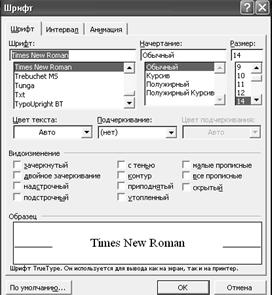
Рис. 1.9. Диалоговое окно команды Шрифт
В списке Начертание можно установить необходимое начертание шрифта (курсив; обычное; полужирное; полужирный курсив), также его можно менять с помощью кнопок на панели инструментов Форматирование:  – полужирное начертание,
  – курсив.
В списке Размер можно установить размер шрифта из предлагаемого списка либо в поле над списком ввести нужный размер с клавиатуры. Установить размер можно также с помощью поля со списком  на панели инструментов Форматирование. При этом в области Образец отображаются все изменения.
В списке Цвет можно установить необходимый цвет текста. Цвет текста Авто позволяет задать цвет тексту автоматически, по умолчанию он черный. Если изменить цвет текста по умолчанию на синий, то весь текст по умолчанию будет синим. Цвет можно установить с помощью кнопки со списком  на панели инструментов Форматирование. Цвет фона текста устанавливается с помощью кнопки со списком
  на панели инструментов Форматирование.
Команда Регистр… из меню Формат позволяет сменить регистр уже набранного текста (текст предварительно выделить) (рис. 1.10).
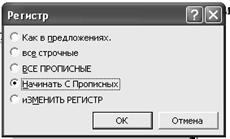
Рис. 1.10. Диалоговое окно команды Регистр
Вкладка Интервал
На этой вкладке можно изменить расстояние между символами, масштаб символов и установить смещение символов (рис. 1.11).

Рис. 1.11. Вкладка Интервал
1.9.4. Команды форматирования абзаца
Для определенного расположения текста на странице используют стандартные типы выравнивания по левому краю, по центру, по правому краю, по ширине. Выровнять абзац текста можно с помощью команды Абзац… из меню Формат (рис. 1.12).
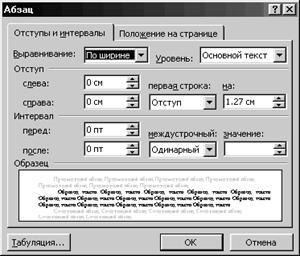
Рис. 1.12. Диалоговое окно команды Абзац
Для выравнивания по левому краю необходимо в диалоговом окне из списка Выравнивание выбрать по левому краю либо нажать кнопку  на панели инструментов Форматирование.
Для выравнивания по центру необходимо из списка выбрать по центру либо нажать кнопку  на панели инструментов Форматирование.
Для выравнивания по правому краю необходимо выбрать надпись по правому краю либо нажать кнопку  на панели инструментов Форматирование.
Для выравнивания по ширине необходимо выбрать надпись по ширине либо нажать кнопку  .
.
В диалоговом окне можно также установить отступы слева и справа абзаца от края листа, а также отступ первой строки.
В области Интервал можно установить интервал между строчками абзаца в списке Междустрочный, а также интервал перед абзацем и после абзаца.
1.9.5. Границы и заливка
С помощью команды Границы и заливка… из меню Формат можно нарисовать рамку вокруг текста, установить рамку на странице, изменить фон текста с помощью заливки (рис. 1.13).

Рис. 1.13. Диалоговое окно команды Границы и заливка…
1.9.6. Создание списков
Для создания списков используется команда Список… из меню Формат либо соответствующие кнопки на панели инструментов Форматирование: кнопка  применяется для создания нумерованного списка, а кнопка
  – для создания маркированного списка.
При использовании команды Список… появляется следующее диалоговое окно (рис. 1.14). Оно имеет четыре вкладки: Маркированный, Нумерованный, Многоуровневый и Список стилей.
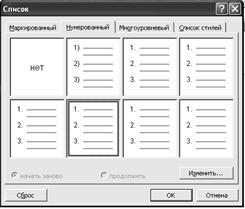
Рис.1.14. Диалоговое окно команды Список
На вкладке Маркированный можно выбрать различные виды маркеров. Нажав кнопку Изменить…, можно поменять вид маркера списка, его цвет, размер, начертание, расстояние от текста и т. д. (рис. 1.15).
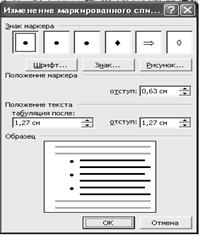
Рис. 1.15. Диалоговое окно Изменение маркированного списка
На вкладке Нумерованный окна Список можно выбрать виды нумерации, на вкладке Многоуровневый – вид многоуровневого списка.
Для завершения списка достаточно в конце последнего элемента дважды нажать клавишу Enter либо после первого нажатия клавиши Enter отжать кнопку  на панели инструментов для завершения нумерованного списка, или кнопку
  для завершения маркированного списка.
1.9.7. Создание колонок
Для создания колонок необходимо в меню Формат выбрать команду Колонки… (рис. 1.16).
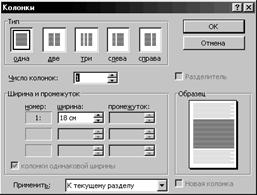
Рис. 1.16. Диалоговое окно команды Колонки
В области Тип можно выбрать число колонок. Для этого надо воспользоваться полем со счетчиком Число колонок. В области Ширина и промежуток можно указать ширину колонок и расстояние между ними. Если необходимы разные колонки, то нужно снять выделение с флажка Колонки одинаковой ширины. При установке флажка Разделитель колонки разделяются вертикальной чертой. Также можно указать область действия колонок в списке Применить.
1.10. Создание комплексных текстовых документов
1.10.1. Создание простой таблицы
Для создания простой таблицы (с регулярным размером ячеек) необходимо выполнить следующие шаги:
1. Выбрать место вставки таблицы.
2. Нажать кнопку Добавить таблицу  на панели инструментов Стандартная.
3. Передвигать указатель мыши по сетке, удерживая левую кнопку, пока не будет выделено нужное количество строк и столбцов.
Создание таблицы с помощью меню. Данный способ позволяет создавать простые таблицы определенного формата ячеек. Для этого необходимо выполнить следующие шаги:
1. Из меню Таблица выбрать команды Вставить, затем Таблица. При этом на экране разворачивается меню Вставка таблицы (рис. 1.17).
2. С помощью полей со счетчиками Число строк и Число столбцов задать параметры таблицы. Можно указать ширину столбцов с помощью поля со счетчиком Ширина столбца.
3. С помощью диалогового окна, вызываемого кнопкой Автоформат…, установить необходимый формат таблицы.
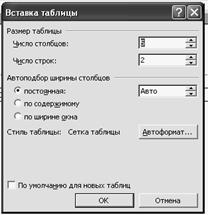
Рис. 1.17. Диалоговое окно Вставка таблицы
1.10.2. Создание сложной таблицы
Для создания сложной таблицы необходимо выполнить следующие шаги:
1. Выбрать место создания таблицы.
2. Нажать кнопку Таблицы и границы  на панели инструментов Стандартная. При этом появится панель инструментов Таблицы и границы (рис. 1.18). На ней нажать кнопку Нарисовать таблицу
  . Указатель мыши изменится на перо.
Сначала следует нарисовать прямоугольник, в котором будет располагаться таблица, а затем столбцы и строки. Прямоугольник рисуется так: установите указатель мыши на один из предполагаемых углов таблицы и, удерживая нажатой левую кнопку, ведите указатель к противоположному углу прямоугольника. Отпустите кнопку мыши.
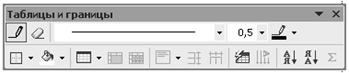
Рис. 1.18. Панель инструментов Таблицы и границы
Для удаления линии между ячейками нажмите кнопку Ластик  на панели инструментов Таблицы и границы, а затем протащите ластик по удаляемой границе ячейки, которая предварительно выделится жирной линией.
1.10.3. Работа с ячейками
Выделение элементов таблицы
· Для выделения ячейки щелкните левой кнопкой мыши справа от левой границы ячейки (указатель мыши примет вид черной стрелки, указывающей в правый верхний угол).
· Для выделения строки щелкните левой кнопкой мыши слева от левой границы строки (указатель мыши примет вид белой стрелки, указывающей в правый верхний угол): 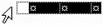 .
.
· Для выделения столбца щелкните левой кнопкой мыши возле верхней границы столбца таблицы (указатель мыши примет вид черной стрелки, указывающей вниз)  .
.
· Для выделения нескольких ячеек, строк или столбцов переместите указатель мыши при нажатой кнопке мыши через ячейку, строку или столбец. Выделить текст в следующей ячейке можно, нажав клавишу Tab, в предыдущей ячейке – нажав Shift + Tab.
Объединение, разбивка, удаление, добавление ячеек
Чтобы объединить или разбить ячейки, выделите их, а затем выберите команду Объединить ячейки  или Разбить ячейки…
  из меню Таблица или аналогичные кнопки на панели инструментов Таблицы и границы.
Для добавления столбца в таблице необходимо выделить столбец, перед которым нужно вставить еще один, и выбрать из меню Таблица строку Вставить, затем команду Добавить столбцы. Подобным же образом добавляется строка.
Для удаления ячеек из таблицы необходимо выделить нужные ячейки и выбрать из меню Таблица команду Удалить…, с помощью которой можно удалить столбцы, строки, ячейки.
1.10.4. Форматирование таблицы
Для форматирования таблицы выделите ее. Для отдельных ячеек, строк или столбцов можно использовать те же команды, что и для форматирования обычного текста.
Высоту и ширину ячеек можно изменить с помощью мыши. Наведите указатель мыши на границу между ячейками, при этом он примет вид  (для перемещения вверх/вниз горизотальной границы) или
  (для перемещения влево/вправо вертикальной границы). Нажмите левую кнопку мыши и, удерживая ее, перемещайте мышь. По достижении необходимого положения границы отпустите кнопку мыши.
Также можно использовать команды Выровнять высоту строк  и Выровнять ширину столбцов
  на панели инструментов Таблицы и границы. Направление текста в ячейке можно изменить кнопкой
  на панели инструментов Таблицы и границы. При этом меняется направление горизонтального и вертикального выравнивания, а также направление списков и отступов абзаца.
1.10.5. Редактор формул
С помощью редактора формул Microsoft Equation программы Word в текст документа легко вставляются математические формулы и символы. В создаваемых с помощью редактора формул объектах могут использоваться интегралы, матрицы, символы теории множеств, дроби, корни и т. д. При форматировании формул размер шрифта и гарнитура (начертание) могут меняться, при этом они подбираются с учетом доступных для принтера шрифтов. Для запуска редактора формул следует поместить курсор в место вставки формулы и выполнить операции через меню Вставка → Объект → Microsoft Equation.
1.10.6. Создание рисунков
В программе Word можно создавать несложные рисунки. Для этого используется панель инструментов Рисование (рис. 1.19), которую можно активизировать, нажав кнопку  на панели инструментов Стандартная.

Рис. 1.19. Панель инструментов Рисование
Для создания какого-либо объекта необходимо нажать соответствующую кнопку на панели инструментов Рисование (например, Прямоугольник  ), затем щелкнуть в месте вставки рисунка (появится область Создание рисунка) и, удерживая левую кнопку мыши, протянуть изображение объекта. В созданный объект можно вставлять надписи
  , устанавливать цвет заливки, цвет линий
  , создавать объем
  и т. п. Для выбора нескольких объектов используется команда Выбор объектов
  . К выбранным объектам можно применить различные действия, которые отображены в списке

|
Из за большого объема этот материал размещен на нескольких страницах:
1 2 3 4 |
