

Партнерка на США и Канаду по недвижимости, выплаты в крипто
- 30% recurring commission
- Выплаты в USDT
- Вывод каждую неделю
- Комиссия до 5 лет за каждого referral
7. Компания «ИТЦ-Комплект» НЕ ГАРАНТИРУЕТ БЕЗУПРЕЧНОЙ РАБОТЫ ПРОГРАММЫ. ПРОГРАММА НЕ РАЗРАБАТЫВАЛАСЬ, НЕ ПРОИЗВОДИЛАСЬ И НЕ ПРЕДНАЗНАЧЕНА ДЛЯ ИСПОЛЬЗОВАНИЯ ИЛИ ПРОДАЖИ С ЦЕЛЬЮ ИСПОЛЬЗОВАНИЯ ДЛЯ УПРАВЛЕНИЯ ОПАСНЫМ ОБОРУДОВАНИЕМ, НАПРИМЕР СИСТЕМАМИ УПРАВЛЕНИЯ ЯДЕРНЫМИ УСТАНОВКАМИ, РАДИОНАВИГАЦИОННЫМ ОБОРУДОВАНИЕМ ИЛИ СИСТЕМАМИ СВЯЗИ, АВИАДИСПЕТЧЕРСКИМ ОБОРУДОВАНИЕМ, МЕДИЦИНСКИМИ СИСТЕМАМИ ЖИЗНЕОБЕСПЕЧЕНИЯ ИЛИ ВОЕННЫМ ОБОРУДОВАНИЕМ, А ТАКЖЕ ДРУГИМ ОБОРУДОВАНИЕМ ИЛИ СИСТЕМАМИ, ДЛЯ КОТОРЫХ ОТКАЗ В РАБОТЕ ПРОГРАММЫ МОЖЕТ ПРИВЕСТИ К ГИБЕЛИ ЛЮДЕЙ, ТРАВМАМ, АВАРИЯМ ИЛИ ПОВРЕЖДЕНИЯМ ОКРУЖАЮЩЕЙ СРЕДЫ.
1.4 Требования к оборудованию
Требования к сервер-станции:
o процессор Intel Pentium c тактовой частотой не менее 1,3 ГГц;
o оперативная память 256 Мб (рекомендуется 512 Мб);
o видео карта VGA 16-бит (32768 или 65536 цветов), разрешение 1024х768 и выше (для воспроизведения видео в реальном времени);
o ОС - MS Windows XP.
Примечание:
1. Требования к свободному месту на жёстком диске зависят от планируемого объема записей.
2. Для жестких дисков IDE максимально возможная скорость записи равняется 10 mb в секунду. Для SATA жестких дисков – 30 mb в секунду. (рекомендованная 7 и 20 соответственно) При превышении этого порога возможны сбои в системе Windows.
Требования к клиент-станции:
o процессор Intel Pentium c тактовой частотой не менее 1,3 ГГц;
o оперативная память 512 Мб (рекомендуется 1024 Мб);
o видео карта VGA 16-бит (32768 или 65536 цветов), разрешение 1024х768 и выше (для воспроизведения видео в реальном времени);
o ОС – MS Windows XP.
1.5 Комплект поставки
 В базовый комплект поставки системы безопасности «X-Press DVR» входит:
o диск ПО «X-Press DVR»;
o  аппаратный ключ защиты;
o руководство пользователя.
Примечание: Для увеличения количества каналов передачи видео и аудиосигнала необходимо приобрести дополнительные ЦВР. ПО поддерживает до 32 каналов в системе. Ключ защиты ограничивает количество до 5 клиентских мест для версии «X-Press DVR».
3. Начало работы с системой «X-Press DVR»
2.1 Установка системы безопасности «X-Press DVR»
2.1.1 Установка ключа защиты
В целях защиты данного ПО от нелицензионного использования к каждому комплекту программы прилагается аппаратный ключ защиты, который вставляется в USB-порт компьютера. Ключ необходим для работы только системного сервера.
Для нормального функционирования ключа защиты необходимо до первого запуска программы установить соответствующие аппаратные драйвера.
 Для установки аппаратных драйверов необходимо выполнить следующую последовательность действий:
1. Запустить программу «InstDrv. exe» из папки «X-Press Setup\Драйвера\Ключ», расположенной на установочном диске (программу так же можно запустить из окна приветствия «Установка драйверов → Драйвер ключа защиты»).
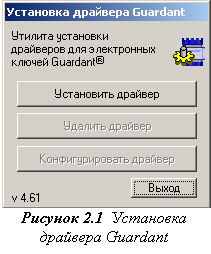
2. В появившемся окне «Установка драйвера Guardant» (рисунок 2.1) нажать на кнопку «Установить драйвер».
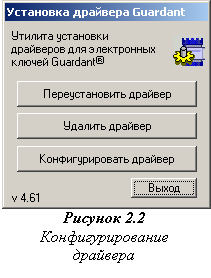
3. После окончания установки необходимо начать настройку драйвера, нажав на кнопку «Конфигурировать драйвер» (рисунок 2.2)
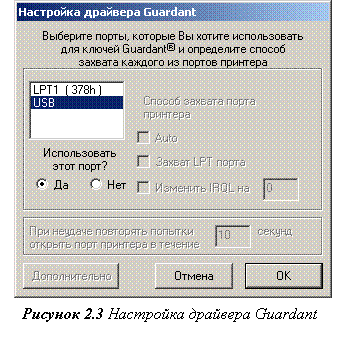
4. В диалоговом окне конфигурации драйвера установить порт «USB» (рисунок 2.3)
5. Выйти из программы.
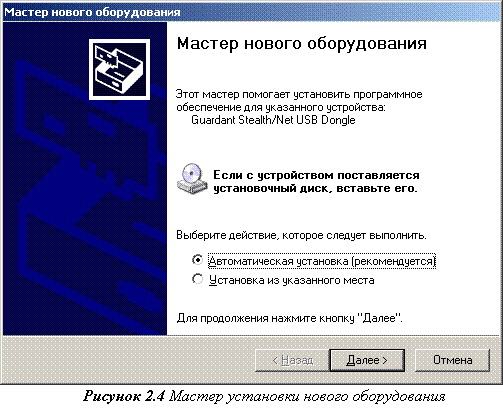
6. Вставить ключ защиты в USB-порт. После этого операционная система выведет диалоговое окно мастера установки нового оборудования, показанное на рисунке 2.4, в котором необходимо установить переключатель в положение «Автоматическая установка», и нажать на кнопку «Далее».
7. 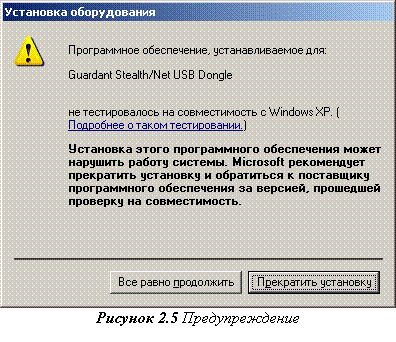 В случае если появится окно с предупреждением, показанное на рисунке 2.5, то в нём необходимо нажать на кнопку «Все равно продолжить».
8. 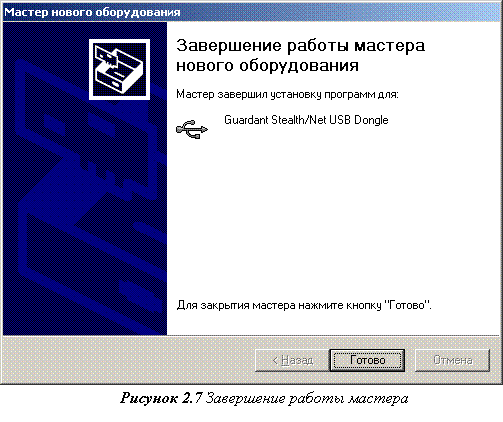 В последнем окне мастера установки (рисунок 2.6) необходимо нажать на кнопку «Готово».
Примечание: В «X-Press DVR» введена система помодульной лицензии. Ключ защиты содержит информацию о типах и количестве одновременно работающих в системе программных модулей. Для программы «X-Press DVR» ключ позволяет: работу с несколькими ЦВР фирмы Intellix (но не более 32 видеоканалов в сумме), не более 5 клиентских мест, 1 серверную станцию.
2.1.2 Установка «X-Press DVR»
· Окно приветствия «X-Press DVR»
При автозапуске диска на экране отобразиться окно, представленное на рисунке 2.8.
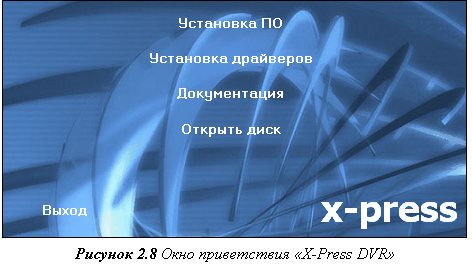
Для установки необходимых драйверов следует выбрать пункт «Установка драйверов», для начала процесса установки – «Установка ПО», для вызова справки – «Документация».
Примечание: Внимание! До запуска процесса установки ПО (см. рисунок 2.8) необходимо вставить ключ защиты в компьютер, который будет выполнять функции сервера, и установить драйвера. Подробнее об установке ключа защиты смотрите в пункте «Установка ключа защиты».
· Установка ПО
После запуска процесса установки всплывёт окно приветствия (рисунок 2.9), в котором можно ознакомиться с версией программы, которую вы собираетесь установить. В случае если до этого на Ваш компьютер уже была установлена более ранняя версия ПО, то в этом же окне отобразится и его версия.
|
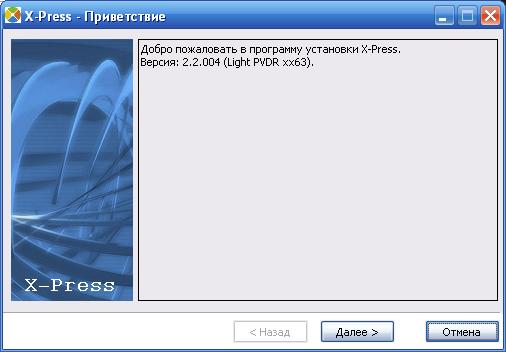
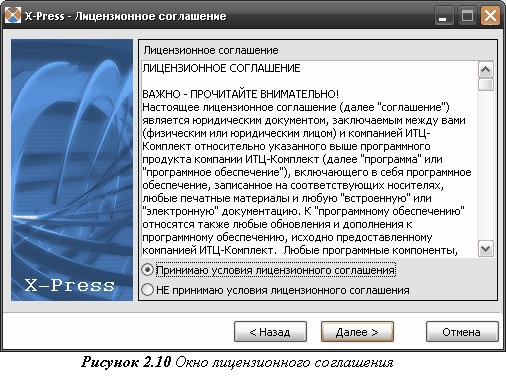 После нажатия на кнопку «Далее» будет выведено окно с лицензионным соглашением (рисунок 2.10). Для продолжения установки необходимо принять все его условия (см. пункт «Лицензионное соглашение»).
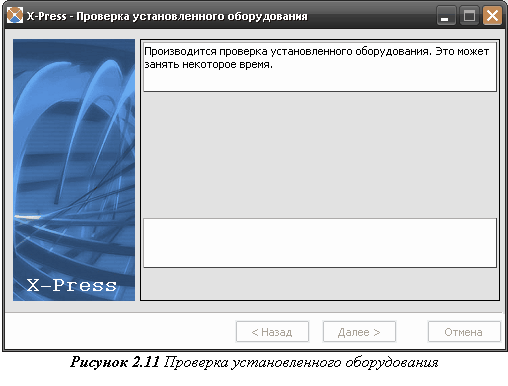 Далее будет произведена автоматическая проверка ключа (рисунок 2.11).
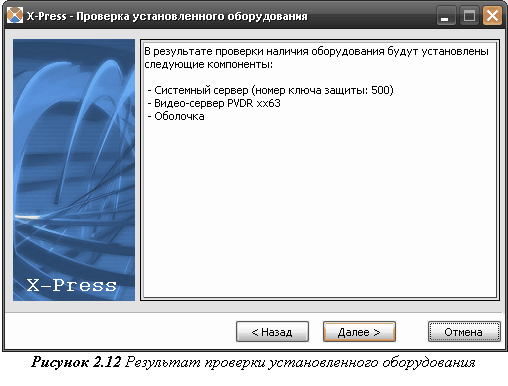
После завершения проверки пользователю будет представлен список устанавливаемых модулей программы. Если в компьютер вставлен ключ защиты, результат будет таким, как показано на рисунке 2.12.
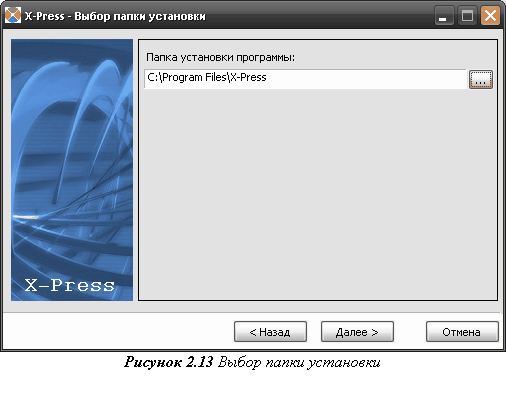 Следующий шаг - выбор папки, в которую будет произведена установка программы. При необходимости имеется возможность её изменить (рисунок 2.13).
В случае если «X-Press DVR» устанавливается на компьютер, в который не вставлен ключ защиты, пользователю необходимо ввести ip-адрес компьютера со вставленным ключом и номер этого ключа (рисунки 2.14 (а) и 2.14 (б)).
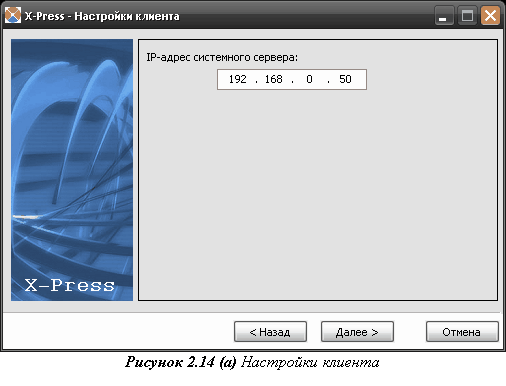
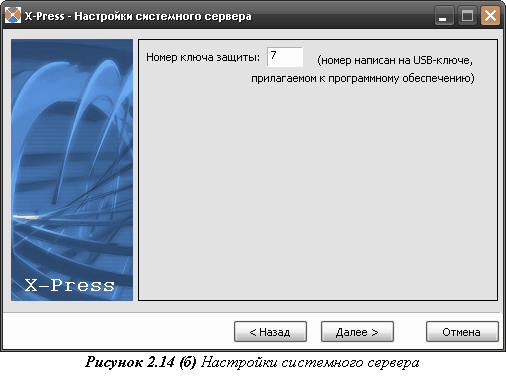
Если устанавливается серверная часть (в компьютер вставлен ключ защиты), то далее можно будет добавить ЦВР, которые будут использоваться в системе (рисунок 2.15).
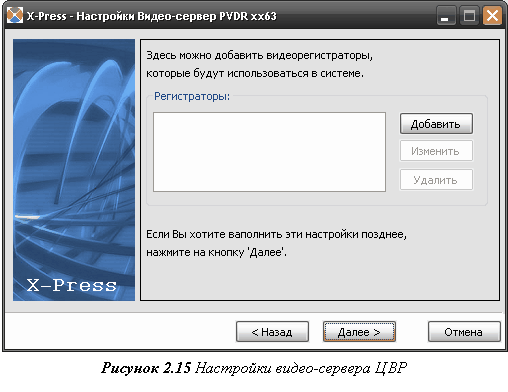
При нажатии на кнопку «Добавить» будет выведено окно, представленное на рисунке 2.16, где необходимо будет заполнить свойства ЦВР. После заполнения всех свойств, при нажатии на кнопку «Проверить связь с ЦВР» - будет проверена правильность настроек и возможность удаленного подключения к регистратору.
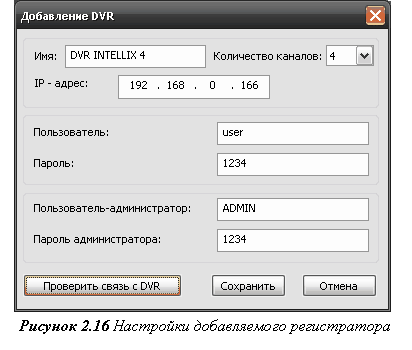
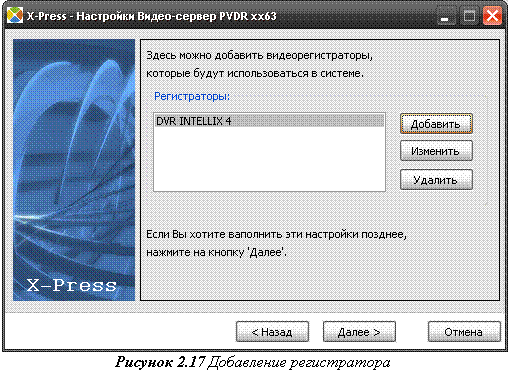 При нажатии на кнопку «Сохранить» ЦВР будет добавлен в список «Регистраторы», как показано на рисунке 2.17.
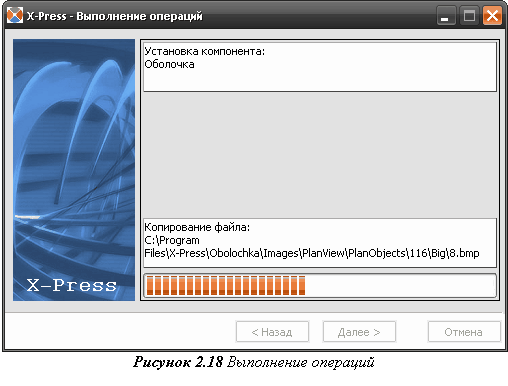
Далее запустится процесс установки компонентов, представленный на рисунке 2.18.
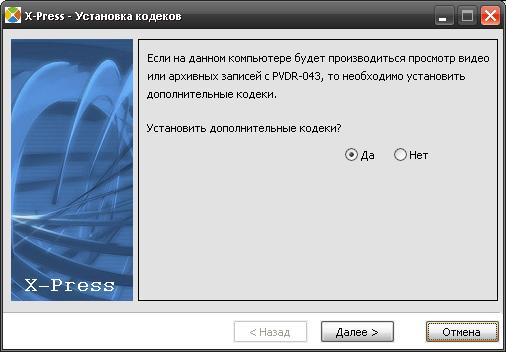
После установки приложения Вам будет предложено установить дополнительные кодеки. Если вы планируете просмотр записей на вашем своём компьютере, настоятельно рекомендуется установить их (рисунок 2.19).

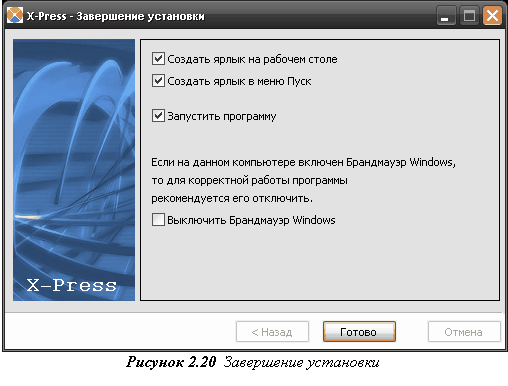
В конце установки будет выведено окно завершения установки, представленное на рисунке 2.20. Если вы не хотите отключать брандмауэр Windows, посмотрите пункт «Настройка брандмауэра Windows». После выбора необходимых опций нажмите кнопку «Готово» для завершения процесса установки.
· Первый запуск
1. 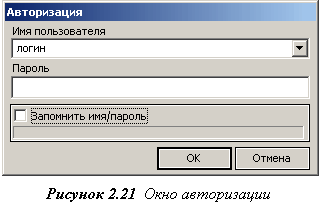 После запуска всех служебных модулей будет произведен запуск «Оболочки» (рисунок 2.21).
2. Для первого запуска системы необходимо ввести в поле «Имя пользователя» - слово - логин, а в поле «Пароль» - соответственно слово - пароль. После этого нажмите кнопку «ОК».
3. При первом запуске шаблонный вид «Оболочки» будет иметь вид, как изображено на рисунке 2.22.
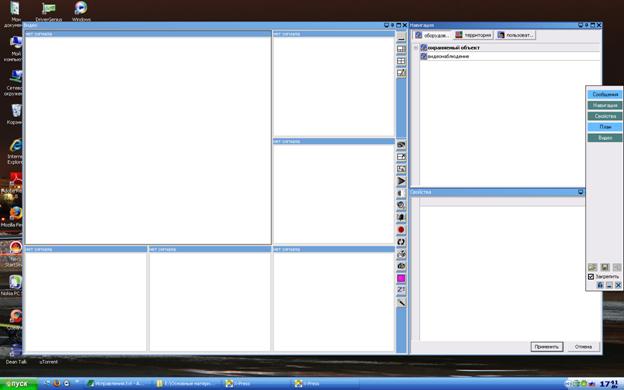

4. Перейдите на вкладку «Оборудование» окна «Навигация».
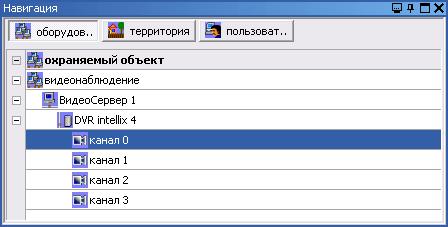
5. Раскройте дерево оборудования, как показано на рисунке 2.23 .
|
6. Нажмите ЛКМ на канале и, не отпуская её, перетащите канал в один из свободных мониторов слева в окно «Видео», предварительно вызвав его из «Главной панели». Отпустите кнопку мыши. После этой операции должен начаться просмотр видео в выбранном Вами мониторе.
2.1.3 «X-Press» - программа запуска и тонкой настройки
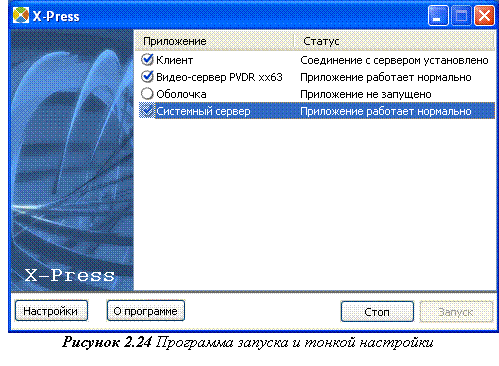
Эта программа позволяет включать или выключать отдельные программные модули системы, просматривать статус работы отдельных модулей и производить настройку работы каждого из них. Общий вид программы представлен на рисунке 2.24.
 Единственный ярлык, который при выборе соответствующих пунктов при установке создается на рабочем столе и в меню «Пуск» указывает как раз на эту программу.
Запуск/остановка отдельного модуля
В списке установленных модулей (рисунок 2.24) основного окна приложения необходимо выбрать нужный модуль и нажать кнопку «Запуск» или «Стоп» в зависимости от действия, которое вы хотите произвести (также можно воспользоваться двойным щелчком мыши по выбранному модулю).
Примечание: Внимание! Для того чтобы запустить оболочку или любой из видео серверов системы на компьютере должен быть запущен модуль «Клиент» и «Системный сервер» (если он установлен на этой машине) и в статусном сообщении клиента должно быть указано, что соединение с сервером установлено.
Как изменить IP-адрес системного сервера на клиентской машине?
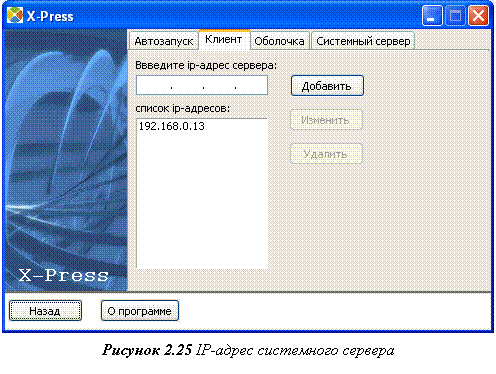
Чтобы изменить IP-адрес, необходимо выбрать «Клиент» и нажать кнопку «Настройки». В предложенном диалоговом окне (рисунок 2.25) введите новый IP-адрес системного сервера и нажмите кнопку «Добавить». При необходимости старый IP-адрес можно удалить.
Как включить/отключить автозапуск отдельного модуля? (только для опытных пользователей)
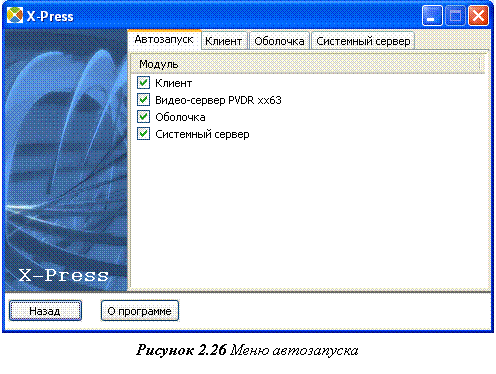
Нажмите на кнопку «Настройки». Далее «Автозапуск». После чего выведется список установленных программных модулей. Для того чтобы включить/выключить автозапуск, необходимо напротив нужного модуля поставить/снять галочку (см. рисунок 2.26).
Настройка «Оболочки»
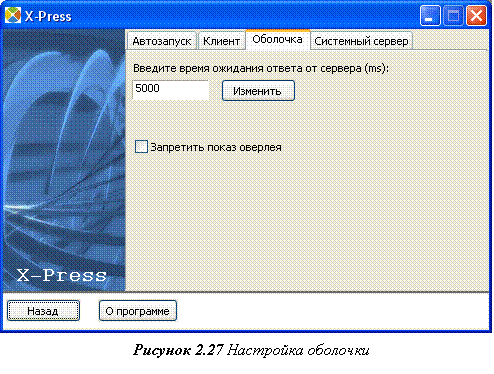
В настройках выбирается вкладка «Оболочка» (рисунок 2.27). В данном подменю настраивается время ожидания ответа от сервера (рекомендуемое значение 5000 ms). При «подвисании» программы рекомендуется поставить галочку «Запретить показ оверлея».
Настройка системного сервера
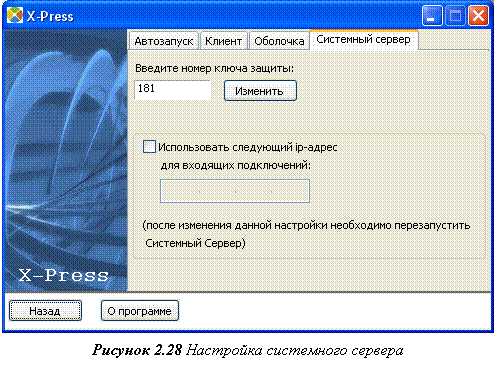 Данные настройки используются для того случая, когда на системном сервере установлено несколько сетевых карт. Чтобы выбрать сетевую карту, через которую будет осуществляться соединение, необходимо поставить галочку в поле «использовать следующий ip-адрес для входящих подключений» и далее указать IP-адрес сетевой карты. После настройки необходимо перезагрузить серверную станцию (рисунок 2.28).
2.1.4 Настройка брандмауэра Windows
Для корректной работы системы «X-Press DVR» необходимо настроить брандмауэр Windows. Для начала необходимо вызвать панель управления («Пуск»→«Панель управления») и выбрать пункт «Брандмауэр Windows». В результате появится окно настройки брандмауэра (рисунок 2.29).
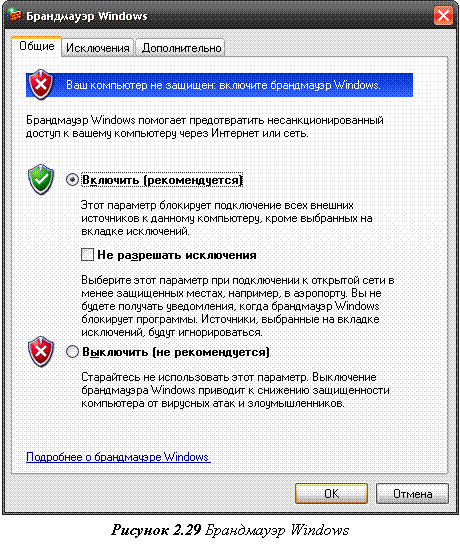
Если в данном окне переключатель установлен в положении «Выключить (не рекомендуется)», то дальнейшая настройка не требуется, так как брандмауэр выключен. Если переключатель установлен в положение «Включить (рекомендуется)» и установлен флаг «Не разрешать исключения», то этот флаг необходимо снять.
Для дальнейшей настройки необходимо перейти на вкладку «Исключения» (рисунок 2.30).
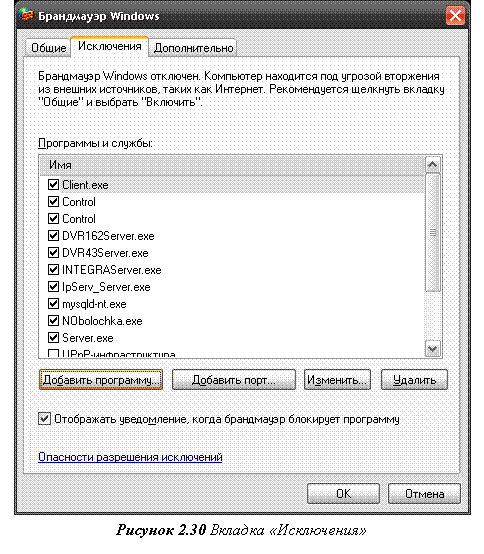
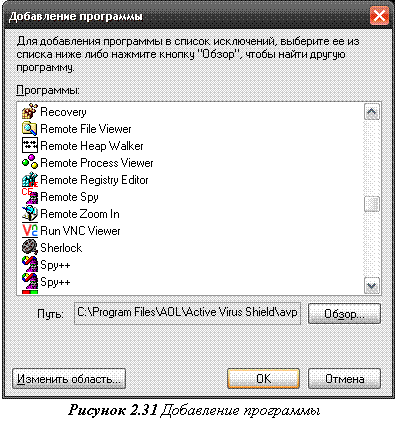
В данной вкладке необходимо добавить все компоненты системы «X-Press DVR» в список разрешенных приложений. Для этого нужно нажать на кнопку «Добавить программу...». После этого появится окно выбора программы, которую необ-ходимо добавить (рисунок 2.31):
В окне, показанном на рисунке, нужно нажать на кнопку «Обзор...» и в появившемся окне выбора файлов выбрать нужную программу. После этого нажать на кнопку «ОК» и выбранная программа появится в списке, показанном на рисунке 2.31.
Операцию добавления необходимо провести для каждого программного модуля системы «X-Press DVR».
Компоненты, которые необходимо добавить в список разрешенных программ, представлены в таблице 2.1:
Компоненты, которые необходимо добавить в список разрешённых программ
Таблица 2.1
Компонент
|
Путь к файлу |
Примечания |
MySQL-сервер | C:\Program Files\MySQL\MySQL Server 4.1\bin\mysqld-nt. exe | Должен быть установлен на каждом компьютере. |
Клиент | C:\Program Files\X-Press\Client\Client. exe | |
Оболочка | C:\Program Files\X-Press\Obolochka\NObolochka. exe | |
Системный сервер | C:\Program Files\X-Press\Server\Server. exe | Должен быть установлен только на главном компьютере |
Видео-сервер PVDR-043 | C:\Program Files\X-Press\DVR43Server\DVR43Server. exe |
3. Работа с системой «X-Press DVR»
3.1 Описание модулей системы
Все модули системы безопасности «X-Press DVR» являются Windows-сервисами, запускаются вместе с ОС и не имеют пользовательского интерфейса. Описание модулей системы представлено в таблице 3.1.
Описание модулей системы
Таблица 3.1
Название модуля
|
Назначение |
Примечания |
1. Системный сервер | Является хранилищем всей информации о системе, а также диспетчером всех сообщений системы. | Обязательно должен быть установлен на одном компьютере для функцио-нирования системы. Ставится на тот компьютер, где стоит ключ защиты. |
2. Клиент | Является связующим звеном между системным сервером, и другим модулем (например «Оболочкой» или «Видео-сервером»), который работает на одном компьютере с клиентом. | Должен быть установлен на каждом из компьютеров, на котором установлен хотя бы один из других модулей. |
3. Видео-сервер PVDR xx63 | Имеет следующий функционал: § одновременный просмотр видео с различных ЦВР, входящих в систему; § возможность создания параллельного архива с записью звука; § возможность удаленного конфигурирования ЦВР; § возможность удаленного управления поворотными устройствами; § двухсторонний канал для работы со звуком; § возможность скачивания записей с любого ЦВР системы (параллельно с просмотром видео) | При первом запуске, модуль сам добавляет себя в конфигурацию системы. Для просмотра изображения с ЦВР по сети на клиентском компьютере должен быть установлен бесплатный пакет MPEG кодеков K-Lite. |
3.2 Оболочка
3.2.1 Запуск системы
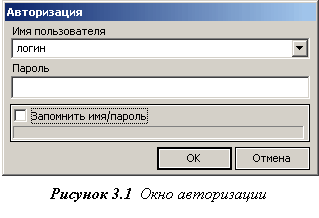 При запуске «Оболочки» системы появится окно авторизации, которое представлено на рисунке 3.1, в котором необходимо ввести имя пользователя и пароль. При первом запуске «Оболочки» имя пользователя – «логин», пароль – «пароль». Если установить флаг «Запомнить имя/пароль», то введенные имя пользователя и пароль будут сохранены, и при последующих запусках «Оболочки» авторизация будет произведена автоматически. В случае успешной авторизации появится окно «Оболочка».
3.2.2 Основные возможности пользовательского интерфейса
На рисунке 3.2 показан общий вид модуля «Оболочка». Пользовательский интерфейс модуля состоит из «Главной панели» и служебных окон.
|
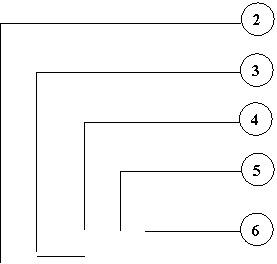
На рисунке 3.3 показана «Главная панель» пользовательского интерфейса. На ней расположены кнопки вызова служебных окон. Если кнопка, соответствующая служебному окну тёмно-синего цвета (рисунок 3.3 п.1), это означает, окно сейчас активно, если светло-синего (рисунок 3.3) – окно скрыто.
 На «Главной панели» расположены кнопки «Сохранить» (рисунок 3.3 п.5), «Загрузить» (рисунок 3.3 п.4) и «Отправить конфигурации на системный сервер» (рисунок 3.3 п.6) (подробнее см. в разделе «Конфигурирование»). В самом низу панели находятся кнопки «Свернуть», «Закрыть» и «Блокировать» (рисунок 3.3 п.2). Если на «Главной панели» установлен флаг «Закрепить» (рисунок 3.3 п.3), то панель всегда будет в поле зрения, в противном случае она будет скрываться и появляться только при наведении курсора мыши на край экрана.
 |
 |
 |
|
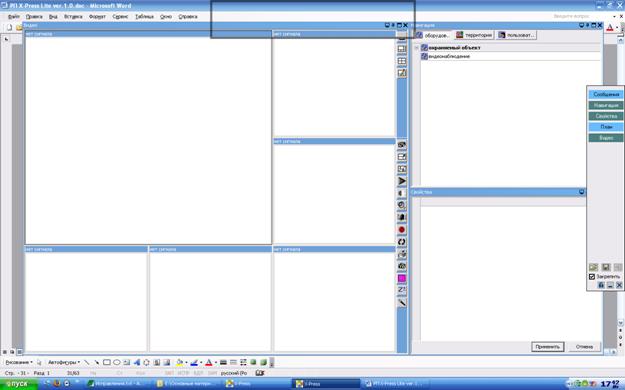
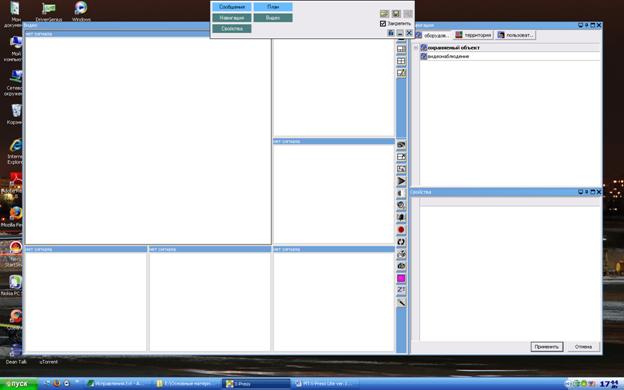
«Главная панель» может принимать 4 различных положения по краям экрана. Для этого необходимо перетащить её ЛКМ в одно из предлагаемых положений, как показано на рисунке 3.4. В процессе перетаскивания будет выведена прозрачная рамка, которая указывает на новое место панели. После этого ЛКМ можно отпускать. Результат показан на рисунке 3.5.
|
|
Служебные окна:
· Сообщения;
· Навигация;
· План;
· Видео;
· Свойства;
Каждое из служебных окон может быть закрыто (кнопка  в заголовке) или вызвано при помощи соответствующей кнопки на «Главной панели». Также в заголовке каждого служебного окна имеются кнопки разворачивания на весь экран (
 ), перемещения на другой монитор (
 ) (если к компьютеру подключено несколько мониторов), а также кнопка «закрепить» (
 ).
).
Служебные окна можно свободно перемещать по экрану и изменять его размеры независимо от других окон. Однако, можно «связать» несколько окон между собой. При перемещении одного из окон будут перемещаться все «связанные» с ним окна. Чтобы «связать» окна между собой, необходимо нажать на кнопку «закрепить» в заголовке каждого окна. В «связанных» окнах эта кнопка будет выглядеть так -  .
.
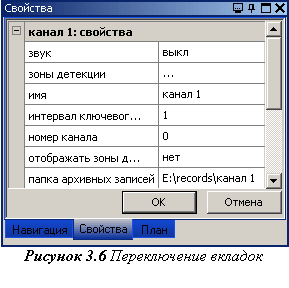 Также можно совместить несколько окон в одной группе. При этом переключение между ними будет осуществляться с помощью вкладок в нижней части окна группы (рисунок 3.6).
Чтобы совместить несколько окон в одной группе, нужно просто переместить одно служебное окно в другое и, зажав клавишу Ctrl, отпустить окно. При этом появится новая вкладка, соответствующая данному совмещён-ному окну. Чтобы вынести окно из группы, необходимо «вытащить» его вкладку из группы при помощи мыши.
3.2.3 Описание служебных окон
3.2.3.1 Навигация
Примечание: После окончания всех операций по изменению, добавлению, удалению объектов системы необходимо нажать на кнопку «Отправить конфигурацию на сервер» на главной панели «Оболочки», чтобы произведенные изменения вступили в силу.
На рисунке 3.7 изображена панель служебного окна «Навигация».
Окно навигации имеет три вкладки:
· Оборудование;
· Территория;
· Пользователи.
|
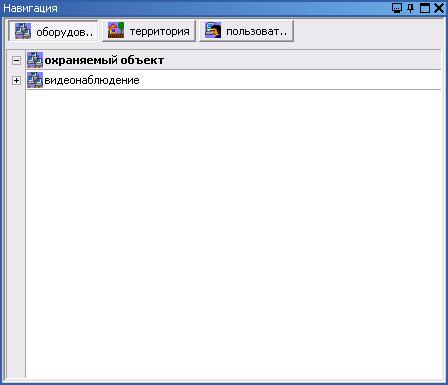
Вкладка: Оборудование
В дереве отображаются все объекты оборудования, описанные в системе (видео-серверы, их каналы, ЦВР). При двойном нажатии ЛКМ на один из объектов появится список составляющих его систем.
· Видеонаблюдение;
В разделе «Видеонаблюдение» находятся видео-серверы. В состав видео-серверов входят ЦВР и видеоканалы.
На рисунке 3.8 представлена вкладка охраняемого объекта.
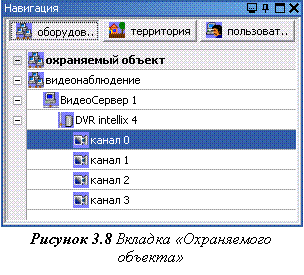
С помощью дерева оборудования можно легко найти отсортированное по типу и имени оборудование, необходимое для выполнения дальнейших операций.
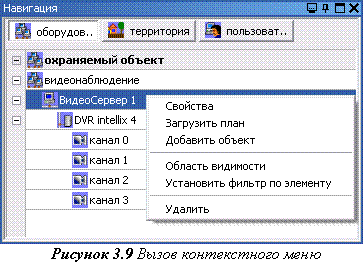
Нажав ПКМ на любое оборудование, находящееся в одном из разделов («Видео-наблюдение»), всплывёт контекстное меню (рисунке 3.9).
Примечание: В зависимости от того, может ли выбранный объект иметь дочерние объекты, в меню возможно отсутствие пункта «Добавить объект».
Пункт контекстного меню «Свойства».
При выборе пункта меню «Свойства» появятся свойства выбранного объекта. После редактирования свойств необходимо нажать «Применить» или «Отмена» для отмены изменений (рисунок 3.10).
|
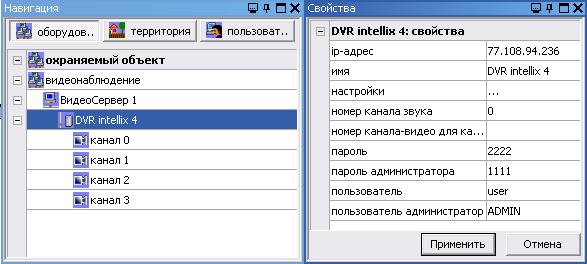
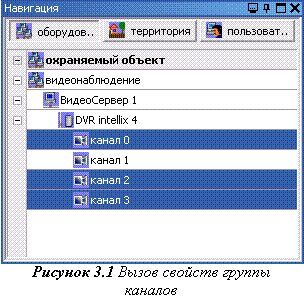 Редактировать свойства можно сразу по нескольким однотипным объектам системы. Для этого нужно зажать кнопку Ctrl на клавиатуре, выделить мышью интересующие объекты, и, не отпуская Ctrl, нажать ПКМ на один из выделенных объектов. В появившемся контекстном меню выбрать пункт «Свойства» (рисунок 3.11).
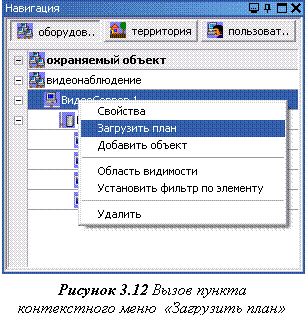 Пункт контекстного меню «Загрузить план»:
При выборе пункта меню «Загрузить план» в первом свободном окне плана появится план по умолчанию для выбранного объекта (рисунок 3.12).

|
Из за большого объема этот материал размещен на нескольких страницах:
1 2 3 4 |
