

Партнерка на США и Канаду по недвижимости, выплаты в крипто
- 30% recurring commission
- Выплаты в USDT
- Вывод каждую неделю
- Комиссия до 5 лет за каждого referral
Пример: необходимо поставить ежедневную запись по 1-ому каналу с разрешением 704x578, c частотой кадров 5, по детекции движения, с 10 часов утра до 3 дня с предзаписью 3 секунды.
1) выставьте тип записи «Ежедневно»;
2) выставьте время предзаписи 3 секунды;
3) в нижней вкладке «Настройки» нажмите кнопку «постоянное/по движению»;
4) выберите время на шкале времени с 10 до 15;
5) выберите в таблице разрешение по каналу 1 равное 704x578;
6) выберите в таблице по каналу 1 частоту кадров 5;
7) перейдите на нижнюю вкладку «Расписание»
8) выберите в нижней шкале по первому каналу запись с 10 до 15;
9) проверьте, выставлена ли зона детекции по 1 каналу;
10) нажмите кнопку «Применить».
3.3.5 Управление поворотными устройствами
В программе «X-Press DVR» есть функциональная возможность удалённо управлять поворотными устройствами, подключенными к ЦВР. Как сконфигурировать поворотное устройство (настроить адрес и протокол) рассказано в предыдущем пункте «Удалённое конфигурирование ЦВР».
Для управления камерой необходимо наделить соответствующего пользователя системы правом управления, для этого:
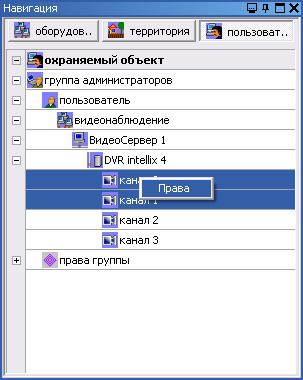
1. Раскройте дерево «Пользователи» в окне «Навигация» как показано на рисунке 3.53.
2. Выберите каналы, которыми необходимо управлять (несколько каналов можно выбрать, зажав при этом клавишу Ctrl на клавиатуре, все каналы можно выбрать, зажав кнопку Shift на клавиатуре и выбрав ЦВР).
3. Нажмите ПКМ на любом выбранном канале и в открывшемся контекстном меню выберите пункт «Права».
|
4. В окне «Свойства» выберите пункт «Управление камерой» и выставьте значение «да».
5. Нажмите на кнопку «Применить» в окне «Свойства».
Примечание: После внесения изменений в конфигурацию нужно нажать на кнопку «Отправить конфигурацию на сервер» ( ) на «главной панели» «Оболочки». При этом новая конфигурация будет загружена на ведущий системный сервер системы и отправлена всем объектам. Если этого не сделать, то все внесенные изменения не вступят в силу.
6. Откройте канал в окне «Видео» (подробнее см. «Просмотр видео с ЦВР»).
7. Выделите канал в окне «Видео», нажав на видео изображение ЛКМ.
8. В окне «Видео» в правой панели нажмите на кнопку «Управление камерой» . Если все сделано правильно, кнопка будет «вжата».
Управление осуществляется следующим образом:
o Зажмите ЛКМ на видео изображении и, не отпуская её, перемещайте в ту сторону, куда поворотное устройство должно направить камеру.
o Для управления зумом камеры покрутите скроллом (колесо прокрутки) мыши.
o Для управления фокусом камеры зажмите скролл мыши и, не отпуская его, покрутите.
3.3.6 Организация двухстороннего аудиоканала
· Организация аудиоканала для живого прослушивания и записи его в параллельный видео архив с микрофона, подключенного к ЦВР.
Для задания в программе номера звукового канала, к которому подключен микрофон с ЦВР, раскройте свойства ЦВР. Это делается следующим образом:
1. Запустите «Оболочку».
2. Перейдите во вкладку оборудование в окне «Навигация».
3. Раскройте дерево оборудования, как показано на рисунке 3.47.
4. Нажмите ПКМ на ЦВР (на рисунке 3.47 – это DVR41_1)и выберите пункт «Свойства».
5. Раскроется окно «Свойства», представленное на рисунке 3.54.
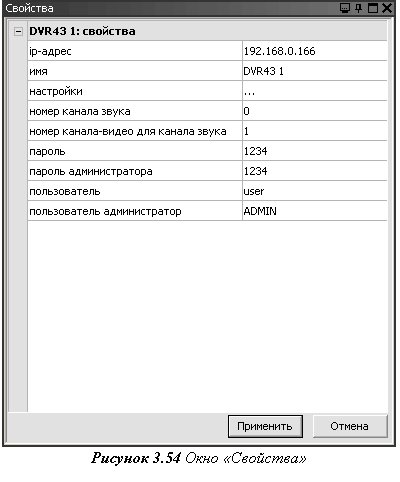
6. Поменяйте значение свойства «Номер канала звука» на тот, к которому подключен микрофон у ЦВР.
Чтобы задать в программе номера видео канала, с которым будет ассоциироваться звуковой канал, измените значение свойства «Номер канала-видео для канала звука». Номер канала видео у конкретной камеры можно посмотреть в свойствах на ЦВР.
После всех операций по настройке двухстороннего аудио канала нажмите на кнопку «Применить» в окне «Свойства».
Примечание: После внесения изменений в конфигурацию нужно нажать на кнопку "Отправить конфигурацию на сервер" () на «главной панели» «Оболочки». При этом новая конфигурация будет загружена на ведущий системный сервер системы и отправлена всем объектам. Если этого не сделать, то все внесенные изменения не вступят в силу.
Прослушивание звукового потока:
1. Для прослушивания звукового потока с ЦВР начните просмотр видео канала, который был ранее указан в качестве значения свойства «Номер канала-видео для канала звука» в окне «Видео». Как это сделать, подробно написано в пункте «Просмотр видео с ЦВР».
2. Выделите канал в окне «Видео», нажав на видео изображение ЛКМ.
3. В окне «Видео» на правой панели нажмите на кнопку  - включить/выключить трансляцию звука по каналу. Если все сделано правильно, кнопка будет «вжата» и начнется трансляция звука.
· Организация аудиоканала с микрофона, подключенного к компьютеру на динамик, подключенный к ЦВР.
1. Для воспроизведения звукового потока через динамик ЦВР с микрофона, подключенного к компьютеру, начните просмотр видео канала в окне «Видео» (подробнее см. «Просмотр видео с ЦВР»).
2. Выделите канал в окне «Видео», нажав на видео изображение ЛКМ.
3. В окне «Видео» в правой панели нажмите на кнопку  - послать звук на камеру. Если все сделано правильно, кнопка будет вжата и начнётся трансляция звука.
3.4 Конфигурирование
Изменением конфигурации имеет право заниматься только пользователь, авторизованный с правами администратора.
Примечание: После внесения всех изменений в конфигурации нужно нажать на кнопку "Отправить конфигурацию на сервер" на главной панели «Оболочки». При этом новая конфигурация будет загружена на ведущий системный сервер системы и отправлена всем объектам. Если этого не сделать, то все внесенные изменения не вступят в силу.
3.4.1 Добавление и редактирование объектов оборудования
Примечание: Если вы ранее пользовались более старыми версиями данного программного обеспечения, прочитайте внимательно!
«Видео-сервер PVDR-хх63» сам добавляет себя в конфигурацию системы с настройками по умолчанию. Во всех версиях программного обеспечения, начиная с версии 2.0 не надо предварительно добавлять объекты.
Свойства видео-сервера:
o имя - имя добавляемого видео-сервера (имена серверов не должны совпадать);
Свойства видеорегистратора:
o ip-адрес – ip-адрес ЦВР (PVDR-xx63);
o имя – имя ЦВР (имена ЦВР в пределах родительского объекта не должны совпадать);
o пароль – пароль для подключения к ЦВР (по умолчанию: 1234);
o пароль администратора – пароль для администрирования ЦВР (по умолчанию: 1234);
o пользователь – имя пользователя для подключения к ЦВР (по умолчанию: USER);
o пользователь администратор – имя пользователя для администрирования ЦВР (по умолчанию: ADMIN);
o настройки - удаленное конфигурирование выбранного ЦВР;
o номер канала звука – канал звука, который будет записываться/воспроизводиться в локальном архиве и при просмотре;
o номер канала видео для канала звука - канал видео, к которому вы пристыковывается звуковой канал;
Свойства каналов:
o имя – имя канала (имена каналов не должны совпадать);
o номер канала – номер добавляемой камеры на видео-сервере (нумерация с 0);
o папка архивных записей – имя и путь папки архивных записей (имена папок не должны совпадать);
o расписание записей.
3.4.2 Добавление и редактирование объектов территории
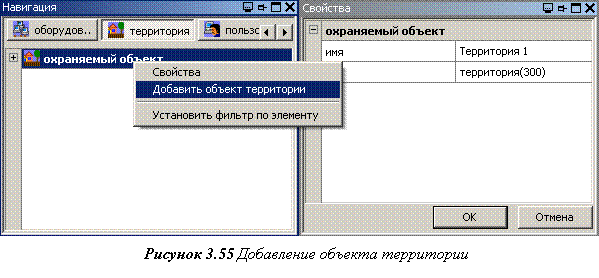 Для добавления объекта необходимо нажать ПКМ на «Охраняемый объект» или на другой объект территории в окне «Навигация» в дереве территории и в появившемся меню выбрать пункт «Добавить объект территории» (рисунок 3.55). В окне «Свойства» появится список свойств добавляемого объекта территории: имя – название объекта территории (имена объектов не должны совпадать)
После заполнения свойств необходимо нажать кнопку «ОК». После этого новый объект территории появится в дереве территорий. Для отмены добавления объекта территории нужно нажать кнопку «Отмена» в окне «Свойства».
|
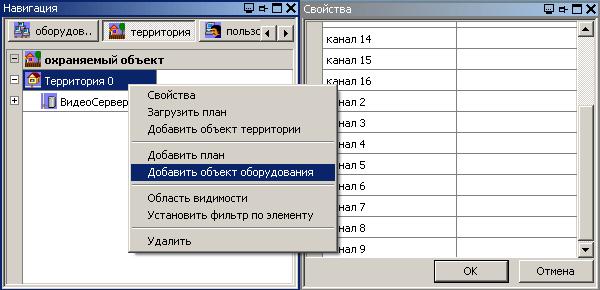 В объект территории также можно добавить уже созданные объекты оборудования. Для этого нужно нажать ПКМ на объект территории, добавление в который будет производиться, в окне объектов в дереве территории и в появившемся меню выбрать пункт «Добавить объект оборудования». После этого в окне «Свойства» появится список свободных объектов оборудования (рисунок 3.56). Для добавления объекта оборудования нужно выделить его в окне «Свойства» и нажать кнопку «ОК». После этого выбранный объект появится в дереве территорий.
Объекты оборудования также можно перемещать по дереву территорий, т. е. перемещать их из одного объекта территории в другой. Для этого нужно схватить нужный объект оборудования ЛКМ и перетащить в другой объект территории.
3.4.3 Добавление и редактирование пользователей и их прав
Пользователь обязательно должен относиться к какой-либо группе пользователей.
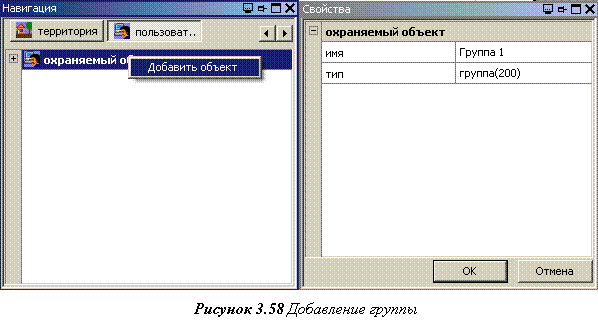 Для добавления группы пользователей необходимо нажать ПКМ на «Охраняемый объект» в дереве пользователей в окне «Навигация» и в появившемся меню выбрать пункт «Добавить объект» (рисунок 3.57). В окне свойств появится список свойств добавляемой группы: имя – название группы (названия не должны повторяться).
После заполнения свойств нужно нажать кнопку «ОК». После этого новая группа появится в дереве пользователей. Для отмены добавления группы пользователей нужно нажать кнопку «Отмена» в окне свойств.
После добавления группы ей автоматически добавляется пользователь с именем «Права группы». Пользователь «Права группы» по своей сути не является пользователем, его нельзя удалить. Он служит для хранения прав группы пользователей, к которой он принадлежит. Все пользователи, входящие в группу по умолчанию, будут иметь права пользователя «Права группы».
Для добавления пользователя нужно нажать ПКМ на группу, к которой будет относиться пользователь, в появившемся меню выбрать пункт «Добавить объект» (рисунок 3.59). В окне свойств появится список свойств добавляемого пользователя:
o имя – название пользователя (названия не должны повторяться);
o логин – логин пользователя;
o пароль – пароль пользователя;
o администратор – «да» – данный пользователь имеет право изменять настройки системы; «нет» – соответственно не имеет право;
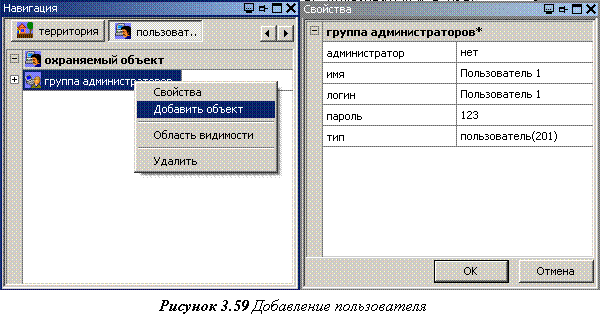
После заполнения свойств нужно нажать кнопку «ОК». После этого новый пользователь появится в дереве пользователей. Для отмены добавления пользователя нужно нажать кнопку «Отмена» в окне свойств.
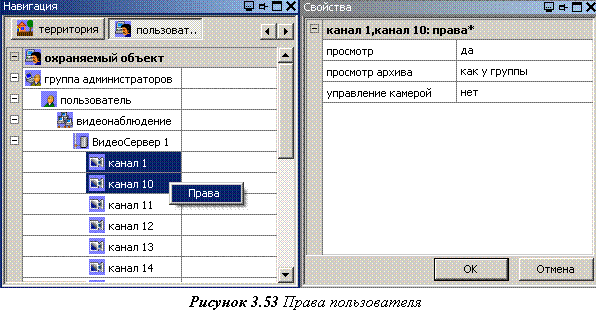 Для изменения прав пользователя нужно выделить объект оборудования (или несколько объектов – зажав кнопку Ctrl на клавиатуре) (на рисунке 3.53 – это видеоканалы «канал 1» и «канал 10»), нажать ПКМ и в меню выбрать пункт «Права».
После этого в окне свойств появится список прав данного пользователя по выбранным объектам:
o просмотр – возможность просмотра живого видео;
o просмотр архива – возможность просмотра архива;
o управление камерой – возможность управления камерой.
После изменения прав нужно нажать кнопку «ОК».
3.4.4 Сохранение и загрузка конфигурации
Для сохранения всей конфигурации (настроек системы) в файл нужно нажать кнопку  на главной панели. После выбора файла будет произведено сохранение всех настроек системы. Для загрузки конфигурации (настроек системы) из файла нужно нажать кнопку
  на главной панели. После выбора файла будет произведена загрузка всех настроек из файла.
Примечание: После внесения загрузки конфигурации необходимо нажать на кнопку «Отправить конфигурацию на сервер» на «главной панели». При этом новая конфигурация будет загружена на ведущий системный сервер и отправлена всем объектам. Если этого не сделать, то все внесенные изменения не вступят в силу.
4. Приложения
4.1 Возможные проблемы и методы их устранения
Таблица 4.1
Неисправность |
Метод устранения
|
1. После запуска Клиента в его строке статуса в программе запуска и настройки X-Press появляется надпись "Нет соединения с сервером". | § Проверить, правильно ли указан IP-адрес системного сервера в настройках Клиента (см. «X-Press» - Программа запуска и тонкой настройки); § Проверить, включен ли системный сервер в данный момент; § Проверить, есть ли соединение с компьютером, на который установлен системный сервер; § Проверить настройки брандмауэра Windows (см. «Настройка брандмауэра Windows»). После изменения настроек брандмауэра рекомендуется перезапустить все модули «X-Press». |
2. Ошибка авторизации Оболочки. При попытке авторизации появляется окно с сообщением «Не удалось авторизировать объект в системе. Проверьте правильность пароля и повторите попытку». | § Проверить правильность введённого имени и пароля (по умолчанию в системе стоят логин: логин и пароль: пароль). Регистр символов в логине и пароле имеет значение; § Узнайте, не поменял ли администратор логин и пароль для входа в систему |
3. Ошибка авторизации Оболочки. При попытке авторизации появляется окно с сообщением «Время ожидания от сервера истекло». | § Проверьте, имеет ли Клиент соединение с Системным сервером (см. «X-Press» - Программа запуска и тонкой настройки). Если соединение между Клиентом и Системным сервером отсутствует, см. пункт 1. |
4. Ошибка авторизации Оболочки. При попытке авторизации появляется окно с сообщением «Не удалось авторизировать объект в системе. Лицензия не рассчитана на такое количество оболочек» | § Проверьте, рассчитан ли купленный вами ключ системы защиты на такое количество одновременно запущенных модулей. При необходимости - докупите новый ключ защиты. |
5. Отсутствует изображение ЦВР. | § Проверьте настройки ЦВР в системе. Обратите внимание на IP-адрес, логин и пароль ЦВР. Сравните их с аналогичными настройками на ЦВР; § Проверьте, пингуется ли ЦВР с компьютера, на котором установлен модуль «Видео-сервер PVDR-xx63». (Для этого наберите команду cmd в окне «Выполнить» (Пуск → Выполнить) и в открывшемся командном окне введите: ping [ip-address]). Если все настройки правильны и ЦВР пингуется - перезапустите программный модуль «Видео-сервер PVDR-xx63»; § Перезапустите ЦВР; § Для просмотра изображения с ЦВР необходимо установить на компьютер K-Lite Codec Pack (он находится в папке «Утилиты» в комплекте поставки программного обеспечения под названием "klcodec272f. exe"). |
5. Отсутствует изображение при просмотре записей ЦВР. . | § Для просмотра изображения с ЦВР необходимо установить на компьютер K-Lite Codec Pack (он находится в папке "Утилиты" в комплекте поставки ПО под названием "klcodec272f. exe") и кодек для записей ЦВР (он находится в папке "Утилиты\Кодек для записей PVDR-043" в комплекте поставки ПО под названием "icodec_v1.0.0.9.exe") |

|
Из за большого объема этот материал размещен на нескольких страницах:
1 2 3 4 |
