

Партнерка на США и Канаду по недвижимости, выплаты в крипто
- 30% recurring commission
- Выплаты в USDT
- Вывод каждую неделю
- Комиссия до 5 лет за каждого referral
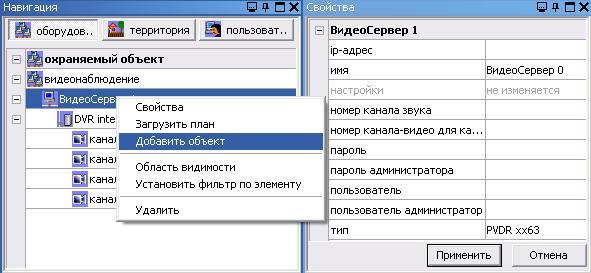
Пункт контекстного меню «Добавить объект»:
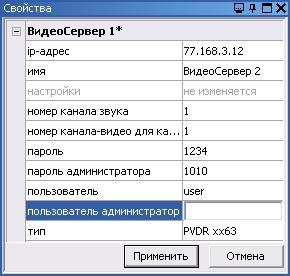
При выборе пункта меню «Добавить объект» к выбранному объекту добавляется дочерний объект и пользователю предлагается заполнить свойства нового объекта в окне «Свойства». Если к выбранному объекту возможно добавление в качестве дочернего объекта нескольких разных типов объектов, то, в качестве первого шага, Вам необходимо будет выбрать тип добавляемого оборудования, и только потом заполнять его свойства. Для примера рассмотрим ситуацию, когда нам необходимо добавить видео-сервер. После выбора пункта контекстного меню «Добавить объект» (рисунок 3.13) в окне свойств будет необходимо будет заполнить свойства нового оборудования и нажать кнопку «Применить» еще раз (рисунок 3.14).
|
|
Пункт контекстного меню «Область видимости»:
При выборе пункта меню «Область видимости» в окне «Свойства» выводится список пользователей системы и их возможность видеть этот объект в конфигурации. Если у пользователя стоит значение «да» в окне свойств, то он может видеть объект в системе, в противном случае – не может. При этом выбранный объект для пользователя не выводится ни в одном дереве объектов и не отображается на плане.
Пример использования этой функции: Начальник охраны поставил в кабинет зам. начальника охраны скрытую камеру видео наблюдения. Он не хочет, чтобы зам. начальника охраны даже знал, что у него в кабинете есть камера, а не только не мог её смотреть. Камера прячется в области видимости для зам. начальника охраны. При его входе в систему он не увидит её нигде (рисунок 3.15).
|
Пункт контекстного меню «Установить фильтр по элементу»:
При выборе пункта меню «Установить фильтр по элементу» в окне «Сообщения» выводится список сообщений системы, имеющих отношение к выбранному объекту оборудования.
Другие действия, которые можно производить с помощью вкладки оборудования окна навигации.
Перетаскивание канала/видео-сервера/ЦВР в видео окно:
Алгоритм действий: навести указатель мыши на канал/видео-сервер/ЦВР, зажать ЛКМ, и, не отпуская её, переместить указатель мыши в одно из подокон окна «Видео».
После перетаскивания в выбранном подокне «Видео» начнется просмотр видео. Если у пользователя нет прав на просмотр выбранного канала или сервер выключен, всплывёт соответствующее предупреждение. При перетаскивании видео-сервера/ЦВР с него открываются все каналы в свободных подокнах (при наличии прав на каналы). Предупреждений при отсутствии прав или при выключенном видео-сервере/ЦВР не выдаётся.
Перетаскивание оборудования на план:
Алгоритм действий: навести указатель мыши на объект (видео-сервер, канал, контроллер и т. д.), зажать ЛКМ, и, не отпуская её, переместить указатель мыши в одно из окон «Плана», где есть загруженный план. Откроется окно, представленное на рисунке 3.16, где в левой части показана пиктограмма добавляемого объекта. С помощью ползунка можно выбрать угол поворота для пиктограммы на плане. С помощью переключателей - размер пиктограммы. А так же с помощью флага задать объекту этот план, как план по умолчанию.
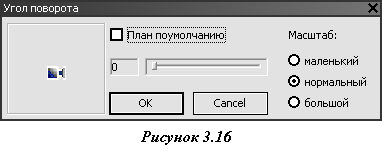 План по умолчанию: Объект может присутствовать сразу на нескольких планах. Например, камера может присутствовать как на общем плане этажа, так и на более подробном плане комнаты. Для того чтобы понять какой план подгружать по запросу его от этого объекта, введено понятие плана по умолчанию. План по умолчанию всегда один для любого объекта.
Вкладка: Территория
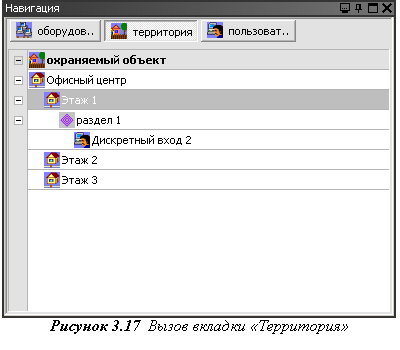 С помощью дерева территорий осуществляется топологическая привязка оборудования. При двойном нажатии ЛКМ на один из объектов, появится список дочерних объектов. На рисунке 3.17 изображена вкладка «Территория».
Рассмотрим контекстное меню дерева территорий на рисунке 3.18
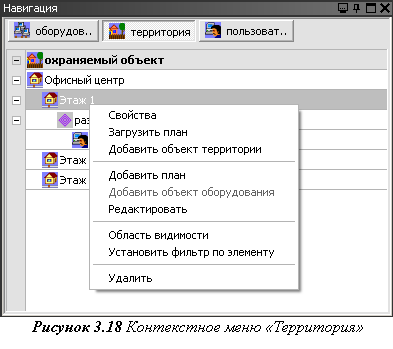
Пункт контекстного меню «Свойства»:
При выборе пункта контекстного меню «Свойства» в окне появятся свойства выбранного объекта. Свойства оборудования в этом дереве ничем не отличаются от свойств в дереве навигации и редактируются тем же способом.
Пункт контекстного меню «Загрузить план»:
При выборе пункта меню «Загрузить план» в первом свободном окне Плана будет выведен план выбранного объекта. Если свободного окна нет, то план будет выведен в первом окне, а предыдущий план закрыт. Если у выбранного объекта нет плана, то будет выдано соответствующее предупреждение.
Пункт контекстного меню «Добавить объект территории»:
При выборе пункта меню «Добавить объект территории» в окне появится список типов для возможных добавляемых объектов (рисунок 3.19).
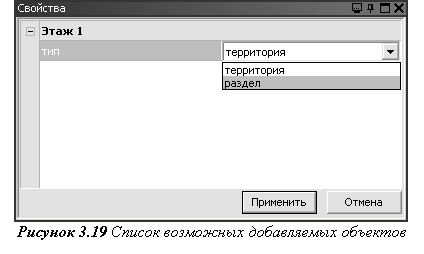
Добавление объекта типа «территория» позволяет создать структуру планов. В приведенном на рисунке 3.19 примере была создана структура планов, привязанных к офисному центру и к каждому из этажей офисного центра.
В раздел можно в последствии добавить охранное оборудование и при команде «взять раздел на охрану» сервер диспетчеризации будет проверять и следить за состоянием дискретных входов, добавленных в указанный раздел.
 Примечание: При добавлении раздела нельзя сразу нанести его на план. Это можно будет сделать, когда раздел уже добавлен в дерево территорий.
Добавление раздела:
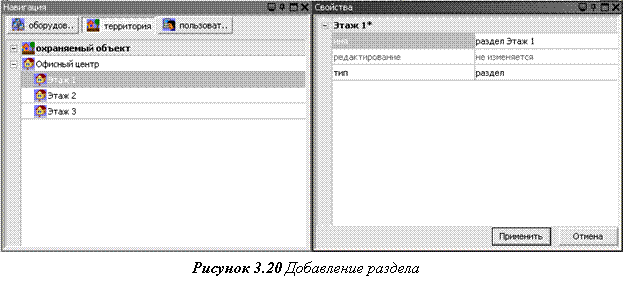 1. Щёлкните ПКМ на объект территории, выберите пункт меню «Добавить объект территории», в окне свойств в поле «тип» выберите раздел. Нажмите на кнопку «Применить». После этого в окне свойств заполните поле имя, как показано на рисунке 3.20 и нажмите кнопку «Применить».
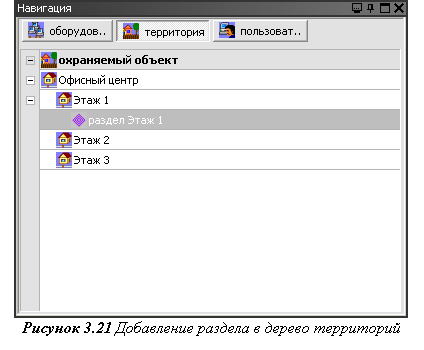
Раздел добавится в дерево территорий, как показано на рисунке 3.21.
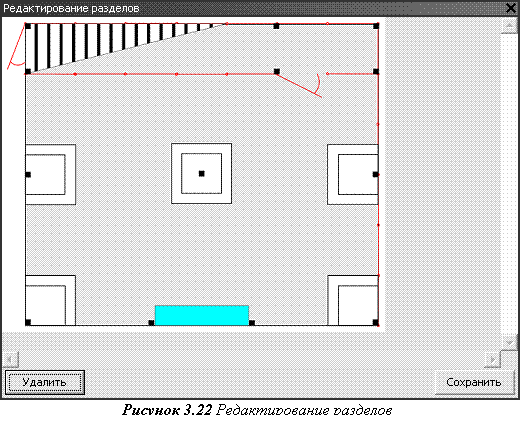 Чтобы обозначить раздел на плане, необходимо вызвать его свойства и щелкнуть на троеточие справа от пункта «редактирование» в окне «Свойства». Откроется окно с планом объекта территории, показанное на рисунке 3.22. С помощью мыши можно, зажав ЛКМ, на плане нарисовать раздел.
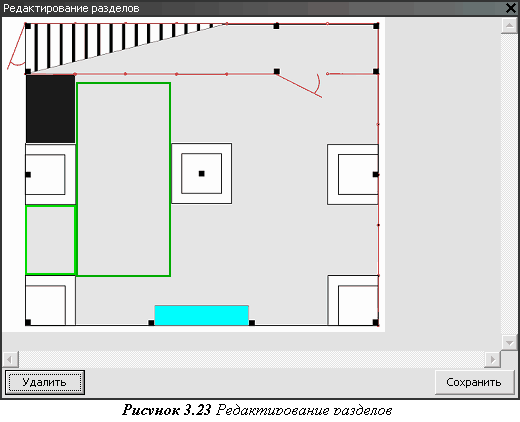
Можно сделать так, чтобы раздел был произвольной формы и состоял из нескольких прямоугольников, как показано на рисунке 3.23. Активный прямоугольник можно удалить с помощью кнопки «Удалить». Активизировать прямоугольник можно с помощью клика на нём мышью.
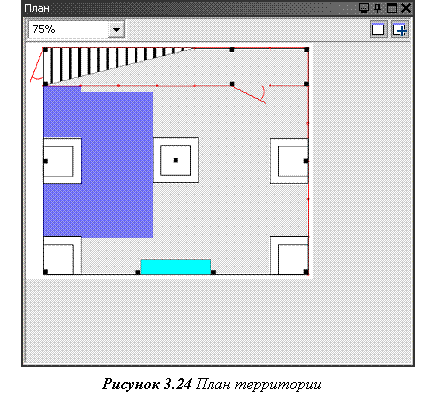
На плане раздел обозначается сплошной фигурой, как показано на рисунке 3.24. При щелчке ПКМ на разделе можно поставить или снять с охраны выбранный раздел.

Пункт контекстного меню «Добавить план»:
При выборе пункта меню «Добавить план» будет открыто окно выбора файла плана. В качестве планов можно использовать только заранее нарисованные растровые файлы формата *.bmp. Выбранный в этом окне план будет добавлен к выбранному объекту территории и ко всем разделам, входящим в него.
Пункт меню «Добавить объект оборудования»:
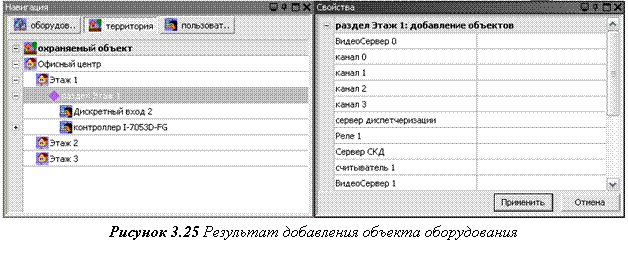
При выборе пункта меню «Добавить объект оборудования» в окно «Свойства» будет выведен весь список, возможного для добавления в раздел оборудования. Оборудование можно добавлять только в раздел. После выбора необходимого оборудования надо нажать на кнопку «Применить» в окне «Свойства». Далее можно добавить еще один объект оборудования тем же способом. После всех операций нажмите кнопку «Отмена» в окне «Свойства». Результат показан на рисунке 3.25.
 Пункт контекстного меню «Редактировать»:
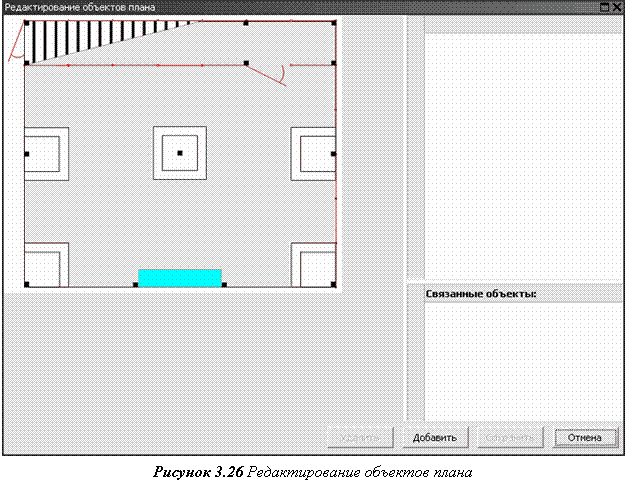 Пункт меню «Редактировать» предназначен для помещения на планы визуальных элементов подсистем. При выборе соответствующего пункта меню появляется окно, представленное на рисунке 3.26.
Вкладка: Пользователи
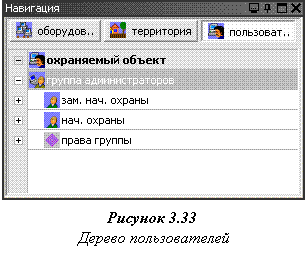
По средствам дерева пользователей осуществляется раздача прав доступа на ту или иную задачу системы: добавление, удаление, редактирование свойств пользователей системы и групп. Дерево пользователей представлено на рисунках 3.33.
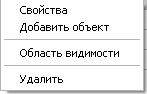
Рассмотрим контекстное меню дерева пользователей, представленное на рисунке 3.34.
|
Пункт контекстного меню «Свойства»:
При выборе пункта меню «Свойства» в окне появятся свойства выбранного объекта. Свойства оборудования в этом дереве ничем не отличаются от свойств в дереве навигации и редактируются тем же способом.
Пункт контекстного меню «Добавить объект»
При выборе пункта меню «Добавить объект» к выбранному объекту добавляется дочерний объект и пользователю предлагается заполнить свойства нового объекта в окне «Свойства».
Пункт контекстного меню «Область видимости» (см. Оборудование)
Пункт контекстного меню «Удалить» позволяет удалить выбранный объект.
3.2.3.2 Свойства
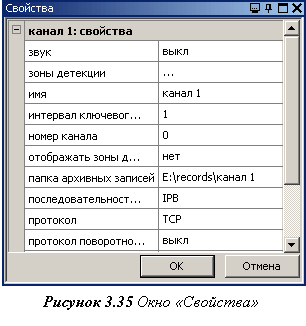 В данном окне (рисунок 3.35) отображаются свойства объектов. Для того чтобы получить свойства объекта, нужно в дереве объектов окна «Навигация» нажать на него ПКМ и в появившемся контекстном меню выбрать пункт «Свойства». После внесения изменений для сохранения свойств необходимо нажать кнопку «ОК». Для отмены произведенных изменений нужно нажать кнопку «Отмена».
3.2.3.3 План
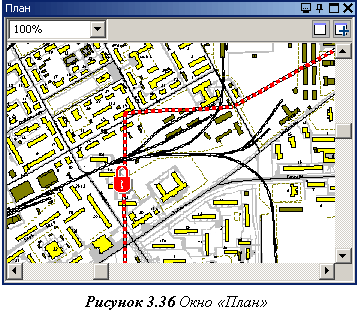 В окне «План» (рисунок 3.36) отображаются планы и объекты, размещенные на этих планах. Для того чтобы отобразить план, нужно нажать ПКМ на объект оборудования, который размещен на данном плане или на объект территории, которому соответствует нужный план, в окне «Навигация», и в появившемся меню выбрать пункт «Загрузить план». Для добавления объекта оборудования на план, необходимо его мышью в окне объектов переместить в нужное место. Объекты также можно перемещать перетаскиванием в пределах плана. Для удаления объекта необходимо нажать на его изображение ПКМ и в появившемся меню выбрать пункт «Удалить».
Для добавления плана в систему нужно нажать ПКМ на объект территории, которому будет соответствовать добавляемый план. В окне объектов в дереве территорий и в появившемся меню выбрать пункт «Добавить план». В появившемся окне необходимо выбрать файл в формате BMP с добавляемым планом.
Для добавления объекта оборудования на план перетащите его из окна «Навигация - вкладка Оборудование» в окно «План».
Для быстрого перехода по планам можно перетащить метку одного плана на другой и при двойном щелчке на этой метке произойдет переход. Для этого перетащите один объект территории из окна «Навигация - вкладка Территория» в окно «План».
Двойным щелчком на камере, изображённой на плане, можно начать просмотр выбранной камеры в активном мониторе окна «Видео».
3.2.3.4 Сообщения
Окно «Сообщения» показано на рисунке 3.37. В нём отображаются сообщения о происшествиях в системе. В окне сообщений имеется несколько колонок:
o дата – дата возникновения события;
o время – время возникновения события;
o имя отправителя – имя объекта, который послал сообщение;
o текст сообщения – текст сообщения.
При нажатии на кнопку  можно распечатать содержимое таблицы сообщений.
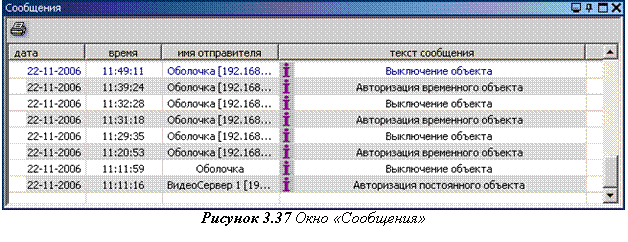 Если в дереве объектов (окно «Навигация») нажать ПКМ на один из объектов и в появившемся меню выбрать пункт «Установить фильтр по элементу», то в окне сообщений отобразятся только те сообщения, которые пришли от выбранного объекта или от его дочерних объектов. После этого в заголовке окна сообщений появится кнопка
  - отмена фильтра, при её нажатии в окне появятся все сообщения.
3.2.3.5 Видео
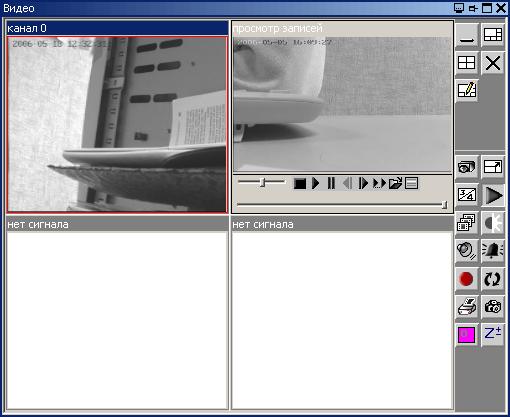
На рисунке 3.38 изображено окно «Видео». Основную часть окна занимают мониторы (на рисунке их 4). В мониторах производится просмотр изображения. Справа расположена «Панель управления». Активный монитор окружен красной рамкой. Для того чтобы монитор сделать активным, нужно нажать на него ЛКМ.
|
Описание кнопок панели управления:
 - смена шаблона просмотра;
 - выровнять шаблон;
 - запуск редактора шаблонов (подробнее см. пункт «Редактор шаблонов»);
 - скрыть панель управления (восстановить панель управления можно нажатием по белой правой области окна «Видео»);
 - нажать – открыть видеоканал в активном мониторе, который был открыт в нем ранее; отжать – закрыть видеоканал;
 - нажать – развернуть активный монитор на всё окно; отжать – восстановить размеры мониторов;
 - поставить пропорцию видео изображения в активном мониторе;
 - нажать – открыть окно просмотра видео-файла (на рисунке 3.38 – правый верхний монитор); отжать – закрыть просмотр видео-файла;
 - настройка параметров изображения (яркость, контраст и т. п.);
 - нажать – включить трансляцию звука по каналу; отжать – выключить;
 - нажать – включить срабатывание тревожного звукового сигнала при появлении движения; отжать – выключить срабатывание;
 - нажать – начать ручную запись по каналу; отжать – остановить ручную запись; (ручная запись автоматически прекращается в конце суток)
 - управление камерой (если камера имеет поворотное устройство);
 - распечатать текущий кадр;
 - сохранить текущий кадр в файл;
 - нажать – включить режим оверлея; отжать – выключить режим оверлея;
 - цифровой зум;
 - просмотр записей по каналу в отдельном плеере.
Просмотр прямой трансляции видео:
В мониторах окна «Видео» производится просмотр прямой трансляции. Для того чтобы начать просмотр, необходимо перетащить видеокамеру (видео-сервер, ЦВР) из дерева «Оборудования» или из плана в выбранный Вами монитор.
Также просмотр канала можно начать нажатием кнопки в панели управления. При этом откроется канал, который был ранее открыт в данном мониторе.
Для того чтобы прекратить просмотр живого видео, необходимо активировать нужный монитор (нажать на него ЛКМ) и в панели управления отжать кнопку .
В случае возникновения движения по видеоканалу, вокруг монитора, в котором просматривается данный канал, появится красная рамка.
Просмотр видео-файла:
Для воспроизведения файла необходимо указать ЛКМ монитор и нажать на кнопку панели управления. Чтобы закрыть монитор просмотра видео-файла, нужно отжать кнопку .
В нижней части монитора, в котором происходит воспроизведение файла, расположены кнопки управления воспроизведением:
 - открыть файл;
 - кадр назад;
 - пуск;
 - пауза;
 - стоп;
 - кадр вперед;
 - нормализовать скорость воспроизведения;
 - вызвать Playlist;
 - увеличить скорость воспроизведения вдвое;
 - уменьшить скорость воспроизведения вдвое.
Слева от панели управления воспроизведением показывается текущая скорость воспроизведения видео.
Если при нажатии на кнопку в указанном мониторе производился просмотр видеоканала, то автоматически появится Playlist (рисунок 3.39) со списком записей по данному каналу за сегодняшний день, если они доступны.
Playlist содержит в себе список файлов записей, которые воспроизводятся в активом мониторе.
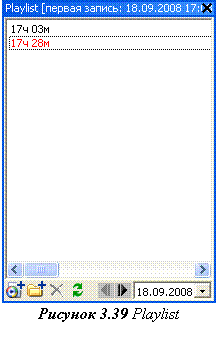 Кнопки:
 - добавить файлы:
 - добавить папку с файлами записей;
 - удалить выбранные файлы;
- перейти к просмотру предыдущего файла в списке;
- перейти к просмотру следующего файла в списке;
 - обновить Playlist.
 Файл, который воспроизводится в активном мониторе, выделен в плей-листе красным цветом (рисунок 3.39).
Редактор шаблонов
Для формирования шаблонов изображения с требуемым количеством и конфигурацией мониторов используется редактор шаблонов (рисунок 3.40). Редактор шаблонов вызывается в окне «Видео» из панели управления при помощи кнопки .
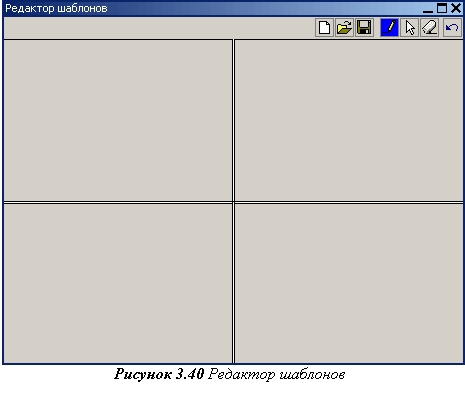 Нарисовав шаблон с помощью каран-даша, необходимо сохранить его в папке "Templates", в которой находится исполни-тельный файл «Оболочки» (NObolochka. exe). Для удаления контуров мониторов, нарисо-ванных карандашом, необходимо восполь-зоваться ластиком.
3.3 Работа с ЦВР фирмы Intellix
3.3.1 Просмотр видео с ЦВР
1. Запустите «Оболочку».
2. Перейдите во вкладку оборудование в окне «Навигация».
3. 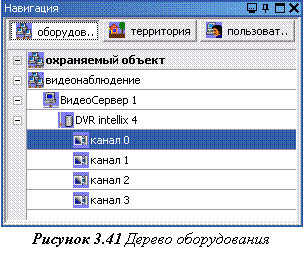 Раскройте дерево оборудования, как показано на рисунке 3.41.
4. Нажмите ЛКМ на канале и, не отпуская её, перетащите канал в один из свободных мониторов слева в окне «Видео». Отпустите кнопку мыши. После этой операции должен начаться просмотр видео в выбранном Вами мониторе (рисунок 3.42). Такая операция в дальнейшем будет именоваться «перетаскивание».
Возможно:
· сразу открыть все каналы по выбранному ЦВР. Для этого необходимо перетащить сам ЦВР в один из свободных мониторов окна «Видео».
· тем же способом смотреть каналы с разных ЦВР.
· создать несколько шаблонов с помощью редактора, сгруппировать в них каналы по какому-либо признаку, определённому пользователем и переключаться с помощью кнопки выбора шаблонов  в правой панели окна «Видео».
|
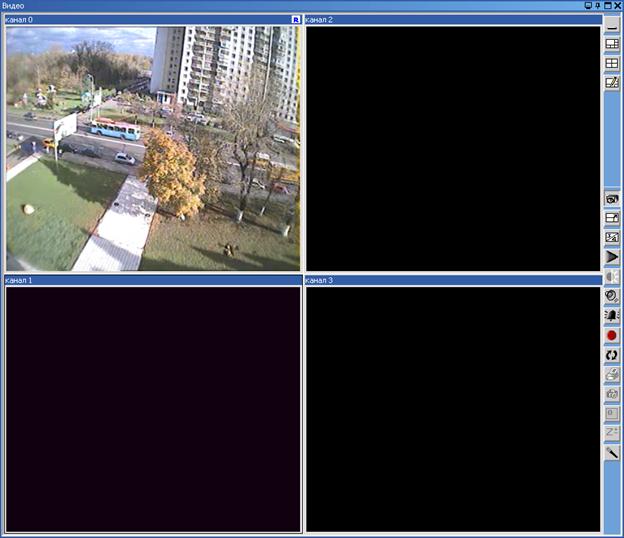
Примечание: Шаблон - определяет расположение и количество мониторов в видео окне. Создавать шаблоны можно с помощью программы (см. «Редактор шаблонов»). Шаблон запоминает привязку камер к мониторам видео окна.
3.3.2 Параллельный архив
В программе «X-Press DVR» возможно создание параллельного архива на компьютере, на котором установлен компонент «Видео-сервер PVDR xx63». В параллельный архив пишется информация, присланная с ЦВР по сети, поэтому архив может не полностью совпадать с архивом записей на ЦВР. В архив записываются потоки видео и звук с одного из звуковых каналов ЦВР, указанного в настройках ЦВР в пункте «номер канала звука». Пристыковывается звуковой поток к видео файлу записи, записываемому по каналу, указанному в настройках ЦВР в пункте «номер канала видео для канала звука».
Конфигурирование расписания параллельного архива происходит следующим образом:
1. Запустите «Оболочку».
2. Перейдите во вкладку оборудование в окне «Навигация».
3. Раскройте дерево оборудования, как показано на рисунке 3.41.
4. Выделите один или несколько каналов с помощью мыши. (Несколько каналов можно выбрать, зажав клавишу Ctrl, на клавиатуре. Все каналы ЦВР можно выбрать, удерживая кнопку Shift или нажав на ЦВР.)
5. Нажмите на одном из выделенных каналов ПКМ и в появившемся контекстном меню выберите пункт «Свойства».
6. Для настройки расписания в свойствах видеоканала необходимо нужно выбрать пункт «Расписание» (щелкнуть ЛКМ на многоточие - правей свойства «Расписание»). В результате появится окно, показанное на рисунке 3.43.
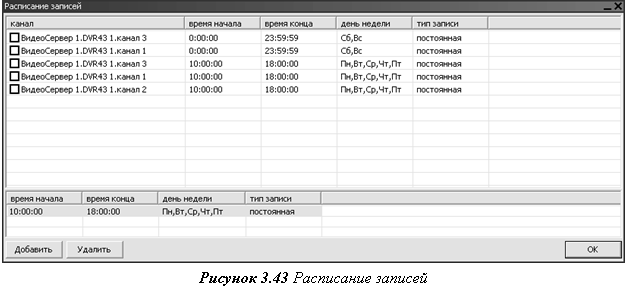
Таблица расписания записей содержит следующие поля:
o канал – имя канала, к которому принадлежит запись;
o время начала – время начала записи;
o время конца – время окончания записи;
o день недели – дни недели, по которым будет производиться запись;
o тип записи – тип записи (постоянная - запись будет осуществляться в течение всего указанного периода времени по выбранным дням недели);
7. Для добавления записи необходимо заполнить все поля в таблице, расположенной в нижней части окна редактирования записей (рисунок 3.43.), и нажать кнопку «Добавить». Запись будет добавлена всем каналам, редактирование записей по которым ведется в данный момент. Для удаления записей необходимо отметить галочками удаляемые записи и нажать кнопку «Удалить». Для изменения свойства записи - выделить его в таблице записей и присвоить ему новое значение. Данное свойство будет изменено у всех записей, отмеченных галочками.
8. После редактирования расписания нажмите «ОК» в окне «Расписание записей».
9. Нажмите «ОК» в окне «Свойства».
Примечание: После внесения изменений в конфигурацию нужно нажать на кнопку «Отправить конфигурацию на сервер» ( ) на «главной панели» «Оболочки». При этом новая конфигурация будет загружена на ведущий системный сервер системы и отправлена всем объектам. Если этого не сделать, то все внесённые изменения не вступят в силу.
3.3.3 Скачивание записей с ЦВР
В программе «X-Press DVR» есть функциональная возможность скачивать файлы записей, которые ведет на свой жесткий диск ЦВР. Файлы записей скачиваются на компьютер, где установлен компонент «Видео-сервер PVDR xx63», вне зависимости от того, с какого клиентского места производится скачивание. Файлы добавляются в параллельный архив системы. Как сохранить файл записи на удаленное рабочее место будет рассказано в этом разделе.
Скачивание файлов записей с ЦВР происходит следующим образом:
1. Запустите «Оболочку».
2. Перейдите во вкладку оборудование в окне «Навигация».
3. Раскройте дерево оборудования, как показано на рисунке 3.41.
4. Нажмите ПКМ на ЦВР, с которого Вы хотите скачать записи (в представленном на рисунке 3.41 случае - это «DVR43_1»).
5. В появившемся контекстном меню выберите пункт «Скачать записи с DVR».
6. 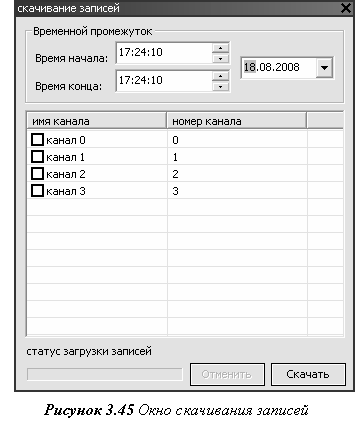 Появится диалоговое окно представленное на рисунке 3.44.
7. Вверху окна «Скачивание записей» выберите время и дату, за которые Вы хотите скачать записи с ЦВР.
8. Поставьте галочки напротив тех каналов, записи с которых должны быть скачены (рисунок 3.46).
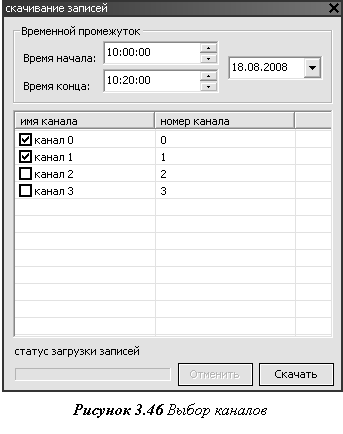
9. Нажмите на кнопку «Скачать».
Примечание: Операция скачивания файлов достаточно долгая. В нижней части окна будет выводиться информация о статусе операции. В случае невозможности или ошибки скачивания записей эта информация будет немедленно выведена в статусную строку.
10. По окончанию скачивания закройте окно, нажав на крестик в правом верхнем углу.
11. Скаченные записи появятся в стандартном списке записей (см. «Просмотр записей»)
3.3.4 Удалённое конфигурирование ЦВР
В программе «X-Press DVR» есть функциональная возможность удалённо конфигурировать ЦВР.
 Возможности конфигурации:
· конфигурирование видео потока по каждой камере (разрешение, bitrate, кол-во кадров т. д.);
· конфигурирование расписания записей;
· конфигурирование зон детекции движения;
· цветовые настройки камер;
· просмотр версии аппаратной части DVR;
· просмотр версии ПО DVR;
· настройка поворотных устройств.
1. Запустите «Оболочку».
2. Перейдите во вкладку оборудование в окне «Навигация».
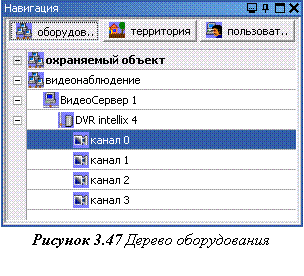
3. Раскройте дерево оборудования, как показано на рисунке 3.47.
4. Нажмите ПКМ на ЦВР (на рисунке 3.47 – это DVR41_1), который необходимо конфигурировать, и, из появившегося контекстного меню, выберите пункт «Свойства».
5. В окне «Свойства» найдите пункт «Настройки» и щелкните ЛКМ по троеточию, расположенному правее.
6. Откроется окно, представленное на рисунке 3.48.
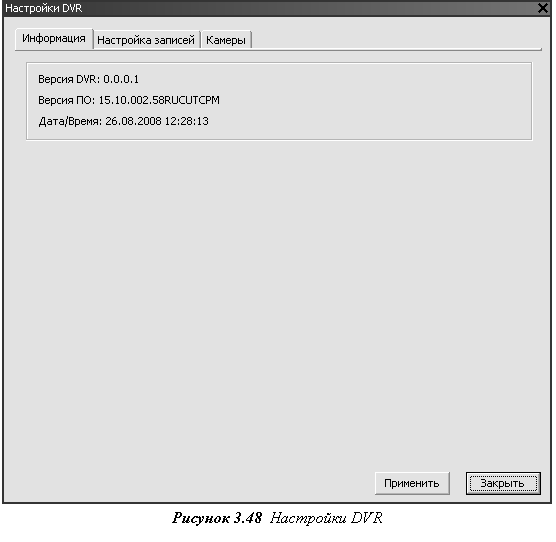
7. В первой вкладке «Информация» Вы можете посмотреть:
o Версию аппаратной части DVR;
o Версию ПО DVR;
o Текущую дату и время;
8. Вторая вкладка «Настройка записей» представлена на рисунке 3.49. Примечание: Разрешение, частота кадров и качество при удаленном просмотре будут иметь те же настройки, что и запись на ЦВР.
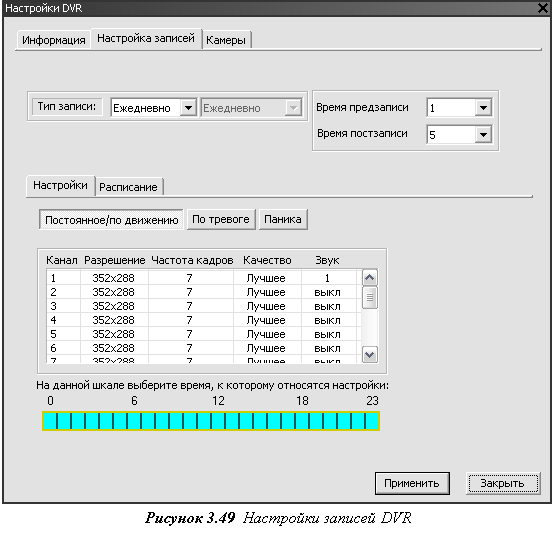
o В поле «Тип записи» выберите какой период времени Вы в данный момент хотите настраивать. Можно выбрать «Ежедневно» и «По дням». Если выбрано «По дням», то Вы можете выбрать день недели, для которого будут выполнены дальнейшие настройки.
o В полях «Время предзаписи» и «Время постзаписи» выберите время записи, которое будет записываться в файл записи до начала движения и после окончания движения в кадре.
o В нижней вкладке «Настройки» выберите режим работы ЦВР (постоянно/по движению, по тревоге), к которому будут применены дальнейшие настройки видео потока.
o В нижней части окна расположена шкала. Выберите временной период на шкале, к которому будут применены дальнейшие настройки видео потока. Это делается следующим образом: зажав ЛКМ на начале временного периода, переместите её до конца временного периода, не отпуская кнопки мыши.
o В таблице, которая расположена выше шкалы, выберите необходимые настройки потока.
o Во временной шкале различные настройки потока будут отображаться разными цветами.
9. 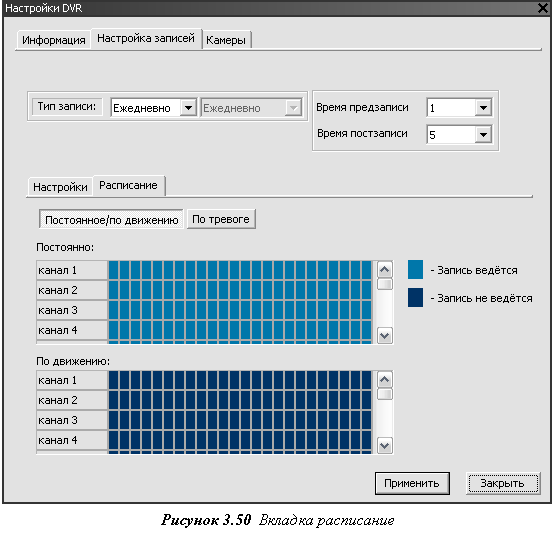 Для настройки расписания записей перейдите в нижнюю вкладку «Расписание» (рисунок 3.50). В представленных шкалах с помощью мыши можно выбирать промежутки времени, по которым будет вестись запись видеонаблюдения.
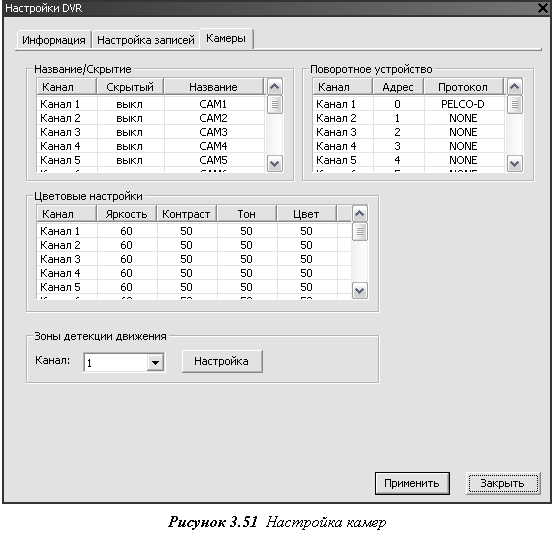
10. Третья вкладка «Камеры» представлена на рисунке 3.51.
В ней настраиваются:
o Скрытие изображения с камеры, поступающего с ЦВР. Для этого необходимо в таблице «Название/Скрытие» установить атрибут «Скрытый» у нужной камеры.
o Название камеры, подключённой к ЦВР (для этого необходимо в таблице «Название/Скрытие» изменить атрибут «Название»).
o Протокол поворотного устройства и адрес подключения к шине данных. Для этого необходимо в таблице «Поворотное устройство» изменить атрибут «Адрес» и указать протокол.
o Цветовые настройки. Для этого необходимо в таблице «Цветовые настройки» изменить необходимый атрибут (яркость, контраст, тон, цвет).
o Зоны детекции по каналу. Для настройки зон детекции выберите нужный канал и нажмите кнопку «Настройка». Появится окно, представленное на рисунке 3.52.
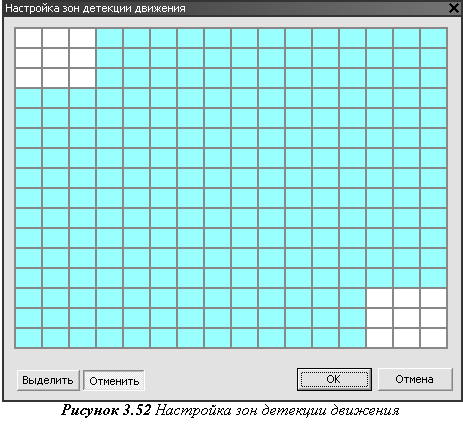
Выберите необходимое действие «Выделить/Отменить» и с помощью мыши выделите зоны, по которым будет осуществляться детекция движения.

|
Из за большого объема этот материал размещен на нескольких страницах:
1 2 3 4 |
