


Партнерка на США и Канаду по недвижимости, выплаты в крипто
- 30% recurring commission
- Выплаты в USDT
- Вывод каждую неделю
- Комиссия до 5 лет за каждого referral
 Внимание · Для предотвращения загрязнения или засаливания печатающей головки, избегайте прямого контакта с ней. Помимо обычных воздействий, для чистки печатающей головки необходимо использовать чистящие средства, одобренные фирмой Zebra.
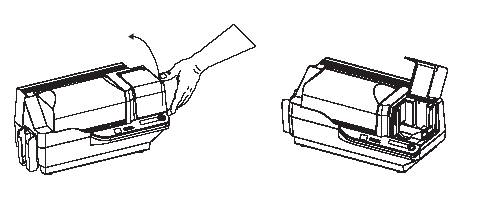
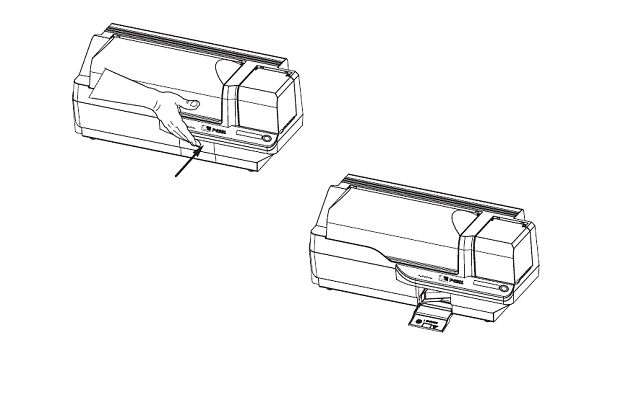
В. Откройте блок печатающей головки, сдвинув защелку влево (в сторону принимающего отсека для карт) и поднимите ее под углом 45º как показано ниже. Блок печатающей головки будет находиться в данном положении, как показано на рисунке снизу справа.

Наматывающая ось риббона Разматывающая ось риббона
3. Определите местоположение наматывающей оси риббона и разматывающей оси риббона (см. рис). Зарядите риббон на разматывающую ось (под блоком печатающей головки) стороной с вырезом и белым кольцом от себя, и зарядите пустую втулку (с прикрепленной лентой) на наматывающую ось. Убедитесь, что риббон отделяется от рулона на разматывающей оси и плотно наматывается на втулку.
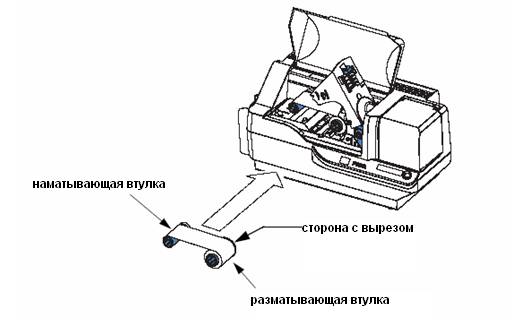
 Предосторожность · Не прикасайтесь к печатающей головке, если принтер работал минимум 10 минут назад. Она может быть очень горячей, и Вы можете обжечься.
 Предупреждение электростатического разряда · Если Вы касаетесь руками незащищенных металлических деталей, то возможно возникновение электростатического разряда. Необходимо использовать антистатический браслет или подходящую антистатическую защиту.
4. Мягко нажмите на блок печатающей головки до полного опускания, как показано на рисунке, с защелкиванием. Для этого необходимо лишь небольшие усилия.
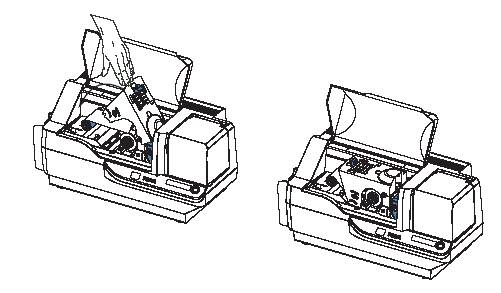
 Внимание · При нормальной эксплуатации (при подсоединенной и включенной сети), риббон будет автоматически синхронизироваться, когда печатающая головка вернется в прежнее полностью опущенное положение. Риббон будет определен и записанные параметры отправляются на драйвер.
Если во время установки риббона сеть отключена, то ничего не случится при закрытии печатающей головки. Риббон синхронизируется при включении в сеть.
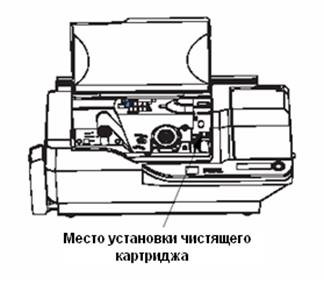
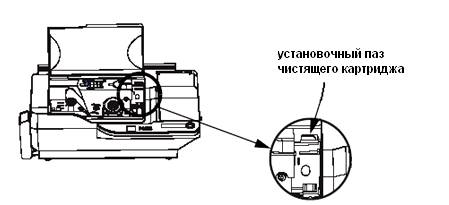
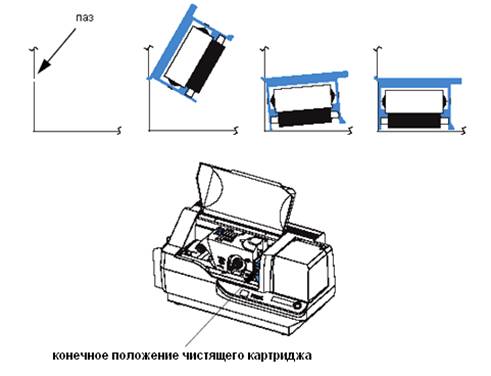
Установка чистящего картриджа
Чистящий картридж предназначен для чистки карты, попадающей в принтер. Чистящий картридж состоит из рамки картриджа и липкого ролика, которые упаковываются вместе.
Достаньте рамку картриджа и липкий ролик из упаковки. Вставьте ролик в рамку, как показано на рисунке. Чтобы избежать загрязнения и порчи, всегда держите рамку и ролик за концы.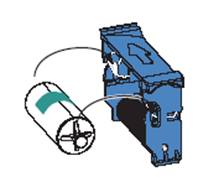
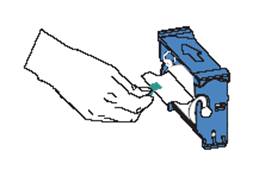
Регулировка толщины карт
Регулировка толщины карт осуществляется пользователем, для настройки щели, поступающих в принтер картами, чтобы предупредить подачу двух карт одновременно (что может вызвать их заклинивание) или нарушение в подаче карт.
 Внимание · Выполните регулировку толщины карт перед их загрузкой.
Внимание · Чтобы избежать загрязнения и гарантировать лучшее качество печати, постарайтесь сократить время открытия крышки подающего лотка.
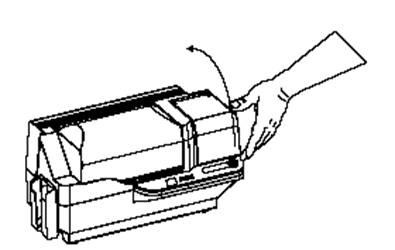
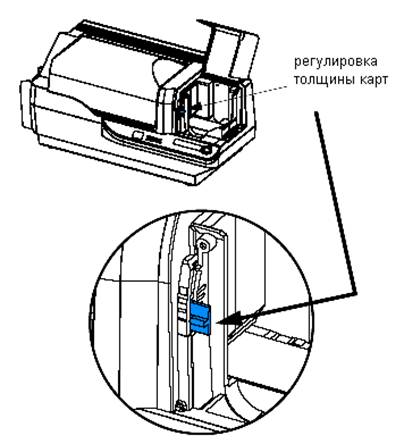
Позиция настройки | Толщина карт |
Верхняя (4-я) | 50 мил (1.27 мм) – 60 мил (1.52 мм) |
3-я позиция | 30 мил (0.76 мм) – 50 мил (1.27 мм) |
2-я позиция | 20 мил (0.51 мм) – 40 мил (1.02 мм) |
Нижняя (1-я) | 10 мил (0.25 мм) – 20 мил (0.51 мм) |
 Внимание · Разброс в значениях толщины карт варьируется в зависимости от воздействия внешних условий (особенно влажности), а также у карт других производителей. В общем, начинайте с наименьшей позиции и поднимайте рычаг вверх до уровня, на котором карты точно смогут пройти.
Внимание · Фактическая толщина карт «60 мил» («1.524 мм») может значительно различаться (более 10%) от номинальной толщины карт; не используйте подобные карты до тех пор, пока каждая карта не будет измерена, чтобы исключить использование карт, толщина которых превышает 66 мил (1.676 мм).
Загрузка карт
Данный раздел посвящен тому, как установить пластиковые карты в принтер P430i. В принтере P430i могут использоваться карты толщиной от 10 мил (0.25 мм) до 60 мил (1.5 мм).
Внимание · Не смешивайте при печати карты разной толщины!
Принтер P430i также может загружать и печатать карты в индивидуальном порядке. Об этом Вы можете прочесть в следующей главе.
Внимание · Не сгибайте карты и не трогайте поверхности для печати, поскольку это может снизить качество печати. Поверхность карт должна оставаться чистой и незапыленной. Всегда храните карты в закрытом контейнере. По возможности используйте карты как можно быстрее.
Внимание · Для загрузки карт с магнитной полосой обратитесь к Приложению А данного руководства пользователя.
Пластиковые карты обычно упакованы по 100 штук; Подающий лоток может вместить упаковку из 100 карт толщиной 30 мил. Иногда карты приклеиваются друг к другу, это может привести к сбою подачи карт. Чтобы этого избежать, перед загрузкой разделите их, как описано в пунктах 2-4 ниже.
Внимание · Для того, чтобы уменьшить загрязнение и обеспечить лучшее качество печати, по возможности сократите время открытия крышки бункера подачи карт.
 Предосторожность · Не трогайте поверхности карт для печати; это может ухудшить качество печати.
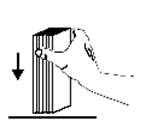
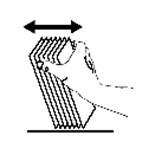
 Внимание · Электростатические заряды и неровности краев карт (заусеницы) в процессе штамповки могут привести к тому, что для того, чтобы их расцепить необходимо будет приложить усилия. Перед тем как загрузить эти карты в бункер, их необходимо разъединить; если их не разъединить, то возможно возникновение проблем с подачей карт или печатью.
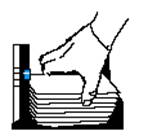

 Внимание · Не пытайтесь сократить пробел между картами, нажав на упаковку, находящуюся в бункере подачи карт; это может вызвать сбои в подаче карт.
Приемный лоток для карт
Этот лоток используется для принятия отпечатанных карт. Принтер может быть оснащен закрытым приемным лотком, тогда карты не будут скапливаться во внешнем приемном лотке.
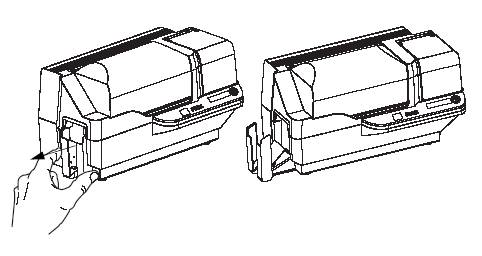
Установите приемный лоток на место его функционирования. Внимание · Приемный лоток очень удобно расположен, что позволяет его легко убрать, чтобы предотвратить его повреждение во время транспортировки принтера или его переноски; чтобы его выдвинуть необходимо приложить усилия.
Подсоединение принтера к компьютеру
Принтер P430i оснащен стандартным USB интерфейсом.
В качестве варианта, принтер может быть заказан с адаптером Ethernet 10/100 Base-T (в дополнение к USB интерфейсу). Ethernet адаптер также может быть заказан отдельно.
При использовании USB интерфейса, для присоединения USB – разъема на принтере и USB порта на компьютере, используйте прилагающийся USB кабель, как показано ниже. (Обратите внимание, что рисунок снизу показывает необязательный адаптер Ethernet прямо над USB соединителем; он может быть не представлен на Вашем принтере).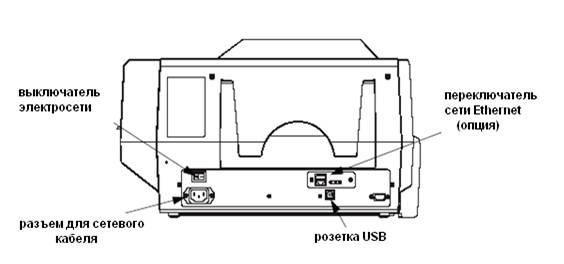
 Важно · Не используйте одновременно соединитель USB и Ethernet!
Важно · Прерывистая или непредсказуемая работа принтера может возникнуть из-за некачественного кабеля или разъема. При повреждении сетевого кабеля Ethernet, необходимо заменить его на исправный.
Подсоединение к сети
Принтер P430i оснащен блоком питания переменного тока, принимающим номинальное электрическое напряжение от 110 до 230 вольт приГц. Источник электроэнергии должен быть заземлен.
В зависимости от специфики модели принтера, Ваш принтер P430i будет оснащен одним или двумя сетевыми шнурами; используйте один, который больше будет подходить Вам для подключения к источнику переменного тока. Если ни один из соединителей не подойдет, то можно будет уже на месте купить шнуры переменного тока; убедитесь, что это трехпроводный (заземленный) шнур.
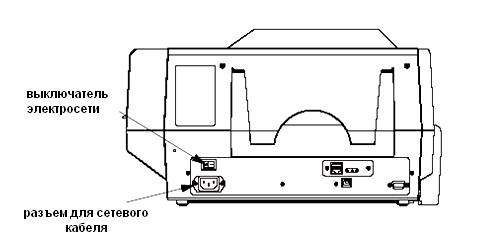
 Предосторожность · Если кажется, что сетевой шнур поврежден в каком-либо месте или небезопасно подключен к сетевому разъему принтера или сети источника переменного тока, Остановитесь! Использование поврежденного или неправильно подключенного сетевого шнура может вызвать неполадки оборудования, в результате чего может возникнуть электрическое возгорание или возможно нанесение повреждений пользователю.
Печать тест-карты
Когда установлены риббон и карты, ваш принтер P430i готов к печати. Чтобы проверить работу принтера Вам необходимо осуществить печать тест-карты. (Для печати тест-карты не обязательно, чтобы принтер был подключен к компьютеру или сети Ethernet, но он должен быть включен в сеть переменного тока).
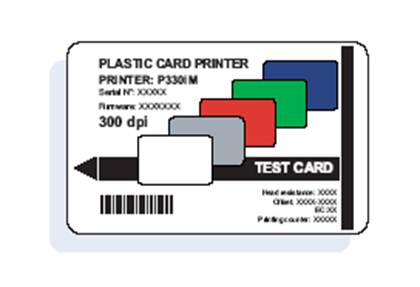
Переключите сетевой выключатель принтера (на задней стенке принтера) в положение выключено (0). Нажимая кнопку на передней панели принтера (рядом с LCD дисплеем), включите принтер (I). Удерживайте панельную кнопку до тех пор, пока на LCD дисплее не появиться надпись “SELF TEST” (Самотестирование). Отпустите панельную кнопку, и начнется печать тест-карты.Ниже показан образец тест-карты:
Упаковка принтера P430i для перевозки
Если необходимо транспортировать принтер P430i, важно использовать первоначальную упаковку и упаковочный материал, чтобы предотвратить повреждение принтера. Если первоначальный материал утерян, то можно заказать упаковочный материал у фирмы Zebra; пожалуйста обратитесь к CD с документацией пользователя, которые поставляются вместе с принтером.
 Внимание · Особенности транспортировки принтера могут влиять на способ, который необходимо выбрать, однако зачастую он заключается в следующем.
А. Пока принтер подключен к сети и включен, и соединен с главным компьютером, достаньте карты из устройства подачи карт. Возможно, что последнюю карту будет сложно достать. Если проблематично достать последнюю карту из устройства подачи карт, тогда необходимо использовать кнопку “Eject Card” (Изъятие карты) с помощью драйвера на компьютере.
 Предосторожность · Не пытайтесь с силой извлечь последнюю карту из устройства подачи карт. Это может привести к повреждению принтера и аннулировать гарантию, а также повредить саму карту.
В. Закройте крышку устройства подачи карт.
Если принтер все еще подключен к сети и включен, и до сих пор подключен к главному компьютеру, переключите сетевой выключатель принтера (на задней стенке принтера) в положение выключено (0), и отсоедините кабели интерфейса и сети от принтера. Откройте основную крышку. Откройте блок печатающей головки и достаньте риббон. (Если Вы хотите сохранить риббон для дальнейшей работы, Вам необходимо положить его в пластиковую упаковку для хранения). Вставьте защитную подушечку для печатающей головки и закройте блок печатающей головки. Достаньте чистящий картридж и поместите его в верхнюю пенопластовую вставку. Закройте основную крышку. Задвиньте приемный лоток в принтер. Поместите принтер в защищенную пластиковую упаковку. Положите нижнюю пенопластовую вставку на дно транспортировочной коробки. Обеими руками опустите принтер в углубление нижней пенопластовой вставки. Поместите верхнюю пенопластовую вставку поверх принтера и слегка надавите, чтобы она как можно ближе прижалась к принтеру. Верхняя пенопластовая вставка должна быть чуть ниже верхнего края коробки. Слегка сдвиньте верхнюю часть, чтобы она была чуть ниже. Установите и закройте ручки/защелки.
Печать на принтере P430i в Windows похожа на печать любого другого принтера.
· Программное обеспечение драйвера принтера устанавливается на Ваш компьютер (см. главу 2).
· Принтер P430i подключен к источнику сети и компьютеру (см. главу 2).
· Принтер P430i поддерживается операционной системой и подходящим ПО.
· Функции принтера настраиваются (заводские значения по умолчанию подходят для большинства применений).
· Печать карты осуществляется с помощью подходящей программы.
Установка функций принтера
Функции принтера могут быть установлены либо на уровне операционной системы, либо подходящей программы для печати карт.
 Внимание · В данном разделе описаны только те функции и опции, которые доступны для установки пользователем. Пользователь не должен выбирать или устанавливать параметры, если они не описаны в данном разделе.
Предпочтительные установки смогут настроить карточный принтер P330i для черновой и качественной печати и позволяют пользователю проверить, что в принтер установлен необходимый риббон. (Одноцветные риббоны выбираются посредством ниспадающего меню в драйвере принтера).
Если принтер P430i оснащен дополнительным энкодером магнитных карт, тогда могут быть установлены параметры кодирования магнитной полосы и ее коэрцитивность.
Очистка принтера может осуществляться из окна инструментов (Tools) драйвера принтера (также с помощью программ, находящихся в принтере, см. главу 4).
Также из окна инструментов, можно распечатать тест-карту в нескольких стилях.
«Опция одиночной подачи карт» («Single Feed Options») позволяет отменить или разрешить поддержку подачи карт по штучно.
· Если выбрана «Отмена поддержки одиночной подачи карт» («Disable Single Feed Support»), когда закончатся карты в принтере P330i, LCD дисплей отобразит надпись OUT OF CARDS (карт нет). Чтобы продолжить, нажмите панельную кнопку.
· Если выбрано «Разрешить поддержку одиночной подачи карт» («Disable Single Feed Support») , когда карты закончатся в устройстве подачи карт принтера P330i, принтер будет ждать пока будет установлена карта в паз для отдельных карт или упаковку карт в подающий лоток, и затем автоматически продолжит работу.
Печать образца карты
Дизайн образцов карт создается при установке драйвера принтера. Для этого требуется подходящее программное обеспечение Microsoft Word или Microsoft Paint. Доступ к этим образцам через стартовое меню. Выберите Start, затем Programs, затем Zebra Card Printers, и затем выберите образец карты; или же следуйте нижеприведенным указаниям, чтобы создать свой дизайн карты.
Следуйте нижеприведенным указаниям, чтобы создать и напечатать Вашу первую карту:
Запустите ПО Microsoft Word. В зависимости от конфигурации Вашего компьютера, вы можете дважды щелкнуть на значок на рабочем столе, либо щелкнув на значке Windows Start, выбрав Programs и указав на Microsoft Word. Следуйте в файловое меню (File) и выберите Параметры страницы (Page Setup). Выберите клавишу Paper Size (размер страницы), и Card (карта). По ориентировке выберите Landscape (вид). Выберите клавишу Margins (края) и установите верхний, нижний, левый и правый края до 0 (zero). Нажмите ОК, чтобы закрыть окно Page Setup. На экране появится пустая карта. Разработайте карту, используя черный и цветной шрифт текста, а также цветные картинки (см. пример ниже).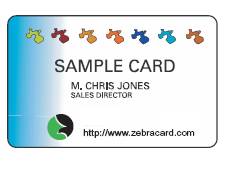
 Внимание · Для карт тоньше 20 мил (0.51мм) или толще 40 мил (1.02мм), необходимо ограничить дизайн карт (1) не более двух полноцветных областей 30мм Х 30мм; (2) информация черного цвета (текст или штрих-код, к примеру) не должны занимать более 50% площади; и (3) по каждому краю как минимум 5мм должна проходить граница непечатной области.
Для карт толщиной от 20 мил (0.51мм) до 40 мил (1.02мм) данные ограничения не применяются; полноцветная печать разрешена от края к краю в обоих направлениях.
Когда все готово к печати, зайдите в файловое меню и выберите команду Print (Печать). Если принтер не был выбран по умолчанию, зайдите в файловое меню, выберите Print Setup (настройка принтера) и выберите из списка названий Zebra P430i Card Printer. Затем закройте диалоговое окно Print Setup. В принтер поступит карта и начнется печать (время загрузки информации будут зависеть от сложности дизайна и от скорости обработки (данных) Вашего компьютера). Когда печать будет завершена, карта выйдет из принтера.Запуск карты по одной
Для запуска карты по одной доступен Паз ручного запуска карт, находящегося внизу подающего лотка. Для более тщательной работы подающий лоток должен быть пуст.
Откройте крышку подающего лотка. Убедитесь, что в подающем лотке нет карт, и закройте крышку. Вставьте карту в паз, находящийся ниже подающего лотка. Не запускайте более одной карты одновременно.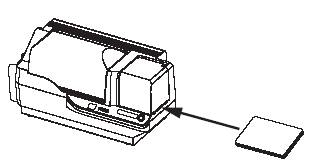
 Внимание · Если загрузка карт по одной будет обычным режимом работы, тогда Вы можете выбрать данный режим на драйвере ПО. В режиме загрузки карт по одной, карта не будет печататься до тех пор, пока она не будет установлена в паз и принтер не получит команду печати.
Выемка бракованных карт
Если во время кодирования магнитной полосы или смарт-карты допускается ошибка, то бракованная карта направляется в специальный лоток. Вместимость лотка 20 карт. Бракованные карты могут быть извлечены, во время нормальной работы принтера. Для извлечения бракованных карт из лотка нажмите на крышку лотка, чтобы открыть его и достаньте карты. Затем закройте крышку лотка, она будет зафиксирована в закрытом состоянии.
 Предосторожность · Сохраняйте заводскую гарантию!
Для сохранения заводской гарантии проводите только разрешенные процедуры очистки. Процедуры очистки не описанные в данном руководстве могут производить лишь квалифицированные специалисты фирмы Zebra, обслуживающие принтер P430i.
Никогда не развязывайте, не сжимайте, не регулируйте или не сгибайте какие-либо части или кабель принтера целиком.
Никогда не используйте компрессор со сжатым воздухом для удаления частиц из принтера.
Чистка принтера
Производя очистку принтера P430i, используйте чистящие карты, предварительно смоченные чистящей жидкостью. Регулярное использование данных карт позволит очищать и поддерживать в хорошем состоянии основные части Вашего принтера, включая печатающую головку, ведущие валы и энкодер (установленный опционально).
Когда необходимо чистить
Когда на LCD дисплее отображается надпись Clean Printer.
В среднем через каждые 1000 карт, при использовании 5-ти панельного полноцветного риббона; или каждые 5000 карт, при использовании одноцветного риббона.
Как проводить чистку
 Внимание · Данная процедура очистки использует две чистящие карты. Одна чистящая карта имеет тот же размер, что и остальные карты, и называется «чистящая карта». Другая удлиненная с расширенной частью у одного конца; и она обычно называется «длинной чистящей картой».
- На принтере, нажмите и держите панельную кнопку до тех пор, пока на LCD дисплее не появится сообщение REMOVE RIBBON THEN CLOSE HEAD (удалите риббон, затем закройте печатающую головку). На компьютере найдите драйвер принтера, для чего откройте панель Принтеры и откройте Свойства, где в разделе инструментов принтера P330i, нажмите на кнопку Очистить (Clean). На LCD дисплее появится сообщение REMOVE RIBBON THEN CLOSE HEAD.
Внимание · Если в данный момент пользователь ничего не предпримет (например, не вставит длинную чистящую карту), спустя какое-то время на LCD дисплее появится сообщение CLEAN PRINTER. Принтер сможет печатать, но на дисплее останется надпись CLEAN PRINTER.
Данная ограниченная чистка не является полной, однако ее можно провести, если нет «длинных чистящих карт».
Чтобы на дисплее вновь появилась надпись READY, Вам необходимо полностью провести чистку, используя как короткие, так и длинные чистящие карты, начиная 2 шагом (выше) и заканчивая 9 шагом (ниже).
Длинная чистящая карта автоматически войдет в принтер и процесс очистки продолжится. На LCD дисплее вновь появится сообщение CLEANING PRINTER. Когда процесс очистки завершится, длинная карта выйдет из принтера и на дисплее появится сообщение READY, означающее, что принтер вновь готов к работе. Избавьтесь от обеих карт после одноразового использования.Внимание · Не используйте повторно чистящие карты.
Чистка печатающей головки
Обычно чистки с использованием чистящих карт бывает достаточно. Однако, отдельная чистка печатающей головки позволяет удалить более стойкие частицы, когда наблюдаются нарушения качества печати.
- Переместите выключатель сети принтера в положение выключено (0). Откройте основную крышку и блок печатающей головки, выньте риббон. Оставьте блок в открытом положении (подробнее см. главу 2). Очистите печатающую головку, протирая из стороны в сторону ее элементы, смоченной в спиртовом растворе чистящей палочкой. Не прилагайте особых усилий. Для заказа дополнительных чистящих палочек, обратитесь к доставщику принтера. Подобным же образом чистящие палочки могут быть использованы для чистки энкодера (поставляемого опционально).
 Предосторожность · Никогда не используйте острые предметы или абразивные средства для удаления частиц с печатающей головки. Могут возникнуть повреждения печатающей головки, которые не являются гарантийной ситуацией.
 Предосторожность · Не трогайте печатающую головку, если принтер работал не больше 10 минут назад. Она может быть очень горячей и обжечь Вас.
Чистящий картридж
Ваш принтер P430i оснащен чистящим картриджем. Данное устройство очищает карты, поступающие в принтер из подающего лотка. Для обеспечения хорошего качества печати, чистящий ролик необходимо периодически менять. Новые чистящие ролики поставляются вместе с риббонами или же их можно заказать отдельно. (Для дополнительного заказа, обратитесь к поставщику принтера).
Установка чистящего картриджа описана в главе 2 и более подробно здесь не описывается.
 Внимание · Перед тем как достать чистящий картридж или чистящий ролик, произведите очистку принтера, используя чистящие карты, как описывалось ранее в данной главе.
Когда необходимо сменить чистящий ролик
Заменяйте чистящий ролик каждый раз, когда устанавливаете новый риббон.
Как сменить чистящий ролик
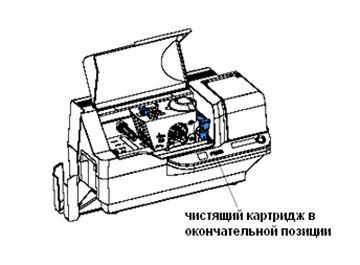
Откройте основную крышку и определите местоположение чистящего картриджа.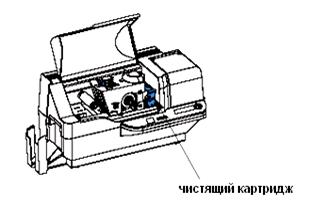
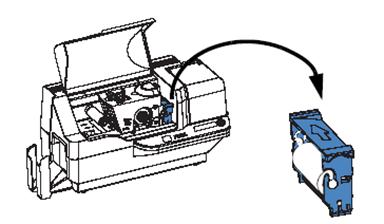
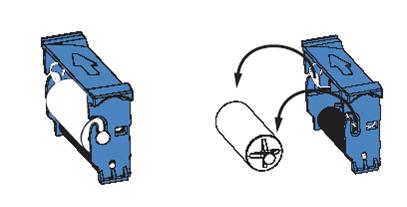
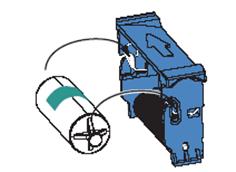
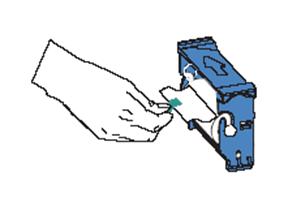
 Внимание · Не прикасайтесь к липкой поверхности ролика, соприкасающейся с картами.
В таблице на следующей странице описаны причины и способы устранения нарушений работы принтера. При возникновении нарушений в работе принтера или качества печати обратитесь к данной таблице.
Проблема / Описание | Причина / Решение |
На LCD дисплее сообщение OUT OF CARDS (нет карт). | 1. Проверьте подающий лоток на наличие карт. Если они отсутствуют, установите их. 2.Проверьте правильность установки рычага регулировки толщины карт (см. загрузку карт в главе 2). 3.Нажмите на 1 секунду кнопку. Печать возобновится. |
На LCD дисплее появилось сообщение OUT OF RIBBON (отсутствие риббона). | 1. Проверьте риббон. Замените, если испорчен или полностью использован. Риббон автоматически синхронизируется, и печать возобновится с новой картой. |
На LCD дисплее появилось сообщение PRINT HEAD OPEN (печатающая головка открыта). | 1. Проверьте, что блок печатающей головки закрыт и прикреплен. Если нет, тогда закройте и прикрепите его. |
На LCD дисплее появилось сообщение MECHANICAL ERROR (механическая ошибка). | 1.Удостоверьтесь, что Вы используете правильный вид карт (см. Технические специфики). 2. Проверьте правильность установки рычага регулировки толщины карт (см. загрузку карт в главе 2). 3. Если одновременно в принтер попало 2 карты: Откройте крышку и достаньте чистящий картридж и достаньте застрявшие карты. Установите чистящий картридж на место. Достаньте карты из устройства подачи карт, разделите их, как показано в Загрузке карт во 2 главе, и поместите обратно. 4. Проверьте, чтобы риббон был правильно установлен. |
На LCD дисплее появилось сообщение ENCODING ERROR (ошибка энкодера). | 1. Убедитесь, что Вы используете правильный тип магнитных карт (высокой или низкой коэрцитивности). 2. Проверьте порядок команд. 3. Свяжитесь с сервисным центром. |
На LCD дисплее появилось сообщение CLEAN PRINTER (очистка принтера). | 1. Необходимо произвести чистку принтера (см. главу 4). |
Некачественная печать

|
Из за большого объема этот материал размещен на нескольких страницах:
1 2 3 |
