


Партнерка на США и Канаду по недвижимости, выплаты в крипто
- 30% recurring commission
- Выплаты в USDT
- Вывод каждую неделю
- Комиссия до 5 лет за каждого referral
Данная глава поможет Вам решить проблемы с качеством печати. Качество печати зависит от нескольких факторов. Два основных фактора, которые повысят качество печати это чистота и ассортимент карт. Чтобы выявить и устранить проблемы с качеством печати, следуйте нижеприведенным способам выявления неполадок:
 Пример 1. На карте возникают небольшие точки и непропечатанные области, возможно, другого цвета.

Возможная причина:
· Загрязнения на поверхности карт.
Решения:
· Убедитесь, чтобы карты хранились в незапыленном месте.
· Используйте различные способы подачи карт.
Возможная причина:
· Внутри принтера появилась пыль и/или загрязнился чистящий ролик.
Решения:
· Проведите чистку принтера (см. главу 4).
· Замените чистящий ролик (см. главу 4).
 Пример 2. На поверхности карт возникают горизонтальные не пропечатанные (белые) полосы.
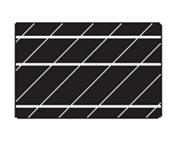
Возможная причина:
- Рулон риббона вставлен не совсем правильно.
Решения:
- Убедитесь, что риббон правильно намотан на втулке для риббона, и что на риббоне нет складок. Заново вставьте рулон с риббоном, убедившись, что он защелкнулся на месте.
Возможная причина:
- Загрязнена печатающая головка.
Решение:
- Очистите печатающую головку.
Возможная причина:
- Повреждены элементы печатающей головки (например, поцарапаны или сожжены).
Решение:
- Свяжитесь с сервисным центром по вопросу замены печатающей головки.
 Пример 3. В результате печати получаются бледные, очень темные или противоречивые цвета (или рисунки).
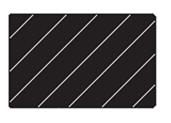
Возможная причина:
- Риббон хранился ненадлежащим образом или поврежден.
Решение:
- Замените риббон и напечатайте снова.
Возможная причина:
- Карты не отвечают техническим условиям (спецификации).
Решение:
- Используйте другие карты.
Возможная причина:
- Контраст и/или Яркость неправильно настроены.
Решение:
- С помощью ПО, отрегулируйте Контраст и/или Яркость.
Возможная причина:
- Основные настройки слишком низкие/высокие.
Решение:
- Отрегулируйте настройки увеличением/снижением значений.
Возможная причина:
- Пыль или частицы грязи на элементах печатающей головки.
Решение:
- Проведите чистку печатающей головки (см. главу 4).
 Пример 4. В результате печати получается смазанное изображение.
Возможная причина:
- Рулон риббона не совсем правильно вставлен.
Решение:
- Убедитесь, что риббон правильно намотан на втулке для риббона. Вновь вставьте рулон риббона, и убедитесь, что он правильно вставлен, и напечатайте снова.
Возможная причина:
· Возможно, риббон не синхронизировался на правильном цвете.
Решение:
· Откройте блок печатающей головки, затем закройте его. Это приведет к повторной синхронизации риббона.
Возможная причина:
· Карты не отвечают техническим условиям (спецификации).
Решение:
· Используйте другие карты.
Возможная причина:
· Внутри принтера появилась пыль и/или загрязнился чистящий ролик.
Решения:
· Проведите чистку печатающей головки.
· Замените чистящий ролик.
 Пример 5. На карте нет следов печати.
Возможная причина:
- Возможно, в принтер не был установлен риббон.
Решение:
- Проверьте наличие риббона в принтере.
Возможная причина:
- Карты не отвечают техническим условиям (спецификации).
Решение:
- Используйте другие карты.
Возможная причина:
- Элементы печатающей головки поцарапаны или сожжены.
Решение:
- Свяжитесь с сервисным центром по вопросу замены печатающей головки.
 Пример 6. Производится печать лишь одного цвета риббона.
Возможная причина:
- Используется неправильный тип риббона.
Решение:
- Для полноцветной печати, используйте только риббона серии i.
 Внимание · Для более качественной печати, всегда держите закрытыми основную крышку принтера и крышку устройства подающего лотка.
Неисправности подключения к сети Ethernet и/или Адаптера
Переустановка заводских значений по умолчанию
Чтобы восстановить структурные параметры адаптера сети Ethernet в соответствии с заводскими значениями по умолчанию, нажмите и держите кнопку на передней панели до тех пор, пока не включится принтер. Держите кнопку, пока индикатор состояния не загорится зеленым цветом, затем отпустите кнопку. Чтобы напечатать карту с параметрами сети, нажмите и держите переключатель Ethernet.
Индикатор состояния адаптера Ethernet
Двуцветный индикатор состояния отображает рабочее положение адаптера Ethernet. Ниже приведены некоторые возможные состояния:
В обычном режиме работы, светодиодный индикатор более 30 секунд горит зеленым. Это означает, что вся аппаратная часть адаптера работает правильно, и адаптер Ethernet сигнализирует о присутствии связи с сетью. Но это не означает, что адаптер Ethernet имеет IP адрес или связан с принтером. Если светодиод мигает зеленым (9 раз/сек), адаптер Ethernet не обнаруживает связи с сетевым кабелем. Чтобы решить эту проблему:- Убедитесь, что сетевой кабель подходит для сети и обладает соединителем RJ-45. Выключите принтер (0). Вытащите сетевой кабель из адаптера Ethernet. Вставьте сетевой кабель обратно до щелчка. Таким же образом проверьте другой конец кабеля. Включите принтер; если адаптер Ethernet по-прежнему не определяет кабель, продолжайте. Подключите адаптер Ethernet к проверенному соединителю сети. Если адаптер Ethernet все еще не определяет сетевой кабель, обратитесь в сервисный центр.
 Важно · Кабели с пропускной способностью, соответствующей категории CAT-6 не проверяются.
· Убедитесь, что в принтер установлены карты и риббон. Если принтер сигнализирует о каких-либо ошибках, едва адаптер Ethernet посылает информацию на принтер. Светодиодный индикатор продолжает мигать до тех пор, пока принтер работает неисправно или пока он выключен (0).
· Вспыхивающий красный сигнализирует о том, что выполняется самотестирование при включении питания (POST).
Если светодиодный индикатор красный более 30 секунд, значит, адаптер Ethernet не смог выполнить самотестирования при включении питания (POST). Не срабатывание POST возможно по нескольким причинам:· Принтер, подсоединенный к устройству адаптера Ethernet неисправен. Выключите принтер, подождите 10 секунд, и снова включите принтер (I).
· Если адаптер Ethernet по-прежнему не может выполнить POST, значит у адаптера Ethernet проблемы с аппаратной частью, которые можно решить, лишь заменив или вернув устройство. Обратитесь в сервисный центр по вопросам замены устройства.
Если светодиодный индикатор выборочно мигает красным и зеленым более 2 минут, адаптер Ethernet находится в режиме загрузки встроенного ПО. Это означает, что он ожидает, когда будет послана новая версия встроенного ПО, до того как продолжить обычный режим работы. Осуществите следующие действия:· Если адаптер Ethernet был специально введен в режим загрузки встроенного ПО, завершите процесс загрузки с помощью обновленной версии программы. Для загрузки данной версии зайдите на Web сайт Zebra – http://www.
· Обратитесь в сервисный центр за помощью.
Сетевой индикатор состояния/активности
Двуцветный светодиод состояния/активности отображает скорость сети, установленное соединение, и сетевую активность.
1. Если светодиод выключен, соединение не было установлено.
2. Если светодиод горит зеленым, соединение 100-Base было установлено.
3.Если светодиод мигает зеленым, соединение 100-Base было установлено и определена активность сети.
4. Если светодиод горит оранжевым, установлено соединение 10-Base.
5. Если светодиод мигает оранжевым, установлено соединение 10-Base и определена активность сети.
Активность сети, определенная данным светодиодным индикатором не означает информацию активности для сервера печати. Активность – это вся активность сети, отображающаяся на адаптере Ethernet.

Общие технические особенности
- Полноцветная печать карт сублимационным методом 25 секунд на карту для односторонней печати (YMCKO) Одноцветная термотрансферная печать Одноцветная печать карты за 4 секунды 102 карты в час (31.8 секунд на карту) при двухсторонней печати, YMCKO – передняя сторона, K – задняя сторона.
Технические особенности риббона
- Запатентованная система втулки для риббона Технология радиочастотной идентификации (RFID) полноцветного риббона серий i
 Внимание · Для полноцветной печати в принтерах серии i необходимо использовать риббоны серии i. За дополнительной информацией о картах и риббонах Zebra Technologies Corp., пожалуйста, обратитесь к документации пользователя на CD, прилагаемых к принтеру.
Технические особенности карт
- Виды: поливинилхлоридные (PVC) или композитный материал Длина/ширина стандартной карты CR-80 – ISO 7810, 54мм Х 86мм Опция: Магнитная полоса – ISO 7811 Толщина карт: 10-60 мил (0.25-1.5мм) ± 10% Объем подающего лотка: до 100 карт (30 мил) (Дополнительный подающий лоток большой вместительности: до 220 карт) Объем приемного лотка: 100 карт (30 мил)
Штрих-коды
- Код 39, Код 128 B&C с и без контрольного разряда 2 из 5 и 2 из 5 Interleaved Универсальный код продукта (UPC-A), европейский товарный код (EAN8 и EAN13) Двумерный штрих-код PDF-417 и другие 2D символики, доступные через Windows драйвер принтера
Шрифты
- Arial и Arial Bold Правильные виды шрифтов доступны через драйвер Windows
Размеры карт
Стандартные размеры ISO 7810 для чистых карт
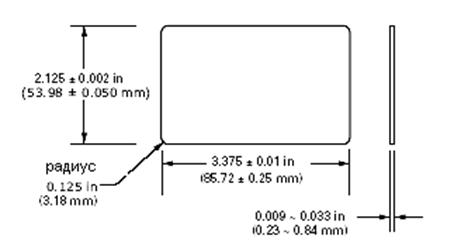
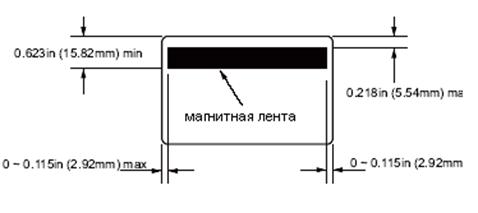
Стандартные размеры ISO 7811 для магнитной ленты карт
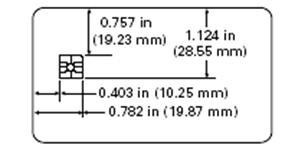
Местоположение контактной площадки смарт-карты стандарта ISO 7816
Двунаправленные телекоммуникационные интерфейсы
- USB Встроенный Ethernet (опционально)
Габаритные данные
- Ширина: 661мм Длина: 254мм Высота: 279мм (305 мм) с открытым лотком готовых карт Вес: 9,1 кг
Электрические данные
- 110 ~ 230 вольт AC ± 10% (99-254 V), 60 ~ 50 Гц ± 3Гц (47-63 Гц) Одобрены FCC класс B, CE, UL и CUL.
Климатические параметры
- Рабочая температура: от 15ºС до 30ºС Влажность при работе: 20% - 65% без конденсации Температура хранения: от -5ºС до 70ºС Влажность при хранении: 20% - 70% без конденсации Вентиляция: Рекомендуется кондиционирование воздуха
Опции
- Встроенный адаптер сети Ethernet Трехдорожечный энкодер магнитной полосы (стандартный и реверсный) Подающий лоток большой вместимости (220 карт толщиной 30 мил) Бесконтактное кодирование (MIFARE и HID iCLASS) Кодирование контактных карт (контактная площадка и энкодер)

Введение
Данное приложение посвящено рабочим и эксплуатационным требованиям принтера P330i с дополнительным энкодером для магнитной карты. (Для определения местоположения энкодера см. главу 2).
Магнитный энкодер может быть установлен как для высокой, так и для низкой коэрцитивности. Чтобы изменить настройки энкодера используйте драйвер принтера.
Установка способа загрузки
Магнитный энкодер обычно установлен с положением читающей/пишущей головки, находящейся с обратной стороны карты внизу. Также доступен набор для обновления энкодера.
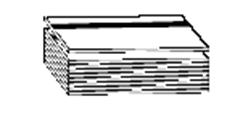
При загрузке карт с магнитными лентами в подающий лоток, пожалуйста, убедитесь, что магнитная полоса снизу и находится ближе к задней стороне принтера.
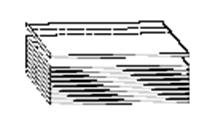
Также доступны модели принтеров с читающей/пишущей головкой, находящейся сверху карты. При загрузке карт в одну из подобных моделей, убедитесь, что магнитная лента вверху и находится ближе к задней стороне принтера.
Программа для кодирования магнитной полосы образца
Обратитесь к Руководству для Программистов (шифр компонента ).
 Внимание · Используйте ТОЛЬКО карты отвечающие стандартам ISO 7810 и 7811 для карт с магнитной полосой. Для правильной работы, магнитная полоса должна быть ровной на поверхности карты. Никогда не используйте карты с записанными магнитными дорожками.
Очистка магнитного энкодера
Очистка читающей/пишущей головки магнитного энкодера является частью процесса очистки принтера. Если частота возникающих ошибок кодировки увеличивается, необходимо почистить головку магнитного энкодера.
Когда необходимо проводить чистку
Когда с увеличивающейся частотой на LCD дисплее появляется сообщение ENCODING ERROR (Ошибка энкодера).
Как произвести чистку
1. Оставьте устройство включенным.
2. Нажмите и удерживайте кнопку на передней панели в течении нескольких секунд.
3. Откройте основную крышку и откройте блок печатающей головки, извлеките риббон. Закройте блок печатающей головки.
4. Закройте основную крышку.
5. Откройте крышку устройства подающего лотка и достаньте все карты.
6. Вставьте (прилагающуюся) смоченную в растворе изопропилового спирта чистящую карту в паз ниже подающего лотка. Чистящая карта попадет в принтер и осуществит процесс очистки. При необходимости повторите процедуру с новой чистящей картой.
7. Дополнительная чистка магнитной головки может быть осуществлена с помощью специально пропитанных чистящим средством (раствор изопропилового спирта) палочек, прилагающихся к принтеру.
Следуйте указаниям в разделе 4.
Кодирование по стандартам ISO
№ дорожки | Разделитель полей | Поперечная плотность записи | Допустимые символы | Кол-во символов |
1 | ^ | 210 BPI* | Буквенно-цифровой (ASCII 20~95†) | 79╪ |
2 | = | 75 BPI* | Цифровой (ASCII 48~62) | 40╪ |
3 | = | 210 BPI* | Цифровой (ASCII 48~62) | 107╪ |
*Бит на дюйм
† Исключает символ «?»
╪ Включает Старт, Стоп и контрольную сумму (LRC). Также обращает внимание, что данные 3 символа осуществляют автоматическое управление магнитным энкодером в соответствии со стандартами ISO.
 Внимание · За полной информацией о программе обратитесь к Руководству по эксплуатации карточного принтера для программистов.

Данный раздел посвящен дополнительным возможностям принтера P430i, оснащенного контактной площадкой для смарт-карты.
Введение
Смарт-карты могут обладать встроенным микропроцессором и/или памятью для хранения отпечатков, характеристик распознавания голоса, медицинских данных и другой информации. Принтер P430i может быть дополнительно оснащен контактной площадкой для программирования смарт-карт (ISO 7816). Данная модель принтера отвечает командам, помещающим карту в положение контактной площадки, где принтер соединяется с контактами смарт-карты. Все другие действия остаются прежними как у стандартной модели принтера P430i.
Настройка способа установки
Определяет местонахождения карт с позолоченными контактами смарт-карты на верхней поверхности карт и обращенных влево.
Интерфейс местоположения контакта на смарт-карте
Когда команда для интерфейса принтера отправляет карту в положение контактной площадки смарт-карты, принтер соединяет контактную площадку смарт-карты с разъемом DB-9 на задней стенке принтера.
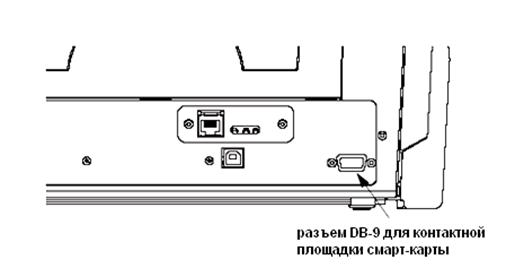
При помощи внешнего программатора смарт-карт можно осуществить программирование чипов смарт-карт. Нижеприведенная таблица показывает точки контактной площадки смарт-карт.
Пин DB-9 | Точки контактов смарт-карт | Пин DB-9 | Точки контактов смарт-карт |
1 | С1 (VCC-соединение) | 6 | С6 (Vpp) |
2 | С2 (Сброс) | 7 | С7 (I/O) |
3 | С3 (Часы) | 8 | С8 (Зарезервировано) |
4 | С4 (Зарезервировано) | 9 | (Заземление, когда чип на месте) |
5 | С5 (Заземление) |

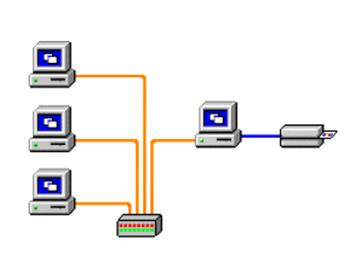
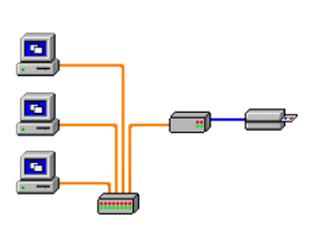
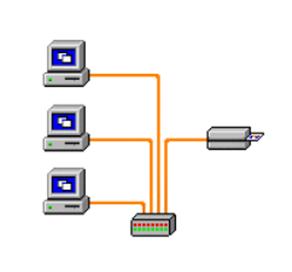
Карточные принтеры могут быть подсоединены к сети Ethernet тремя способами.
Выделение принтера
При выделении принтера, принтер подсоединяется локально к главному компьютеру и может быть использован с других компьютеров пользователей. Пользовательские компьютеры подсоединяются к принтеру через сеть средствами операционной системы основного компьютера.
Внешний принт-сервер
Отдельное устройство, действующее как сервер, в сети для принятия задач принтера и отправки их на принтер. Пользовательские компьютеры подсоединены к принт-серверу через сеть.
Внутренний принт-сервер
На подобие внешнего принт-сервера, только внутренний принт-сервер встроен в принтер. Это избавляет от необходимости в отдельной электросети и драйверов отдельных устройств. Это самый простой способ подсоединения к принтеру.

|
Из за большого объема этот материал размещен на нескольких страницах:
1 2 3 |
