


Партнерка на США и Канаду по недвижимости, выплаты в крипто
- 30% recurring commission
- Выплаты в USDT
- Вывод каждую неделю
- Комиссия до 5 лет за каждого referral

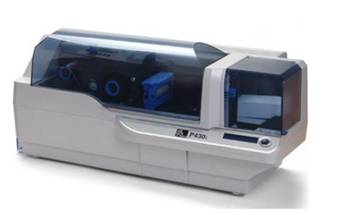
Zebra® P430i
Карточный принтер
Руководство пользователя

Данное руководство содержит информацию по установке и эксплуатации карточного принтера Zebra P430i, произведенного компанией Zebra Technologies Corporation, Camarillo, California.
Значки
В данном руководстве различные значки несут важную информацию, например:
 Примечание • Выделяет информацию, дополняющую или выделяющую основную мысль текста.
 Важно • Обозначает дополнительную информацию или обращает внимание на важную информацию в тексте.
 Предлагается пример для того, чтобы продемонстрировать или описать часть текста.
 Предосторожность от электростатического разряда: Предупреждает Вас о возможности возникновения электростатического разряда.
 Предосторожность от удара электрическим током: Предупреждает Вас о возможной ситуации удара электрическим током.
 Предосторожность: Внимание чрезмерное нагревание может вызвать неполадки.
 Предосторожность: Предупреждает Вас, о том, что неправильно выполненное действие может создать физическую угрозу для Вас, или может повредить программное обеспечение.

1. Введение……………………………………….………………………6
Характеристика принтера……………………………………………….6
Органы управления, подключения и индикации……..……………...7
Жидкокристаллический дисплей..……………………...………………8
2. Установка и настройка………………………………………………10
Общая информация………………………………………………………10
Распаковка принтера………………………….………………………….11
Установка программного обеспечения и настройка драйвера…....15
Установка драйвера для принтера P430i……………….…………….15
Установка риббона………………………………………………………..16
Установка чистящего картриджа……..……………………..………….19
Регулировка толщины карт……………………………….……………..21
Загрузка карт……………………………………………………………….23
Приемный лоток для карт……………………………………….……….25
Подсоединение принтера к компьютеру……………………………...26
Подсоединение к сети……………………………….….………………..27
Печать тест-карты…………………………………………………….......28
Упаковка принтера P430i для перевозки………………………….….29
3. Печать карты………………………..………….………………………30
Установка функций принтера………………………………..………….30
Печать образца карты……………………………………………………31
Запуск карты по одной……………………………………..…………….32
4. Чистка…………………………………………………………………..33
Чистка принтера……………………………………..………..………….33
Когда необходимо чистить……………………………………………..33
Как проводить чистку…………………………………...……………….34
Чистка печатающей головки………………………………...…………35
Чистящий картридж…………………………..…………………………36
Когда необходимо поменять чистящий ролик…………………...…36
Как поменять чистящий ролик………………………………..……….36
5. Выявление неисправностей………………….…………………….39
Некачественная печать…………………………….…………………..41
Неисправности подключения к сети Ethernet и/или адаптера..…45
Переустановка заводских значений по умолчанию…………….…45
Индикация состояния адаптера Ethernet…………………...……….45
Сетевой индикатор состояния/активности ………………………....46
6. Технические особенности…………………………………………..47
Общие технические особенности………………………..……………47
Технические особенности риббона……………………………….…..47
Технические особенности карт…………………………………..…….47
Штрих-коды…………………………….………………………………….48
Шрифты………………………………….………………………….……..48
Размеры карт…………………………………….……………………….48
Двунаправленные телекоммуникационные интерфейсы……..…..49
Габаритные параметры…..………………….………………………….49
Электрические параметры….……………………….………………….49
Климатические параметры……………………………………………..49
Опции………………………….……………………………………………49
Приложение А · Энкодер для магнитной карты……….……………50
Введение…………………………………………………………………..50
Установка способа загрузки…………………………...……………….50
Программа для кодирования магнитной полосы образца………..51
Очистка магнитного энкодера………………………………………….51
Когда необходимо производить чистку…………………………...….51
Как произвести чистку………………………………..………………….51
Кодировка по стандарту ISO……………………………………..…….52
Приложение В · Местоположение контактной площадки на
смарт-карте……………………………………………………………….53
Введение………………….………………………………………………53
Настройка способа установки………………………………...……….53
Интерфейс контактной площадки на смарт-карте…………………54
Приложение С · Подсоединение к сети………………………..…….55
Выделение принтера……………………………..……………………..55
Внешний принт-сервер………………………………………………….56
Внутренний принт-сервер…………………………………………...….56

Благодарим Вас за выбор карточного принтера Р430i фирмы Zebra. Данное руководство поможет Вам правильно запустить и использовать Ваш новый карточный принтер.
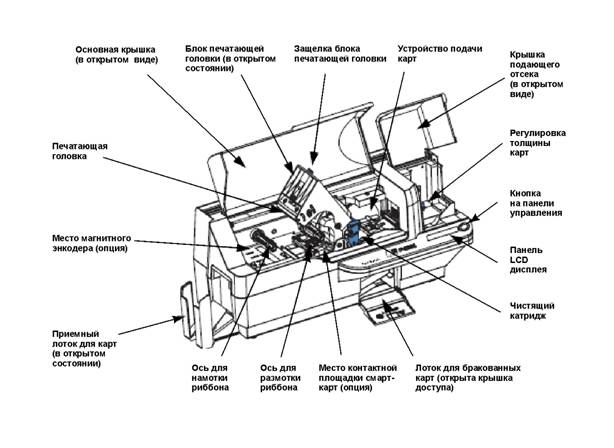
Характеристика принтера
Нижеприведенное изображение показывает основные функциональные характеристики вашего принтера P430i.
Органы управления, подключения и индикации
Ваш принтер P430i оснащен на передней панели LCD дисплеем и кнопкой, на задней стенке расположен разъем и включатель для подключения к эл. сети и розетка USB-интерфейса (опционально – разъем для подключения к Ethernet-сети).
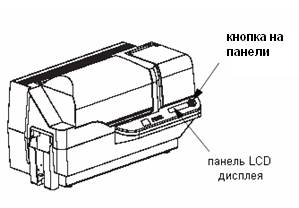

Жидкокристаллический дисплей
Жидкокристаллический дисплей может отображать следующие сообщения:
Message (сообщение) | Mode (режим) |
Operational (выполняемое действие) | |
INITIALIZING (ИНИЦИАЛИЗАЦИЯ) | Scrolling (Скроллируется) |
SELF TEST (САМОТЕСТИРОВАНИЕ) | Scrolling (Скроллируется) |
READY (ГОТОВНОСТЬ) | Fixed (Постоянно) |
DOWNLOADING DATA (ЗАГРУЗКА ДАННЫХ) | Fixed (Постоянно) |
PRINTING MONO (ОДНОЦВЕТНАЯ ПЕЧАТЬ) | Fixed (Постоянно) |
MAG ENCODING (МАГНИТНОЕ КОДИРОВАНИЕ) | Fixed (Постоянно) |
CONTACT ENCODING (КОНТАКТНОЕ КОДИРОВАНИЕ СМАРТ-КАРТ) | Fixed (Постоянно) |
CONTACTLESS ENCODING (БЕСКОНТАКТНОЕ КОДИРОВАНИЕ СМАРТ-КАРТ) | Scrolling (Скроллируется) |
PRINTING CYAN (ПЕЧАТЬ ГОЛУБЫМ) | Fixed (Постоянно) |
PRINTING YELLOW (ПЕЧАТЬ ЖЕЛТЫМ) | Fixed (Постоянно) |
PRINTING MAGENTA (ПЕЧАТЬ ПУРПУРНЫМ) | Fixed (Постоянно) |
PRINTING BLACK (ПЕЧАТЬ ЧЕРНЫМ) | Fixed (Постоянно) |
PRINTING OVERLAY (НАНЕСЕНИЕ ЗАЩИТНОГО ПОКРЫТИЯ) | Fixed (Постоянно) |
Warnings (Printer will still Operate) Предупреждения (Принтер будет работать) | |
CLEAN PRINTER (ТРЕБУЕТСЯ ЧИСТКА ПРИНТЕРА) | Scrolling (Скроллируется) |
CONTACT ERROR (ОШИБКА КОНТАКТНОГО КОДИРОВАНИЯ) | Blinking (Мигает) |
CONTACTLESS ERROR (ОШИБКА БЕСКОНТАКТНОГО КОДИРОВАНИЯ) | Scrolling (Скроллируется) |
CLEANING PRINTER (ЧИСТКА ПРИНТЕРА) | Scrolling (Скроллируется) |
ENCODING ERROR (ОШИБКА КОДИРОВАНИЯ) (printing stops) (печать остановлена) | Blinking (Мигает) |
INVALID MAGNETIC DATA (НЕВЕРНЫЕ ДАННЫЕ МАГНИТНОГО КОДИРОВАНИЯ) (encoding stops) (кодирование остановлено) | Scrolling (Скроллируется) |
INVALID CONTACT DATA (НЕВЕРНЫЕ ДАННЫЕ КОНТАКТНОГО КОДИРОВАНИЯ) (encoding stops) (кодирование остановлено) | Scrolling (Скроллируется) |
INVALID CONTACTLESS DATA (НЕВЕРНЫЕ ДАННЫЕ БЕССКОНТАКТНОГО КОДИРОВАНИЯ) (encoding stops) (кодирование остановлено) | Scrolling (Скроллируется) |
Clearning (Очистка) | |
EMPTY FEEDER & PRESS BUTTON (ПОДАЮЩИЙ ЛОТОК ПУСТ, НАЖМИТЕ КНОПКУ) | Scrolling (Скроллируется) |
CLEAN PRINTER (ТРЕБУЕТСЯ ЧИСТКА ПРИНТЕРА) | Blinking (Мигает) |
LOAD CLEANING CARD IN FEEDER (ВСТАВЬТЕ В ПОДАЮЩИЙ ЛОТОК ЧИСТЯЩУЮ КАРТУ) | Scrolling (Скроллируется) |
FEED LONG CLEANING CARD IN EXIT (ДЛИННАЯ ЧИСТЯЩАЯ КАРТА НА ВЫХОДЕ) | Scrolling (Скроллируется) |
REMOVE RIBBON THEN CLOSE HEAD (УДАЛИТЕ РИББОН, ЗАТЕМ ЗАКРОЙТЕ ПЕЧАТАЮЩУЮ ГОЛОВКУ) | Scrolling (Скроллируется) |
PRESS BUTTON TO CONTINUE (НАЖМИТЕ КНОПКУ ЧТОБЫ ПРОДОЛЖИТЬ) | Scrolling (Скроллируется) |
Errors (Printer will not operate) Ошибки (Принтер не будет работать) | |
OUT OF RIBBON (ОТСУТСТВУЕТ РИББОН) | Blinking (Мигает) |
MECHANICAL ERROR (МЕХАНИЧЕСКИЙ СБОЙ) | Blinking (Мигает) |
OUT OF CARDS (ОТСУТСТВИЕ КАРТ) | Blinking (Мигает) |
PRINT HEAD OPEN (ОТКРЫТА ПЕЧАТАЮЩАЯ ГОЛОВКА) | Blinking (Мигает) |
BROKEN RIBBON (РАЗРЫВ РИББОНА) | Blinking (Мигает) |
CHECK RIBBON (ПРОВЕРЬТЕ РИББОН) | Blinking (Мигает) |
REJECT BOX FULL (ЛОТОК БРАКА ПОЛОН) | Blinking (Мигает) |
LID OPEN (КРЫШКА ОТКРЫТА) | Fixed (Постоянно) |
COMMAND ERROR (ОШИБКА КОМАНДЫ) | Blinking (Мигает) |

Общая информация
Данный раздел посвящен установке и настройке Вашего карточного принтера P430i. Для этого необходимо для начала произвести следующие действия:
· Распаковать принтер
· Установить программный драйвер принтера и настроить опции драйвера
· Заправить риббон
· Установить картридж для чистки карт
· Настроить толщину карт
· Загрузить карты
· Подсоединить принтер к Вашему компьютеру
· Подключить к электросети
· Отпечатать тестовую карту для проверки работы принтера
Принтер должен находиться в удобном для доступа месте.
 Предосторожность от удара электрическим током. Границы переменного тока, питающего принтер, варьируются 110-230В, 60-50Гц. Электрический ток в пределах 16А или меньше, при использовании подходящего автоматического выключателя или другого подобного устройства. Никогда не используйте принтер в местах возможного скопления влаги (это опасно для оператора, компьютера и принтера). Принтер должен быть подключен к заземленному источнику электрического тока и тщательно защищен от электрических волн или повреждений заземления. Электрическая надежность принтера зависит от надежности основных источников энергии и от заземления.
Блок питания принтера является внутренним устройством, которое может быть отремонтировано или заменено только специалистом из центра технического обслуживания.
Распаковка принтера
Ваш принтер P430i транспортируется в картонной, антистатической упаковке. Сохраняйте упаковку для перевозки или транспортировки принтера обратно.
1.Проверьте транспортную упаковку, чтобы убедиться, что во время перевозки не возникло никаких повреждений. Если во время перевозки возникли повреждения, сразу же сообщите об этом грузоотправителю.
2.Раскройте и удалите защелки с каждой стороны контейнера как показано на рисунке ниже.
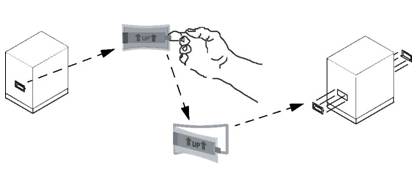
3.(Прежде чем предпринять следующие действия обратите внимание на рисунок, находящийся на следующей странице). Поднимите верхнюю часть упаковки, отделив ее от нижней (которая по-прежнему содержит принтер и упаковочный материал).
4.Удалите упаковочный материал с верхней части принтера.
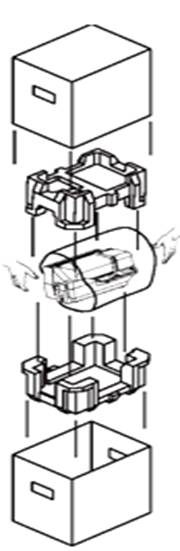
5.Удерживая принтер обеими руками, достаньте его из коробки.
6.Для более эффективной работы и хранения принтера убедитесь, чтобы место его расположения находилось в чистом, не запыленном виде.
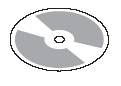
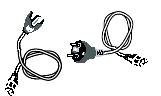
7.Убедитесь, что в комплект с Вашим принтером P430i входят следующие предметы:
CD-ROM с программой драйвера Чистящий картридж
и Руководством пользователя
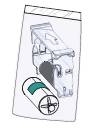
Сетевые кабели (2) USB кабель

Набор инструментов для чистки
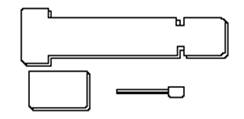
Если в комплекте нахватает каких-либо составляющих, пожалуйста, обратитесь к своему поставщику. Для того, чтобы сделать дополнительный заказ воспользуйтесь Приложением D данного руководства.
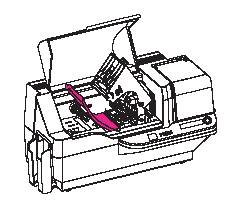
Удалите упаковочную ленту, защищающую Основной корпус и Крышку устройства подающего карты. Принтер P430i при транспортировке оснащен предупреждающей лентой, на месте где устанавливается картридж очистки карт, и мягкой подушечкой, защищающей печатающую головку от возможных повреждений при транспортировке. Для того, чтобы удалить ленту и подушечку следуйте нижеприведенным инструкциям:А. Откройте основную крышку принтера, приподнимая ее за нижний передний край.
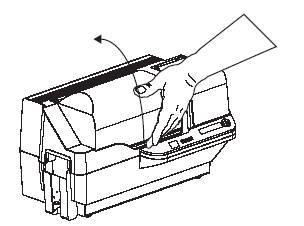
В. Определите местонахождение подушечки, защищающей печатающую головку и ленты на месте картриджа очистки карт (см. ниже).
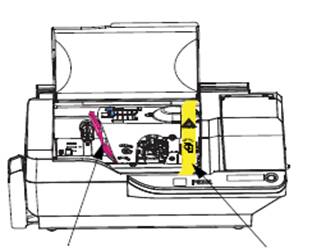
Подушечка, защищающая Лента местоположения
печатающую головку чистящего картриджа
С. Освободите блок печатающей головки, сдвинув защелку блока печатающей головки влево, и подняв блок. Он останется открытым под углом примерно 45º.
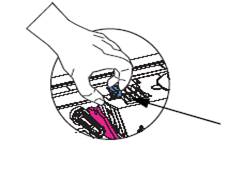 Защелка блока
печатающей головки
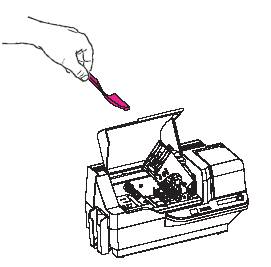
D. Удалите подушечку, защищающую печатающую головку. Сохраните подушечку, как и другой упаковочный материал и картонную коробку, на случай перевозки принтера. Если первоначальный материал потеряется, Вы можете заказать снаряжение для перевозки в фирме Zebra.
Установка программного обеспечения и настройка драйвера
Для печати на принтере P430i необходим драйвер Windows для принтера и дизайн Ваших карт, разработанный с помощью программного обеспечения или программируемый командами принтера через интерфейс.
Принтер P430i работает с ПО под управлением Windows 2000 или Windows XP. При этом необходимо использовать драйвер, находящийся на CD в комплекте с принтером.
Данный раздел посвящен цветной печати образца карты, используя пятипанельный риббон типа YMCKO и драйвер Windows для принтера.
 Внимание · Перед тем как обновлять драйвер для принтера, или переустанавливать новую версию, необходимо удалить предыдущую версию с Вашего компьютера.
Установка драйвера для принтера P430i
Для того, чтобы автоматически установить драйвер для принтера P430i на все операционные системы, воспользуйтесь программой Zebra Install Wizard.
Внимание · Для того, чтобы воспользоваться данной возможностью, убедитесь, что у Вас есть административные права, или свяжитесь со своим отделом информационных технологий.
Программа Install Wizard предложит вам следующие шаги установки:
- Автоматический запуск при установке CD с драйвером. В главном меню информационного CD выберите язык и затем в следующем меню выберите “DRIVERS”. Программа Install Wizard предложит Вам подходящие шаги. Удалите предыдущие версии драйвера и приведите необходимую для регистрации информацию в порядок. Для того, чтобы удалить все предыдущие версии драйвера необходимо в опциях установки выбрать “Remove”.
Установка риббона
Принтеры серии i нуждаются в использовании риббонов серии i только для цветной печати. Для вашего принтера P430i специально разработаны риббоны Resin Thermal Transfer и Dye Sublimination.
1. Переместите положение сетевого выключателя принтера в положение Выкл (0).
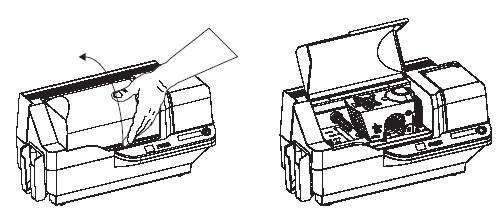
2. Если основная крышка принтера закрыта:
А. Откройте основную крышку, подняв нижний передний край, как показано на рисунке слева.
 Предосторожность электростатического разряда · Не трогайте руками печатающую головку или другие электронные компоненты блока печатающей головки. Разряды электростатической энергии, скапливаемые на поверхности человеческого тела или других поверхностях могут повредить печатающую головку или другие электронные компоненты принтера.

|
Из за большого объема этот материал размещен на нескольких страницах:
1 2 3 |
