


Партнерка на США и Канаду по недвижимости, выплаты в крипто
- 30% recurring commission
- Выплаты в USDT
- Вывод каждую неделю
- Комиссия до 5 лет за каждого referral
2.0.2. Пиктограммы
Уже довольно давно в ПО нет технических проблем с выводом в списках пиктограмм отдельных элементов. Однако практически никто этого не делает. Это плохо, ведь пиктограммы обеспечивают существенное повышение субъективной привлекательности интерфейса и сканируются быстрее «голого» текста.
2.1. Раскрывающиеся списки
Самым простым вариантом списка является раскрывающийся список. Помимо описанных выше родовых достоинств списков, раскрывающиеся списки обладают одним существенным достоинством. Оно заключается в том, что малая высота списка позволяет с большой легкостью визуально отображать команды, собираемые из составляющих.
Чуть ниже еще один пример группы радиокнопок: каждый квадрат – направление действия. Тот редкий случай, когда графические версии радиокнопок лучше стандартных.

Рис. 2.1-1. Пример раскрывающегося списка.
Раскрывающийся список, как правило, вызывает две проблемы, одна появляется преимущественно в ПО, другая – в интернете. Первая проблема заключается в том, что иногда отсутствие места на экране не позволяет использовать ни чекбоксы с радиокнопками, ни пролистываемые списки множественного выбора. Приходится делать раскрывающийся список, в котором помимо собственно элементов есть «мета-элемент», включающий все элементы из списка. Этому элементу часто не дают названия, оставляя строку списка пустой, что неправильно, поскольку требует от пользователя слишком глубокого абстрагирования. Такой мета-элемент нужно снабжать названием, например, Все значения или Ничего.
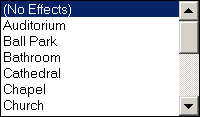
Рис. 2.1-2. Пример правильного описания мета-элемента.
В интернете есть другая проблема. Раскрывающийся список часто используется как навигационное меню. Это изначально неправильно, поскольку содержимое такого меню не видно сразу и уж тем более им трудно индицировать пользователям, в каком разделе сайта они находятся. Это, впрочем, не главное. Большая проблема заключается в том, что список снабжают скриптом, который запускается сразу по выбору значения. Такой метод имеет два недостатка. Во-первых, список исторически не является элементом управления прямого действия (как и чекбокс, например), что приводит к потере пользователями чувства контроля над системой. Во-вторых, раскрывающиеся списки довольно сложны, так что пользователи часто совершают моторные ошибки при выборе нужного элемента. Поскольку эта ошибка не может быть обнаружена системой и не всегда обнаруживается пользователями, часты ситуации, когда пользователь (как ему кажется) выбирает один раздел, а перемещается в другой, что совсем нехорошо. Таким образом, навигационных раскрывающихся списков нужно всячески избегать.

Рис. 2.1-3. Пример навигационного раскрывающегося списка.
Подводим курсор – раскрывается меню. Это не хорошо. Пользователь ничего не сделал, а система уже реагирует. Обратите внимание: заголовок списка и первый элемент списка являются ссылками на одно и то же место. Получается явное нарушение логики древовидной структуры. А если убрать первый пункт из меню, не каждый пользователь догадается, как вернутся в начало раздела.
2.2. Пролистываемые списки
Другим, более сложным вариантом списка является пролистываемый список. Пролистываемые списки могут позволять пользователям совершать как единственный, так и множественный выбор. Одно требование применимо к обоим типам списков, остальные применимы только к одному типу.
2.2.1. Размер
По-вертикали в список должно помещаться как минимум четыре строки, а лучше восемь. Напротив, список, по высоте больший, нежели высота входящих в него элементов, и соответственно, содержащий пустое место в конце, смотрится неряшливо. Полос прокрутки надо по возможности избегать, и добавлять только в том случае, если без нее никак не обойтись.
2.2.2. Списки единственного выбора
Список единственного выбора является промежуточным вариантом между группой радиокнопок и раскрывающимся списком. Он меньше группы радиокнопок с аналогичным числом элементов, но больше раскрывающегося списка. Соответственно, использовать его стоит только в условиях экономии пространства экрана.
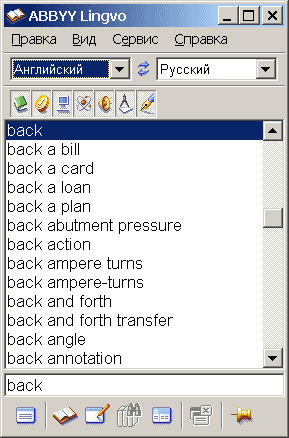
Рис. 2.2.2-1.Словарь Lingvo. Здесь на основе списка единственного выбора построен весь интерфейс.
2.2.3. Списки множественного выбора
С точки зрения дизайна интерфейсов, списки множественного выбора интересны, прежде всего, тем, что их фактически нет в интернете. Технически создать список множественного выбора непроблематично, для этого в HTML есть даже специальный тег. Проблема в том, что такой список в браузере будет выглядеть как список единственного выбора, более того, чтобы выбрать несколько элементов пользователю придется удерживать клавишу Ctrl. Это значит, что воспользоваться таким списком сможет только малая часть аудитории (и даже наличие подсказки у списка положения не исправит). Из-за такой неудобной реализации списков браузерами, использовать их, как правило, оказывается невозможно. Приходится использовать чекбоксы.
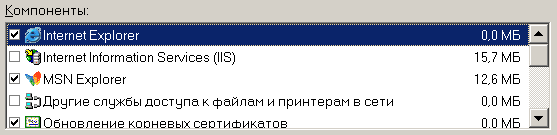
Рис. 2.2.3-1. Пример списка множественного выбора.
Гораздо лучше обстоят дела в ПО. Возможность безболезненно выводить в списке чекбоксы позволяет пользователям без труда пользоваться списками, а разработчикам – без труда эти списки создавать.
2.3.Комбобоксы
Комбобоксами (combo box), называются гибриды списка c полем ввода: пользователь может выбрать существующий элемент, либо ввести свой. Комбобоксы бывают двух видов: раскрывающиеся и расширенные.
2.3.1. Раскрывающийся комбобокс
У раскрывающегося комбобокса есть недостатки. Во-первых, такие комбобоксы выглядят в точности как раскрывающиеся списки, визуально отличаясь от них только наличием индикатора фокуса ввода (да и то, только тогда, когда элемент выделен). Это значит, что полноценно пользоваться ими могут только сравнительно продвинутые пользователи. В этом нет особой проблемы, поскольку комбобоксом все равно можно пользоваться, как обычным списком. Во-вторых, что гораздо хуже, раскрывающиеся комбобоксы отсутствуют в интернете как класс. Поддержки их нет ни в браузерах, ни в HTML.
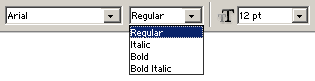
Рис. 2.3.1-1. Пример раскрывающегося комбобокса.
2.3.2. Расширенный комбобокс
Проблемы расширенных комбобоксов, напротив, совершенно иные. Их с трудом, но можно реализовать в интернете (через JavaScript). Они имеют уникальный вид, отличающий их от остальных элементов управления. Зато их сравнительно трудно (хотя и гораздо легче, чем в интернете) реализовать в ПО, поскольку в Windows нет такого элемента, так что собирать его приходится из двух. При этом расширенный комбобокс потребляет много места на экране. Поскольку комбобоксы являются гибридами списков и полей ввода, к ним применимы те же требования, что и к их родителям.

Рис. 2.3.2-1. Пример расширенного комбобокса.
3. Поля ввода
Вместе с командными кнопками, чекбоксами и радиокнопками, поля ввода являются основой любого интерфейса. В результате требований к ним довольно много.
3.1. Размеры
Основная часть требований к полям ввода касается размера. Понятно, что размер по вертикали должен быть производным от размера вводимого текста – если текста много, нужно добавить несколько строк (нарушением этого правила регулярно грешат форумы, заставляющие пользователей вводить сообщения в поля ввода размером с ноготь).
Очевидно, ширина поля должна соответствовать объему вводимого текста, поскольку гораздо удобнее вводить текст, который видишь. Менее очевидным является другое соображение: ширина поля ввода не должна быть больше объема вводимого в поле текста, поскольку частично заполненное поле выглядит как минимум неряшливо.
Отдельной проблемой является ограничение вводимого текста. С одной стороны, ограничение хорошо для базы данных. С другой стороны, всегда найдутся пользователи, для которых поле ввода с ограничением вводимых символов окажется слишком маленьким. Поэтому этот вопрос нужно решать применительно к конкретной ситуации.
Пример полей ввода, больших объема вводимых в них информации (рис. 3.1-1). Мало того, что такие поля выглядят неряшливо, так они ещё и обманывают пользователей, показывая, что пользователь ввел не всю информацию (в данном примере введена вся информация).
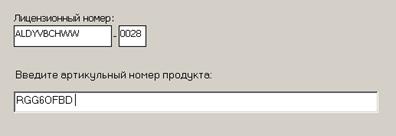
Рис 3.1-1.
Если же суммировать информацию из двух предыдущих абзацев, можно определить самую большую ошибку, которую разработчики допускают при создании полей ввода. Всякий раз, когда ширина поля ввода больше максимального объема вводимого в него текста, при этом объем вводимого текста ограничен, пользователи неприятно изумляются, обнаружив, что они не могут ввести текст, хотя место под него на экране имеется. Соответственно, вообще нельзя делать поле ввода шире максимального объема вводимого в них текста.
Все вышесказанное относится к данным фиксированной длинны, преимущественно числового типа.
3.2. Подписи
Вопрос «где надо размещать подписи к полям ввода?» является одним из самых популярных среди программистов. Аргументов и подходов тут множество. Вот один из них. Поскольку восприятие подписей занимает определенное время, которого жаль, лучше всего действует следующее простое правило: в часто используемых экранах подписи должны быть сверху от поля (чтобы их было легче не читать), в редко же используемых подписи должны быть слева (чтобы всегда восприниматься и тем самым сокращать количество ошибок).
Подписи к полям ввода имеют определенное отличие от других подписей. В полях ввода подписи можно размещать не рядом с элементом, а внутри него, что позволяет экономить пространство экрана. Подпись при этом выводится в самом поле ввода, точно так же, как и текст, который в него нужно вводить. Необходимо только отслеживать фокус ввода, чтобы при установке фокуса в поле убирать подпись. Это решение, будучи нестандартным, плохо работает в ПО, но неплохо работает в интернете. Если очень жалко экранное пространство, этим методом стоит пользоваться.
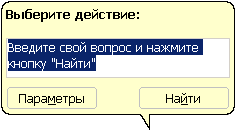
Рис. 3.2-1. Пример подписи расположенной внутри поля ввода.
Фокус ввода установлен таким образом, что пользователю не надо думать над тем как стереть комментарий.
3.3. Крутилки
Крутилка (spinner, little arrow) есть поле ввода, не такое универсальное, как обычное, но зато обладающее двумя полезными возможностями:
Чтобы ввести значение в крутилку, пользователю не обязательно бросать мышь и переносить руку на клавиатуру (в отличие от обычного поля ввода). Поскольку перенос руки с место на место занимает сравнительно большое время (в среднем почти половину секунды), к тому же ещё и сбивает фокус внимания, отсутствие нужды в клавиатуре оказывается большим благом. Во всяком случае, ввод значения в крутилку с клавиатуры достаточно редок, т. е. пользователи воспринимают крутилки целиком и полностью положительно. При вводе значения мышью система может позволить пользователям вводить только корректные данные, причем, что особенно ценно, в корректном формате. Это резко уменьшает вероятность человеческой ошибки.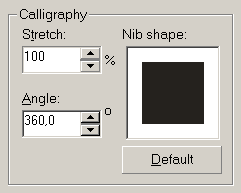
Рис. 3.3-1. Пример крутилки. Как не крути, а больше 100% не накрутишь.
Таким образом, использование крутилок для ввода любых численных значений более чем оправдано.
К сожалению, в интернете нет специального элемента для крутилки. Сделать элемент, похожий на крутилку, можно без труда, создав список множественного выбора высотой в один элемент, но ввод в него с клавиатуры будет невозможен. К счастью, крутилку можно с относительно небольшими затратами сделать в Macromedia Flash.
3.4. Ползунки
Как и ранее описанные элементы управления, ползунки позволяют пользователям выбирать значение из списка, не позволяя вводить произвольное значение. Возникает резонный вопрос: зачем нужен ещё один элемент управления, если аналогичных элементов уже полно. Ответ прост: ползунки незаменимы, если пользователям надо дать возможность выбрать значение, стоящее в хорошо ранжирующемся ряду, если:
- значений в ряду много; нужно передать пользователям ранжируемость значений; необходимо дать возможность пользователям быстро выбрать значение из большого их количества (в таких случаях ползунок оказывается самым эффективным элементом, хотя и опасен возможными человеческими ошибками).
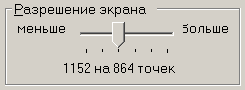
Рис. 3.4-1. Классический пример использования ползунка.
Ползунки имеют интересный аспект. Их можно также использовать для выбора текстовых параметров, но только в случаях, когда эти параметры можно понятным образом отранжировать. Случаев таких немало, например, «завтрак», «обед» и «ужин», при отсутствии внешней связи ранжированию поддаются вполне.
4. Меню
Меню – метод взаимодействия пользователя с системой, при котором пользователь выбирает из предложенных вариантов, а не предоставляет системе свою команду.
Соответственно, диалоговое окно с несколькими кнопками (и без единого поля ввода) также является меню.
В настоящее время систем, которые не использовали бы меню в том или ином виде, практически не осталось. Объясняется это просто. Меню позволяет снизить нагрузку на мозги пользователей, поскольку для выбора команды не надо вспоминать, какая именно команда нужна и как именно её нужно использовать – вся (или почти вся) нужная информация уже содержится на экране. Вдобавок, поскольку меню ограничивает диапазон действий пользователей, появляется возможность в значительной мере изъять из этого диапазона ошибочные действия. Более того: меню показывает пользователям объем действий, которые они могут совершить благодаря системе, и тем самым обучают пользователей (в одном из исследований было обнаружено даже, что меню является самым эффективным средством обучения).
4.0.1. Типы меню
Существуют несколько различных таксономий меню, но основной интерес представляют только две из них. Первая таксономия делит меню на два типа:
- Статические меню, т. е. меню, постоянно присутствующие на экране. Характерным примером такого типа меню является панель инструментов. Динамические меню, в которых пользователь должен вызвать меню, чтобы выбрать какой-либо элемент. Примером является обычное контекстное меню.
В некоторых ситуациях эти два типа меню могут сливаться в один: например, меню, состоящее из кнопок доступа к меню, могут работать и как статические (пользователи нажимают на кнопки) и как динамические (пользователи вызывают меню).
Вторая таксономия также делит меню на два типа:
- Меню, разворачивающиеся в пространстве (например, обычное выпадающее меню). Всякий раз, когда пользователь выбирает элемент нижнего уровня, верхние элементы остаются видимыми. Меню, разворачивающееся во времени. При использовании таких меню элементы верхнего уровня (или, понимая шире, уже пройденные элементы) по тем или иным причинам исчезают с экрана.
Каждый тип меню в обеих таксономиях имеет как достоинства, так и недостатки.
Статические меню из первой таксономии, как правило, обеспечивают высокую скорость работы, лучше обучают пользователей, но зато занимают место на экране. Напротив, с динамическими меню ситуация обратная. Во второй таксономии первый тип (меню, разворачивающиеся в пространстве) обеспечивает большую поддержку контекста действий пользователей, но эта поддержка обходится в потерю экранного пространства. Второй тип более бережно использует пространство, но зато хуже поддерживает контекст.
Реальность, впрочем, оказывается несколько шире обеих таксономий.
Например, мастер, являясь и динамическим меню из первой таксономии, и разворачивающимся во времени меню из второй, не оказывается более быстрым, чем, например, раскрывающееся меню. Но объем и специфика входящих в него элементов управления не позволяют, как правило, сделать из него какое-либо другое меню, например, раскрывающееся.
Поэтому очень полезно научиться анализировать влияние и взаимопроникновение разных типов меню, а также осознавать их место в интерфейсе. Например, контекстное меню на ином уровне абстракции оказывается временным (т. е. динамическим) диалоговым окном, только с нестандартной структурой. Понимание этой структуры позволяет определить, какие элементы управления, помимо кнопок, можно использовать в таком меню, чтобы оно обрело как достоинства меню, так и достоинства диалогового окна.
На эффективность меню наибольшее влияние оказывают устройство отдельных элементов и их группировка. Несколько менее важны другие факторы, такие как выделение элементов и стандартность меню.
4.1. Устройство отдельных элементов
Самым важным свойством хорошего элемента меню является его название. Название должно быть самым эффективным из возможного. В отличие от кнопок в диалоговых окнах, элементы главного меню практически никогда не несут на себе контекста действий пользователя, просто потому, что в любой момент времени доступны все элементы. Это значит, что к наименованию элементов меню нужно подходить весьма тщательно, тщательней, нежели ко всему остальному.
Обязательно нужно убедиться, что выбранное название понятно целевой аудитории. Во время тестирования пользователю нужно сообщить название элемента и попросить его сказать, что этот элемент меню делает. Нелишне заметить, что функциональность, не отраженная названием элемента, с большой степенью вероятности не будет найдена значительной частью аудитории. Поэтому не стоит умещать в диалоговое окно какую-либо функцию, если её существование в этом окне невозможно предсказать, глядя на соответствующий элемент меню.
Особо стоит остановиться на склонении текста. В отличие от диалоговых окон, в которых кнопки прямого и отложенного действия выглядят и действуют по-разному, в меню нет четкой разницы между этими элементами. Единственным способом разграничения этих элементов является текст, так что нужно очень тщательно подходить к тому, чтобы элементы, запускающие действия, были глаголами в форме инфинитива (как командные кнопки). Впрочем, часто глагол приходится выкидывать вообще, чтобы переместить значимое слово ближе в начало текст элемента. Нужно это, чтобы повысить скорость распознавания. Повысить её можно всего одним способом: главное (т. е. наиболее значимое) слово в элементе должно стоять в элементе первым. Обратите внимание, что короткий текст элемента, без сомнения, быстро читаясь, совершенно необязательно быстро распознается. Поэтому не стоит безудержно сокращать текст элемента: выкидывать нужно все лишнее, но не более.
4.1.1. Пиктограммы в меню
Пиктограммы в меню, если они повторяют пиктограммы в панели инструментов, обладают замечательной способностью обучать пользователей возможностям панели. Помимо этого они здорово ускоряют поиск известного элемента и точность его выбора, равно как и общую разборчивость меню. Пиктограммы лучше работают, когда ими снабжены не все элементы. Когда все элементы имеют пиктограммы, разборчивость каждого отдельного элемента падает: в конце концов, пиктограммы всех ненужных в данное время элементов являются визуальным шумом. Когда же пиктограммами снабжены только самые важные элементы, их разборчивость повышается (а разборчивость остальных не понижается), при этом пользователям удается легче запоминать координаты элементов («элемент сразу под второй пиктограммой»).
4.1.2. Переключаемые элементы
Особого внимания заслуживают случаи, когда меню переключает какие-либо взаимоисключающие параметры, например, показывать или не показывать палитру. Тут есть несколько возможных способов. Можно поместить перед переключателем галочку, показывая, что он включен (если же элемент снабжен пиктограммой, можно её утапливать). Можно не помещать галочку, зато инвертировать текст элемента: например, элемент Показывать сетку превращается в Не показывать сетку. Этот вариант хуже чем первый. Во-первых, в интерфейсе желательно не употреблять ничего негативного: в меньшей степени потому, что негативность слегка снижает субъективное удовлетворение; в большей степени потому, что она снижает скорость распознавания текста (главное слово не первое, нужно совершить работу, чтобы из отрицания вычислить утверждение). Во-вторых, если изъять «не» и переформулировать одно из состояний элемента, пользователям будет труднее осознать, что два разных элемента на самом деле есть один элемент. Таким образом, галочка предпочтительнее.
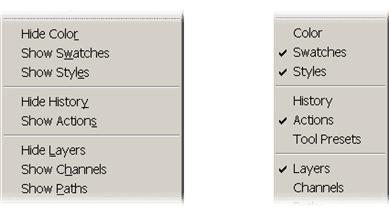
Рис. 4.1.2-1. Пример эволюции переключаемых элементов. Слева Photoshop 6, справа Photoshop 7.
4.1.3. Предсказуемость действия
Пользователей нужно снабжать чувством контроля над системой. Применительно к меню это значит, что по виду элемента пользователи должны догадываться, что произойдет после выбора. Сделать это неимоверно трудно, поскольку на экране нет места под такие подсказки. Можно сделать только одно, но сделать это нужно обязательно: нужно показать пользователям, какой элемент запускает действие или меняет параметр, а какой открывает окно c продолжением диалога. Почти во всех ОС стандартным индикатором продолжения диалога является многоточие после текста элемента, так что пользоваться этим признаком стоит везде, включая интернет. Также необходимо показывать, какой элемент срабатывает сразу, а какой открывает элементы меню нижнего уровня (в любой ОС это делается автоматически, в Интернете нужно не забывать делать это вручную).
Это же правило касается и гипертекстовых ссылок вообще (они тоже меню). Пользователи испытывают значительно большее чувство контроля, когда имеют возможность предсказать, куда их ссылка приведет (при этом снижается количество ошибочных переходов). Таким образом, нестандартные ссылки (т. е. ссылки на другой сайт, на почтовый адрес, на файл, на узел FTP, на долго загружающуюся страницу и т. д.) полезно снабжать характерными для них признаками, например, ссылку на почтовый адрес пиктограммой письма.
4.2. Группировка элементов
Второй составляющей качества меню является группировка его элементов. В большинстве меню группировка оказывает не меньшее значение при поиске нужного элемента, нежели само название элемента, просто потому, что даже идеальное название не сработает, если элемент просто нельзя найти.
Меню, группы элементов в котором разделены, сканируется значительно быстрее обычного, поскольку в таком меню больше «точек привязки» (точно также как и в меню с пиктограммами). К тому же наличие явных разделителей многократно облегчает построение ментальной модели, поскольку не приходится гадать, как связаны между собой элементы.
4.2.1. Логика группировки элементов меню
Каждый знает, или, во всяком случае, догадывается, что элементы в меню нужно группировать максимально логично. Поспорить с этим утверждением нельзя, но от этого его проблематичность не уменьшается.
Дело в том, что существует множество типов логики. Есть логика разработчика, который знает все функции системы. Есть логика пользователя, который знает только меньшую часть. При этом практика показывает, что эти типы логики в значительной мере не совпадают. Поскольку пользователи важнее, нужно сгруппировать меню в соответствии с их логикой. Для этого используется очень простой и надежный метод, называемый карточной сортировкой[1]: во время тестирования пользователям раздаются карточки с названиями пунктов меню и они должны их разложить по группам, руководствуясь своей логикой.
Взаимоисключающие элементы желательно помещать в отдельный уровень иерархии.
4.2.2. Разделение групп элементов
Существует два основных способа разделять группы: между группами можно помещать пустой элемент (разделитель) или же размещать отдельные группы в разных уровнях иерархии. Второй способ создает более четкое разделение: в меню Файл, например все элементы более близки друг другу (несмотря на разделители), чем элементы других меню. В то же время выбор конкретного способа диктуется результатами карточной сортировки, так что интерес представляет только вопрос «как должны выглядеть и действовать разделители».
Для разграничения групп традиционно используют полоски. Это надежное, простое решение, другой разговор, что с дизайнерской точки зрения полоски плохи, поскольку представляют собой визуальный шум. Гораздо правильнее, но и труднее, использовать только визуальные паузы между группами.
4.2.3. Глубина меню
Наличие многих уровней вложенности в меню приводит к там называемым «каскадным ошибкам»: выбор неправильного элемента верхнего уровня неизбежно приводит к тому, что все следующие элементы также выбираются неправильно. При этом широкие меню больше нравятся пользователям. Поэтому большинство разработчиков интерфейсов стараются создавать широкие, а не глубокие меню.
К сожалению, у широких меню есть недостаток: они занимают много места. Это значит, что, начиная с определенного количества элементов, меню физически не сможет оставаться широким, оно начнет расти в глубину. Возникает проблема, которую надо решать. Итак, проблема заключается в том, что велика вероятность каскадных ошибок. Чтобы снизить их число, нужно повысить вероятность того, что пользователи будут правильно выбирать элементы верхних уровней. Чтобы повысить эту вероятность, нужно заранее снабдить пользователей контекстом.
При перемещении по меню пользователь действует по определенному алгоритму:
Выбирая элемент первого уровня, он выбирает элемент, «нужность» которого кажется ему максимальной. После выбора он видит список элементов второго уровня, при этом он оценивает вероятность соответствия всех элементов второго уровня его задаче и одновременно выбирает наиболее вероятный элемент. При этом в уме он держит контекст, т. е. название элемента первого уровня. Если ни один из элементов не кажется пользователю достаточно вероятным, пользователь возвращается на первый уровень. Если какой-то элемент удовлетворяет пользователя, он выбирает его и получает список элементов третьего уровня. Действия из второго и третьего шагов повторяются применительно к новым элементам меню.Видно, что действия пользователя при поиске нужного элемента отчетливо цикличны, при этом на каждом шаге есть вероятность ошибок. При этом с каждым новым уровнем меню объем контекста, который приходится держать в голове, непрерывно возрастает. При этом, если пользователь всё-таки не находит нужного элемента, весь этот контекст оказывается ненужным. Хранение же контекста, даже не засчитывая усилия, затрачиваемые на выбор элемента, есть довольно существенная работа. Её объем лучше уменьшить.
Теперь рассмотрим другой вариант: пользователь по самому элементу может предугадать его содержимое, т. е. при поиске элемента в меню не столько оценивает контекст, сколько просто ищет нужный элемент. Эта возможность есть в любом случае, поскольку элемент имеет хоть сколько-нибудь значимый идентификатор (т. е. его название). Но она, как правило, довольно слаба и почти всегда допускает неоднозначность. Усилить её можно наличием аннотации к каждому элементу, что не всегда приемлемо в ПО, зато активно используется в Интернете. Например, в качестве аннотации к элементу можно показывать наиболее популярные элементы следующего уровня.
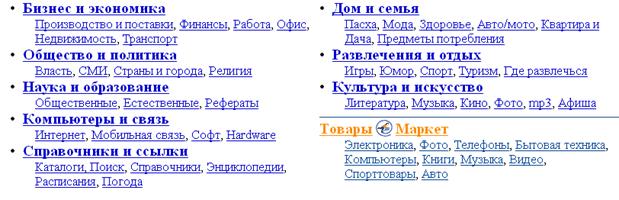
Рис. 4.2.3-1. Пример аннотации в Интернете с наиболее популярными элементами меню следующего уровня.
В этом случае пользователь может сформировать контекст элемента, не перемещаясь внутрь этого элемента, при этом вероятность ошибочного перехода значительно снижается. Помимо уменьшения числа ошибок, такая система позволяет ускорить доступ к наиболее популярным элементам второго и последующих уровней.
В целом, ширина и глубина меню являются, пожалуй, наименее значимыми факторами. Гораздо важнее хорошая группировка, при этом как группировку, так и структуру дерева меню, всё равно лучше определять карточной сортировкой.
Применительно же к раскрывающимся меню действует ещё один ограничитель глубины. Раскрывающиеся меню довольно тяжелы в использовании, поскольку требуют от пользователей достаточно тонкой моторики. Поэтому главное меню с уровнем вложенности элементов большим трех просто невозможно.
4.2.4. Сокращенные меню
В последнее время появилась новая мода: при щелчке по кнопке главного меню показывается не все его содержимое, а только 4-7 элементов, которыми пользовались последними.
У этого нововведения есть и достоинства и недостатки. Если говорить о достоинствах, то скорость работы с часто используемыми функциями однозначно повышается. Сравните, что быстрее, выбрать нужную функцию из 5 элементов или из 15? Но на этом, к сожалению, достоинства заканчиваются и начинаются недостатки.
Если пользователь не знает точно какой элемент ему нужен (а такая ситуация не самая редкая), поиск нужной ему функции значительно затрудняется. Вот действия, которые должен будет совершить пользователь, в этом случае:
- щелкнуть по кнопке главного меню (чтобы пользователь приучился в таких случаях щелкать по кнопке меню два раза, нужно время) просканировать первое меню совершить мыслительное усилие, результатом которого будет решение, продолжать ли поиск в этом меню или перейти к следующему «обрубку» подвести мышку к кнопке расширения меню и нажать ее(потому как щелкнуть второй раз по кнопке главного меню он просто не догадается) просканировать новое меню.
Совершенно очевидно, что количество действий, которые должен совершить пользователь и мыслительные усилия, которые он должен приложить к решению этой задачи, не адекватны самой задаче.
Изложенная выше схема, еще не самый худший вариант. Начинающие пользователи на первых порах вообще могут не осознавать что перед ними не все меню.
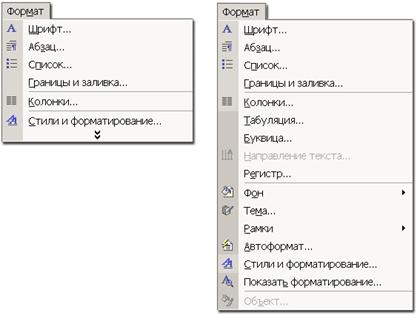
Рис. 4.2.4-1. Пример сокращенного меню.
Слева меню, которое открывается одним кликом мышки, справа меню которое открывается либо двойным кликом мышки, либо нажатием на стрелку внизу первого меню, либо по истечении некоторого промежутка времени после открытия первого меню.
Еще один недостаток заключается в свойстве меню «дораскрываться» по истечении некоторого промежутка времени. Такое свойство может еще больше сбивать с толку начинающих пользователей.
Таким образом, учитывая что меню – основной (а иногда единственный) элемент интерфейса, с которым работают начинающие пользователи, целесообразность их использования находится под большим вопросом. По крайней мере по умолчанию при установке рекомендуется оставлять стандартные меню, предусмотрев при этом опцию включения сокращенных меню для продвинутых пользователей.
4.3. Контекстные меню
Преимущество контекстных (всплывающих) меню заключается в том, что они полностью встраиваются в контекст действий пользователей: не нужно переводить взгляд и курсор в другую область экрана, практически не нужно прерывать текущее действие для выбора команды. При этом они не занимают места на экране, что всегда ценно. С другой стороны, из-за того, что они не находятся всё время на экране, они практически неспособны чему-либо научить пользователя.
Необходимо помнить следующее: нельзя делать контекстные меню единственным способом вызова какой-либо функции.
Поскольку основной причиной появления контекстных меню является стремление максимально повысить скорость работы пользователей, на их размер и степень иерархичности накладываются определенные ограничения. Если меню будет длинным, пользователям придется сравнительно долго возвращать курсор на прежнее место, так что привлекательность нижних элементов окажется под вопросом. Поэтому лучше сокращать размер контекстных меню до разумного минимума (порядка семи элементов).
К тому же не надо забывать, что главное меню не всегда перекрывает выделенный (т. е. актуальный объект), а контекстное меню – почти всегда (как-никак оно вызывается на самом объекте). В большинстве же случаев перекрытие актуального объекта нежелательно (сбивается контекст). Мы не можем сделать в этой ситуации ничего, кроме как уменьшить размер меню, в расчете, что маленькое меню будет перекрывать малое количество информации. Разумеется, если точно известно, что оперируемый объект совсем уж мал, сокращать объем меню бесполезно.
Другая особенность контекстных меню – иерархия. В обычном меню иерархия имеет хотя бы одно достоинство: при обучении она позволяет упорядочивать элементы меню и тем самым делать его понятнее. В контекстных же меню обучающая функция не играет никакой роли, поскольку такими меню пользуются только опытные пользователи. Иерархия элементов теряет свое единственное достоинство, не теряя ни одного недостатка. Поэтому делать иерархические контекстные меню можно, ничего плохого в этом нет, но необходимо сознавать, что вложенными элементами почти никто не будет пользоваться (тем более что вложенность сбивает контекст действий).
Последнее отличие контекстных меню от обычных заключается в том, что в них очень важен порядок следования элементов. В главном меню не обязательно стремиться к тому, чтобы наиболее часто используемые элементы были самим первыми – все равно курсор придется возвращать к рабочему объекту, так что разницы в дистанции перемещения курсора практически нет. В контекстном же меню ситуация обратная – чем дальше нужный элемент от верха меню, тем больше придется двигать курсор. Поэтому правило релевантности (приоритетности) в таких меню действует в полной мере.
5. Окна
5.0.1. Типы окон
Существуют несколько типов окон, а именно:
- главные окна программы; окна документа; режимные (модальные) диалоговые окна; безрежимные (немодальные) диалоговые окна; палитры; окна браузера (поскольку используемая в интернете технология существенно отличается от технологии ПО, этот тип окон стоит несколько особняком).
При этом доля отдельных типов в общем пироге со временем изменяется: окна документов, как будет показано ниже, отмирают, заменяясь окнами программ, режимные диалоговые окна сменяются безрежимными, а безрежимные, в свою очередь, палитрами. Интересно, что идея палитр тоже клонится к закату (палитры сменяются панелями инструментов), так что в будущем, скорее всего, в ПО останутся только окна программ, панели инструментов и безрежимные диалоговые окна (которые разработчики поленятся переделывать).
5.1. Эволюция окон
С появлением графического режима, стало возможным реализовать в интерфейсе метафору рабочего стола. Появились окна программ, окна документов и диалоговые окна, первоначально сплошь режимные.

|
Из за большого объема этот материал размещен на нескольких страницах:
1 2 3 4 |
