


Партнерка на США и Канаду по недвижимости, выплаты в крипто
- 30% recurring commission
- Выплаты в USDT
- Вывод каждую неделю
- Комиссия до 5 лет за каждого referral
5.1.1. Режимное диалоговое окно
Если открывшееся окно блокирует доступ к остальной части системы, происходит, фактически, запуск нового режима работы (поскольку функциональность отдельного диалогового окна никогда не совпадает с функциональностью системы в целом). После того, как окно закрыто, происходит возвращение предыдущего (основного) режима. В этом и есть всё значение термина «режимный».
У режимный диалоговых окон есть существенные недостатки:
всех раздражает, что, вызвав диалоговое окно и обнаружив, что вызвано оно преждевременно, приходится закрывать окно и открывать его в следующий раз заново; в системах, ориентированных на документы, режим сбивает внимание пользователя и вообще лишает его ощущения управляемости (в отличии систем, ориентированных на формы ввода, в которых режим работает лучше, чем его отсутствие); сама по себе идея сближения интерфейса с реальным миром (в частности, метафора рабочего стола) протестовала против идеи режимов в любом их проявлении, поскольку в реальном мире вообще не бывает режимов, аналогичным интерфейсным.5.1.2. Безрежимное диалоговое окно
Безрежимное диалоговое окно, это окно которое не запускает новый режим работы. Его можно неограниченное время держать на экране, переключаясь по мере надобности между ним и собственно документом. У этих окон также есть недостатки. Такие диалоговые окна нельзя делать тонущими, т. е. позволять пользователю перекрывать их окнами документа или программы. Причина проста – пользователи забывают, что они когда-то открывали соответствующее окно и пытаются открыть его заново. Поэтому окна делаются плавающими, т. е. перекрываемые только другими плавающими окнами этой же программы или другими программами. Разумеется, некоторые диалоговые окна невозможно сделать безрежимными: например, сообщения об ошибках. Но, в целом, с переводом окна в безрежимное состояние нет особой проблемы.
Еще один недостаток заключается в том, что просто диалоговое окно, даже будучи безрежимным, малополезно, поскольку перекрывает слишком много важного и нужного. Чтобы избавится от этого недостатки, были придуманы палитры.
5.1.3. Палитры
Это окна, из которых выжали всё пустое место. Палитры, помимо малых размеров, имеют одно большое достоинство: пользователи очень любят их расставлять на экране индивидуальным порядком. Пользы это особой не приносит, зато существенно повышает субъективное ощущение контроля над системой. К сожалению, визуальный дизайн палитр, как правило, довольно сложен и длителен, так что сугубо экономические причины мешают переделать в палитры все диалоговые окна.
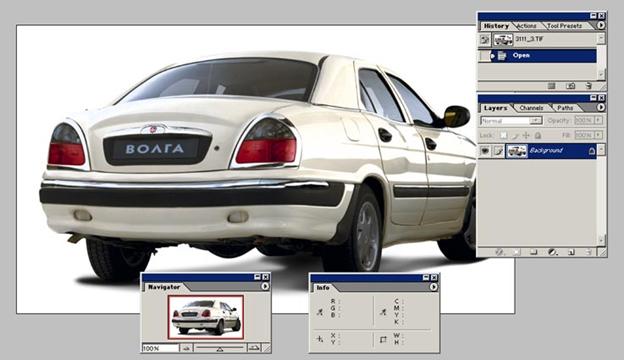
Рис. 5.1.3-1. Пример палитр от Adobe.
Постоянно что-нибудь перекрывают, так что приходится их постоянно перетаскивать.
Недостатки есть и у палитр:
из-за малых размеров палитр в них никогда не помещаются полноценные подписи к элементам, что существенно замедляет скорость обучения. пользователи, стараясь открыть нужную информацию, перекладывают окна с места на место, что снижает производительность (несущественно) и субъективное удовлетворение (существенно). Более того. Гораздо чаще оказывается так, что палитра перекрывает не всю нужную информацию, но её часть; при этом всё равно палитру приходится перемещать. Единственным способом избавиться от этого эффекта является уменьшение периметра палитры, а добиться этого можно, только прикрепив палитры к краю экрана.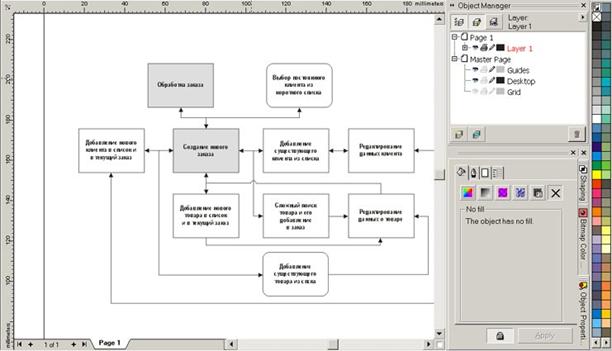
Рис. 5.1.3-2. Пример палитр от Corel.
Постоянно прикреплены к одному и тому же месту (к слову сказать, могут находится и в свободном состоянии, как у Adobe), а также легко минимизируются. Такие палитры называются «докерами».
5.1.4. Панели инструментов
Могут содержать (и содержат) не только пиктограммы инструментов, но довольно сложные элементы управления.
Параллельно с рождением сложных панелей инструментов происходит ещё один эволюционный скачок в интерфейсах: окна документов вымирают. Вымирают они по двум простым причинам. Во-первых, они плохо согласуются с ментальной моделью большинства пользователей. Во-вторых, невозможно придумать сколько-нибудь эффективного способа переключаться между ними. Самый эффективный (с точки зрения разработчиков операционной системы, разумеется) способ обычно отдается переключению между программами, соответственно, переключению документов достается заведомо худший способ. В Windows, из-за разнобоя в способах переключения между документами (поскольку все разработчики самостоятельно старались найти какой-либо приемлемый или неприемлемый способ), возникают трогательные казусы: в MS Word, например, для клавиатурного переключения между документами используется комбинация клавиш Ctrl+F6. Попробуйте использовать эту комбинацию клавиш одной рукой, и вы поймете, что это как минимум не удобно.
5.2. Элементы окна
5.2.1. Строка заголовка
У каждого окна есть строка заголовка. Поэтому пользователи строкой заголовка интересуются весьма мало. Человеку не свойственно обращать внимание на обыденность, особенно если эта обыденность не находится в фокусе его внимания (а строка заголовка как раз в нем не находится). В результате, пользователи обращают внимание на строку заголовка, только обучаясь пользоваться компьютером или в ситуациях, когда они совсем ничего не понимают в системе. Из этого, однако, не следует, что строкой заголовка можно пренебрегать.
Дело в том, что текст и, в меньшей степени, пиктограмма заголовка играют важную роль в ПО (они заведуют переключением задач) и очень важную в интернете (заведуют навигацией).
Панель задач в Windows (рис. 5.2.1-1) создает по кнопке для каждой запущенной программы. Поскольку ширина экрана ограничена, при увеличении количества запущенных программ размеры кнопок сокращаются, соответственно в эти кнопки помещается меньше текста. В результате пользователь сохраняет способность опознать программу по её пиктограмме и обрывку текста, но теряет возможность опознавать документы.

Рис. 5.2.1-1.
Панель Windows XP (рис. 5.2.1-2). Попытка улучшить ситуацию путем группировки разных документов одной программы. Кнопки задач превращаются в кнопки вызова меню. Меню содержит список документов.

Рис. 5.2.1-2.
С переключением задач всё просто и сложно одновременно. Просто, поскольку правило тут простое «Релевантное выводится в первую очередь». Поскольку пользователю нужен именно конкретный документ конкретной программы, а вовсе не программа просто, названия документов, как более релевантные, нужно выводить в первую очередь. Наоборот, сложность состоит в том, что из-за жесткости интерфейса Windows много не сделаешь. Тем не менее, сокращать название программы нужно безусловно, а то и вовсе его убирать, оставляя одну пиктограмму.
Иная ситуация в интернете. Поскольку пиктограмма в строке заголовка приходит от браузера, нет особой возможности оптимизировать переключение задач. С другой стороны, качество этого заголовка оказывает существенное влияние на навигацию, поскольку при показе результатов поиска в поисковых системах заголовком элемента становится содержимое тега Title. Каковое содержимое и попадает в обычном режиме наверх экрана. При этом в интернете нет проблемы с текстом заголовка – что хотим, то и пишем (стараясь не обращать внимания на то, что к этому прибавится название браузера).
Правило релевантности действует и здесь – в начале строки должна быть более релевантная информация, нежели в её конце. Поскольку связки «программа-документ» в интернете нет, эффективнее всего показывать адрес текущей страницы в навигационной системе сайта (если сайт иерархический). В данном случае релевантность требует, чтобы сначала шло название текущего документа, затем раздела, в котором он находится, затем раздела более высокого уровня и так далее. Не надо также забывать, что размер строки ограничен, так что более 70-80 символов в ней быть не может.
Также важно понимать, что тот факт, что пользователи редко читают заголовки окна, вовсе не означает, что заголовки пользователям не нужны. Напротив, хороший заголовок может здорово облегчить понимание работы диалога. Поэтому наличие на экране заметного и адекватного заголовка окна часто оказывается очень полезным.
5.2.2. Строка статуса
Почему-то распространено мнение, будто строка статуса предназначена для того, чтобы информировать пользователей о значении тех или иных элементов интерфейса. Подразумевается, что если пользователь подводит курсор к какому-либо элементу, в строке статуса появляется краткое его описание. На самом деле строка не может этого делать вообще: дело в том, что курсор находится в одном месте, а подсказка появляется совсем в другом, пользователю при этом приходится читать подсказку либо переводя взгляд, либо периферийным зрением. Разумеется, никто в таких условиях читать подсказку не будет, причем те, кто уверен, что строка статуса есть место для подсказки, чувствуют это прекрасно. Неудивительно, что разработчики строку статуса игнорируют.
В действительности строка статуса предназначена для двух вещей: она может быть либо собственно строкой статуса, т. е. отображать текущее состояние системы, либо быть панелью инструментов для опытных пользователей (или же делать и то, и другое).
Отображение текущего состояния системы. Практически каждая система имеет свойства, либо зависящие от документа, либо изменяющиеся со временем. Например, в иллюстративных программах объекты имеют какие-либо свойства, причем не все эти свойства показываются. Другой пример: когда система долгое время занята, она должна показывать пользователю индикатор степени выполнения. И, наконец, самый простой пример: пользователь текстового процессора имеет право знать, на какой странице документа он сейчас находится. Эффективнее всего выводить всё это в строке статуса.
Строка статуса особенно интересна как место вывода индикатора степени выполнения. Существует занятная закономерность: по месту вывода индикатора выполнения можно определить качество интерфейса системы: если индикатор выводится в строке статуса, то система обладает в целом хорошим интерфейсом, если же индикатор выводится в другом месте – плохим.
Панель инструментов для опытных пользователей. Зачастую система обладает функциональностью, которая с одной стороны важна, а с другой – способна свести с ума неподготовленного пользователя. Обычно это касается не столько собственно функций, сколько режимов работы системы, о недостатках которых уже говорилось.
Так, любой не очень опытный пользователь MSWord, потратит как минимум минут пятнадцать на выход из режима замены текста, предварительно нечаянно этот режим включив. Правильнее всего, конечно, включать такие режимы из меню, рассчитывая, что пользователь вряд ли выберет случайно элемент третьего уровня, но если в этот режим надо входить часто, меню спасать перестает.
В таких случаях строка состояния является отличным решением проблемы. С одной стороны, делая переключатели режимов непохожими на поля вывода можно снизить вероятность ошибочного переключения. С другой стороны, если уж пользователь нечаянно щелкнет на переключателе, он сразу же увидит изменение его вида и впоследствии, вероятно, сможет переключиться назад. С еще одной стороны, опытный пользователь сможет переключаться между режимами так же легко, как если бы он переключался через панель инструментов.
5.2.3. Панели инструментов
Все панели имеют следующие достоинства:
- они позволяют пользователям быстро вызывать нужные функции мышью; они позволяют пользователям меньше задействовать память они повышают визуальное богатство интерфейса; они ускоряют обучение работе с системой (по сравнению с раскрывающимся меню) благодаря своей большей наглядности.
Зато они имеют и недостаток: занимают много места на экране, так что поместить в них всё, что хочется, невозможно. Решить эту проблему можно двояко. Во-первых, можно (и нужно) помещать в панель только наиболее часто используемые команды. Во-вторых, панель можно сделать зависимой от контекста действий пользователя. Оба способа не противоречат друг другу, так что использовать стоит оба. В любом случае нужно помнить, что панель инструментов нежелательно делать единственным способом вызова функции
В настоящее время нет технической проблемы с помещением в панели произвольных элементов управления (остался только один ограничитель – размер помещаемых элементов), так что последние преграды, мешавшие делать сложные панели, исчезли. Этим стоит пользоваться, поскольку это позволяет экономить время, уходящее на открытие и закрытие диалоговых окон.
Текст на кнопках. Самыми частыми элементами управления, размещаемыми на панелях инструментов, является командные кнопки, при этом их использование отличается от обычного. Дело в том, что места настолько не хватает, что очень хочется заменить текст кнопок пиктограммами. Но это не так просто.
Дело в том, что когда приходит время совершить выбор, имея в качестве альтернатив визуальные объекты, «человек выбирающий» чаще всего транслирует эти объекты в звуки, а именно в слова (в голове, разумеется).
Затем эти слова помещаются в кратковременную память, в дело включается собственно сознание (предыдущие этапы проходят на бессознательном уровне) и выбирает нужный объект. Применительно к реальной жизни это значит, что пользователь, глядя на панель с пиктограммами, видит скорее не пиктограммы, но слова. Но не всегда.
Случай 1. Опытный пользователь, уже знающий, где на панели находится нужная кнопка, знающий её значение, при этом выбор действия уже произведён при помощи сложившейся ментальной модели. В такой ситуации слова пользователю уже не важны, важно отличие нужной ему кнопки от остальных. Т. е. такому пользователю даже уже все равно, что на пиктограмме изображено, лишь бы она выглядела максимально контрастно (чтобы ускорить её поиск).
Случай 2. Опытный пользователь, обладающий сложившейся ментальной моделью, но не знающий, где конкретно расположена нужная ему кнопка и как она выглядит. Выбор действия уже произведен, осталось только найти нужную кнопку. При этом пиктограмма оказывается ненужной, так как в качестве матрицы пользователь использовать её не может (поскольку не знает, как она выглядит). Более того, поскольку пользователь ищет слово из содержимого своей кратковременной памяти, каждая пиктограмма будет его без пользы отвлекать, при этом пользователь будет тратить время на расшифровку смысла всех попадающихся ему на пути пиктограмм.
Случай 3. Неопытный пользователь без сложившейся ментальной модели. Такой пользователь большую часть всего времени тратит на поиск нужной ему кнопки, а также, поскольку каждая кнопка ему внове, на постоянное улучшение своей ментальной модели системы с учетом своих новых открытий. В таких случаях пиктограммы лучше текста, но не заменяют его, так как помогают быстрее понять действие кнопки (в том, разумеется, случае, когда пиктограмма адекватна смыслу действия).
В результате таких рассуждений получаем следующий вывод – сначала кнопки на панели инструментов должны состоять из текста и пиктограммы (чтобы легко было строить ментальную модель), затем, когда пользователь свою модель построил, только из текста, а затем, когда пользователь окончательно обучился пользоваться системой, только из пиктограммы.
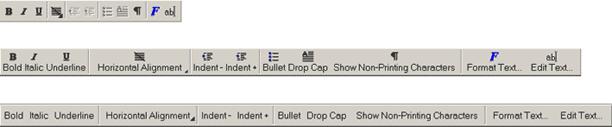
Рис. 5.2.3-1. Варианты обозначения кнопок на панели инструментов.
Разумеется, это универсальный случай. В действительности компоноваться панель инструментов должна исходя из особенностей целевой аудитории и задач, которые выполняются с помощью ПП. Все это выясняется в ходе юзабилити-тестирования.
5.2.4. Полосы прокрутки
Полосы прокрутки работают не слишком хорошо. Проблема полос прокрутки заключается в следующем:
- для маленьких документов они не очень нужны, поскольку пользователям, держащим руки на клавиатуре, гораздо легче переместиться к нужному фрагменту с помощью клавиш со стрелками; в больших документах малое перемещение ползунка приводит к существенному сдвигу области просмотра, так что после перемещения нужно еще и подправляться либо клавиатурой, либо стрелками на полосе прокрутки; во многих случаях невозможно реализовать динамическое изменение области просмотра во время перемещения ползунка, а значит, перемещаться по большим документам приходится в несколько шагов; если динамическое изменение всё-таки есть, тогда пользователю нужно: сначала перевести взгляд на ползунок, затем курсор на ползунок, затем взгляд на документ и только потом, перемещая мышь вверх или вниз, следить за областью просмотра, на тему «не пора ли отпустить курсор».
Нечего и говорить, что пользователи избегают пользоваться полосками прокрутки (тем более что курсорные клавиши никто с клавиатуры не убирал). Фактически, чуть ли не единственным применением этих полосок является перемещение «примерно к нужному фрагменту» при работе с большими документами.
Ко всему прочему, полосы прокрутки без индикации размера документа практически бесполезны. Поэтому была придумана «дополнительная стоимость» полосок – размер ползунка был сделан пропорциональным отношению видимой части документа ко всему его объёму. Это очень хорошая и полезная функция, поскольку она позволяет использовать полосы прокрутки не только как элемент управления, но и как индикатор размера документа, благодаря чему степень бесполезности полосок значительно снижается. Помимо этого было придумано довольно много других дополнительных стоимостей, так, например, на полоске прокрутки можно отображать границы разделов документа.
Тем не менее, всё это так и не сделало полосы прокрутки здорово лучше: как и раньше, полосы не столько помогают перемещаться по документу, сколько показывают то, что не весь документ помещается на экране.
Один тот факт, когда проблема прокрутки текста решается уже на аппаратном уровне (колесо прокрутки у мышки), говорит о несостоятельности этой концепции. К слову сказать, с появлением мышей с колёсиками, полоски прокрутки смело можно делать тоньше.
Таким образом, полосы прокрутки стали ёще более бесполезны, поэтому относиться к ним надо не как к данности, но как к еще одному элементу управления, который можно использовать, а можно и не использовать. При этом есть как аргументы в пользу использования, так и существенный аргумент против него – полоски прокрутки занимают много места на экране. Ладно еще, когда на экране одна полоска, а что делать, если их три или более?
К сожалению, вовсе не использовать полосы прокрутки в ПО затруднительно. Если всё-таки приходится оставлять полосы прокрутки, крайне желательно добиться нескольких свойств полосок:
- Размер ползунка должен показывать общий объем пролистываемого документа; Стрелки на полосах должны быть спаренными, т. е. обе стрелки должны находиться рядом, а не на разных сторонах полоски. Это один из случаев, когда логичность интерфейса вступает в противоречие с эффективностью. Если при перелистывании была допущена ошибка, спаренные кнопки позволяют минимизировать перемещение курсора к стрелке, ведущей в обратную сторону; Если невозможно сделать динамическое изменение области просмотра при пролистывании, необходимо показывать текущее местоположение пользователя во всплывающей подсказке. Обратите внимание, что местоположение подсказки при перемещении курсора должно оставаться неизменным. Необходимо обеспечить обработку погрешности перемещения курсора. Когда пользователь курсором перемещает ползунок, а смотрит в это время на документ, курсор может сойти с полосы. До определённого момента (смещение на 30-70 пикселей) система должна такое смещение игнорировать.
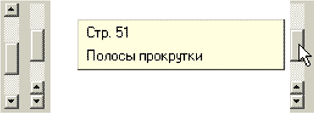
Рис. 5.2.4-1. Два способа улучшить полоску прокрутки.
Слева стандартная полоска, рядом с ней полоска со спаренными стрелками. Справа: всплывающее сообщение, показывающее, какому фрагменту документа соответствует текущее положение ползунка.
5.2.5. Альтернативные элементы управления
Кнопки со стрелками. Фактически это полоски прокрутки, из которых вырезано самое главное. Это не очень хороший элемент, потому что он совершенно линеен: когда пользователь нажимает на кнопку со стрелкой, документ листается с фиксированной скоростью, изменить которую пользователь не в силах. Это приводит либо к медленному пролистыванию, либо к низкой точности.
Инструмент «рука». В панели инструментов располагается объект, нажатие на который меняет курсор на изображение руки. При подведении курсора в область документа и нажатию на клавишу мыши происходит «захват» документа. Теперь передвижение мыши приводит к прокручиванию документа. Метод хорош тем, что понятен даже для начинающих пользователей: схватил, повел мышь вверх – лист уехал вверх, повел мышь вниз – лист уехал вниз.
Интерактивная прокрутка. Такой элемент управления в настоящее время реализован в MS Windows и доступен по нажатию средней кнопки (колеса) мыши. Нажатие на кнопку меняет курсор на изображение направленных в разные стороны стрелок, а режим редактирования документа на режим прокрутки. Если пользователь перемещает мышь в сторону, документ в эту же сторону и прокручивается, причем скорость прокрутки пропорциональна расстоянию, на которое перемещен курсор. Важно только не забывать блокировать режим, когда пролистывать нечего.
5.3. Структура окна
Структура и само устройство окна или экрана является, пожалуй, самым существенным фактором, влияющим на качество интерфейса в этом окне. Производительность пользователей порой можно повысить вдвое, просто изменив расположение элементов управления, не меняя сами эти элементы.
Окно должно хорошо сканироваться взглядом, т. е. его основные части должны быть сразу видны и заметны. Как правило, в окнах с малым количеством элементов управления проблем со сканированием не возникает. Проблемы появляются в больших окнах, дающих доступ ко многим функциям. Понятно, что сваливать эти функции в кучу неэффективно, для этого интерфейсные элементы должны быть организованы в блоки. В ПО для этого используются в основном рамки группировки, в интернете – пустоты, разграничивающие отдельные функции. При этом рамки удобнее в производстве, но, поскольку они являются визуальным шумом, однозначно рекомендовать их нельзя. В целом, разграничивать блоки пустотами предпочтительней (но и сложней).
Окно должно читаться, как текст. При прочих равных, окно, все элементы управления которого можно без труда связно прочесть, будет лучше запомнено и быстрее обработано мозгом (поскольку не придется преобразовывать грамматику окна в грамматику языка).
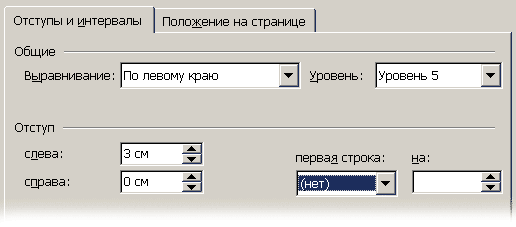
Рис. 5.3-1. Пример плохо читаемого окна из MS Word.
Читается он следующим образом: «Текст выравнивается по левому краю, уровень пятый, отступ слева 3 см, справа 0 см, первая строка нет, на…». На этом примере прекрасно видны все неопределенности в окне: например, не говоря уже о том, что непонятно, чего именно пятый уровень, видно, что подпись дублирует содержимое раскрывающегося списка (получается «Уровень уровень 5»). Подписи «первая строка» и «на», расположенные сверху, разрывают единый по смыслу элемент управления на два разных.
При этом один элемент управления должен однозначно преобразовываться в единый фрагмент предложения, а единая группа элементов – в целое предложение. Проверить читаемость окна исключительно просто: окно нужно просто прочитать. При этом становится понятно, какие нужны подписи к элементам, как они должны быть расположены и тому подобное.
Окно должно удовлетворять закону «релевантное – вперед». Чаще всего используемые элементы должны быть расположены в левой верхней части экрана, реже используемые – в правой нижней части. Обратите внимание, что окно сканируется взглядом точно так же, как происходит процесс чтения – сначала взгляд переходит в левый верхний угол, затем перемещается вправо, затем переходит на следующую «строку» и т. д. Поэтому, например, вертикальный элемент управления, разрывающий эти воображаемые строки на части, будет всегда замедлять сканирование окна (и вызывать неудовольствие у пользователей).
Не забывайте проверять диалоговые окна на нормальную работу в режиме Large Font. Если интерфейс был сделан в среде разработки, где экранными единицами измерения являются пиксель или другие абсолютные единицы, все элементы увеличиваются в размерах, не изменяя своих координат. В результате пропадают поля и пустоты между элементами, элементы наползают друг на друга, часть их вообще может оказаться за пределами окна. Формально, можно использовать частично относительные единицы, такие как пункты или поинты, но при смене разрешения экрана результат будет практически непредсказуемым (может быть, все будет хорошо, а может быть и нет).
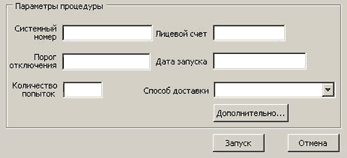
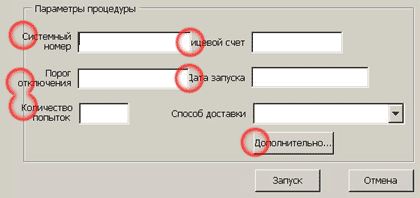
Рис. 5.3-2. Пример съехавших шрифтов. Сверху режим Small Font, снизу режим Large Font.
Решений у этой проблемы несколько, при этом выбор конкретного решения зависит от среды разработки. Во-первых, можно делать разные версии диалоговых окон для разных размеров шрифта (понятно, что этого стоит всеми силами избегать из-за высокой стоимости разработки). Во-вторых, можно оставлять в диалоговых окнах заведомо больше пустого места, чем могут занять увеличившиеся элементы управления (метод довольно неприятный, поскольку требует тестирования). В-третьих, можно заранее собирать экраны в Large Font. Это тоже плохой способ, поскольку сами по себе среды разработки плохо предназначены для этого режима (на экране всё время нужно держать множество информации). Наконец, если среда разработки позволяет использовать DLU (единица измерения, не зависящая от пользовательских настроек, ширина DLU-точки равна ширине стандартного шрифта, деленной на 4; высота – то же, но деленное на 8), можно начать устанавливать все размеры элементов и экранные координаты в именно в этих единицах измерения. Поскольку DLU является полностью относительной единицей, при установке Large Font все равномерно увеличится, но облик окна останется неизменным (останется только одна проблема: увеличившееся окно может просто не помещаться на экране).
Терминационные кнопки (т. е. командные кнопки, управляющие окном, например Ok или Закрыть) должны быть либо снизу окна, либо в правой его части. В интерфейсе всегда должно быть реализовано правило: сначала выбор параметров, а затем действие. Нарушение этого правила существенно повышает количество человеческих ошибок и ослабляет пользовательское ощущение контроля (что грозит низким субъективным удовлетворением). Это правило, будучи применено к диалоговым окнам, и заставляет помещать терминационные кнопки снизу или справа, т. е. в области, которая сканируется последней.
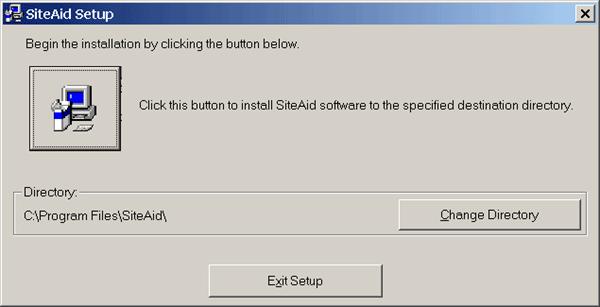
Рис. 5.3-3. Пример неверного расположения терминационной кнопки.
В этом окне для кнопки запуска инсталляции было выбрано самое неудачное место: слева, вверху. Как следствие, даже при таком, казалось бы, минимальном наборе элементов интерфейса, не избежать путаницы: либо пользователь будет нажимать кнопку Exit Setup, либо в лучшем случае тратить время на то, чтобы найти кнопку запуска, а потом убеждаться, что это действительно кнопка запуска.
5.4. Вкладки
Площадь экрана ограничена, напротив, количество элементов управления, которых может понадобиться уместить в едином функциональном блоке (т. е. окне), не ограничено ничем. В этом случае приходится использовать вкладки. Чтобы правильно их использовать, нужно соблюдать определенные требования.
5.4.1. Первая вкладка
Помимо умещения максимального количества элементов управления в диалоговом окне, вкладки могут выполнять еще одну роль, а именно скрывать от неопытных пользователей не очень нужную им функциональность. Проблема заключается в том, что когда нужно просто уместить в окно побольше элементов, вкладки скрывают от пользователей функциональность, возможно, что и нужную.
Кроме вкладок есть еще один способ поместить в диалоговое окно больше, чем в него может влезть: увеличивающиеся окна (More Choices, Advanced options и т. д.). Специальная кнопка (как правила обозначенная треугольником) увеличивает размер окна и открывает скрытые элементы управления.
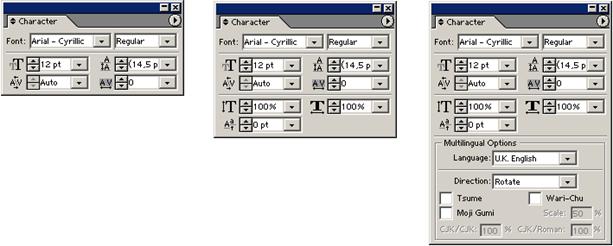
Рис. 5.4.1-1. Пример увеличивающегося окна.
Эта палитра имеет три состояния, не считая минимизированного. Нажатие на треугольники в заголовке палитры приводит к изменению размеров окна.
Это и породило проблему. Раньше разные вкладки содержали примерно одинаково важные элементы, просто не все помещались в одно окно, а кнопка с треугольником скрывала элементы, про которые начинающий пользователь твердо знал, что они ему не нужны или пользоваться ими опасно. Теперь все во вкладках, поэтому пользователи часто уверены, что сразу невидное опасно.
В результате некоторые пользователи избегают пользоваться элементами, расположенными на изначально закрытых вкладках, даже если это ничем им не грозит. Поэтому нежелательно размещать на закрытых вкладках элементы, которые пользователям обязательно понадобятся, даже если эти элементы и не нужны постоянно (в этом случае правило про релевантность должно отступать). Разумеется, это не касается опытных пользователей.
5.4.2. Число вкладок
Теоретически число вкладок может быть сколь угодно большим. На практике оно ограничивается размером области, в которые ярлыки вкладок могут помещаться. Дело в том, что если ширина всех ярлыков будет больше ширины окна, придется либо делать несколько строк ярлыков, либо скрывать часть из них, пока пользователь не нажмет специальную кнопку. И то и другое плохо.

Рис. 5.4.2-1. Пример нескольких строк ярлыков.
Здесь есть возможность, по крайней мере, вместо трех строк сделать две.
Несколько строк ярлыков плохо по двум причинам. Во-первых, из-за большого количества мелких деталей (границ ярлыков), вся конструкция довольно медленно сканируется, т. е. трудно найти нужную вкладку. В-вторых, при последовательном обращении к нескольким вкладкам из разных рядов эти ряды меняются местами, т. е. каждый раз нужно заново искать нужную вкладку. И то и другое крайне негативно сказываются на субъективном удовлетворении и скорости работы.
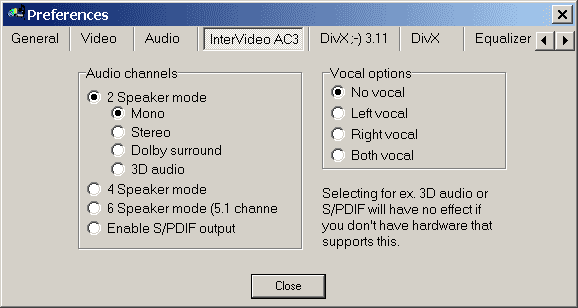
Рис. 5.4.2-2. Пример частично скрытых ярлыков вкладок.
Опуская основные недостатки подхода, следует заметить, что в этом примере, вкладки вообще реализованы безобразно. Во-первых, нет никакой визуально связи между содержимым окна и ярлыками (которые почему-то выполнены в виде кнопок), во-вторых, нет визуальной связи между ярлыками и стрелками перемотки.
Скрывать часть ярлыков тоже нехорошо. Предположим, что пользователь нажал на стрелку вправо, показывающую следующую часть ярлыков. Если при этом значительно пролистывать строку с ярлыками, пользователи будут полностью потерять контекст. Если же пролистывать строку по одному элементу, контекст не потеряется, но перемещение между вкладками будет очень медленным.
Существует и третий способ решения проблемы – можно просто убрать вкладки, заменив их раскрывающимся списком. Этот способ тоже не слишком хорош, поскольку не слишком визуален и к тому же сравнительно медлителен.
5.4.3. Объем содержимого
Фактически, каждая вкладка представляет собой отдельное диалоговое окно внутри другого диалогового окна. Поэтому странной выглядят попытки (встречающиеся огорчительно часто) рассортировать элементы управления так, чтобы во всех вкладках их было поровну. Делать это ни в коем случае нельзя. Один экран должен содержать только те элементы, которые в нем нужны и которые пользователь может в этом экране ожидать.
5.4.4. Терминационные кнопки
В диалоговом окне с вкладками терминационные кнопки обязательно должны располагаться вне области вкладок.
5.5. Перемещение в пределах окна
Помимо навигации между экранами, существует еще и навигация внутри отдельных экранов. Пользователям необходимо дать возможность максимально быстро переходить к необходимым элементам управления. Для этого у них есть два способа – мышь и клавиатура.
При работе с мышью действует закон Фитса. Поэтому оптимизация диалогового окна, уменьшающая дистанцию перемещения курсора, всегда приводит к росту (хотя и небольшому) производительности пользователей.
С клавиатурой сложнее. Пользователь может перемещаться между элементами управления двумя разными способами: клавишей Tab и горячими клавишами. Перемещаться клавишей Tab медленно, но зато для этого не нужно обращаться к памяти или высматривать клавиатурную комбинацию для нужного элемента. Напротив, горячие клавиши позволяют быстрее перемещаться вглубь экрана, но требуют запоминания клавиш. Таким образом, пользователи, которые часто вводят данные в какой-либо экран, стараются использовать клавишу Tab и только изредка пользуются горячими клавишами. Соответственно, любая форма ввода, которой часто пользуются, обязана корректно работать с Tab, при этом желательно, чтобы она работала и с горячими клавишами.
Работа пользователей с клавишей Tab может быть омрачена по двум причинам:
- на экране могут быть элементы, не подразумевающие взаимодействия с пользователем (например, скрытая или заблокированная кнопка, поле вывода), но на которые происходит переход. Избавиться от этой проблемы легко – нужно лишь явно указать, чтобы в список объектов, между которыми можно перемещаться, ОС их не вносила. бывают ситуации, когда визуальный порядок элементов управления (происходящий из-за того, что пользователи читают экраны) не совпадает с порядком перемещения. В этом случае нужно просто сменить у неправильных элементов их место в последовательности.
5.5.1. Последовательные окна
Особым вариантом окон являются действия, выполняющиеся в последовательности сменяющих друг друга окон (мастера). Чтобы осознать правила, применимые к ним, полезно определить причины, вызвавшие появление таких окон.
Во-первых, существуют действия, для которых либо естественна, либо желательна жесткая последовательность. Для таких действий единый экран, в котором выполняется вся последовательность, не слишком эффективен: он грозит человеческими ошибками, к тому же, чтобы его использовать, требуется построить ментальную модель экрана (чтобы, как минимум, знать, что нужно сделать в начале, а что в конце). Эффективнее разбить действие на несколько разных экранов.
Во-вторых, существуют действия, которые всегда будут вызывать проблемы у пользователей, либо потому, что эти действия сложны, либо потому, что нужны они редко (так что пользователям нет резона учиться). При этом единое окно для выполнения действия также оказывается неэффективным, поскольку объем справочной информации, которую в него нужно вместить, слишком невелик. В таких случаях разделение действия на последовательность экранов позволяет снизить насыщенность отдельных экранов и тем самым освободить место для справочной информации.

|
Из за большого объема этот материал размещен на нескольких страницах:
1 2 3 4 |
