


Партнерка на США и Канаду по недвижимости, выплаты в крипто
- 30% recurring commission
- Выплаты в USDT
- Вывод каждую неделю
- Комиссия до 5 лет за каждого referral
Московский государственный институт электроники и математики
(технический университет)
Эргономика и юзабилити:
Элементы пользовательского интерфейса
[Методическое пособие]
.
МИЭМ, каф. ЭВА.
Москва, 2004.
Содержание
Содержание. 2
Ключевые слова: 3
Аннотация курса. 3
Цели и задачи курса. 3
Введение. 4
Элементы пользовательского интерфейса. 9
1. Кнопки.. 9
2. Списки.. 18
3. Поля ввода. 23
4. Меню.. 26
5. Окна. 35
6. Пиктограммы.. 56
7. Курсоры.. 63
Контрольный список интерфейса ПО.. 64
Литература. 68
Ключевые слова:
usability, HCI, UI, юзабилити, эргономика, пользовательский интерфейс, человеко-машинное взаимодействие, контрольные списки, оконный интерфейс, качество ПО, кнопки, списки, поля ввода, пиктограммы, окна, вкладки, курсоры.
Аннотация курса
Данный курс содержит информацию по таким темам, как: информационное взаимодействие, психологические аспекты человеко-машинного взаимодействия, инструментальные среды разработки пользовательских интерфейсов, эргономика и юзабилити пользовательского интерфейса программного обеспечения и web-сайтов, проектирование и разработка пользовательского интерфейса.
Цели и задачи курса
Курс предназначен для создания у слушателя целостного представления о существующих стандартах и правилах построения пользовательских интерфейсов ПО, о психологических основах восприятия информации и методах использования свойств человеческой психики в построении пользовательских интерфейсов.
Изучив курс, слушатель сможет оценивать создаваемое ПО с точки зрения юзабилити и мотивировать свои решения или замечания в области пользовательских интерфейсов.
Введение
Определение пользовательского интерфейса
Интерфейс - система правил и средств, регламентирующая и обеспечивающая взаимодействие нескольких процессов или объектов.
Пользовательский интерфейс (ПИ) - система правил и средств, регламентирующая и обеспечивающая взаимодействие программы с пользователем.
Далее под программой, программным обеспечением или программным продуктом будет также подразумеваться и Интернет-сайт.
Пользовательский интерфейс часто понимают только как внешний вид программы. Однако на деле пользователь воспринимает через ПИ всю программу в целом, а значит, такое понимание ПИ является слишком узким. В действительности ПИ объединяет в себе все элементы и компоненты программы, которые способны оказывать влияние на взаимодействие пользователя с программным обеспечением (ПО). Это не только экран, который видит пользователь. К этим элементам относятся:
- набор задач пользователя, которые он решает при помощи системы; используемая системой метафора (например, рабочий стол в MS Windows); элементы управления системой; навигация между блоками системы; визуальный (и не только) дизайн экранов программы; средства отображения информации, отображаемая информация и форматы; устройства и технологии ввода данных; диалоги, взаимодействие и транзакции между пользователем и компьютером; обратная связь с пользователем; поддержка принятия решений в конкретной предметной области; порядок использования программы и документация на нее.
Определение эргономики
Эргономика (от греч. ergon работа и nomos закон) -- научно-прикладная дисциплина, занимающаяся изучением и созданием эффективных систем, управляемых человеком.
Эргономика -- отрасль науки, изучающая человека (или группу людей) и его (их) деятельность в условиях производства с целью совершенствования орудий, условий и процесса труда.
Основной объект исследования эргономики -- системы «человек-машина», в т. ч. и т. н. эргатические системы; метод исследования -- системный подход. ( Энциклопедия «Кирилл и Мефодий»)
Определение usability
юзабилити (usability ): степень, в которой продукт может быть использован определенными пользователями для достижения поставленных целей эффективно, экономично и с удовольствием в заданном контексте использования. (Пункт 3.1 стандарта ISO 9241-11)
Ситуация на мировом рынке ПО
Развитие информационных систем показывает, что конкуренция продуктов из области функциональности переходит в область удобства и их комфортности для пользователей. Перед разработчиками встает проблема проектирования ПИ, позволяющего обеспечить эффективное и экономичное использование ПО. В этих условиях, эргономические методы проектирования становятся технологиями, обеспечивающими рыночный успех проекту.
Давно уже существуют технологии позволяющие существенным образом улучшить ПИ. Однако сами по себе они не производят эргономичных интерфейсов. Так, например, графический интерфейс сам по себе не является более эргономичным, чем текстовый интерфейс, и, как показывает опыт, может быть менее пригоден к использованию, если разработан не правильно.
В большинстве случаев на разработку ПИ уходит значительная доля бюджета и усилий программистов. Проведенные исследования показывают, что:
- ПИ составляет от 47 до 60 процентов кода программы; на разработку ПИ уходит как минимум 29 процентов проектного бюджета и в среднем 40 процентов всех усилий разработчиков по созданию системы.
Ситуация на российском рынке ПО
Большинство российских предприятий лишь в последние годы стали решать задачи автоматизации своей деятельности, и рынок корпоративного ПО до сих пор отличают быстрые темпы роста и слабая конкуренция. В таких условиях эргономические методы проектирования ПИ, естественно, остаются в тени. Разработчики с неохотой тратят деньги на грамотное проектирование ПИ и последующее юзабилити-тестирование ПП. Но ситуация меняется на глазах.
У развития эргономики ПО в России есть несколько предпосылок:
Конкуренция все же обостряется, что заставляет всё время повышать качество продукта. Наступает фаза зрелости отечественных программных продуктов (ПП). Любой ПП в момент своего появления обладает сравнительно небольшой функциональностью и сравнительно простым интерфейсом. Со временем функционально возрастает, а интерфейс соответственно усложняется. Рано или поздно продукт взрослеет, на этом этапе добавление новой или изменение существующей функциональности требует параллельных шагов по оптимизации интерфейса, без которой эффект от этой функциональности не может быть получен. Рост количества пользователей, не имеющих навыков работы с компьютером. Еще несколько лет назад доступ к компьютерам имели в основном достаточно искушенные пользователи, но в настоящий момент ситуация изменилась. Количество людей, не склонных разбираться с тонкостями настройки ПО многократно возросло и составляет на настоящий момент очень большой процент от общего числа пользователей. Тем не менее, использование компьютера в повседневной работе является для них необходимостью. Именно поэтому важным критерием при выборе ПП становится простота и удобство интерфейса.Преимущества хорошего ПИ
Системы, разработанные с учет требований юзабилити, эргономичны. Они работают именно так, как пользователи ожидают, и позволяют пользователю сосредоточится на собственно задачах, а не на особенностях взаимодействия с системой. Эффективный интерфейс является результатом того, что разработчик уделяет внимание не только данным, с которыми работает пользователь, но и собственно пользователю, его задачам и деятельности.
Сами по себе ориентированные на пользователей методы проектирования ПИ обладают определёнными преимуществами. Очевидно, что идентификация и устранение ошибок на ранних этапах проектирования системы ведет к ее значительному удешевлению. Например, такие методы, как бумажное макетирование ПИ совместно с конечными пользователями, ведет к установлению более полного понимания между разработчиком и заказчиком ПО, что, в свою очередь, снижает вероятность последующих переделок. Более полное и четкое определение задач и договоренность относительно принципов построения ПИ ведет к более адекватной оценки задачи как заказчиком, так и исполнителем, и позволяет заказчику убедится в том, что исполнитель действительно заботится об его потребностях.
Вот несколько существенных преимуществ хорошего пользовательского интерфейса:
1. Повышение конкурентоспособности.
Разработчики, уделяющие внимание интерфейсу своего продукта могут оставить далеко позади своих конкурентов, сделав свой продукт простым и удобным в использовании. Есть примеры, когда разработка ПП, проведенная с соблюдением требований юзабилити, увеличивала доходы производителя на 80%. При этом пользователи всегда оценивают простоту использования ПП, как самую важную характеристику.
2. Снижение стоимости разработки.
Реальная себестоимость ПП, как правило, значительно выше стоимости их разработки. Себестоимость возрастает за счет внедрения и поддержки продукта, причем она может возрастать на 80% от стоимости разработки. Это объясняется не пониманием программистами целей и ожиданий конечных пользователей продукта, причем это не понимание обнаруживается сразу после сдачи продукта в эксплуатацию. За счет локализации проблем пользовательского интерфейса на ранних этапах разработки, можно почти всегда снизить затраты на 60-90%.
3. Увеличение аудитории продукта.
К примеру, Интернет переполнен сайтами, которые, не учитывая потребностей посетителей, отталкивают потенциальную аудиторию – они сложны в использовании, на них трудно найти нужную информацию, они не доносят до посетителя послание владельца. Используя ориентированный на цели пользователей подход, вы можете быть уверены в том, что ресурс будет отвечать нуждам посетителей, что поможет делать успешный бизнес.
Другой пример. Армия пользователей постоянно пополняется людьми, не готовыми к использованию компьютера, например, людьми предпенсионного возраста, которые до внедрения компьютерной техники вполне успешно решали свои профессиональные задачи. С появлением компьютера на рабочих местах эти люди переживают огромный эмоциональный стресс. До внедрения компьютера они отчетливо представляли себе всю картину делопроизводства, но теперь они такую способность утратили. Более того, из-за возрастного снижения способности к обучению, они зачастую не могут обучиться пользоваться даже очень простыми системами.
В то же время, проведение пользовательского тестирования и этнографического анализа будущей аудитории системы, позволяет значительно снизить требования к навыкам работы на компьютере, за счет чего удается сохранить в производственном процессе большое количество трудоспособного (и опытного) населения.
4. Уменьшение затрат на обучение и поддержку пользователей.
Использование юзабилити методов при проектировании ПО значительно снижает время, необходимое для обучения пользователей, равно как и ресурсы технической поддержки. В среднем использование таких методов при проектировании продукта снижает время обучения на 25%, а количество обращений в службу технической поддержки – на 60%.
5. Уменьшение потерь продуктивности работников при внедрении системы и более быстрое восстановление утраченной продуктивности.
Общеизвестно, что часто после внедрения новой системы на предприятие производительность работников значительно падала, а бывали случаи, когда работа и вовсе замирала. Чем удобнее и проще интерфейс, тем легче происходит обучение и привыкание к новой системе, и соответственно, быстрее эта система начинает окупаться и приносить прибыль.
6. Доступность функциональности системы для максимального количества пользователей.
Поскольку с точки зрения пользователя ПИ является ключевым фактором для понимания функциональности программы, плохо разработанный интерфейс резко ограничивает функциональность системы в целом.
7. Снижение риска катастроф.
По отчетам различных правительственных и независимых комиссий по расследованию катастроф, одной из наиболее распространенных причин аварий является т. н. «человеческий фактор». Под этим термином понимается ситуация, при которой человек в некоторой ситуации принял неправильное или не принял правильного решения. На самом деле, значительной части аварийных ситуаций, причиной которых стал человеческий фактор, можно было бы избежать, если бы интерфейс систем, вызвавших катастрофу, препятствовал операторам совершать действия неправильные и помогал бы совершать действия правильные. Учитывая количество человеческих жизней, которые с удручающей регулярностью уносят катастрофы, создание таких интерфейсов является нравственным долгом разработчиков.
Таким образом, программы с хорошим ПИ повышают производительность пользователей, минимизируют количество человеческих ошибок и увеличивают субъективную удовлетворенность пользователей.
Подготовка специалистов по разработке ПИ
На настоящий момент подготовкой специалистов с области проектирования ПИ, эргономики и юзабилити ПО у нас в стране никто не занимается. По мнению некоторых компетентных источников сейчас насчитывается порядка 20 профессионалов в этой области. Большинство из них занималось вопросами эргономики еще с «советских» времен, остальная часть либо обучалась у первых, либо самообучалась в течении многих лет. Кроме этой группы профессионалов, есть прослойка достаточно квалифицированных разработчиков, которые, по крайней мере, осознают необходимость двигаться в направлении разработки ПП с учетом требований юзабилити и пытаются что-то делать в этой области. Однако опыта у них не достаточно.
Такая ситуация обусловлена прежде всего тем, что до настоящего времени потребности в таких услугах не было. Сейчас, когда ситуация изменилась, предлагается два варианта: либо ехать за границу и обучатся там, либо самообучаться здесь, в России. Если отбросить первый вариант как дорогостоящий, то схема второго варианта достаточно проста: человек изучает соответствующую литературу, главным образом англоязычную. По сути, такой вариант возможен только в том случае, если компания-разработчик понимает необходимость в таком специалисте и решает вырастить его из уже работающего сотрудника. В этом случает, у человека появляется возможность закреплять свои знания в реальных проектах, что является необходимым условием для становления сотрудника как профессионала.
Элементы пользовательского интерфейса
1. Кнопки
Командные кнопки
Кнопки доступа к меню
Чекбоксы и радиокнопки
1.1. Командные кнопки
Нажатие на такую кнопку запускает какое-либо явное действие. Считать экранную кнопку нажатой нужно не тогда, когда пользователь нажимает кнопку мыши, а курсор находится на кнопке, а тогда, когда пользователь отпускает нажатую кнопку мыши, курсор находится на экранной кнопке и находился на ней, еще когда кнопка мыши нажималась.
1.1.1. Размеры и поля
По закону Фитса, чем больше кнопка, тем легче попасть в нее курсором. Однако помимо простоты нажатия на кнопку есть другая составляющая проблемы: пользователю должно быть трудно нажать не на ту кнопку. Добиться этого можно либо изменением состояния кнопки при наведении на неё курсором, либо установлением пустого промежутка между кнопками.
Первый способ пробрел существенную популярность в интернете, второй – в обычном ПО (он, кстати, более эффективен: одно дело, когда пользователь промахивается мимо кнопки и совсем другое – если, промахнувшись, он ещё и ошибочно нажимает на другую кнопку). Ни тот, ни другой способы не обеспечивают стопроцентной надежности, так что при прочих равных использовать стоит оба.
Другой составляющей проблемы размера кнопок в интернете является несоответствие видимой площади кнопки её действующей площади. В последнее время, кнопки часто реализуют посредством окрашенных ячеек таблицы, в которых размещается текст, являющийся гипертекстовой ссылкой. Проблема заключается в том, что пользователи воспринимают кнопкой всю ячейку, хотя реально «нажимается» лишь малая её часть.
Пример (рис. 1.1.1-1) несоответствия видимой области кнопки её активной области. В примере слева кнопка нажимаема, когда курсор находится в пределах текста, но не нажимаема, когда он находится в пределах кнопки, но не в пределах текста. Справа правильный вариант.
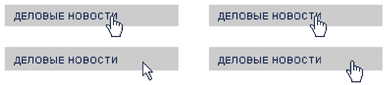
Рис. 1.1.1-1.
1.1.2. Объем
Кнопка должна (или не должна) быть пользователем нажата. Соответственно, пользователю нужно как-то сигнализировать, что кнопка нажимаема. Лучшим способом такой индикации является придание кнопке псевдообъема, т. е. визуальной высоты. С другой стороны, этот объем плох тем, что при его использовании возникает рассогласование между обликами кнопок прямого и непрямого действия. Разумеется, никто не отменял ещё и тот факт, что псевдообъем кнопок, вообще говоря, в существенной степени есть визуальный шум. Еще с одной стороны, зачастую возникает необходимость максимально повышать шансы нажатия пользователем какой-либо отдельной кнопки (например, «О компании»), в этих случаях псевдообъем этой кнопки (при прочих плоских) сильно повышает вероятность нажатия. Направление теней во всех элементах управления должно быть одинаковым: снизу справа.
В интернете кнопка должна быть оформлена как текстовая ссылка, если она перемещает пользователя на другой фрагмент контента, и как кнопка – если она запускает действие.
1.1.3. Состояния
Кнопка должна как-то показывать пользователям свои возможные и текущие состояния. Количество состояний довольно велико, при этом наборы возможных состояний в ПО и в интернете значительно различаются. Например, кнопка в Windows может иметь пять состояний: нейтральное, нажатое, нейтральное с установленным фокусом ввода, состояние кнопки по умолчанию и заблокированное состояние. В интернете обычно используют меньший набор состояний: нейтральное, готовое к нажатию (onMouseOver) и активное (в случаях, когда набор кнопок используется для индикации навигации). Нажатое и заблокированное состояние используются очень редко, а «нейтральное с установленным фокусом ввода» старается, как может, создать браузер.
Состояния кнопки в Windows (Рис. 1.1.3-1): нейтральное, нажатое, нейтральное с установленным фокусом ввода, состояние кнопки по умолчанию, заблокированное.

Рис. 1.1.3-1.
Обычно, чем больше набор состояний, тем лучше. Но главное не это, а отсутствие дублирования состояний: не должно быть разных состояний, выглядящих одинаково. Также очень важно делать заблокированные состояния действительно заблокированными: так, например, в интернете очень часто встречаются кнопки, нажатие на которые открывают ту же самую страницу, т. е. нажатие которых возможно, но бесполезно. Такие кнопки должны не только выглядеть заблокированными (менее яркими и значительными, нежели обычные), но и не нести гипертекстовых ссылок.
1.1.4. Текст и пиктограммы
Все руководства по разработке интерфейса с изумительным упорством требуют снабжать командные кнопки названиями, выраженными в виде глаголов в форме инфинитива (Прийти, Увидеть, Победить). Разработчики же интерфейса с не менее изумительным упорством не следуют этому правилу.
Кнопка, запускающая действие, недаром называется командной. С её помощью пользователи отдают системе команды. Команда же в русском языке формируется посредством глагола в повелительном наклонении (никто особо не хочет слишком персонифицировать компьютер и обращаться к нему в наклонении просительном, т. е. Придите, Увидьте, Победите).
Помимо этого, у глагольных кнопок есть одно большое достоинство. По ним понятно, какое действие произойдет после нажатия. Это позволяет как-то разграничить диалоговые окна в сознании (поскольку разные диалоговые окна получают разные кнопки). В результате, из-за увеличения степени уникальности фрагментов системы, обучаться системе получается лучше, нежели с кнопками, одинаковыми везде. Более того, вкупе со строкой заголовка окна, глагольные кнопки создают контекст, что очень полезно при возвращении к прерванной работе. Оказывается возможным не рассматривать всё диалоговое окно, чтобы узнать, на каком действии задача была прервана – достаточно просто прочесть надпись на кнопке. Таким образом, следует всемерно избегать создания кнопок с ничего не говорящим текстом, поскольку такой текст не сообщает пользователям, что именно произойдет после нажатия кнопки.
Отдельного упоминания заслуживает кнопка ОК, как самая распространенная. С одной стороны кнопкой не глагол, а значит, кнопка плоха. С другой стороны, стандартность этой кнопки приводит почти к мгновенному её распознаванию, что позволяет ускорить работу пользователя с системой.
Как правило, разработчики создают диалоговое окно, внизу которого располагают три кнопки: Ок, Применить и Отмена. Проблемы наступают тогда, когда пользователь делает что-либо в диалоговом окне и начинает думать, какую кнопку ему нужно нажать. Предположим, он всем доволен и нажимает кнопку ОК, если пользователь нажмет кнопку Отмена – его команды просто не будут обработаны системой.
А теперь предположим, что пользователь нажал кнопку Применить. Система выполняет команду пользователя и меняет данные. Начинается самое интересное: теперь кнопка ОК не делает ничего (команда-то уже обработана), помимо закрытия окна. Т. е. эту кнопку в данном состоянии нужно переименовывать в Закрыть. Более того. Кнопка Отмена после нажатия кнопки Применить тоже начинает врать пользователю: она не отменяет действие, но просто закрывает окно. Таким образом, если делать интерфейс полностью однозначным, получается гадость: последовательность кнопок Ок, Применить и Отмена после нажатия кнопки Применить превращается в последовательность Закрыть, Применить, Закрыть.
Помимо того, что это просто глупо, это плохо уже и тем, что пользователь оказывается обманут: он-то думает, что если он нажмет кнопку Отмена, его действия в диалоговом окне не будут приняты системой во внимание. В результате, если пользователь нажмет сначала кнопку Применить, а потом кнопку Отмена, он гарантированно совершит ошибку, в которой виновата система.
Напротив, если бы вместо кнопки Применить была бы кнопка Предварительный просмотр (в данном случае необходимо еще поработать с названием; желательно, во-первых, чтобы оно было глаголом, а во-вторых, чтобы было покороче), все бы работало великолепно. Мало того, что пользователь не путался бы в кнопках, он мог бы избежать многих ошибок, просмотрев результат своих действий перед их окончательным принятием.
Пример неправильно подписанных кнопок (Рис. 1.1.4-1). Настройка параметров речи… следует заменить на Настроить параметры речи… (тем более что есть пример – в окне присутствует правильно подписанная кнопка Настроить…), Отмена на Отменить, Макрос по умолчанию… на Выбрать макрос по умолчанию… (тем более свободного места достаточно). Как было упомянуто выше кнопку Применить следует вообще убрать. Кнопки ОК и Справка можно оставить в неизменном виде из-за их 100% понятности.
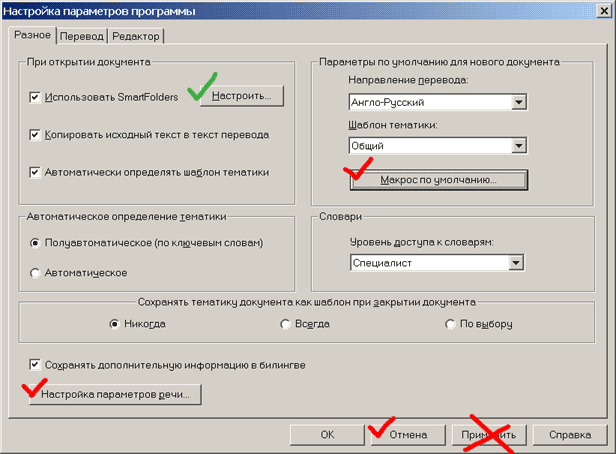
Рис. 1.1.4-1.
Таким образом, кнопка Применить оказывается не просто ненужной, но и откровенно вредной. Её можно применять только в палитрах, заменяя ею кнопку ОК, чтобы показывать пользователю, что палитра не исчезнет с экрана после нажатия кнопки. Разумеется, в этом случае, с нею должна использоваться кнопка Закрыть, вместо кнопки Отмена. Во всех остальных случаях эта кнопка не нужна.
В продуктах фирмы Adobe кнопка Применить заменена чекбоксом (рис. 1.1.4-2). Предварительный просмотр. Таким образом, был решен вопрос не только как показать будущее состояние системы, но и как посмотреть исходное, не закрывая окна и не возвращая измененные параметры к нулевым значениям.
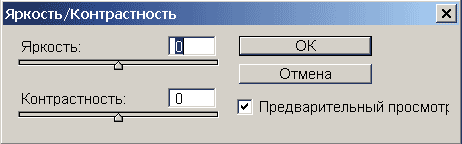
Рис. 1.1.4-2.
Помимо текста, на кнопках можно выводить пиктограммы. Эта возможность редко используется в ПО, но очень широко в интернете. Формально, на таких кнопках пиктограммы не очень хороши из-за того, что они обычно должны передавать пользователям идею действия (т. е. глагол), а действие плохо передается пиктограммами. Конечно, даже и нераспознанная пиктограмма хороша тем, что она визуально отделяет кнопку от кнопки и для опытных пользователей обеспечивает ускорение при поиске нужной кнопки (пользователь может помнить, что ему нужна кнопка с синим пятном на пиктограмме). Так что, судя по всему, пиктограммы хороши для тех кнопок, для которых пиктограммы нарисовать легко, и для тех кнопок, которые нужны особенно часто (при этом качество пиктограммы особого значения не имеет, важно только различия пиктограмм между собой). С другой стороны, единство и согласованность интерфейса требует, чтобы если уж есть пиктограммы, то уж везде; если же это невозможно, лучше вообще изъять пиктограммы из кнопок, поскольку их эффект невелик, а трудозатраты, уходящие на их создание, значительны.
1.2. Кнопки доступа к меню
Также к группе командных кнопок относится кнопка доступа к меню. Существует много ситуаций, когда раскрывающийся список не помещается в отведенное для него место, поскольку текст в списке слишком велик. Первое, что приходит в голову, это вставить кнопку, нажатие на которую будет вызывать меню.
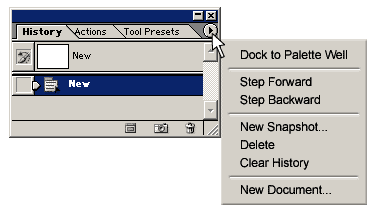
Рис. 1.2-1. Кнопка доступа к меню в палитре). Пример того, как можно разместить меню в условиях ограниченного пространства.
Само использование кнопки в таком исполнении не совсем правильно, поскольку нарушается принцип единообразия: пользователь нажал на кнопку, а действия как такового и нет (не считать же действием появление меню). В интернете это еще проходит, поскольку там кнопки могут и не выглядеть как кнопки, будучи оформлены как ссылки; в этом случае противоречия не возникает.
Существуют, впрочем, определенные ситуации, когда такие кнопки очень хороши. Для этого только нужно сделать так, чтобы кнопка была одновременно и командной кнопкой, и показывала меню. Для этого нужно сделать две вещи. Во-первых, нужно разделить кнопку на две области, одна из которых запускает действие, а другая открывает меню. Во-вторых, нужно организовать такой контекст, при котором результат нажатия на кнопку всегда будет понятным. Например, это очень хорошо работает с кнопками Вперед и Назад. Другой пример: иногда бывают ситуации, когда действий может выполняться несколько, но чаще всего нужно только одно. В этом случае пользователи очень быстро обучаются этому действию, имея довольно простой доступ к остальным. В таком исполнении кнопки доступа к меню работают замечательно.
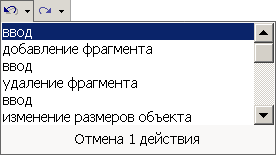
Рис. 1.2-2. Классический пример (1.2-2) использования кнопки доступа к меню: отмена действий. При подведении указателя к кнопке она разделяется на две части. Если нажать на правую (большую), то отменится последнее действие, если на левую появится следующее меню.
Есть некоторые тонкости:
- на области, вызывающей меню, обязательно должно находиться изображение направленной вниз стрелки; эта область должна находиться справа на кнопке, чтобы изображение стрелки не мешало воспринимать текст или пиктограмму на кнопке.
1.3. Чекбоксы и радиокнопки
Сходство чекбоксов и радиокнопок, в том, что они являются кнопками отложенного действия, т. е. их нажатие не должно инициировать какое-либо немедленное действие. С их помощью пользователи вводят параметры, которые скажутся после, когда действие будет запущено иными элементами управления. Нарушать это правило опасно, поскольку это серьезно нарушит сложившуюся ментальную модель пользователей. В этом заключается общность чекбоксов и радиокнопок.
В группе радиокнопок как минимум одна радиокнопка должна быть проставлена по умолчанию. Всякий раз, когда пользователю нужно предоставить выбор между несколькими параметрами, можно использовать либо чекбоксы, либо радиокнопки. Если параметров больше двух, выбор прост: если параметры можно комбинировать, нужно использовать чекбоксы (например, текст может быть одновременно и жирным и курсивным); если же параметры комбинировать нельзя, нужно использовать радиокнопки (например, текст может быть выровнен или по левому, или по правому краю).
Если же параметров всего два и при этом параметры невозможно комбинировать (т. е. либо ДА, либо НЕТ), решение более сложно. Дело в том, что группу из двух радиокнопок часто можно заменить одним чекбоксом. Предположим, что нужно дать пользователю выбор: показывать в документе линейки или не показывать. В этом случае логично поместить в диалоговое окно рамку группировки со словами Показывать линейки, а в эту рамку поместить две радиокнопки: Да и Нет. Понятно, что это решение очень тяжеловесно. Можно сделать проще: убрать рамку группировки и радиокнопки, а на их место поместить всего один чекбокс со словами Показывать линейки. В этом случае все будет хорошо.
К сожалению, этот метод работает не всегда. Поскольку в самом чекбоксе написано только то, что произойдет после его включения, но не описано, что произойдет, если его не включить, такая конструкция не работает в ситуациях, когда пользователям по той или иной причине функциональность не поставленного чекбокса может быть непонятна. Например, если нужно спросить пользователя, в какой кодировке посылать ему письма, не получится заменить две радиокнопки Windows 1251 и KOI+8 единым чекбоксом KOI+8. Пользователь не обязан понимать, в какой кодировке система будет посылать ему письма по умолчанию.
1.3.1. Внешний вид
Традиционно сложилось так, что чекбоксы выглядят как квадраты, а радиокнопки – как кружки. Нарушать это правило нельзя. Желательно вертикально располагать чекбоксы и радиокнопки в группе, поскольку это облегчает поиск конкретного элемента.
1.3.2. Текст подписей
Каждая подпись должна однозначно показывать эффект от выбора соответствующего элемента. Поскольку радиокнопки и чекбоксы не вызывают немедленного действия, формулировать подписи к ним лучше всего в форме существительных, хотя возможно использование глаголов (если изменяется не свойство данных, а запускается какое-либо действие). Подписи к стоящим параллельно кнопкам лучше стараться делать примерно одинаковой длины. Все подписи обязаны быть позитивными (т. е. не содержать отрицания). Повторять одни и те же слова, меняя только окончания подписей (например, «Показывать пробелы» и «Показывать табуляции»), в нескольких кнопках нельзя, в таких случаях лучше перенести повторяющееся слово в рамку группировки. Если подпись не помещается в одну строку, выравнивайте индикатор кнопки (кружок или квадрат) по первой строке подписи.
В примере на рис. 1.3.2-1 нарушены почти все правила создания чекбоксов: параметров слишком много, множество подписей содержат отрицание и еще больше повторяющиеся слова в начале. При таком количестве параметров, лучше разбить их на группы, используя метод карточной сортировки (тот случай, когда сортировка в алфавитном порядке не уместна, все равно вероятность того, что пользователь помнит точно название параметра, стремится к нулю).
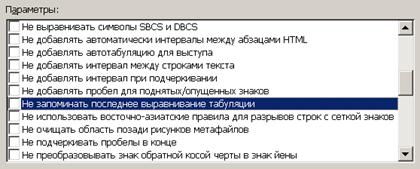
Рис. 1.3.2-1.
Пример более удачной сортировки (рис. 1.3.2-2). . Есть шанс, что пользователь достаточно быстро запомнит название «папки», где содержатся необходимые параметры. К сожалению, этот пример не лишен недостатков предыдущего (обратите внимание на раздел Настройка подтверждении; разделитель колонок был сознательно оставлен в состоянии по умолчанию, хотя его конечно можно сдвинуть вправо), и поиск в самой «папке» сопряжен с некоторыми трудностями.

Рис. 1.3.2-2
1.3.3. Взаимодействие
В радиокнопках и чекбоксах должны нажиматься не только визуальный индикатор переключения, т. е. кружок или квадратик, но ещё и подпись. Просто потому, что закон Фитса однозначно требует больших кнопок. В ПО это реализуется без проблем. Но в интернете всего этого нет, поскольку в HTML конструкция чекбоксов и радиокнопок просто не позволяет делать нажимабельными подписи. Сейчас это стало технически возможным (через тег Label), однако до сих пор в интернете 99% чекбоксов и радиокнопок реализованы неправильно.
Другой аспект: при необходимости заблокировать элемент, желательно визуально ослаблять не только квадрат или круг, но и подпись.
1.3.4. Радиокнопки и чекбоксы для панелей инструментов
Как чекбоксы, так и радиокнопки, бывают двух видов: описанные выше стандартные, и предназначенные для размещения на панелях инструментов.

Рис. 1.3.4-1. Пример чекбоксов и радиокнопок на панели инструментов. Слева расположены чекбоксы (шрифт может быть и жирным и курсивным), справа радиокнопки (абзац может быть выровнен либо по левому, либо по правому краю, а списком может быть либо маркированным, либо нумерованным). Обратите внимание, что визуально чекбоксы и радиокнопки не различаются.
У них есть определенный недостаток: они не различаются внешне. Это не очень критично, поскольку панелями инструментов пользуются в основном сравнительно опытные пользователи. Тем не менее, на панелях инструментов полезно располагать группы радиокнопок отдельно от групп чекбоксов (чтобы они не смешивались в сознании пользователей).
Вообще говоря, графические версии чекбоксов и радиокнопок можно располагать и в диалоговых окнах. Делать это, однако, не рекомендуется, поскольку в окнах они слишком уж похожи на командные кнопки, кроме того, такие кнопки не подразумевают подписей (которые в диалоговых окнах ничего не стоят, принося в то же время явную пользу).
На панелях инструментов чекбоксы и радиокнопки являются кнопками прямого действия, т. е. после нажатия действие следует незамедлительно.
2. Списки
Списки бывают следующих видов:
2.1. Раскрывающие списки
2.2. Пролистываемые списки
2.3. Комбобоксы
Причем пролистываемые могут обеспечивать как единственный (аналогично группе радиокнопок), так и множественный выбор (аналогично группе чекбоксов); раскрывающиеся же работают исключительно как радиокнопки.
2.0.1. Ширина
Ширина списка как минимум должна быть достаточна для того, чтобы пользователь мог определить различия между элементами. В идеале, конечно, ширина всех элементов должна быть меньше ширины списка, но иногда это невозможно. В таких случаях не стоит добавлять к списку горизонтальную полосу прокрутки, лучше урезать текст элементов. Для этого нужно определить самые важные фрагменты текста (например, для URL это начало и конец строки), после чего все остальное заменить отточием (...).
Поскольку нужно максимально ускорить работу пользователей, необходимо сортировать элементы. Идеальным вариантом является сортировка по типу элементов. Если же элементы однотипны, их необходимо сортировать по алфавиту, причем списки с большим количеством элементов полезно снабжать дополнительными элементами управления, влияющими на сортировку или способ фильтрации элементов. Если можно определить наиболее популярные значения, их можно сразу расположить в начале списка, но при этом придется вставлять в список разделитель, а в систему – обработчик этого разделителя.

|
Из за большого объема этот материал размещен на нескольких страницах:
1 2 3 4 |
