


Партнерка на США и Канаду по недвижимости, выплаты в крипто
- 30% recurring commission
- Выплаты в USDT
- Вывод каждую неделю
- Комиссия до 5 лет за каждого referral
Наименование столбца | Формат ячеек столбца | Наименование столбца | Формат ячеек столбца |
№ | числовой (0 дес. знаков) | Н_стоим. | числовой (2 дес. знака) |
Наименование | текстовый | Норма | процентный (1 дес. знак) |
Дата нач. | дата | Износ | числовой (2 дес. знака) |
П_стоим. | числовой (2 дес. знака) | Ост_стоим. | числовой (2 дес. знака) |
Таблица 3. Исходные данные для заполнения примечаний к ячейкам
Адрес ячейки | Содержание примечания | Адрес ячейки | Содержание примечания |
C5 | Дата начала эксплуатации | F5 | Годовая норма амортизации |
D5 | Полная стоимость | G5 | Начисленный износ |
E5 | Стоимость на начало эксплуатации | H5 | Остаточная стоимость |
Таблица 4. Исходные данные для добавленных строк таблицы
Адрес ячейки | Вводимая информация | Адрес ячейки | Вводимая информация | Адрес ячейки | Вводимая информация |
A16 | 1 | C16 | 11.12.1999 | E16 | 15988 |
B16 | Компьютер | D16 | 15988 | F16 | 12,5% |
A17 | 2 | C17 | 23.04.2001 | E17 | 8052 |
B17 | Принтер | D17 | 8052 | F17 | 10% |
A18 | 3 | C18 | 08.09.1999 | E18 | 1000 |
B18 | Сканер | D18 | 1976 | F18 | 10% |
A19 | 4 | C19 | 23.10.2001 | E19 | 2224 |
B19 | Модем | D19 | 2224 | F19 | 12,5% |
A20 | 5 | C20 | 18.09.2002 | E20 | 8672 |
B20 | Компьютер | D20 | 8672 | F20 | 12,5% |
Таблица 5. Номера функций и выполняемые ими операции
Номер функции | Операция | Номер функции | Операция |
1 | СРЗНАЧ | 7 | СТАНДОТКЛОН |
2 | СЧЁТ | 8 | СТАНДОТКЛОНП |
3 | СЧЁТЗ | 9 | СУММ |
4 | МАКС | 10 | ДИСП |
5 | МИН | 11 | ДИСПР |
6 | ПРОИЗВЕД | - | - |
6. Заменить сокращенные имена столбцов в заголовке таблицы на полные, взятые из табл. 3 (графа «Содержание примечания»). Установить перенос информации в ячейках. Для этих целей использовать команду Формат/Ячейки/Выравнивание/Переносить по словам. Удалить примечания.
7. Применить функцию Автоподбор ширины для всех столбцов таблицы.
8. С помощью предварительного просмотра убедиться, что отформатированная таблица умещается по ширине листа.
9. Справа от списка добавить два вспомогательных столбца для хранения промежуточных результатов. В первом из этих столбцов отобразить количество месяцев эксплуатации, во втором - месячную сумму амортизационных начислений. Следует учесть, что первый месяц эксплуатации оборудования засчитывается в общий период, если дата начала эксплуатации приходится на первую половину месяца, т. е. число месяцев эксплуатации оборудования в первом году можно определить по формуле: =12-( МЕСЯЦ(C7)+ЕСЛИ(ДЕНЬ(C7)<15;1;0).
Число месяцев в последнем году определяется по номеру месяца: МЕСЯЦ(E2). Число месяцев, приходящихся на полные годы эксплуатации можно определить по формуле: =((ГОД(E2)-ГОД(C7)-1)*12. Объединяя эти формулы можно определить общее число месяцев эксплуатации оборудования. Месячную сумму амортизационных начислений можно определить по формуле: =(D7*F7/12). Для расчетов значений в столбце износ теперь можно использовать ссылки на вспомогательные столбцы, а остаточную стоимость определить как разницу значений ячеек D7-G7. Для расчетов можно и отказаться от использования вспомогательных столбцов, вводя полные расчетные формулы в столбец для начисления износа. Следует учесть, что адреса С7, F7 и D7 указаны для примера, в действительности это могут быть адреса любых ячеек из столбцов С, F или D, содержащие необходимые данные.
10. С помощью Формы добавить в конец списка копии пяти первых строк списка.
11. Установить защиту на ячейки списка, содержащие формулы. Перед установкой защиты нужно выделить группу ячеек, значения в которых будут изменяться и выполнить команду Формат/Ячейки/Защита и снять флажок Защищаемая ячейка. После этого установить защиту листа командой Сервис/Защита/Защитить лист. При установке защиты можно ввести пароль.
Ячейки, с которых снят флажок Защищаемая ячейка, будут доступны для изменения. Все остальные будут заблокированы. Перемещение между разблокированными ячейками на защищенном листе можно осуществлять с помощью клавиши TAB. Снятие защиты осуществляется по команде Сервис/Защита/Снять защиту листа.
12. Сохранить полученный документ в файле lr2.xls. При сохранении установить пароль.
13. Упорядочить список по возрастанию дат.
14. Упорядочить список по возрастанию номеров.
15. Применить Автофильтр и с его помощью отобразить на экране данные по компьютерам.
16. Подвести итоги по столбцам П_стоим., Н_стоим., Износ и Ост. стоим. Итоги можно подвести используя автосуммирование или функцию ПРОМЕЖУТОЧНЫЕ. ИТОГИ(9;E6:E15), где E6:E15 – это пример ввода диапазона ячеек по которым подводятся итоги. Следует иметь ввиду, что фильтрация не влияет на результаты автосуммирования, но влияет на результаты полученные с помощью функции.
17. С помощью встроенной круговой диаграммы отобразить общую стоимость и долю каждого вида оборудования в общей совокупности данных.
18. С помощью встроенной столбиковой диаграммы отобразить среднюю стоимость каждого вида оборудования.
2.4. Контрольные вопросы
1. Что такое маркер заполнения, как его включить и как с его помощью обеспечить автозаполнение смежных ячеек?
2. Какие адреса ячеек называются относительными и какие абсолютными, как они записываются? Как с помощью функциональных клавиш изменить относительный адрес на абсолютный?
3. Как можно изменить имя листа Excel и количество листов в книге? Как задается имя книги? Что такое связывание листов и как оно обеспечивается?
4. Как включается и как отменяется сетка таблицы? Как включаются и отменяются колонтитулы? Как обеспечивается копирование форматов ячеек с помощью кнопки "Копирование форматов" и с помощью команды "Специальная вставка"?
5. Как изменить цвет символов и цвет фона ячейки? Как выполнить окантовку ячеек и интервалов? Как выполнить форматирование по образцу?
6. Как включить отслеживание зависимостей и выполнить проверку зависимости формул? Как выполнить оценку зависимости с использованием таблицы подстановки?
7. Как обеспечить работу с записями списка или базы данных с помощью диалогового окна "Форма"? Что называется списком, какие операции могут быть выполнены над данными списка?
8. Что называют сортировкой? Как она выполняется? Как можно задать нестандартный порядок сортировки?
9. Как выполняется подведение итогов? Какие итоги называются промежуточными? Какой итог называется общим? Как сворачиваются и разворачиваются разделы списка после подведения итогов? Как отменить итоги?
10.Что такое фильтрация списка, как она обеспечивается с использованием автофильтра? Какой фильтр называется расширенным, как им пользоваться?
11.Что называется сводной таблицей? Какие функции возлагаются на мастера сводных таблиц? Где по умолчанию располагается сводная таблица, в каких случаях и как она обновляется?
12.Какие виды диаграмм используются в деловой графике? Чем отличается график от точечной диаграммы? Для чего служит легенда? Как называются оси, по которым упорядочены данные диаграммы?
2.5. Список литературы
1. Excel 2000 без проблем. М.: БИНОМ, 1999. – 230с.
2. Додж М., Эффективная работа с Microsoft Excel 2000. – СПб.: Питер, 2001. – 1056с.: ил.
3. Excel 2000 – М.: Лаборатория Базовых Знаний, 20с.
4. Excel 2000. Руководство пользователя с примерами – М.: Лаборатория Базовых Знаний, 2001. – 592с.
5. , Колесников Microsoft Excel 2000. – СПб.: BHV, 1999. – 355с.
6. Microsoft Excel 2000: разработка приложений. - СПб.: BXB, 2000. – 570с.
7. Символоков бизнес-задач в Microsoft Office – М.: БИНОМ, 2001. – 340с.
8. Бычков табличной информации: Учеб. Пособие. – Новосибирск: Издательство НГТУ, 2003.
3. Практическое занятие 3.
СОЗДАНИЕ ПРЕЗЕНТАЦИЙ В MS POWER POINT
3.1. Цель практической работы
- oзнакомиться с назначением и структурой MS Power Point;
- получить практические навыки по созданию электронных презентаций.
3.2. Основные сведения
Power Point - это полный графический пакет для создания презентаций и слайд фильмов. Он предоставляет пользователю мощный набор средств по комплектованию и оформлению демонстрационных материалов, необходимых для представления докладчиком заданной темы аудитории.
Презентация Power Point – это набор слайдов и спецэффектов (слайд-фильм), раздаточные материалы, а также конспект и план доклада, хранящиеся в одном файле Power Point.
Слайд – это отдельная «страница» презентации. Слайды могут включать в себя заголовки, текст, диаграммы, таблицы, рисованные объекты и фотографии, фильмы и звук.
Power Point предоставляет богатые возможности по представлению презентации. Презентацию можно демонстрировать на экране компьютера или на настенном экране с помощью мультимедийного проктора, слайды презентации можно распечатать на прозрачной пленке. С помощью Power Point можно подготовить для слушателей раздаточный материал в виде распечатанных в компактном виде на бумаге слайдов и конспекта доклада. Power Point позволяет создавать автономные слайд фильмы, демонстрирующие материал без вмешательства докладчика. Такая форма демонстрации особенно удобна для организации электронной рекламы на выставках. С помощью Power Point можно организовать демонстрацию материала через сеть Internet в режиме электронной конференции.
Технология подачи материала с помощью презентации достигается за счет выполнения четырех общепринятых этапов: планирования, подготовки, практики и презентации. Планирование определяет основные содержательные моменты доклада. На этапе подготовки выполняются формулировка и оформление слайдов доклада, подготовка структуры и времени показа презентации. Практика предполагает репетицию и получение отзывов у аудитории и приобретение уверенности в презентации. На этапе презентации достигается абсолютное владение данной темой, максимальное привлечение внимания аудитории.
Интерфейс программы Power Point спроектирован с учетом описанной технологии создания презентации. Кроме того, структура интерфейса сильно напоминает такие продукты фирмы Microsoft, как MS Word и MS Excel.
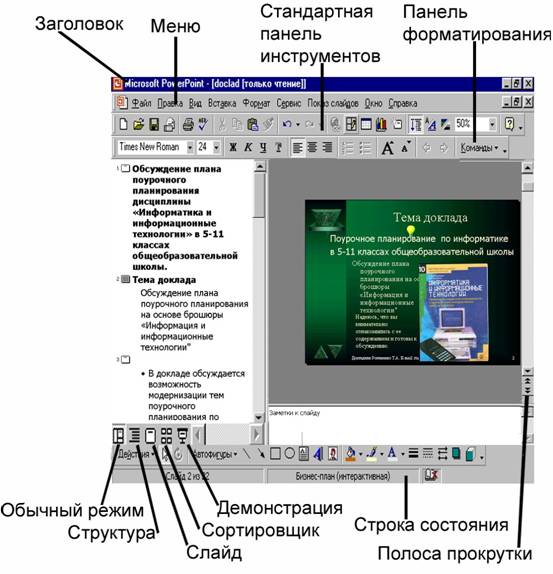
Рис. 3.1. Окно программы MS Power Point
На рис. 3.1. отмечены основные компоненты окна программы Power Point. При первом запуске программы Power Point и загрузке презентации непосредственно под меню функций располагаются стандартная панель инструментов и панель форматирования. Прочие панели инструментов (рецензирование, настройка изображения, рисование, работа со структурой презентации, таблицами, настройка эффектов анимации и т. д.) можно вывести в окно через меню Вид – Панели инструментов.
В правой части окна находится полоса прокрутки. На полосе находятся 2 вида кнопок и бегунок. Кнопки с двойными стрелками используются для перехода от одного слайда к другому. Кнопки с одинарными стрелками используются для прокрутки при просмотре отдельного слайда.

|
Из за большого объема этот материал размещен на нескольких страницах:
1 2 3 4 |
