


Партнерка на США и Канаду по недвижимости, выплаты в крипто
- 30% recurring commission
- Выплаты в USDT
- Вывод каждую неделю
- Комиссия до 5 лет за каждого referral
Внизу окна находится строка состояния, в которой выводятся сообщения о состоянии системы и действиях пользователя.
Структура рабочей области окна зависит от одного из пяти режимов работы Power Point. Каждому из режимов соответствует свой способ отображения презентации, предназначенный для акцентирования внимания на тех или иных аспектах создания и подготовки презентации. Чтобы переключать режимы используются кнопки в левом нижнем углу окна Power Point  .
.
В обычном режиме ( ) в рабочей области отображаются три зоны: зона структуры, зона слайда и зона заметок. Эти зоны позволяют одновременно работать над всеми аспектами презентации. Зона структуры служит для организации и развертывания текста презентации. В ней можно вводить текст презентации и приводить в порядок пункты списков, абзацы и слайды. В зоне слайда отображаются текст и графические объекты отдельного слайда. На отдельный слайд можно добавлять рисунки, фильмы, звуки, анимацию и гиперссылки. Зона заметок слайда служит для добавления заметок докладчика или сведений для аудитории.
Режим структуры ( ) позволяет работать только с текстом и с заголовками на всех слайдах презентации, организованными в классическую иерархическую структуру. В этом режиме с содержанием презентации можно работать как с обычным текстовым документом, не отвлекаясь на оформление отдельных слайдов. Режим полезен для работы над планом презентации, для отслеживания логической последовательности изложения материала в презентации.
Режим слайда ( ) в основном предназначен для оформления отдельного слайда. В каждый конкретный момент времени в рабочей зоне отображается отдельный слайд и можно работать только с этим слайдом. В этом режиме, наряду с обычным режимом удобно размещать на слайде надписи, автофигуры, рисунки и изображения, таблицы и диаграммы, задавать фон слайдов, анимацию объектов, размещенных на слайде и т. д.
Режим сортировщика ( ) слайдов позволяет одновременно охватить взглядом все слайды презентации в уменьшенном масштабе. Миниатюры слайдов разложены в рабочей зоне окна, как страницы доклада. В этом режиме удобно переупорядочивать, добавлять, копировать удалять слайды, определять способы смены слайдов, устанавливать интервалы времени отображения слайдов для автоматического показа презентации. Это упрощает добавление, удаление и перемещение слайдов, задание времени показа слайдов и выбор способов смены слайдов.
При создании презентации в любой момент можно запустить пробный показ слайдов и просмотреть презентацию. Для этого нужно переключиться в режим показа слайдов ( ). Каждый слайд в этом режиме занимает весь экран. При этом Power Point воспроизводит переходные эффекты между слайдами, анимацию отдельных объектов слайдов, их звуковое сопровождение, отрабатывает временные задержки, установленные в режиме сортировщика. Когда презентация готова, этот режим используется для демонстрации презентации аудитории.
Общая схема создания первой презентации в Power Point.. Запуск Power Point производится через меню Пуск – Программы – MS Office – Power Point. После запуска Power Point на экране появляется окно начала работы (рис. 3.2.).
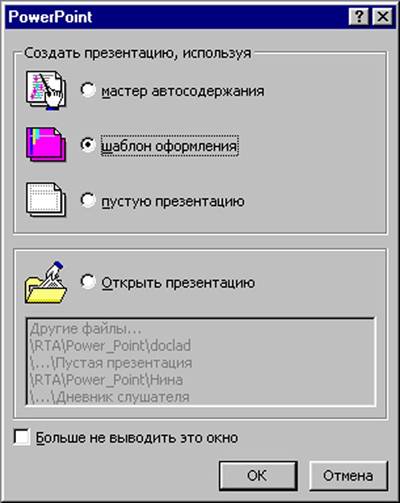 В этом окне можно выбрать переключатель создания презентации с помощью мастера автосодержания, либо, применив шаблон оформления, либо пустую презентацию.
 Программа – мастер Автосодержание помогает создать содержание презентации наиболее ясным и четким способом, в соответствии с рекомендациями профессионалов. Эта программа начинает работать со слайда заголовка, а затем предлагает выбрать категорию презентации, указав ее тему из списка стандартных тем. После того, как будут определены заголовок и тема, Power Point создает сценарий, состав которого зависит от того, каковы были ответы на вопросы мастера. На завершающей стадии следует просто скорректировать текст в отведенных для этого местах. Впоследствии созданный черновик презентации может быть доработан.
При выборе шаблона оформления Power Point предлагает для оформления богатую коллекцию шаблонов цветового оформления слайдов, подготовленную профессиональными дизайнерами. Каждый шаблон оформления содержит образцы слайдов, задающие тип фона, стили маркированных списков, цвет и размер шрифта заголовков и текста.
При выборе варианта пустая презентация слайды представляют собой белый чистый «лист бумаги».
Созданная презентация в случае выбора шаблона оформления или пустой презентации состоит их единственного слайда и Power Point предлагает пользователю выбрать для нее автомакет разметки слайда. Автомакет задает тип и расположение объектов на слайде (заголовка, текста, списка, рисунков, таблиц, организационных диаграмм) а также выравнивание объектов и текста.
На созданном по макету слайде располагаются знакоместа с текстом, поясняющим, для каких объектов они предназначены. Чтобы ввести в знакоместо собственный текст, достаточно щелкнуть по полю знакоместа и ввести собственный текст. Для вставки в знакоместа, предназначенные для рисунков, диаграмм, таблиц необходим двойной щелчок.
Для добавления нового слайда в презентацию используется команда меню Вставка – Новый слайд или кнопка Новый слайд  на стандартной панели инструментов. Процесс создания следующего слайда аналогичен созданию первого слайда презентации.
После создания серии слайдов первый вариант презентации следует сохранит в файле, воспользовавшись функцией меню Файл – Сохранить как.
Изменение презентации. Закончив черновой набросок презентации, следует улучшить ее содержание и внешний вид. При этом возможно, придется изменить текст, расположение объектов на слайдах, цвета и дизайн отдельных или всех слайдов, изменить порядок слайдов, вставить или удалить некоторые слайды, ввести анимацию объектов, настроить эффекты смены слайдов, время демонстрации отдельных слайдов и всей презентации.
Редактирование текста. Редактирование текста презентации в целом наиболее удобно в режиме структуры. Работа со структурой является наилучшим вариантом организации и развития презентации, так как в процессе работы на экране отображаются все заголовки и основной текст. Можно поменять местами пункты на слайде, переместить слайд целиком с одной позиции в другую и изменить заголовки и основной текст. Например, чтобы упорядочить слайды или пункты маркированного списка, значок слайда или маркер, соответствующий пункту списка, перетаскивается мышью в другую позицию.
При выборе текста в области структуры на панелях инструментов Стандартная и Форматирование появляются кнопки для работы со структурой. Например, кнопки Повысить уровень  и Понизить уровень
  служат для увеличения и уменьшения отступа абзаца или маркера. Чтобы показать или скрыть форматирование текста в области структуры, используется кнопка Отобразить форматирование
  . Кнопка Развернуть все
  позволяет вывести весь текст полностью или только заголовки слайдов.
Для удобства все кнопки для работы со структурой можно вывести на отдельной панели инструментов с помощью команды из меню Вид - Панели инструментов - Структура.
В обычном режиме и режиме слайда можно посмотреть, насколько удачно разместился текст в знакоместах на слайде. При необходимости можно выбрать другой формат текста или списков, используя команды меню Формат или кнопки панели форматирования текста. Можно переместить или изменить размер знакомест, перетаскивая мышью знакоместо или маркеры на его рамке.
Выбор нового оформления слайдов. Если в момент создания презентации был выбран неудачный шаблон оформления или пустая презентация без оформления, то можно изменить шаблон оформления. Для этого используется команда из меню Формат – Применить шаблон оформления или кнопка Применить шаблон оформления  на стандартной панели инструментов. Содержание презентации при этом не меняется.
Можно изменить цветовую схему шаблона оформления. Цветовой схемой называется набор из восьми гармонирующих цветов для заголовка, текста, графических объектов. В каждом шаблоне оформления можно выбрать одну из нескольких имеющихся схем с помощью команды из меню Формат – Цветовая схема слайда. Новую цветовую схему можно применить к отдельному, к нескольким или ко всем слайдам презентации. Диалоговое окно команды позволяет создать и применить собственную цветовую схему через вкладку Специальная.
Если принято решение создавать слайды с оригинальным фоном, то можно использовать команду из меню Формат – Фон. Диалоговое окно команды позволяет выбрать любой тон заливки фона, дополнительные способы заливки (градиентную с использованием одного или двух цветов и различным направлением штриховки градиента, текстурой, узором, любым графическим рисунком).
Добавление фигур, схем, картинок и изображений на слайд. Для наглядного представления и акцентирования внимания на важной информации на отдельных слайдах презентации можно разместить различные схемы и рисунки. Вставка производится в обычном режиме или в режиме слайда.
Прежде всего, для создания рисунков программа Power Point имеет специальную панель рисования, аналогичную панели рисования редактора MS Word. Для вывода ее в окно Power Point используется команда из меню Вид – Панели инструментов – Рисование.
На этой панели расположено меню Автофигуры, которое представляет собой набор готовых фигур для использования в презентациях. Эти фигуры можно увеличивать, уменьшать, вращать, переворачивать, раскрашивать, а также комбинировать с другими фигурами для создания более сложных схем и рисунков. Как правило, фигура снабжается желтым маркером изменения формы, позволяющим изменять наиболее характерный атрибут фигуры, например, размер острия стрелки. Автофигуры в меню разбиты на несколько категорий, в том числе - простые и соединительные линии, основные фигуры, элементы блок-схем, звезды и ленты, а также выноски. Для добавления автофигуры на слайд нужно нажать на панели Рисование кнопку Автофигуры, указать щелчком мыши на нужную фигуру и добавить фигуру на слайд, щелкнув по слайду. На автофигуре можно разместить текст, напечатав его после вставки автофигуры.
С помощью команды из меню Вставка - Надпись или кнопки Надпись  на панели рисования на слайд можно добавить текст вне знакоместа. Чтобы ввести текст в поле надписи, нужно щелкнуть внутри рамки надписи и ввести текст. Текст внутри надписи можно форматировать обычным способом.
Для художественного оформления текста программа Power Point (как и редактор MS Word) использует объекты WordArt. Объект WordArt можно вставить на слайд с помощью кнопки Добавить объект WordArt  , находящейся на панели инструментов Рисование.
Для оформления слайдов программа Power Point предлагает большую коллекцию клипов. Эта коллекция включает широкий выбор различных рисунков, фотографий, звуков и видеоклипов, которые можно вставлять непосредственно в презентацию. Чтобы поместить клип на слайд можно использовать команду из меню Вставка – Рисунок – Картинки или кнопку Добавить картинку  на панели Рисование. Для поиска клипов, наилучшим образом подходящих для презентации, в коллекции имеется средство поиска. Чтобы воспользоваться им, в поле Найти клипы окна Вставка картинки нужно ввести одно или несколько слов, описывающих искомый клип.
Все описанные выше объекты (автофигуры, надписи, объекты Word Art, картинки) можно подвергать дополнительной обработке: уменьшать, увеличивать, вращать, группировать в единый рисунок и наоборот, разгруппировывать, перекрашивать, создавать эффект объема. Для этого, в основном, используется меню Действия и специальные кнопки (  ,
,  ,
,  ) на панели Рисование.
Кроме того, на слайды могут вставляться изображения и отсканированные фотографии из графических файлов. Для вставки изображения используется команда из меню Вставка – Рисунок – Из файла или кнопка Добавление рисунка из файла  на панели инструментов Настройка изображения. Эта панель автоматически открывается в окне Power Point при вставке изображения. Панель можно специально вывести в окно Power Point с помощью команды Вид – Панели инструментов – Настройка изображения. На панели расположены инструменты, которые могут использоваться для обрезки изображения, добавления границы и настройки яркости и контрастности.
Вставленные фотографии, также как и рисунки, можно перемещать, увеличивать, уменьшать путем выделения и перетаскивания самого изображения или маркеров его рамки.
Создание таблиц. В комплекте Power Point имеется автомакет слайда, включающий пустую рамку для таблицы. Если этот макет не был выбран при создании слайда, то его можно выбрать для слайда с помощью команды из меню Формат - Разметка слайда или кнопки Разметка слайда  на стандартной панели инструментов.
На слайде можно создать таблицу и без применения автомакета. Можно сделать простую таблицу применив на стандартной панели инструментов кнопку Добавить таблицу  .
.
Для создания более сложной таблицы (например, содержащей ячейки разной высоты или с разным числом столбцов в разных строках) служит кнопка Нарисовать таблицу  на панели инструментов Таблицы и границы.
Создание диаграмм. При создании слайда с диаграммой можно выбрать автомакет Диаграмма. После двойного щелчка в рамке диаграммы нужно ввести данные непосредственно в связанную с диаграммой таблицу данных. Если для слайда выбран другой макет разметки, то таблицу можно вставить с помощью команды из меню Вставка – Таблица или с помощью кнопки Добавление диаграммы  на стандартной панели инструментов.
На слайде создается диаграмма и связанная с ней таблица. В таблице необходимо заменить данные, вставленные для примера, на собственные. Саму таблицу можно изменить теми же приемами, которые используются при работе с таблицами в MS Word и MS Excel. Чтобы изменить тип диаграммы нужно выделить ее мышью и выполнить команду из меню Диаграмма - Тип диаграммы. Далее на вкладке Стандартные или Нестандартные можно выбрать необходимый тип диаграммы.
Для выхода из режима редактирования диаграммы, нужно щелкнуть по слайду вне диаграммы и наоборот, чтобы продолжить редактирование диаграммы, нужно дважды щелкнуть по ней. Диаграмму, как и любой графический объект на слайде, можно переместить, увеличить или уменьшить, перекрасить, добавить границы.
Создание организационных диаграмм. Для отображения иерархической структуры какой – либо системы (производства, административной системы и т. п.) используются организационные диаграммы. Power Point имеет специальный макет слайда с организационной диаграммой, который можно выбрать в момент создания слайда. Если слайд имеет другую разметку, то можно вставить организационную диаграмму с помощью команды из меню Вставка – Рисунок – Организационная диаграмма. В открывшемся окне с примером организационной диаграммы представлено меню и панель инструментов для ее составления и редактирования. Для изменения надписей в блоках диаграммы нужно щелкнуть внутри блока и ввести собственный текст. Для добавления новых блоков диаграммы используются кнопки на панели инструментов окна диаграммы. Для изменения цвета блоков и границ, толщины линий используются команды меню окна. Можно изменить схему взаимосвязи блоков с помощью меню Стиль.
Чтобы вернуться из окна диаграммы в Power Point, нужно выполнить команду из меню Файл – Выход и возврат в презентацию. Чтобы вновь войти в окно диаграммы для ее изменения, нужно дважды щелкнуть организационную диаграмму.
Добавление эффектов анимации объектов. В презентациях широко используется анимация текста, рисунков, звуковые эффекты на слайдах. Анимированные объекты подчеркивают различные аспекты содержания, создают поток информации, делают презентацию более интересной. Например, для текста или любого объекта можно задать эффект появления на экране, например, вылет слева, текст может появляться по букве, слову или абзацу. Порядок и время показа анимированных объектов можно изменять, а показ можно автоматизировать, чтобы не пользоваться мышью. Можно предварительно просмотреть и, если требуется, изменить общий вид эффектов анимации текста и объектов.
Чтобы задать анимацию объектов используется команда из меню Показ слайдов - Настройка анимации или кнопкой Эффекты анимации  на панели форматирования и затем кнопкой Настройка анимации
  в открывшемся подменю. В открывшемся окне Настройка анимации в списке Объекты для анимации установите флажок рядом с текстом или объектом для анимации. Далее на вкладке Видоизменение в разделах Выберите эффект и звук и Появление текста (для анимации текста) нужно задать требуемые установки эффектов. На вкладке Порядок и время нужно установить автоматическое воспроизведение эффекта анимации или по щелчку мыши.
В окне настройки анимации можно предварительно просмотреть эффекты анимации на миниатюре слайда с помощью кнопки Просмотр.
Добавление эффектов смены слайдов. Появление самих слайдов презентации можно сопроводить специальными эффектами, а также настроить управление сменой слайдов (по щелчку мыши или автоматическое). Настройку смены слайдов нужно выполнять в режиме сортировщика.
Настройку смены слайда можно проводить отдельно для каждого слайда. Но чаще всего для всех слайдов выбирается один визуальный эффект и звуковое сопровождение, способ управления сменой.
Для того чтобы выполнить настройку смены, нужно использовать команду из меню Показ слайдов – Смена слайдов или щелкнуть по нужному слайду правой кнопкой. В последнем случае в контекстном меню надо выбрать команду Смена слайдов. В появившемся окне настройки смены слайдов можно выбрать из коллекции визуальный эффект смены, если нужно, звуковое сопровождение смены, установить способ управления сменой (по щелчку мыши, автоматическое), время демонстрации слайда. Все эти установки можно применить ко всем слайдам презентации, нажав кнопку Применить ко всем.
3.3. Задание к практической работе
Создать презентацию на основе текста, сделанного в результате выполнения л. р. 1., или одного из дополнительно заданных текстов.
Требования к структуре и оформлению презентации:
- презентация должна содержать не менее 10 слайдов;
- презентация должна быть оформлена с использованием шаблона оформления с измененной цветовой схемой или с использованием оригинального фона;
- слайды презентации должны использовать макеты разметки;
- помимо текста на слайдах должны быть размещены графические объекты (картинки из галереи Clip Art или фотографии, надписи и автофигуры, текст Word Art);
- на слайдах должна быть использована анимация текста и графических объектов;
- в презентации должны быть применены эффекты смены слайдов.
3.4. Контрольные вопросы
1. Дайте характеристику технологии создания презентации.
2. Основные режимы программы Power Point и их назначение.
3. Какие атрибуты задает образец слайда в шаблоне оформления?
4. Что такое цветовая схема слайда и как ее изменить?
5. Какие автомакеты разметки слайдов используются в программе Power Point?
6. Как изменить шаблон оформления слайдов в презентации?
7. Как изменить макет разметки слайда?
8. Как вставить новый слайд в определенное место презентации?
9. Опишите последовательность действий при анимации графического объекта, текста.
10.Опишите последовательность действий при настройке смены слайдов презентации.
3.5. Список литературы
, MS Office 2000 в целом. – Спб.: BXV, 2001. – 728 с.
4. Практическое занятие 4.
ГРАФИЧЕСКИЙ РЕДАКТОР ADOBE PHOTOSHOP
4.1. Цель практической работы
Изучить и освоить основные методы и приемы обработки растровых графических изображений с помощью программы - графического редактора Adobe Photoshop.
4.2. Основные сведения
Раздел информатики, предметом которого является обработка на компьютере графических изображений, называется компьютерной графикой.
Средства и методы компьютерной графики основываются на двух альтернативных способах представления графической информации – растровом и векторном.
При растровом представлении наименьшим элементом изображения является мельчайшая цветная точка - пиксель. На экране компьютера пиксели образуют прямоугольную сетку – растр. Размер сетки растра определяет разрешающую способность экрана, задаваемую в виде числа пикселов по горизонтали и числа пикселов по вертикали.
При векторном подходе изображение рассматривается как совокупность простых элементов: прямых линий, дуг, окружностей, эллипсов, прямоугольников, закрасок и т. п., которые называются графическими примитивами. Эти примитивы при воспроизведении на экране составляют рисунок. Положение и форма примитивов задаются в системе графических координат, связанных с экраном.
Для создания и обработки графических изображений используются программы – графические редакторы, ориентированные на растровый или векторный способы представления информации. Наиболее известны растровые графические редакторы MS Paint, Adobe Photoshop, векторные графические редакторы Corel Draw, Adobe Illustrator.
Характеристики графического изображения. Основной характеристикой растрового изображения является геометрический размер. Размер растрового изображения задается в сантиметрах, дюймах или пикселах. Для изображения, подготавливаемого для печати, размер лучше задавать в метрических единицах, а изображение, предназначенное для электронного распространения, обычно измеряется в пикселах.
Второй важной характеристикой растрового изображения является разрешение. Это понятие отражает тот факт, что различные мониторы, печатающие устройства имеют различный размер пиксела. Это свойство и отражает разрешение (ppi - число пикселов на дюйм). При одном и том же размере изображения, выраженном в пикселах, на устройствах с разным разрешением оно будет иметь разный геометрический размер. Например, изображение размером 100 50 пикселов имеет размер 25 13 см при разрешении монитора 96 пикселов/дюйм и размер 3518 см при разрешении монитора 72 пиксела/дюйм. Поэтому при создании или сканировании растровых изображений его размер принято задавать парой геометрический размер/разрешение.
Третьей характеристикой растрового изображения является тип или глубина цвета, которая показывает количество оттенков, которое может передать каждый пиксел. От глубины цвета зависит величина числового кода цвета, задаваемого для каждого пиксела и, в конечном счете, объем числового кода для изображения в целом.
Изображения подразделяются на черно-белые, полутоновые, полноцветные и цветоделенные. Для поддержки различных типов изображений используются различные цветовые режимы. Цветовой режим определяет правило кодирования цвета пекселов числами и правила преобразования этих чисел в отображаемые цвета на устройстве вывода (экране, принтере) и наоборот. Существует несколько правил преобразования, которые ориентированы на устройства вывода изображений. Разные устройства воспроизводят цвет по различным принципам, используя различные физические явления.
На экране монитора изображение строится при помощи засветки люминофора пучком электронов. При таком воздействии люминофор начинает излучать свет. В зависимости от состава люминофора свет имеет различную окраску. Для формирования полноцветного изображения используется люминофор со свечением трех цветов – красным, зеленым и синим. Поэтому такой метод формирования цвета называется моделью RGB (Red, Green, Blue). Пиксель экрана состоит из трех близко расположенных зерен люминофора разного цвета. Смешение свечения этих трех зерен дает различные промежуточные цвета пиксела. Поэтому модель RGB называется аддитивной. Регулируя по отдельности яркости зерен (до 256 оттенков) можно получать различные цветовые аддитивные оттенки ( до 16.7 млн. оттенков).
При выводе изображения на печать используются другие технологии. Это может быть печать на струйном принтере компьютера или многокрасочная печать на типографской машине. Изображение на бумаге создается при помощи чернил различного цвета. Накладываясь на бумагу и друг на друга, чернила поглощают часть света, отражающегося от бумаги. Отраженный свет приобретает ту или иную окраску в зависимости от того, какие чернила и в каких пропорциях были использованы при печати. Этот способ формирования цвета, основанный на поглощении частей света называется субтрактивным (вычитающим). При таком способе цветопечати обычно используются чернила голубого, пурпурного, желтого и черного цвета (Cyan, Magenta, Yellow, blacK). Цветовая модель, соответствующая этому режиму воспроизведения цвета известна, как CMYK. Количество оттенков задается как и в модели RGB отдельно для каждой цветовой компоненты (256 оттенков).
Существуют и другие цветовые режимы. Для вывода изображений на черно-белые (монохромные) устройства используется цветовой режим в градациях серого цвета (grayscale). В этом режиме для каждого пиксела задается только одно значение – яркость серого (256 оттенков).
Режим индексированных цветов ограничивает допустимое число цветов пиксела. При этом используется таблица допустимых цветов и для каждого пиксела цвет задается позицией этого цвета в таблице (индексом). Количество оттенков определяется размером индекса (256 цветов). Этот режим позволяет значительно уменьшить объем числовой информации для представления графического изображения.
Форматы графических файлов. Для хранения графических документов используются файлы со специальными форматами - графические файлы. При этом широко используются несколько стандартизованных форматов хранения графической информации. Вид формата отображается в расширении имени файла.
Adobe Photoshop работает с большинством форматов графических файлов благодаря наличию большого набора конверторов для разных форматов. Последние преобразуют графическую информацию из формата файла в собственный формат редактора Adobe Photoshop при чтении из файла. При записи в файл конверторы выполняют обратное преобразование.
Ниже приведены краткие характеристики наиболее распространенных форматов, которые обрабатываются редактором Adobe Photoshop.
Формат PCX используется графическим редактором MS Paint Brush. Он используется для изображений, воспроизводимых на экране монитора персонального компьютера, но не пригоден для сохранения полиграфических изображений.
Формат BMP предназначен для ОС Windows и поддерживается всеми приложениями, работающими в этой среде. Формат позволяет хранить полноцветные изображения в цветовой модели RGB и индексированные изображения. Формат широко используется в оформлении прикладных программ и не используется для полиграфических изображений.
Формат JPEG (JPG) предназначен для сохранения полноцветных изображений в сжатом виде, в цветовых моделях RGB и CMYK. Формат позволяет уменьшать объем графической информации в 5 – 15 раз. Формат широко используется при создании графики, передаваемой в сети Internet, выводимой на принтеры. Но алгоритм сжатия, используемый форматом JPEG, приводит к незначительному ухудшению качества изображения.
Формат GIF является другим широко распространенным форматом. Формат способен хранить только индексированные изображения, использует эффективное сжатие объема графической информации. Кроме того, он допускает хранение в одном файле нескольких изображений. Благодаря этому на основе этого формата возможно создание анимированных изображений. Еще одним достоинством формата является возможность сохранения изображения на прозрачном фоне.
Формат широко распространен в Internet, но не пригоден для полиграфии.
Формат PNG приспособлен для передачи изображений в сетях. Он поддерживает полноцветные изображения в модели RGB и индексированные изображения, допускает изображение на прозрачном фоне. Формат имеет эффективный метод сжатия без потери информации.
Формат TIFF является универсальным форматом для хранения сканированных изображений. Важным достоинством формата является его переносимость на разные платформы. Его импортируют все программы настольных издательских систем и практически любые программы обработки растровой графики. Формат позволяет хранить полноцветные изображения в любой цветовой модели. Также используются многочисленные методы сжатия без потери информации. Расширенными возможностями формата является хранение дополнительной информации о структуре изображения.
Формат PSD является внутренним форматом редактора Adobe Photoshop. Формат поддерживает все цветовые модели. В нем сохраняются все сведения о структуре изображения, сформированной во время обработки в редакторе Adobe Photoshop (слои, цветовые каналы, контуры, альфа – каналы и т. п.). Формат используется для временного хранения изображений между сеансами обработки в редакторе Adobe Photoshop.
Интерфейс редактора Adobe Photoshop. Графический редактор Adobe Photoshop предназначен для обработки растровых изображений. К таким изображениям можно отнести различные фотоснимки, слайды, видеокадры, кадры мультипликационной графики.
С помощью этой программы можно рисовать на экране любые композиции, комбинировать их со сканированными изображениями, использовать многочисленные способы трансформации, коррекции и монтажа изображений.
Основные возможности, предоставляемые графическим редактором Adobe Photoshop:
- чтение и запись изображений в файлы в различных форматах хранения графической информации;
- масштабирование изображения для проработки деталей;
- тоновая и цветовая коррекция изображений;
- устранение дефектов в изображении (ретушь);
- рисование от руки с помощью набора кистей;
- рисование с помощью векторных графических примитивов;
- использование разнообразных способов заливки фрагментов изображения;
- использование для рисования и заливки произвольных красок;
- вырезание, перемещение, копирование, склеивание, стирание произвольных фрагментов изображения;
- вращение, зеркальное отображение, произвольная трансформация фрагментов изображения;
- создание многослойной структуры изображения, перемещение, удаление слоев;
- применение визуальных эффектов и фильтров к фрагментам изображения (свечения, объема, тени, пространственного искажения, художественного письма и т. п.);
- добавление к изображениям текста.
Программа Adobe Photoshop запускается на выполнение через главное меню ОС Windows: Пуск – Программы – Adobe – Photoshop. После запуска на экране появляется главное окно Photoshop.

Рис.4.1. Окно программы Adobe Photoshop
В главном окне (рис. 4.1.) можно создать одно или несколько окон с различными изображениями. Стандартными элементами интерфейса в окне, характерными для Windows – приложений, являются строка заголовка, системное меню функций, полоса состояния.
Характерными элементами окна Adobe Photoshop являются панель инструментов, панель свойств инструментов и палитры для быстрого выполнения функций.
Палитры, в отличие от диалоговых окон, могут постоянно располагаться на экране. Если палитра не нужна, ее можно убрать с помощью управляющих окном кнопок. При необходимости – вновь восстановить на экране с помощью команды – переключателя в меню Windows. Если по команде открывается несколько палитр, то в окне палитры появляется несколько ярлычков для разных палитр. Можно поочередно отображать разные палитры, щелкая по соответствующим ярлычкам. Можно выносить отдельные палитры в отдельные окна или компоновать отдельные палитры в единую палитру методом drag – and – drop.

|
Из за большого объема этот материал размещен на нескольких страницах:
1 2 3 4 |
