


Партнерка на США и Канаду по недвижимости, выплаты в крипто
- 30% recurring commission
- Выплаты в USDT
- Вывод каждую неделю
- Комиссия до 5 лет за каждого referral
Семинар «Сюжетные задачи в обучении математике»
Уважаемые коллеги! Приглашаем вас принять участие в семинаре «Сюжетные задачи в обучении математике»! Дистанционная форма семинара позволит вам принять участие, не отрываясь от учебного процесса.
Активно участвуя в работе семинара, вы имеете возможность представить свой опыт педагогическому сообществу, познакомиться c материалами коллег, принять участие в их обсуждении, а также получить отзывы и комментарии на свои работы.
Внимание! Свои работы участники семинара могут разместить:
ü в ТолВики (http://. ru/wiki/index. php/Дистанционный_методический_семинар_ДООМ_2008) (Приложение 1),
ü или в GoogleГрупп (страница «Сюжетные задачи в обучении математике» http://groups. *****/group/matem_tol (Приложение 2).
Итак, если Вы решили стать участником семинара ДООМ, Вам нужно до 24 ноября 2008 г.:
1. Выслать координатору олимпиады ссылку на свою работу в ТолВики или в GoogleГрупп, а также ссылки на статьи, в обсуждении которых Вы приняли участие:
· Тема письма должна начинаться со слов "seminar_id_ ХХX", где ХХX - id Вашей команды. Далее может следовать тема Вашего сообщения, например, "Методы решения задач", ("пример карточки", "конспект урока для 9 класса", "комментарии к письму Ивановой" и т. п.)
· В теле письма необходимо продублировать: "seminar_id_ХХX" и тему сообщения, далее вставляется ссылка на статью, полное имя автора статьи и ее название, а также ссылки на те статьи в обсуждении которых автор статьи принял участие и их полные названия (Внимание, присылать полный текст статьи не нужно).
· Сообщения должны быть подписаны. Убедительная просьба указывать не только "штатную" подпись пересылающего письмо, но и автора материала. При этом надеемся увидеть их имена и отчества полностью. Если завяжется дискуссия, хотелось бы знать, как обращаться друг к другу. Помимо этого, авторство очень важно, когда дело доходит до награждения команд.
· Получение письма обязательно подтверждается координатором. Если Вы не получили подтверждения в течение 2-х рабочих дней – повторите отправку письма. В теме письма, в начале, напишите слово «повторно!».
2. Разместить на странице Дистанционный методический семинар ДООМ 2008 в ТолВики (http://www. . ru/wiki (раздел Проекты/Проект ДООМ (Категория:Проект ДООМ - )/Виртуальный офис/Дистанционный методический семинар (http://www. . ru/wiki/index. php/Дистанционный_методический_семинар_ДООМ_2008)) ссылку (см. Приложения 1, 2) на свою статью в следующем формате: ФИО автора, (Идентификационный номер команды), название статьи (если Вы являетесь автором нескольких статей, просто перечислите их).
Поощрения:
В ДООМ побеждает та команда, которая наберет наибольшее количество баллов. Учитель также может помочь добавить баллы своей команде:
· за каждую статью по теме семинара команда получит до 30 баллов.
Под статьей мы понимаем описание собственного опыта, конспект урока, набор дидактического материала и т. д.
· за каждый развернутый отзыв на статью команда получит до 10 баллов.
Под развернутым отзывом мы понимаем отзыв, комментарий с аргументами и фактами, ссылками на литературу.
· за каждую содержательную реплику по теме семинара команда получит до 5 баллов.
Под репликой мы подразумеваем краткий отзыв, комментарий, оценку чужой статьи.
Если жюри семинара ДООМ решат, что отдельные сообщения заслуживают поощрения, то команды получат еще дополнительно от +10 до +30 баллов.
Помимо этого участники семинара могут получить «Сертификат активиста» или «Сертификат участника»:
· «Сертификат активиста семинара» получат первые 10 участников семинара, набравшие наибольшее количество баллов.
· «Сертификат участника семинара» присваивается тем, кто пришлет хотя бы 1 статью и не менее 2 реплик.
Важно: Еще раз обращаем внимание на статью «Как заработать баллы» (см. рассылку файл ball_doom089.doc) - не зарабатывайте штрафные баллы для ваших команд!
Приложение 1
Рекомендации к размещению работ в ТолВики (http://. ru/wiki/index. php/Дистанционный_методический_семинар_ДООМ_2008):
1. По условиям конкурса, участник семинара может поместить свою работу в ТолВики. Опубликовав работу нужно, обязательно, сделать ссылку на нее на странице Дистанционный методический семинар ДООМ 2008 (http://. ru/wiki/index. php/Дистанционный_методический_семинар_ДООМ_2008)
до 24 ноября 2008 г.
Для этого:
1.1. Руководители команд (локальные координаторы) должны зарегистрироваться в ТолВики (http://www. . ru/wiki или http://itc. *****/wiki) под своим реальным именем (для не зарегистрировавшихся ранее):
1.1.1. В верхнем правом углу любой страницы ТолВики нажмите ссылку Представиться системе.
1.1.2. На вопрос "Вы ещё не зарегистрировались?" кликните Создать учётную запись.
1.1.3. В появившихся формах введите Имя участника – то имя, под которым Вы будете отображаться на сайте (желательно в формате - Фамилия Имя Отчество), пароль - сочетание знаков, которое необходимо для каждого последующего входа в систему.
1.1.4. Заполните также поле Ваше настоящее имя. Это будет способствовать комфортному общению и сделает более удобной работу участников.
1.1.5. Затем нажмите Зарегистрировать нового участника.
1.1.6. Заполните (не обязательно) Личную страницу участника (см. пример Васильева Александра).
1.2. Создать статью Семинар ДООМ YYY (где YYY название (тема) статьи). Для этого:
1.2.1. Введите в окно Поиск в левой части экрана на странице ТолВики имя статьи, которую Вы хотите написать, и нажмите кнопку Перейти. Внимание! Название статьи обязательно должно начинаться со слов «Семинар ДООМ». Если такая статья уже есть, то система предложит ее для чтения и правки (если это не Ваша статья, измените название статьи, создаваемой Вами, и повторите действия, начиная с п 1.2.1).
1.2.2. Если такой статьи еще нет, то появится ссылка Создать страницу, окрашенная в красный цвет.
1.2.3. Нажав ссылку, Вы окажетесь в окне редактирования будущей статьи. В верхней части окна редактирования будет надпись с названием Вашей статьи: Редактирование:Название статьи. Внимание! Ваша статья уже названа, и поэтому не нужно еще раз писать название внутри статьи.
1.2.4. В окне редактирования поместите Вашу статью. Внимание! В начале статьи под ее названием обязательно укажите автора и Идентификационный номер команды. (Если Личная страница участника, полученная при регистрации, была Вами заполнена, сделайте на нее ссылку с имени автора (например, [[Участник:Васильева Александра]]), а с Личной страницы участника ссылку на статью (т. е. на Личной странице, поместить запись [[Семинар ДООМ YYY]], где YYY – название (тема) статьи)).
1.2.5. Нажмите кнопку Предварительный просмотр. Экран будет разделен на два окна. В верхнем окне отображается текст в том виде, как он будет выглядеть на сайте, а второе окно – это окно редактирования. Вносите изменения во втором окне, нажимая периодически кнопку Предварительный просмотр, в первом - отслеживайте внесённые правки.
1.2.6. Обязательно в конце статьи следует указать в двойных квадратных скобках (через двоеточие, без пробела) одну или несколько категорий, в которых разместится Ваша статья. Обязательно укажите следующую категорию: [[Категория:Проект ДООМ - ]].
1.2.7. Статья будет считаться незаконченной, если в ней отсутствуют внутренние и внешние ссылки.
1.2.8. Нажмите кнопку Записать страницу.
1.2.9. Для перехода в режим правки нажмите вверху вкладку Править.
1.3. Разместить на странице Дистанционный методический семинар ДООМ 2008 в ТолВики (http://www. . ru/wiki (раздел Проекты/Проект ДООМ (Категория:Проект ДООМ - )/Виртуальный офис/Дистанционный методический семинар) внутреннюю ссылку на свою статью в следующем формате: ФИО автора, (Идентификационный номер команды), название статьи (если Вы являетесь автором нескольких статей, просто перечислите их). Для этого нужно:
§ Нажать на ссылку [править] в разделе "Участники семинара".

Рис. 1.
§ Записать ФИО автора, Идентификационный номер команды, затем название статьи в двойных квадратных скобках (например, , 777, [[Семинар ДООМ YYY]]), где YYY – название (тема) статьи.
§ Нажать Записать страницу.
§ Если название статьи будет красного цвета, значит, Вы сделали что-то неправильно. Проверьте себя, внесите исправления и повторите попытку.
2. Свои отзывы, комментарии и реплики на статьи других участников семинара оставлять на странице обсуждаемой статьи во вкладке Обсуждение. Для этого:
2.1. Откройте статью, заинтересовавшую вас (страница Дистанционный методический семинар ДООМ 2008 в ТолВики (http://www. . ru/wiki (раздел Проекты/Проект ДООМ (Категория:Проект ДООМ - )/Виртуальный офис/Дистанционный методический семинар)), затем вкладку Обсуждение и вкладку + и впишите свои отзывы, комментарии и реплики.
2.2. Нажмите кнопку Ваша подпись и момент времени на панели визуального редактора, чтобы подписать свою работу.
2.3. Нажмите кнопку Записать страницу.
Приложение 2
Требования к размещению работ в GoogleГрупп
(страница «Сюжетные задачи в обучении математике» http://groups. *****/group/matem_tol)
1. По условиям конкурса, участник семинара может поместить в GoogleГрупп. Опубликовав работу нужно, обязательно, сделать ссылку на нее на странице Дистанционный методический семинар ДООМ 2008 (http://. ru/wiki/index. php/Дистанционный_методический_семинар_ДООМ_2008)
до 24 ноября 2008 г.
Для этого:
1.1. Войдите на страницу Сетевого математического сообщества (СМС) (http://groups. *****/group/matem_tol). Руководители команд (локальные координаторы) для получения доступа к материалам сетевого семинара должны быть зарегистрированы в GoogleГрупп – иметь свой аккаунт Google:
· Если Вы имеете аккаунт в Google, то в правом верхнем углу нажмите на слово Вход. Войдите в GoogleГрупп, используя аккаунт Google, указав адрес электронной почты и пароль (Рис.1). После ввода аккаунта, Вы вернетесь на страницу Сетевого математического сообщества (СМС).
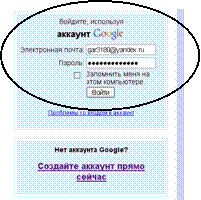

Рис. 1
· Если Вы не имеете аккаунт в Google, воспользуйтесь рекомендациями Приложения 3.
· Для более удобного общения в ходе обсуждения и возможности идентифицировать работу и имя автора, нужно добавить в аккаунт псевдоним, нажав на ссылку Изменить рядом с надписью "Личная информация" на странице "Мой аккаунт". Если Вы добавили в аккаунт псевдоним, он будет отображаться под основным именем пользователя, а рядом с ним в скобках будет надпись "псевдоним". Псевдоним можно в любой момент изменить или удалить, нажав на ссылку Изменить рядом с надписью "Личная информация". Обратите внимание на то, что псевдонимы не являются уникальными, поэтому один псевдоним может быть связан с несколькими аккаунтами Google. Входить в аккаунт Google с помощью псевдонима нельзя.
1.2. В правой части экрана (см. Рис.2), на странице Сетевого математического сообщества (СМС) (http://groups. *****/group/matem_tol) перейдите по ссылке Отправить запрос об участии:
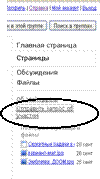

Рис.2
Вы окажетесь на странице Присоединения, на которой необходимо указать:
· Как Вы хотите просматривать группу?
· Какой псевдоним показывать участникам группы?
· Почему Вы решили стать участником СМС?
Кликните на кнопку Применить к этой группе. Ваш запрос об участии в группе будет отправлен менеджеру и рассмотрен им (в течение 1 рабочего дня). После утверждения запроса менеджером группы Вы получите на указанный Вами электронный ящик сообщение о присоединении Вас к данной группе. После этого Вы получите доступ к публикации материалов и к страницам обсуждения.
1.3. Свою работу можно поместить на странице Сетевого Математического Сообщества (СМС) либо создав свою страницу (см.1.3.1), либо подгрузив файл в GoogleГрупп и создав на него ссылку со страницы Сюжетные задачи в обучении математике (см. 1.3.2).
1.3.1. Чтобы создать страницу для предъявления своей работы нужно:
· На Главной странице Сетевого Математического Сообщества (СМС) (http://groups. *****/group/matem_tol) в правой части раздела Страницы нажать кнопку +добавить страницу. В открывшемся окне в поле «Название новой страницы:» ввести название своей статьи. Внимание! Название страницы обязательно должно начинаться со слов «Семинар ДООМ», далее название статьи (например, Семинар ДООМ Графический способ решения текстовых задач (где Графический способ решения текстовых задач - название (тема) статьи)). Если такое название уже есть, то система добавит к ее имени порядковый номер (желательно, чтобы не повторяться, перед созданием страницы просмотрите все существующие страницы).
· В поле визуального редактора ввести текст статьи и нажать кнопку Сохранить и опубликовать или ссылку «сохранить сейчас». Внимание! В начале статьи (в поле визуального редактора) обязательно укажите автора и Идентификационный номер команды.
· Чтобы отредактировать свою статью нужно перейти на страницу статьи (кликнув мышкой ссылку на имени статьи на Главной странице сообщества) и нажать кнопку Изменить эту страницу. Вы окажетесь на странице редактирования статьи. В верхней части окна редактирования будет надпись с названием Вашей страницы-статьи: Название страницы: Семинар ДООМ Название статьи. Внесите изменения и сохраните их, нажав кнопку Сохранить и опубликовать.
· Статья будет считаться незаконченной, если в ней отсутствуют внутренние и внешние ссылки на Ваши работы в Толвики или в GoogleГрупп.
1.3.2. Чтобы подгрузить файл в GoogleГрупп и создать на него ссылку со страницы Сюжетные задачи в обучении математике нужно:
· На Главной странице Сетевого Математического Сообщества (СМС) (http://groups. *****/group/matem_tol), в правой части экрана перейти по ссылке «Файлы».
· Нажать кнопку +отправить файл.
· Нажать кнопку Обзор, в отрывшемся диалоговом окне Загрузка файла выбрать из списка имя папки, затем имя файла (все находится на Вашем компьютере) и нажать кнопку Открыть. Файл с указанным именем будет загружен в систему GoogleГрупп.
· Открыть страницу Сюжетные задачи в обучении математике (http://groups. *****/group/matem_tol) и нажать кнопку Изменить эту страницу.
· В визуальном редакторе, в разделе Работы участников, ввести свои данные в формате: Ф. И.О., ID_команды, Название статьи (смотрите Образец). Чтобы с названия статьи сделать ссылку на загруженный ранее файл, нужно выделить название статьи и выбрать инструмент Добавить или удалить ссылку (Ссылка). В окне Изменение ссылки выбрать команду Ваши файлы и выбрать из списка файл с нужным именем.
· Нажать кнопку Сохранить и опубликовать.
· На странице Страница была успешно сохранена и опубликована нажать кнопку Пропустить.
· Ваши изменения будут опубликованы на странице Сюжетные задачи в обучении математике.
1.4. Разместите на странице Дистанционный методический семинар ДООМ 2008 в ТолВики (http://www. . ru/wiki (раздел Проекты/Проект ДООМ (Категория:Проект ДООМ - )/Виртуальный офис/Дистанционный методический семинар (http://. ru/wiki/index. php/Дистанционный_методический_семинар_ДООМ_2008)) внешнюю ссылку на свою статью в следующем формате: ФИО автора, (Идентификационный номер команды), название статьи (если вы являетесь автором нескольких статей, просто перечислите их). Для этого нужно:
1.4.1. Нажать на ссылку [править] в разделе "Участники семинара".
Рис. 3.
1.4.2. Записать ФИО автора, Идентификационный номер команды, затем в квадратных скобках: адрес страницы/файла в GoogleГрупп и через пробел ее название
(например, , 777, [http://groups. *****/group/matem_tol/web/%D1%81% Семинар ДООМ Графический способ решения текстовых задач]). Если работа была представлена в GoogleГрупп файлом нужно скопировать адрес файла, для этого на Главной странице Сетевого Математического Сообщества (СМС) (http://groups. *****/group/matem_tol) в разделе Файлы нужно щелкнуть правой кнопкой мыши на имени нужного файла и выбрать команду Копировать ссылку.
1.4.3. Нажать Записать страницу.
1.4.4. Если название статьи будет красного цвета, значит, вы сделали что-то неправильно. Проверьте себя, внесите исправления и повторите попытку.
2. Свои отзывы, комментарии и реплики на статьи других участников семинара, представленные в GoogleГрупп, нужно оставлять на странице обсуждаемой статьи нажав на кнопку «Обсудить эту страницу». Для этого:
2.1. Откройте страницу, заинтересовавшей Вас статьи (кликнув мышкой ссылку на имени статьи на Главной странице сообщества (http://groups. *****/group/matem_tol)), затем нажмите кнопку «Обсудить эту страницу» и в окно сообщения впишите свои отзывы, комментарии и реплики.
2.2. Укажите, под сообщением, свое имя и id-номер команды.
2.3. Нажмите кнопку «Отправить».
Приложение 3
Создание аккаунта в GoogleГрупп
Справка.
Группы Google – это бесплатная служба, которая открывает пользователям новые возможности для общения друг с другом и доступа к информации с помощью электронной почты и Интернета. В отличие от других бесплатных служб почтовой рассылки группы Google предоставляют больше пространства для хранения информации, настраиваемые страницы и уникальные возможности управления.
Аккаунт Google - это единая система входа, которая позволяет получить доступ к продуктам Google. Если вы пользовались одним из продуктов Google ранее, то у вас уже есть аккаунт Google.
Имя пользователя аккаунта - это адрес электронной почты, который использовался при создании аккаунта Google. Если вы пользуетесь Gmail, войдите, используя имя пользователя Gmail.
1. Для создания аккаунта в средствах Гугл в адресной строке введите адрес: http://groups. *****/group/matem_tol (или http://www. /accounts/NewAccount).
2. В правом верхнем углу нажмите на слово Вход.
3. Щелкните Создайте аккаунт прямо сейчас (см. Рис. 1).
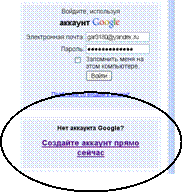

Рис. 1
4. На странице Создать аккаунт Google - Группы Google (Рис. 2) введите Ваши персональные данные и нажмите Я принимаю условия. Создайте новый аккаунт.
При создании аккаунта требуется учитывать следующее.
· Пароль должен быть введен латиницей. Длина пароля должна составлять не менее восьми символов, причем обычные слова лучше не использовать. В качестве пароля желательно использовать уникальную комбинацию цифр и букв.
· В разделе "Проверка слова" нужно ввести искаженные символы так, как они отображаются на картинке (с учетом порядка символов и их регистра).
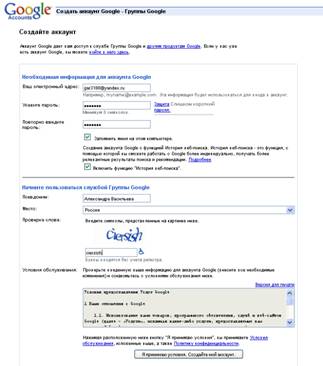
Рис. 2
5. Чтобы проверить связанный с вашим аккаунтом электронный адрес, Вам будет направлено письмо на электронный адрес указанный Вами при создании аккаунта (например, *****@***ru ). Чтобы активировать аккаунт Google, пожалуйста, проверьте почту и откройте присланную ссылку, перейдя по ней, Вы увидите сообщение «Электронный адрес проверен. Спасибо за подтверждение Вашего аккаунта Google – он был активирован. Для продолжения нажмите здесь».
6. Перейдя по ссылки со слов «Для продолжения нажмите здесь» Вы перейдете на страницы Сетевого Математического Сообщества (СМС).
Внимание! Для более удобного общения в ходе обсуждения и возможности идентифицировать работу и имя автора, нужно добавить в аккаунт псевдоним, нажав на ссылку Изменить рядом с надписью "Личная информация" на странице "Мой аккаунт". Если Вы добавили в аккаунт псевдоним, он будет отображаться под основным именем пользователя, а рядом с ним в скобках будет надпись "псевдоним". Псевдоним можно в любой момент изменить или удалить, нажав на ссылку Изменить рядом с надписью "Личная информация". Обратите внимание на то, что псевдонимы не являются уникальными, поэтому один псевдоним может быть связан с несколькими аккаунтами Google. Входить в аккаунт Google с помощью псевдонима нельзя.
