


Партнерка на США и Канаду по недвижимости, выплаты в крипто
- 30% recurring commission
- Выплаты в USDT
- Вывод каждую неделю
- Комиссия до 5 лет за каждого referral
5. Повторить операции пдля каждого учебного предмета из списка, расположенного в поле «Предмет».
6. Для получения сводной информации о нагрузке преподавателей щелкнуть по кнопке с изображением гири в нижней части окна «Недельная нагрузка преподавателей – [наименование варианта нагрузок]».
5.1.7. Настройка учебных периодов
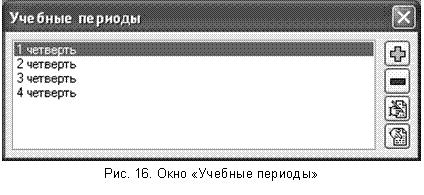
1. Выбрать раздел Главного Меню «Образовательный процесс» и запустить команду «Учебные периоды».
В результате будет открыто окно «Учебные периоды» (Рис. 16.).
 |
2. Для редактирования списка учебных периодов, например, при работе образовательного учреждения в режиме триместров, следует:
- удалить из списка ненужные учебные периоды, для чего выделить наименование учебного периода и щелкнуть по кнопке со значком [-] красного цвета;
- добавить необходимые учебные периоды, для чего щелкнуть по кнопке со значком [+] зеленого цвета, в результате чего будет открыто окно «Учебный период» (Рис. 17.), в котором:
А) отредактировать наименование учебного периода в строковом поле «Название»;
Б) ввести даты начала и окончания учебного периода согласно инструктивно-методическому письму Комитета по образованию Правительства Санкт-Петербурга на текущий учебный год;
В) ввести даты праздничных дней путем выбора их в календарном блоке «Праздники»;
Г) повторить операции А) – В) для всех учебных периодов;
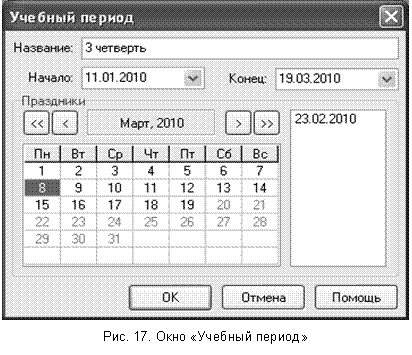 |
- для редактирования уже введенных учебных периодов дважды щелкнуть левой кнопкой мыши по наименованию учебного периода или щелкнуть по третьей сверху кнопке справа, в результате чего будет открыто окно «Учебный период» (Рис. 17.), в котором выполнить выше описанные операции пп. А) – В);
3. Для отображения данных об учебных неделях учебного периода щелкнуть по нижней кнопке «Показать недели» окна «Учебные периоды» (См. Рис. 16.).
Внимание!
В целях упрощения анализа успеваемости вид учебного периода «полугодие» не использовать!
Для ввода данных об отметках за первое и второе полугодия, если промежуточная итоговая аттестация по отдельным предметам или в отдельных классах проводится по полугодиям, выставлять соответственно за 2 и 4 четверти.
5.1.8. Настройка модуля «Успеваемость».
1. Выбрать раздел Главного Меню «Модули» и запустить команду «Успеваемость».
В результате будет открыто главное окно модуля «Успеваемость».
2. При необходимости настроить поля для дополнительных отметок.
Эта операция не является обязательной и целесообразна при наличии потребности вводить данные о дополнительных промежуточных итоговых отметках, например, за годовую промежуточную аттестацию в переводных классах.
Для настройки полей для дополнительных отметок следует:
- в модуле «Успеваемость» выбрать раздел Главного Меню «Настройка» и запустить команду «Поля для дополнительных отметок», в результате будет открыто окно «Поля для дополнительных отметок» (Рис. 18.):
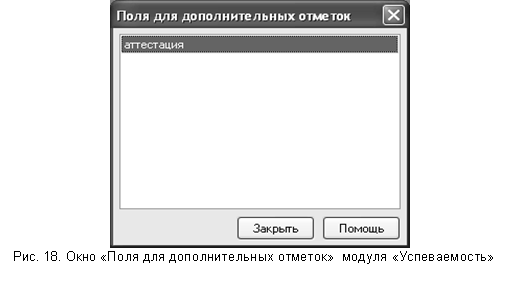 |
- с использованием клавиш <Insert> или <↓> добавить строку и ввести наименование полей для дополнительных отметок, которые будут отображаться в таблицах модуля «Успеваемость»;
- по окончании работы щелкнуть по кнопке «Закрыть».
3. Настроить наименования предметов, отображающихся в таблице успеваемости за прошлые годы.
Для настройки предметов для успеваемости по годам следует:
- в модуле «Успеваемость» выбрать раздел Главного Меню «Настройка» и запустить команду «Предметы для успеваемости по годам», в результате будет открыто окно «Предметы для успеваемости по годам» (Рис. 19.):
 |
- с использованием кнопок [<] зеленого цвета и [>] красного цвета перенесите в левое поле «Выбранные» наименование учебных предметов, по которым нужно отображать отметки за учебные годы для отдельных обучающихся;
- по завершению работы щелкните по кнопке со значком [Х] красного цвета в правом верхнем углу окна.
4. Настроить использование вариантов недельных нагрузок (О настройке вариантов недельных нагрузок см. выше в п. 5. раздела 5.1.) следующим способом:
- в модуле «Успеваемость» выбрать раздел Главного Меню «Настройка» и запустить команду «Варианты нагрузок», в результате будет открыто окно «Варианты нагрузок» (Рис. 20.):
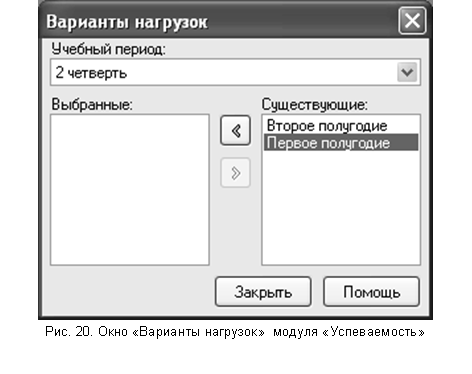 |
- выбрать в словарном поле «Учебный период» наименование учебного периода (О настройке учебных периодов см. выше в п. 7. раздела 5.1);
- с использованием кнопок [<] зеленого цвета и [>] красного цвета перенести в левое поле «Выбранные:» наименование варианта недельных нагрузок, который был выбран для использования.
В результате этой операции будут связаны учебный период и текущий вариант учебных нагрузок.
- повторите все операции п. 2 для всех учебных периодов;
Внимание!
Настройка использования вариантов учебных нагрузок важна для корректного ввода данных о промежуточной итоговой успеваемости за учебный период.
5. Настроить порядок отображения фамилий обучающихся в таблице «Успеваемость по предметам» модуля «Успеваемость».
Для настройки порядка отображения фамилий обучающихся следует:
- в модуле «Успеваемость» выбрать раздел Главного Меню «Настройка» и запустить команду «Порядок учащихся», в результате будет открыто окно «Списки учащихся» (Рис. 21.):
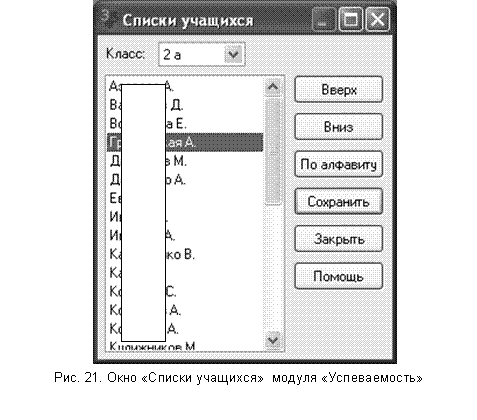
- в словарном поле «Класс» выбрать индекс первого по списку класса, в результате чего в поле, расположенном ниже, будут отображаться все обучающиеся данного класса в алфавитном порядке;
- при необходимости принудительно изменить порядок отображения фамилий обучающихся выбрать курсором мыши фамилию обучающегося и, нажимая кнопки «Вверх» и (или) «Вниз», переместить фамилию обучающегося на нужную позицию;
- по завершению работы щелкнуть по кнопке «Закрыть»;
Внимание!
В настроенной последовательности фамилии обучающихся будут отображаться в таблице «Успеваемость по предметам» модуля «Успеваемость», которая является основной для использования при вводе данных об успеваемости за учебный период.
Для облегчения работы по вводу отметок и снижению количества ошибок целесообразно установить последовательность фамилий обучающихся в соответствии с классным журналом.
В процессе использования модуля «Успеваемость в течение учебного года последовательность отображения фамилий может настраиваться многократно.
6. Настроить порядок отображения учебных предметов в таблице «Успеваемость по предметам» модуля «Успеваемость».
Для настройки порядка отображения предметов следует:
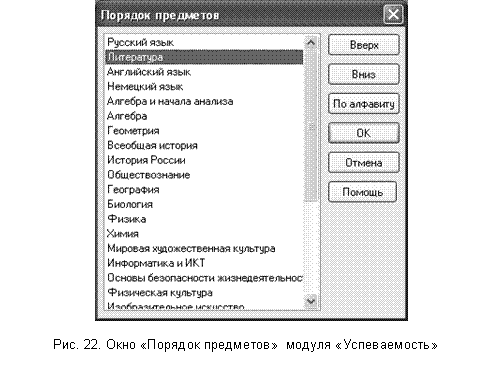
- в модуле «Успеваемость» выбрать раздел Главного Меню «Настройка» и запустить команду «Порядок предметов», в результате будет открыто окно «Порядок предметов» (Рис. 22.):
 |
,
- при необходимости принудительно изменить порядок отображения предметов выбрать курсором мыши наименование предмета и, нажимая кнопки «Вверх» и (или) «Вниз», переместить наименование предмета на нужную позицию;
- по завершению работы щелкнуть по кнопке «Закрыть».
Внимание!
В настроенной последовательности наименования предметов будут отображаться в таблице «Успеваемость по предметам» модуля «Успеваемость», которая является основной для использования при вводе данных об успеваемости за учебный период.
Для облегчения работы по вводу отметок и снижению количества ошибок целесообразно установить последовательность наименований предметов в соответствии с классным журналом.
В процессе использования модуля «Успеваемость в течение учебного года последовательность отображения наименований предметов может настраиваться многократно.
7. Настроить порядок отображения промежуточных итоговых отметок за учебные периоды в таблице «Успеваемость по периодам» модуля «Успеваемость».
Для настройки порядка отображения отметок следует:
- в модуле «Успеваемость» выбрать раздел Главного Меню «Настройка» и запустить команду «Порядок отметок», в результате будет открыто окно «Порядок отметок» (Рис. 23.):
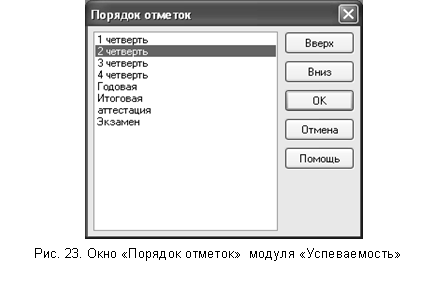 |
В окне отображаются наименования учебных периодов (О настройке учебных периодов см. выше в п. 7 раздела 5.1.), а также дополнительных отметок (О настройке полей для дополнительных отметок см. выше в п. 2.).
- при необходимости принудительно изменить порядок отображения отметок выбрать курсором мыши наименование учебного периода или дополнительной отметки и, нажимая кнопки «Вверх» и (или) «Вниз», переместить наименование на нужную позицию;
- по завершению работы щелкнуть по кнопке «Закрыть».
8. Поиск и устранение ошибок с распределением обучающихся по группам и в распределении учебной нагрузки.
В процессе работы по распределению обучающихся классов по подгруппам и назначению учебной нагрузки могут возникать проблемы, связанные с ошибками оператора. Эти ошибки необходимо обнаружить и устранить. Для их автоматического поиска используется функция «Назначение преподавателей».
Для поиска и устранения названных ошибок следует:
- в модуле «Успеваемость» выбрать раздел Главного Меню «Таблицы» и запустить команду «Назначение преподавателей», в результате будет открыто окно «Назначение преподавателей» (Рис. 24.):
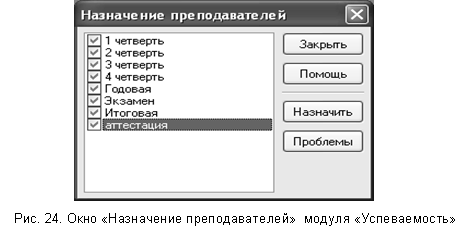 |
- ввести [√] в поля, расположенные слева от наименований учебных периодов и полей для дополнительных отметок;
- щелкнуть по кнопке «Назначить», в результате чего будет выполняться процесс проверки нагрузки, графически отображаемый в виде окна процесса (Рис. 25.):
 |
- щелкнуть по кнопке «Проблемы», в результате чего будет выполнен поиск проблем с распределением обучающихся по группам и с распределением учебной нагрузки. Результаты процесса будут выведены в текстовой файл приложения «Блокнот» (Рис. 26.):
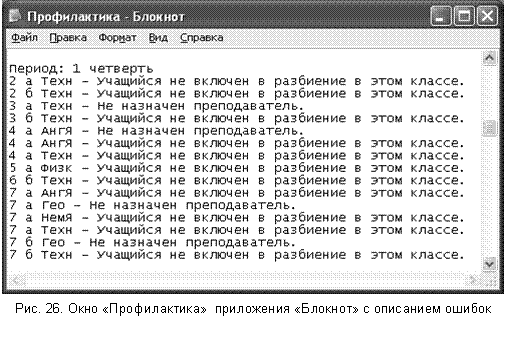 |
- в сообщении об ошибке типа: «2 а техн – учащийся не включен в разбиение в этом классе.» «2 а» - индекс класса, «техн» - код предмета, введенный в Справочнике «Предметы» (О вводе кодов предметов см. выше в п. 1. раздела 5.1), « учащийся не включен в разбиение в этом классе» - описание ошибки. При получении данного сообщения об ошибке следует:
А) открыть Справочник «Классы»;
Б) открыть карточку класса, индекс которого указан в сообщении об ошибке, на закладке «Группы»;
В) выбрать в поле «Деление на» тип группирования, соответствующий предмету, код которого указан в сообщении об ошибке;
Г) выделить последовательно наименования подгрупп в поле «Группа» и проверить наличие фамилий обучающихся в поле «Остальные»;
Д) при обнаружении фамилий обучающихся в поле «Остальные», перенести их с использованием кнопок [<] зеленого цвета и [>] красного цвета в поле «Состав группы»;
- в сообщении об ошибке типа: «3 а техн – не назначен преподаватель.» «3 а» - индекс класса, «техн» - код предмета, введенный в Справочнике «Предметы», «не назначен преподаватель» - описание ошибки. При получении данного сообщения об ошибке следует:
А) открыть окно «Недельная нагрузка преподавателей» (О назначении нагрузки преподавателей см. выше в п. 6. раздела 5.1);
Б) в поле «Предмет» выбрать наименование предмета, код которого отображается в сообщении об ошибке, в правом верхнем табличном поле выбрать индекс класса, указанного в сообщении об ошибке;
В) в правом нижнем табличном поле ввести фамилию преподавателя в пустое поле «Преподаватель»;
Г) повторить операции п. А) – В) для всех классов и предметов, для которых не был назначен преподаватель;
Д) по завершении работы щелкнуть по кнопке «Закрыть»;
- перезапустить АИСУ «ПараГраф»;
- открыть модуль «Успеваемость» и запустить команду «Назначение преподавателей», в результате будет открыто окно «Назначение преподавателей» (Рис. 24.);
- ввести [√] в поля, расположенные слева от наименований учебных периодов и полей для дополнительных отметок;
- щелкнуть по кнопке «Назначить»;
- щелкнуть по кнопке «Проблемы». При наличии не решенных проблем повторить операции п. 8.
5.2. Технология применения модуля «Успеваемость»
для ввода данных о промежуточной итоговой успеваемости за учебный период
Сроки выполнения работ.
Работы по вводу данных о промежуточной итоговой успеваемости за учебный период рекомендуется выполнять после выставления отметок за учебный период в классный журнал.
Специалисты, привлекающиеся к выполнению работ.
Работы по вводу данных могут выполняться следующими категориями работников:
- специально назначенным оператором;
Технические ресурсы.
Все работы по подготовке к вводу и обработке данных могут быть выполнены на одном компьютере, являющемся сервером АИСУ «ПараГраф», или подключенном к серверу. Наилучшие результаты могут быть достигнуты при использовании количества компьютеров, равном количеству одновременно работающих специалистов.
Документы.
В процессе выполнения работ по подготовке к вводу данных необходимо использовать классные журналы.
Рекомендуемая последовательность выполнения операций.
1. Проверка последовательности отображения фамилий обучающихся в таблице «Успеваемость по периодам» модуля «Успеваемость»;
2. Ввод данных об успеваемости за учебный период;
Инструкции по выполнению операций.
Ниже приводятся пошаговые инструкции по выполнению отдельных операций ввода данных о промежуточной итоговой успеваемости за учебный период.
5.2.1. Проверка последовательности отображения фамилий
обучающихся в таблице «Успеваемость по периодам» модуля «Успеваемость»
Проверка последовательности отображения фамилий обучающихся в таблице «Успеваемость по периодам» производится согласно пп. 5 п. 8 раздела 5.1. в соответствии со списком классного журнала.
5.2.2. Ввод данных об успеваемости за учебный период
1. Выбрать раздел Главного Меню «Модули» и запустить команду «Успеваемость».
В результате будет открыто главное окно модуля «Успеваемость».
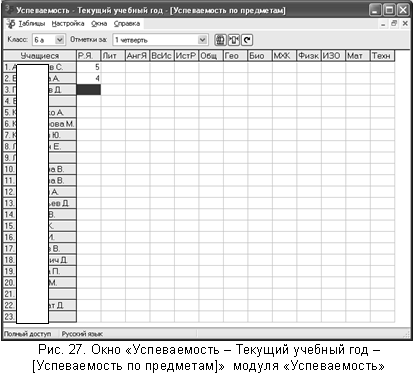
2. В модуле «Успеваемость» выбрать раздел Главного Меню «Таблицы» и запустить команду «Успеваемость по предметам», в результате будет открыто окно «Успеваемость – Текущий учебный год – [Успеваемость по предметам]» (Рис. 27.):
 |
3. Проверить соответствие последовательности фамилий обучающихся последовательности списка в классном журнале и, при необходимости, изменить последовательность следующим способом:

- щелкнуть по кнопке «Порядок учащихся», первой справа от словарного поля «Отметки за:» панели управления, в результате чего будет открыто окно «Порядок учащихся» (См. Рис. 21.);
- изменить порядок отображения фамилий обучающихся способом, описанным в пп.5. п.8. раздела 5.1.;
4. В словарном поле «Класс» выбрать индекс класса, для которого будут вводиться отметки;
5. В словарном поле «Отметки за» выбрать учебный период, за который будут вводиться отметки;
6. Выделить курсором мыши ячейку таблицы, находящуюся на пересечении строки с фамилией обучающегося и столбца с наименованием учебного предмета и с использованием клавиатуры ввести отметку в баллах 5-балльной системы.
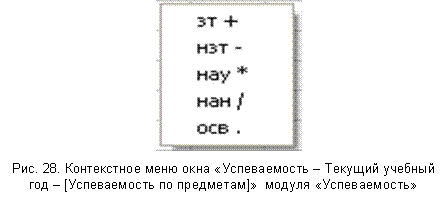
При необходимости ввести информацию об отметках типа «зачет – незачет», данные о неаттестации обучающегося по уважительной или неуважительной причинам, а также данные об освобождении от занятий по учебному предмету следует щелкнуть по выделенной ячейке правой кнопкой мыши и выбрать соответствующий пункт контекстного меню или воспользоваться клавишами <+>, <->, <*>, </> или <.> (Рис. 27.)
 |
7. Повторить операции п. 6 для всех обучающихся и всех предметов, отображаемых в таблице окна «Успеваемость – Текущий учебный год – [Успеваемость по предметам]».
8. По завершению работы для закрытия окна щелкнуть по кнопке со значком [Х] в правом верхнем углу окна.
5.3. Технология контроля наличия в базе данных АИСУ «ПараГраф»
информации об успеваемости за учебный период по всем классам образовательного учреждения
Сроки выполнения работ.
Контроль наличия в базе данных АИСУ «ПараГраф» информации об успеваемости за учебный период рекомендуется выполнять:
- в процессе ввода данных для проверки объема выполненной работы;
- после завершения ввода данных.
Специалисты, привлекающиеся к выполнению работ.
Работы по контролю наличия в базе данных АИСУ «ПараГраф» информации об успеваемости за учебный период могут выполняться следующими категориями работников:
- заместителем директора по УВР;
- заместителем директора по УВР (ИКТ).
Технические ресурсы.
Все работы по подготовке к вводу и обработке данных могут быть выполнены на одном компьютере, являющемся сервером АИСУ «ПараГраф», или подключенном к серверу.
Документы.
В процессе выполнения работ по подготовке к вводу данных необходимо использовать классные журналы для решения вопроса с выставлением своевременно не выставленных отметок.
Инструкции по выполнению операций.
Ниже приводятся пошаговые инструкции по выполнению отдельных операций ввода данных о промежуточной итоговой успеваемости за учебный период.
1. Выбрать раздел Главного Меню «Модули» и запустить команду «Анализ успеваемости».
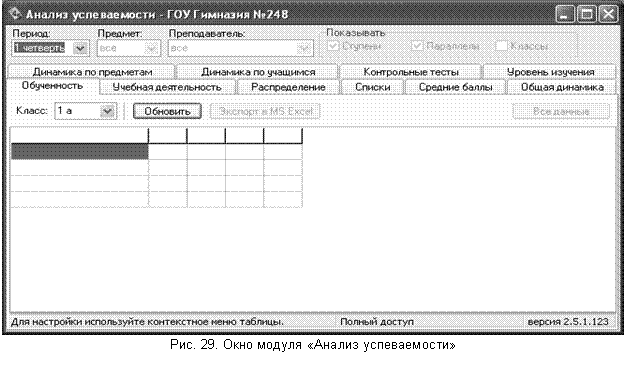
В результате будет открыто окно модуля «Анализ успеваемости» (Рис. 29.).
 |
2. Перейти на закладку «Учебная деятельность».
3. В словарном поле «Период:» ввести наименование учебного периода, отметки за который были введены в модуль «Успеваемость», проверить наличие значения «все» в словарных полях «Предмет:» и «Преподаватель:».
4. В разделе «Показывать» убрать [√] в полях, расположенных слева от наименований «Ступени» и «Параллели»; вести [√] в поле, расположенное слева от наименования «Классы».
5. Щелкнуть по кнопке «Обновить», в результате чего в таблице окна «Анализ успеваемости» будут отображаться данные, формируемые на основании введенных в модуле «Успеваемость» отметок (Рис. 30.).
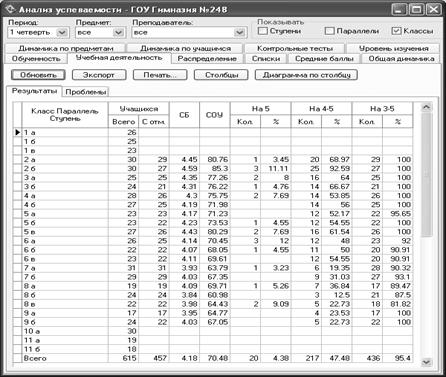 |
Рис. 30. Таблица закладки «Учебная деятельность» окна модуля «Анализ успеваемости»
|
- сопоставить значения полей «Всего» и «С отм.»:
А) отсутствие значения в поле «С отм.» означает, что данному классу отметки не выставлены или не выставлялись за данный учебный период;
Б) если значение в поле «С отм.» меньше значения в поле «Всего», то это означает, что в классе есть обучающиеся, которым отметки выставлены не были. При выявлении данной ситуации следует:
а) выбрать раздел Главного Меню «Модули» и запустить команду «Успеваемость»;
б) в модуле «Успеваемость» выбрать раздел Главного Меню «Таблицы» и запустить команду «Успеваемость по предметам» (см. Рис. 27.)
в) в словарное поле «Класс» ввести значение класса, для которого значение поля «С отм.» было меньше значения поля «Все»; в словарное поле «Отметки за» ввести наименование учебного периода, отметки за который были введены в модуль «Успеваемость»;
г) определить, для каких обучающихся не были введены отметки.
Внимание!
Указанным способом не может быть выявлено отсутствие отметок по некоторым предметам у некоторых обучающихся;
- проверить полноту выставления отметок обучающимся следующим способом:
А) перейти на закладку «Обученность»;
Б) ввести в поле «Период» наименование учебного периода, ввести в поле «Класс» индекс первого из классов, которым выставлены отметки за учебный период;
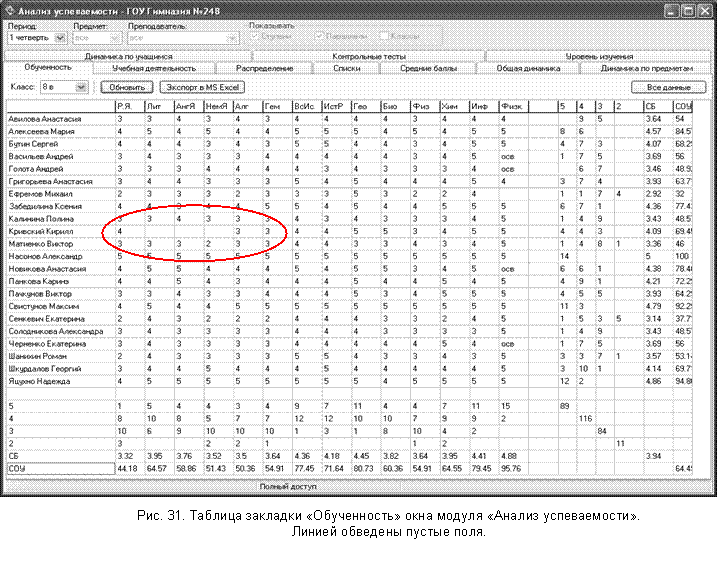
В) щелкнуть по кнопке «Обновить», в результате чего в таблице будут отображаться отметки за учебный период, введенные в модуле «Успеваемость» (Рис. 31.);
Г) визуально проверить отсутствие пустых полей вместо отметок.
 |
Д) повторить операции Б) – Г) для всех классов, для которых вводились отметки за учебный период.
Дополнительная рекомендация.
Вышеуказанными способами не может быть выявлен ввод неправильной отметки, например, «3» вместо «5». На этапе внедрения системы рекомендуется выполнять экспорт данных таблицы закладки «Обученность» в Книгу Microsoft Excel, распечатывать все листы и давать на сверку классным руководителям.
Для выполнения экспорта необходимо щелкнуть по кнопке «Все данные» на закладке «Обученность» (см. Рис. 31.), в результате чего данные об отметках всех классов будут экспортированы в Книгу Microsoft Excel, где каждый лист назван по индексу класса.
Также целесообразно производить контроль по отдельным группам обучающихся, например, по отличникам или неуспевающим.
Для проведения контроля следует:
А) перейти на закладку «Списки» окна модуля «Анализ успеваемости»;
Б) выбрать закладку «Отличники» или «Неуспевающие» и щелкнуть по кнопке «Обновить»;
В) при необходимости данные могут быть экспортированы в Книгу Microsoft Excel с использованием кнопки «Экспорт» или напечатаны с использованием кнопки «Печать».
5.4. Технология экспорта данных
в районную базу АИСУ «ПараГраф: Район»
Сроки выполнения работ.
Экспорт данных в районную базу АИСУ «ПараГраф: Район» рекомендуется выполнять после завершения контроля ввода данных об отметках и исправления ошибок в следующие сроки:
- при делении учебного года на четверти:
Наименование учебного периода в АИСУ «Параграф» | Сроки экспорта данных в районную базу |
I четверть | |
II четверть | |
III четверть | с 05 апреля по 10 апреля текущего учебного года |
IV четверть и год | с 05 июня по 10 июня текущего учебного года |
- при делении учебного года на триместры:
Наименование учебного периода в АИСУ «Параграф» | Сроки экспорта данных в районную базу |
I триместр | с 05 декабря по 10 декабря текущего учебного года |
II триместр | с 05 марта по 10 марта текущего учебного года |
III триместр и год | с 05 июня по 10 июня текущего учебного года |
- при делении учебного года на полугодия:
Наименование учебного периода в АИСУ «Параграф» | Сроки экспорта данных в районную базу |
II четверть | с 15 января по 20 января текущего учебного года |
IV четверть и год | с 05 июня по 10 июня текущего учебного года |
- При использовании четвертей, триместров и полугодий на различных ступенях обучения экспортировать данные о промежуточной итоговой успеваемости соответствующих ступеней обучения.
Специалисты, привлекающиеся к выполнению работ.
Экспорт данных в районную базу АИСУ «ПараГраф: Район» может выполняться заместителем директора по УВР (ИКТ).
Технические ресурсы.
Все работы по подготовке к вводу и обработке данных могут быть выполнены на одном компьютере, являющемся сервером АИСУ «ПараГраф», или подключенном к серверу.
Инструкции по выполнению операций.
Ниже приводятся пошаговые инструкции по выполнению отдельных операций ввода данных о промежуточной итоговой успеваемости за учебный период.
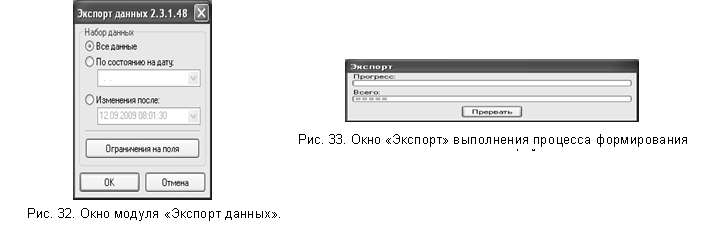
1. Выбрать раздел Главного Меню «Модули» и запустить команду «Экспорт в район», в результате чего будет открыто окно модуля «Экспорт данных»(Рис. 32.).
2. Щелкнуть по кнопке «ОК», в результате чего начнется процедура формирования файла в формате *.fla с данными базы АИСУ «ПараГраф», графически отображаемый в виде окна процесса (Рис. 33.):
 |
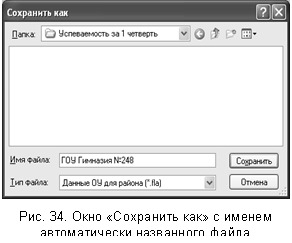
3. После завершения процесса формирования файла в формате *.fla будет открыто стандартное окно «Сохранить как», в котором пользователю будет предложено сохранить автоматически названный файл с данными (Рис. 34.):
 |
Внимание!
Автоматически сформированное имя файла изменять нельзя!
Рекомендуется сохранять файл в папку, имя которой содержит наименование учебного периода, например, «Успеваемость за 1 четверть».
4. Отправить по электронной почте *****@ сформированный и сохраненный файл в формате *.fla в Лабораторию информационных ресурсов управления Центра информационной культуры Кировского района.
6. ПРИМЕНЕНИЕ ТЕХНОЛОГИЙ, РЕКОМЕНДУЕМЫХ ДЛЯ АВТОМАТИЗАЦИИ АНАЛИЗА
АКАДЕМИЧЕСКОЙ УСПЕВАЕМОСТИ ОБУЧАЮЩИХСЯ
Сведения, содержащиеся в разделе, могут быть использованы в качестве набора пошаговых инструкций для работников административно-управленческого персонала и педагогических работников образовательных учреждений.
Сроки выполнения работ.
Анализ результатов промежуточной итоговой успеваемости с использованием АИСУ «ПараГраф» целесообразно осуществлять:
- в конце учебного периода после ввода данных о промежуточной итоговой успеваемости за период;
- в течение учебного года с использованием данных, полученных за предыдущие учебные периоды;
- в конце учебного года после ввода данных об успеваемости за все учебные периоды и за учебный год.
Специалисты, использующие данные о результатах анализа промежуточной итоговой успеваемости.
Данные о промежуточной итоговой успеваемости могут использоваться в процессе осуществления профессиональной деятельности:
- руководителем образовательного учреждения и его заместителями в рамках осуществления внутришкольного контроля;
- председателями методических объединений для анализа результатов образовательной деятельности по предмету;
- учителями для анализа результатов своей профессиональной деятельности;
- классными руководителями для анализа результатов учебной деятельности обучающихся своего класса.
Формы использования данных анализа промежуточной итоговой успеваемости.
Данные о промежуточной итоговой успеваемости могут использоваться:
- при проведении предметного, классно-обобщающего, тематического или персонального контроля;
- при проведении собеседований с родителями обучающегося;
- при проведении методических объединений учителей и классных руководителей;
- при проведении совещаний и заседаний органов самоуправления образовательного учреждения.
Ограничения на использование данных о промежуточной итоговой успеваемости.
Данные о промежуточной итоговой успеваемости, содержащиеся в базе данных АИСУ «ПараГраф», могут использоваться только в целях информирования участников образовательного процесса, а также для формирования анализов и прогнозов в рамках деятельности по управлению качеством образования.
Данные о промежуточной итоговой успеваемости, содержащиеся в базе данных АИСУ «ПараГраф», не могут быть использованы для принятия каких-либо решений, затрагивающих права участников образовательного процесса или для оказания психологического воздействия на них.
В процессе обучающийся и (или) его родители (законные представители) могут быть ознакомлены только с теми данными, которые относятся к данному обучающемуся, а также со средними данными для класса, параллели, ступени или образовательному учреждению в целом. Указанные группы данных могут при необходимости сравниваться с районными и городскими показателями и индикаторами качества образования на основании данных об академической успеваемости.
Внимание!
Передача персональных данных о промежуточной итоговой успеваемости обучающихся или ознакомление с ними кого-либо, кроме самих обучающихся и (или) их родителей (законных представителей), специалистов вышестоящих органов управления образованием и (или) Лаборатории информационных ресурсов управления Центра информационной культуры Кировского района не допускается.
Технические ресурсы.
Все работы по анализу данных могут быть выполнены на одном компьютере, являющемся сервером АИСУ «ПараГраф», или подключенном к серверу.
Целесообразно использование компьютеров-клиентов, входящих в состав АРМ работников образовательного учреждения, а также демонстрационных комплексов для проведения конференций, совещаний и заседаний органов самоуправления.
6.1. Технология анализа данных об успеваемости
с использованием Справочников «Учащиеся»,
«Сотрудники», «Классы» и «Предметы»
Доступ к данным об успеваемости за учебный период осуществляется аналогично для Справочников «Учащиеся», «Сотрудники», «Классы» и «Предметы».
Между карточками справочников возможен переход с использованием соответствующих кнопок, расположенных на закладке «Успеваемость».
Ниже описывается технология работы со справочником «Учащиеся».
1. Выбрать раздел Главного Меню «Справочники» и запустить команду
Учащиеся \ из выбранных классов,
в результате чего будет открыто окно модуля «Выбор класса»;
2. В окне «Выбор классов» выбрать индекс необходимого класса и щелкнуть по кнопке «ОК», в результате чего будет открыто окно Справочника «Учащиеся – [индекс] класс(ы)».

|
Из за большого объема этот материал размещен на нескольких страницах:
1 2 3 |
