


Партнерка на США и Канаду по недвижимости, выплаты в крипто
- 30% recurring commission
- Выплаты в USDT
- Вывод каждую неделю
- Комиссия до 5 лет за каждого referral
3. Отметить курсором мыши фамилию нужного обучающегося и щелкните по кнопке «Показывать карточку» панели управления, в результате чего будет открыта карточка выбранного обучающегося.
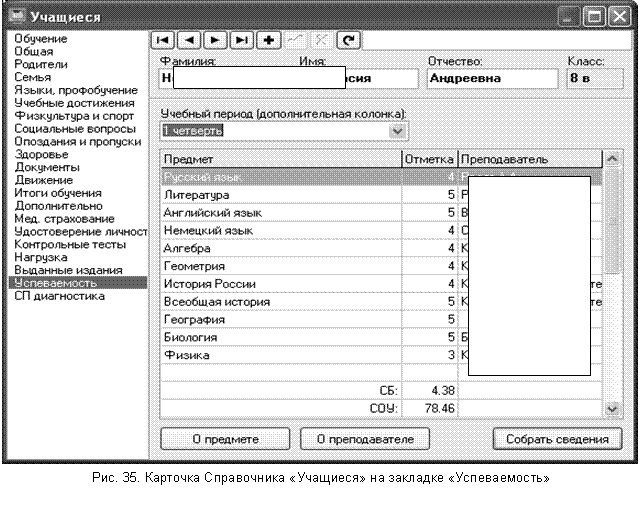
4. Перейти на закладку «Успеваемость» (Рис. 35.), в словарном поле «Учебный период» выбрать учебный период, за который были введены данные об успеваемости обучающегося, и щелкнуть по кнопке «Собрать сведения».
 |
,
5. Данные табличного поля, содержащего информацию о наименованиях предметов, отметках и преподавателях, могут быть экспортированы во внешний файл для последующего использования.
6. При необходимости просмотра успеваемости по выбранному предмету во всех классах или о результатах профессиональной деятельности выбранного в таблице преподавателя следует:
- выбрать нужную запись;
- щелкнуть по кнопкам «О предмете» или «О преподавателе», в результате чего будет открыта Карточка Справочника «Предметы» или Справочника «Сотрудники» соответственно;
- в открытой карточке перейти на закладку «Успеваемость»;
- щелкнуть по кнопке «Собрать сведения».
6.2. Технология анализа данных об успеваемости
обучающихся за прошлые годы с использованием модуля «Успеваемость»
Применение технологии имеет смысл в течение учебных годов, следующих за учебным годом, в который был начал сбор данных о годовой успеваемости.
1. Выбрать раздел Главного Меню «Модули» и запустить команду «Успеваемость».
2. В главном меню модуля «Успеваемость» выбрать раздел «Таблицы» и запустить команду «Успеваемость за прошлые годы», в результате будет открыто окно «Успеваемость за прошлые годы» (Рис. 36.):
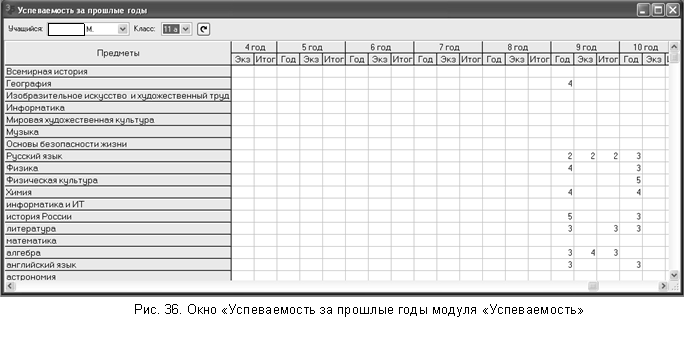
3. В словарном поле «Класс» выбрать индекс класса, а в словарном поле «Учащиеся» выбрать фамилию нужного обучающегося, в результате в таблице будут отображены годовые, итоговые и экзаменационные отметки данного обучающегося за все предыдущие годы по всем предметам.
6.3. Технология применения таблиц успеваемости за учебный период
для обучающихся выбранного класса
с использованием модуля «Анализ успеваемости»
1. Выбрать раздел Главного Меню «Модули» и запустить команду «Анализ успеваемости», в результате будет открыто окно модуля «Анализ успеваемости».
2. Перейти на закладку «Обученность».
3. Ввести в поле «Период» наименование учебного периода, ввести в поле «Класс» индекс нужного класса.
4. Щелкнуть по кнопке «Обновить», в результате чего в таблице будут отображаться:
- отметки в баллах 5-балльной системы, полученные за учебный период всеми обучающимися класса по всем предметам;
- количество отметок «5», «4», «3» и «2», полученных за учебный период каждым обучающимся по всем предметам и всеми обучающимися класса по каждому предмету;
- средний балл по 5-балльной системе, вычисленный за учебный период для каждого обучающегося по всем предметам и всеми обучающимися класса по каждому предмету;
- показатель среднего уровня обученности по 100-балльной системе, вычисленный за учебный период для каждого обучающегося по всем предметам и всеми обучающимися класса по каждому предмету;
- общее количество отметок «5», «4», «3» и «2», средний балл по 5-балльной системе и показатель среднего уровня обученности по 100-балльной системе за учебный период для всех обучающихся класса.
5. Для экспорта данных во внешний файл Книги Microsoft Excel щелкнуть по кнопке «Экспорт в MS Excel».
6.4. Технология анализа результатов промежуточной итоговой успеваемости
обучающихся по ступеням, параллелям и классам за учебный период
с использованием модуля «Анализ успеваемости»
1. Выбрать раздел Главного Меню «Модули» и запустить команду «Анализ успеваемости», в результате будет открыто окно модуля «Анализ успеваемости».
2. Перейти на закладку «Учебная деятельность».
3. В словарном поле «Период:» ввести наименование учебного периода, отметки за который были введены в модуль «Успеваемость».
4. Ввести нужное значение в словарное поле «Предмет»:
- значение «все» для получения средних данных по всем предметам;
- наименование учебного предмета для получения средних данных только для данного предмета.
5. Ввести нужное значение в словарное поле «Преподаватель»:
- значение «все» для получения средних данных по всем преподавателям;
- фамилию преподавателя для получения средних данных только для данного преподавателя.
Внимание!
Возможно комбинированное применение значений полей «Предмет» и «Преподаватель».
6. В разделе «Показывать» ввести [√] в нужные поля, расположенные слева от наименований «Ступени», «Параллели» и «Классы» в зависимости от того, для какой выборки обучающихся должны быть получены данные.
7. Щелкнуть по кнопке «Обновить», в результате чего в таблице закладки «Результаты» окна «Анализ успеваемости» будут отображаться данные, формируемые на основании введенных в модуле «Успеваемость» отметок:
- количество обучающихся;
- количество обучающихся, получивших отметки за данный учебный период;
- средний балл по 5-балльной системе, вычисленный за учебный период;
- показатель среднего уровня обученности по 100-балльной системе, вычисленный за учебный период;
- количество и % от общего числа обучающихся выборки, получивших за учебный период отметки «5» (отличники);
- количество и % от общего числа обучающихся выборки, получивших за учебный период отметки «4 – 5» (включая отличников);
- количество и % от общего числа обучающихся выборки, получивших за учебный период отметки «3 – 5» (успевающие).
8. Перейти на закладку «Проблемы», в результате чего в таблице закладки будут отображаться данные об успеваемости, характеризующие проблемы качества образования, формируемые на основании введенных в модуле «Успеваемость» отметок:
- количество обучающихся;
- количество обучающихся, получивших отметки за данный учебный период;
- количество и % от общего числа обучающихся выборки, получивших за учебный период отметки «3» по одному и по двум предметам;
- количество и % от общего числа обучающихся выборки, получивших за учебный период отметки «2» по одному, двум, трем и большему количеству предметов.
9. При необходимости построить диаграмму по столбцам таблиц закладок «Результаты» и «Проблемы» следует:
- выделить курсором мыши нужный столбец;
- щелкнуть по кнопке «Диаграмма по столбцу», в результате чего в окне «Диаграмма» будет отображаться диаграмма по данным выбранного столбца (Рис. 37.):
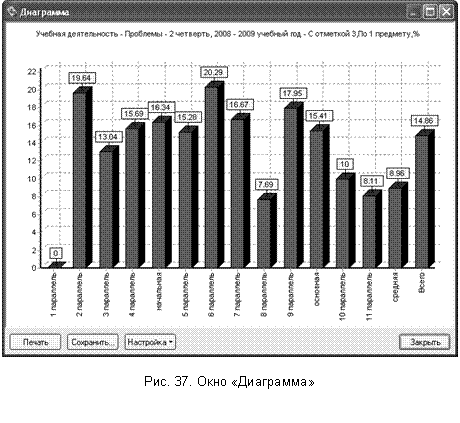 |
Кнопки, расположенные в нижней части окна «Диаграмма» обеспечивают доступ к функциям печати, сохранения и настройки графического отображения диаграммы.
10. Для экспорта данных во внешний файл Книги Microsoft Excel щелкнуть по кнопке «Экспорт».
11. Для печати данных щелкнуть по кнопке «Печать».
12. При необходимости получить данные о количестве % от общего числа обучающихся, получивших отметки «5», «4», «3» и «2» следует:
- перейти на закладку «Распределение»;
- при необходимости выполнить настройки согласно п. п. 3 – 6.;
- щелкнуть по кнопке «Обновить», в результате чего в таблице закладки «Распределение» окна «Анализ успеваемости» будут отображаться данные, формируемые на основании введенных в модуле «Успеваемость» отметок:
- количество обучающихся;
- количество обучающихся, получивших отметки за данный учебный период;
- количество и % от общего числа обучающихся выборки, получивших за учебный период отметки «5»;
- количество и % от общего числа обучающихся выборки, получивших за учебный период отметки «4»;
- количество и % от общего числа обучающихся выборки, получивших за учебный период отметки «3»;
- количество и % от общего числа обучающихся выборки, получивших за учебный период отметки «2»;
- при необходимости построить диаграмму по столбцам таблицы, экспорта или печати данных выполнить операции, описанные в п. п
13. При необходимости получить данные о средних баллах по 5-балльной системе, вычисленных за учебный период следует:
- перейти на закладку «Средние баллы»;
- при необходимости выполнить настройки согласно п. п. 3 – 6.;
- щелкнуть по кнопке «Обновить», в результате чего в таблице закладки «Средние баллы» окна «Анализ успеваемости» будут отображаться данные, формируемые на основании введенных в модуле «Успеваемость» отметок:
- количество обучающихся, получивших отметки за данный учебный период;
- сумма средних баллов 5-балльной системы для данной выборки;
- средний балл 5-балльной системы для данной выборки;
- при необходимости построить диаграмму по столбцам таблицы, экспорта или печати данных выполнить операции, описанные выше в п. п
6.5. Технология формирования списков обучающихся
по результатам промежуточной итоговой успеваемости
с использованием модуля «Анализ успеваемости»
1. Выбрать раздел Главного Меню «Модули» и запустить команду «Анализ успеваемости», в результате будет открыто окно модуля «Анализ успеваемости».
2. Перейти на закладку «Списки».
3. В словарном поле «Период:» ввести наименование учебного периода, отметки за который были введены в модуль «Успеваемость».
4. Для формирования списка обучающихся, получивших за учебный период отметки «5» (отличников):
- перейти на закладку «Отличники»;
- щелкнуть по кнопке «Обновить», в результате будет сформирована таблица, содержащая индексы классов, в которых обучаются «отличники», и их фамилии с инициалами.
5. Для формирования списка «неуспевающих», получивших за учебный период отметки «2»:
- перейти на закладку «Неуспевающие»;
- щелкнуть по кнопке «Обновить», в результате будет сформирована таблица, содержащая индексы классов, в которых обучаются «неуспевающие», и их фамилии с инициалами, наименование предмета, по которому получена неудовлетворительная отметка или не аттестация по неуважительной причине («нан»), уровень изучаемой учебной программы и фамилия преподавателя, выставившего отметку.
6. Для формирования списка обучающихся, не аттестованных за учебный период по уважительной причине («нау») следует:
- перейти на закладку «Неаттестованные»;
- щелкнуть по кнопке «Обновить», в результате будет сформирована таблица, содержащая поля, аналогичные описанным выше в п. 5.
7. Для формирования списков «недоработавших» обучающихся, то есть, получивших за учебный период одну отметку 5-балльной системы ниже остальных отметок, например, одну отметку «2» среди других отметок следует:
- перейти на закладку «Недоработавшие»;
- в поле «Отметка» закладки «Недоработавшие» ввести отметку 5-балльой системы, которая является единственной отметкой среди других отметок за учебный период для обучающегося;
- щелкнуть по кнопке «Обновить», в результате чего будет сформирована таблица, содержащая поля, аналогичные описанным выше в п. 5.
8. Для экспорта данных во внешний файл Книги Microsoft Excel щелкнуть по кнопке «Экспорт».
9. Для печати данных щелкнуть по кнопке «Печать».
6.6. Технология анализа динамики промежуточной итоговой успеваемости с использованием модуля «Анализ успеваемости»
6.6.1. Анализ общей динамики
промежуточной итоговой успеваемости
1. Выбрать раздел Главного Меню «Модули» и запустить команду «Анализ успеваемости», в результате будет открыто окно модуля «Анализ успеваемости».
2. Перейти на закладку «Общая динамика».
3. Ввести нужное значение в словарное поле «Предмет»:
- значение «все» для получения средних данных по всем предметам;
- наименование учебного предмета для получения средних данных только для данного предмета.
4. Ввести нужное значение в словарное поле «Преподаватель»:
- значение «все» для получения средних данных по всем преподавателям;
- фамилию преподавателя для получения средних данных только для данного преподавателя.
5. В разделе «Показывать» ввести [√] в нужные поля, расположенные слева от наименований «Ступени», «Параллели» и «Классы» в зависимости от того, для какой выборки обучающихся должны быть получены данные.
6. Щелкнуть по кнопке «Обновить», в результате чего будут отображаться:
- на закладке «СОУ»: средний уровень обученности по 100-балльной системе, вычисленный за каждый учебный период;
- на закладке «СБ»: средний балл 5-балльной системы, вычисленный за каждый учебный период;
- на закладке «Качество»: процент от общего числа обучающихся выборки, получивших за каждый учебный период отметки «4 – 5» (включая отличников);
- на закладке «Успеваемость»: процент от общего числа обучающихся выборки, получивших за каждый учебный период отметки «3 – 5» (успевающие).
7. При необходимости построить диаграмму по столбцам таблиц следует выполнить операции, описанные выше в п. 9 раздела 6.4.
8. Построение диаграммы по строке отличается тем, что необходимо:
- выделить строку таблицы;
- щелкнуть по кнопке «Диаграмма по строке».
Остальные действия аналогичны описанным выше в п.9 раздела 6.4.
9 . Функции экспорта и печати аналогичны описанным в п. п. 10 – 11 раздела 6.4.
6.6.2. Анализ динамики по предметам
промежуточной итоговой успеваемости
1. Выбрать раздел Главного Меню «Модули» и запустить команду «Анализ успеваемости», в результате будет открыто окно модуля «Анализ успеваемости».
2. Перейти на закладку «Динамика по предметам».
3. Ввести нужное значение в словарное поле «Класс».
4. Щелкнуть по кнопке «Обновить», в результате чего будут отображаться:
- на закладке «СОУ»: средний уровень обученности класса по изучаемым предметам по 100-балльной системе, вычисленный за каждый учебный период;
- на закладке «СБ»: средний балл класса по изучаемым предметам 5-балльной системы, вычисленный за каждый учебный период;
- на закладке «Качество»: процент от общего числа обучающихся класса по изучаемым предметам, получивших за учебный период отметки «4 – 5» (включая отличников);
- на закладке «Успеваемость»: процент от общего числа обучающихся класса по изучаемым предметам, получивших за учебный период отметки «3 – 5» (успевающие).
5. При необходимости построить диаграмму по столбцам таблиц следует выполнить операции, описанные выше в п. 9 раздела 6.4.
6. Построение диаграммы по строке отличается тем, что необходимо:
- выделить строку таблицы;
- щелкнуть по кнопке «Диаграмма по строке».
Остальные действия аналогичны описанным выше в п.9 раздела 6.4.
7 . Функции экспорта и печати аналогичны описанным в п. п. 10 – 11 раздела 6.4.
6.6.3. Анализ динамики по обучающимся
промежуточной итоговой успеваемости
1. Выбрать раздел Главного Меню «Модули» и запустить команду «Анализ успеваемости», в результате будет открыто окно модуля «Анализ успеваемости».
2. Перейти на закладку «Динамика по учащимся».
3. Ввести нужное значение в словарное поле «Класс».
4. Щелкнуть по кнопке «Обновить», в результате чего будут отображаться:
- на закладке «СОУ»: средний уровень обученности класса по изучаемым предметам по 100-балльной системе, вычисленный за каждый учебный период;
- на закладке «СБ»: средний балл класса по изучаемым предметам 5-балльной системы, вычисленный за каждый учебный период;
- на закладке «Качество»: процент от общего числа обучающихся класса по изучаемым предметам, получивших за учебный период отметки «4 – 5» (включая отличников);
- на закладке «Успеваемость»: процент от общего числа обучающихся класса по изучаемым предметам, получивших за учебный период отметки «3 – 5» (успевающие).
5. При необходимости построить диаграмму по столбцам таблиц следует выполнить операции, описанные выше в п. 9 раздела 6.4.
6. Построение диаграммы по строке отличается тем, что необходимо:
- выделить строку таблицы;
- щелкнуть по кнопке «Диаграмма по строке».
Остальные действия аналогичны описанным выше в п.9 раздела 6.4.
7 . Функции экспорта и печати аналогичны описанным в п. п. 10 – 11 раздела 6.4.
6.7.1. Анализ результатов тестирования по классам
образовательного учреждения
1. Выбрать раздел Главного Меню «Модули» и запустить команду «Анализ успеваемости», в результате будет открыто окно модуля «Анализ успеваемости».
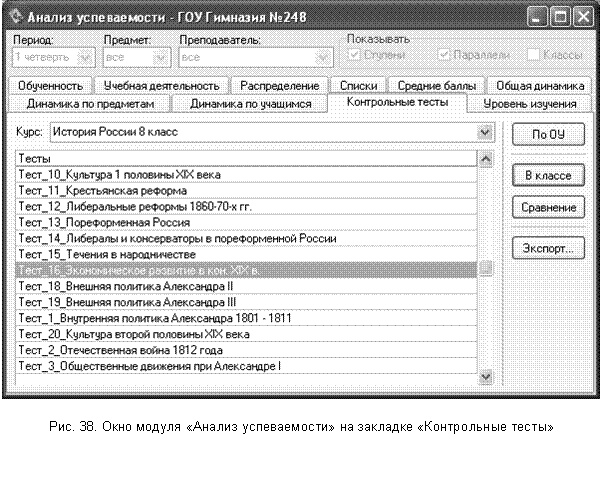
2. Перейти на закладку «Контрольные тесты».
3. В словарном поле «Курс» выбрать курс, для которого были разработаны контрольные тесты, в результате в поле «Тесты» будет отображаться список всех контрольных тестов данного курса (Рис. 38.):
4. В таблице «Тесты» выбрать тест, результаты которого подвергаются анализу.
5. Щелкнуть по кнопке «По ОУ», в результате будет открыто окно «Результаты тестирования» (Рис. 39.):
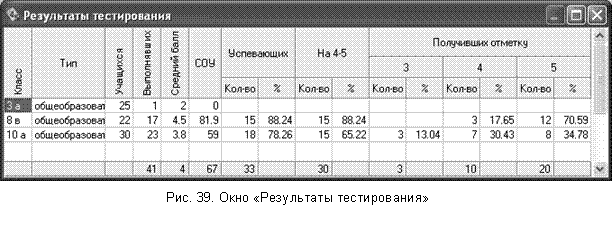 |
В таблице окна «Результаты тестирования» для каждого класса, обучающиеся в котором выполняли контрольный тест, отображаются следующие данные:
- тип класса;
- общее количество обучающихся в классе;
- количество обучающихся класса, выполнявших тест;
- средний балл за тест в классе в баллах 5-балльной системы;
- средний уровень обученности по 100-балльной системе, вычисленный на основании результатов теста;
- количество и процент от общего числа выполнявших тест, получивших за тест отметки «3 – 5» (успевающие).
- количество и процент от общего числа выполнявших тест, получивших за тест отметки «4 – 5» (качество);
- количество и процент от общего числа выполнявших тест, получивших за тест отметки «3», «4» и «5».
6. Для экспорта данных во внешний файл Книги Microsoft Excel следует:
- щелкнуть по таблице окна «Результаты тестирования» правой кнопкой мыши;
- в контекстном меню выбрать команду «Экспорт» и щелкнуть по ней левой кнопкой мыши.
6.7.2. Анализ результатов тестирования
обучающихся выбранного класса
1. Выбрать раздел Главного Меню «Модули» и запустить команду «Анализ успеваемости», в результате будет открыто окно модуля «Анализ успеваемости».
2. Перейти на закладку «Контрольные тесты».
3. В словарном поле «Курс» выбрать курс, для которого были разработаны контрольные тесты, в результате в поле «Тесты» будет отображаться список всех контрольных тестов данного курса (см. Рис. 38.).
4. В таблице «Тесты» выбрать тест, результаты которого подвергаются анализу.
5. Щелкнуть по кнопке «В классе», в результате будет открыто окно «Выбор класса».
6. В окне «Выбор класса» выбрать класс, обучающиеся которого выполняли контрольный тест, щелкнуть по кнопке «ОК», в результате будет открыто окно «Результаты тестирования» (Рис. 40.):
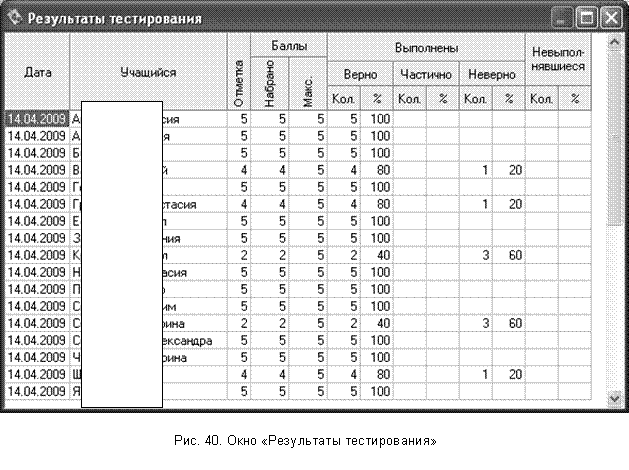 |
В таблице окна «Результаты тестирования» для каждого класса, обучающиеся в котором выполняли контрольный тест, отображаются следующие данные:
- дата выполнения теста;
- фамилии обучающихся данного класса;
- отметка, полученная обучающимся за тест;
- количество набранных баллов по 5-балльной системе;
- максимальное количество баллов за тест;
- количество и процент от общего числа выполнявших тест, получивших за тест отметки «3 – 5» (успевающие);
- количество и процент от общего числа выполнявших тест, получивших за тест отметки «4 – 5» (качество);
- количество и процент от общего числа выполнявших тест, получивших за тест отметки «3», «4» и «5».
6. Для экспорта данных во внешний файл Книги Microsoft Excel следует:
- щелкнуть по таблице окна «Результаты тестирования» правой кнопкой мыши;
- в контекстном меню выбрать команду «Экспорт» и щелкнуть по ней левой кнопкой мыши.
6.7.3. Сопоставительный анализ отметок,
полученных обучающимися выбранного класса за тест
с отметками промежуточной итоговой аттестации за учебный период
1. Выбрать раздел Главного Меню «Модули» и запустить команду «Анализ успеваемости», в результате будет открыто окно модуля «Анализ успеваемости».
2. Перейти на закладку «Контрольные тесты».
3. В словарном поле «Курс» выбрать курс, для которого были разработаны контрольные тесты, в результате в поле «Тесты» будет отображаться список всех контрольных тестов данного курса (см. Рис. 38.).
4. В таблице «Тесты» выбрать тест, результаты которого подвергаются анализу.
5. Щелкнуть по кнопке «Сравнение», в результате будет открыто окно «Выбор класса».
6. В окне «Выбор класса» выбрать класс, обучающиеся которого выполняли контрольный тест, щелкнуть по кнопке «ОК», в результате будет открыто окно «Сравнение отметок» (Рис. 41.).
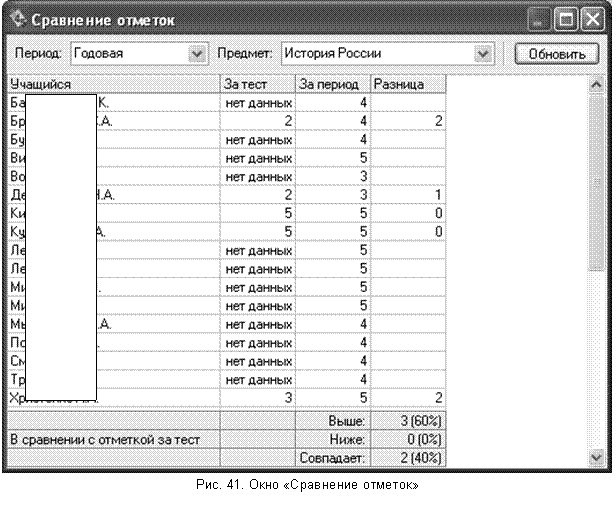 |
7. Ввести в словарное поле «Период» наименование учебного периода, с отметкой за который необходимо сравнить отметку за контрольный тест, например, отметку за год по истории России с отметкой за контрольный диагностический тест в ПК «ЗНАК».
8. Ввести в словарное поле «Предмет» наименование учебного предмета, по которому проводился контрольный тест и с отметкой по которому за учебный период производится сравнение.
В результате в таблице окна «Сравнение отметок» будут отображаться:
- фамилии обучающихся выбранного класса;
- отметка за тест в баллах 5-балльной системы;
- отметка по учебному предмету за выбранный учебный период в баллах 5-балльной системы;
- разность между значением отметки за тест и отметки за учебный период;
- количество и процент от общего числа более высоких, более низких и совпадающих отметок.
6.8. Технология применения запросов
к данным об академической успеваемости
с использованием стандартных запросов АИСУ «ПараГраф»
Запрос является мощным инструментом анализа данных об академической успеваемости для целей внутришкольного контроля и обеспечения функционирования системы управления качеством образования.
Назначение запроса: формирование списков классов, обучающихся или учителей на основе величины балла 5-балльной системы за учебный период.
Списки, сформированные в результате выполнения запроса, содержат все данные, которые введены в базу, и подлежат дальнейшему анализу и использованию не только в процессе управления качеством образования, но и при осуществлении социально-педагогической и профилактической работы.
АИСУ «ПараГраф» поставляется с набором стандартных запросов, использующих данные об академической успеваемости, включающим следующие запросы:
- 01 Из ступеней недоработавшие: формирует список обучающихся, получивших за учебный период одну отметку ниже остальных;
- 02 Из ступеней неуспевающие: формирует список обучающихся, получивших за учебный период хотя бы одну отметку «2», не аттестованных по неуважительной причине или получивших отметку «незачет»;
- 03 Из параллелей с отметками по предмету: формирует на основе ввода дополнительных параметров списки обучающихся выбранной параллели с определенными отметками по выбранным предметам;
- 04 Из классов недоработавшие: формирует список обучающихся определенных классов, получивших за учебный период одну отметку ниже остальных;
- 05 Из классов неуспевающие: формирует список обучающихся определенных классов, получивших за учебный период хотя бы одну отметку «2», не аттестованных по неуважительной причине или получивших отметку «незачет»;
- 07 Из классов с тройками: формирует список обучающихся определенных классов, получивших за учебный период хотя бы одну отметку «3» и ни одной отметки «2»;
- 09 Из классов с четверками: формирует список обучающихся определенных классов, получивших за учебный период хотя бы одну отметку «4» и ни одной отметки «2» и «3»;
- 10 Из классов отличники: формирует список обучающихся определенных классов, получивших за учебный период отметки «5»;
- 11 Из классов с отметками не менее заданной: формирует список обучающихся определенных классов, получивших за учебный период отметки не ниже заданной;
- 12 Из классов с минимальной отметкой: формирует список обучающихся определенных классов, получивших за учебный период хотя бы одну заданную отметку, а остальные отметки не ниже заданной;
- 13 Из классов с отметками по предметам: формирует список обучающихся определенных классов, получивших за учебный период определенные отметки;
- 14 У преподавателей недоработавшие: формирует список обучающихся, которым определенный преподаватель за определенный период поставил отметку хуже, чем все остальные преподаватели;
- 15 У преподавателей с отметками: формирует список обучающихся, которым определенные преподаватели за определенный период поставили определенные отметки.
Технология использования всех встроенных запросов одинакова. Ниже будет рассмотрена пошаговая последовательность действий при использовании встроенных запросов.
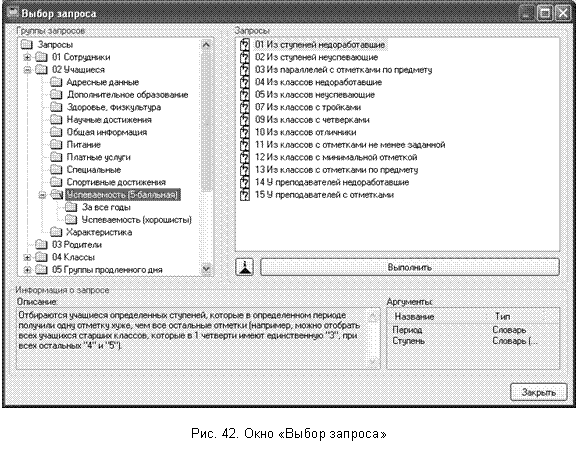
1. Выбрать раздел Главного Меню «Запросы и отчеты» и запустить команду «Библиотека запросов», в результате будет открыто окно «Выбор запроса» (Рис. 42.):
2. В левом поле «Группа запросов» открыть папку:
Запросы \ 02 Учащиеся \ Успеваемость (5-балльная).
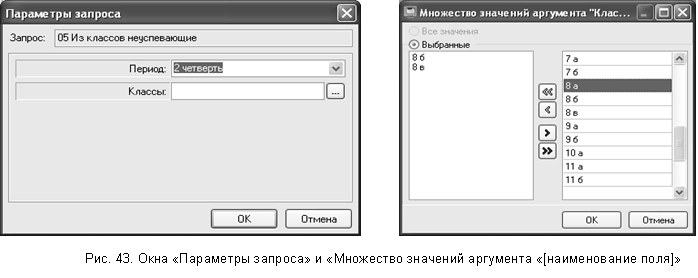
3. В правом поле «Запросы» выбрать нужный запрос, например, «05 Из классов неуспевающие». В разделе «Информация о запросе» следует прочитать описание запроса.
4. Щелкнуть по кнопке «Выполнить», в результате чего откроется окно для ввода дополнительных параметров запроса.
5. Для ввода параметров может потребоваться окно «Множество значений аргумента «[наименование поля]» (Рис. 43.).
6. После завершения работы в окнах щелкнуть последовательно по кнопкам «ОК».
 |
В результате будет открыто окно Справочника «Учащиеся», содержащее список обучающихся указанных классов, получивших за указанный учебный период отметки «2».
Данный список может быть подвергнут дальнейшему анализу, например, с использованием сортировки или фильтрования данных по половому и (или) возрастному составу, группе здоровья, уровню контроля и т. д.
Данные списка могут быть экспортированы во внешний файл, в том числе, с дополнительными полями, содержащими информацию об опозданиях, пропусках, проблемах поведения, признаках семьи и т. д.
6.9. Технология создания дополнительных запросов
к данным об академической успеваемости
с использованием конструктора запросов
В процессе управления качеством образования возникает необходимость оперативного формирования различных запросов, в том числе таких, которые отсутствуют в Библиотеке запросов. Такие запросы могут быть легко созданы пользователем.
Внимание!
В настоящих методических рекомендациях не будут рассматриваться вопросы редактирования запросов по следующим причинам:
- редактирование ряда запросов по успеваемости средствами АИСУ «ПараГраф» невозможно;
- технологии редактирования запросов мало отличаются от технологий их создания.
Например, необходимо создать запрос об обучающихся, стоящих на контроле по поведению, имеющих средний балл меньше определенной величины.
Ниже будет рассмотрена пошаговая последовательность действий при создании данного запроса.
1. Выбрать раздел Главного Меню «Сервис» и запустить команду «Создать запрос», в результате будет открыто окно «Создание запроса» (Рис. 44.)
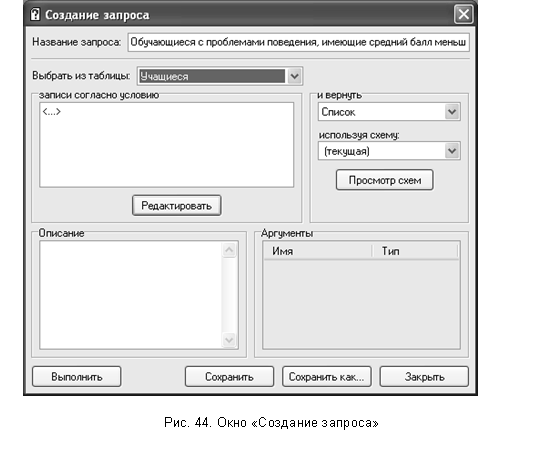 |
2. В окне «Создание запроса» следует:
- ввести в строковое поле «Название запроса:» наименование создаваемого запроса;
- в словарном поле «Выбрать из таблицы:» выбрать значение Справочника, данные которого будут использованы для построения списка;
- щелкнуть по кнопке «Редактировать», в результате будет открыто окно «Построение запроса» (Рис. 45.):
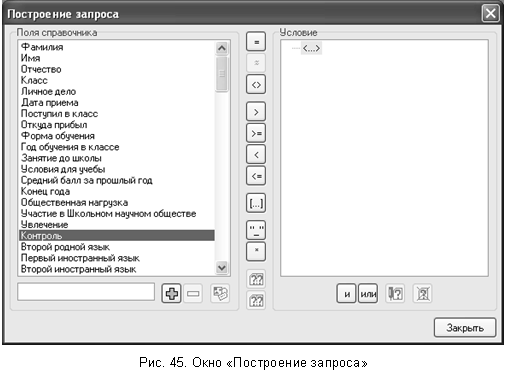
3. В окне «Построение запроса» в поле «Поля справочника» выбрать поле «Контроль» и щелкнуть по кнопке оператора  «Принадлежит множеству», в результате будет открыто окно «Множество значений» (Рис. 46.).
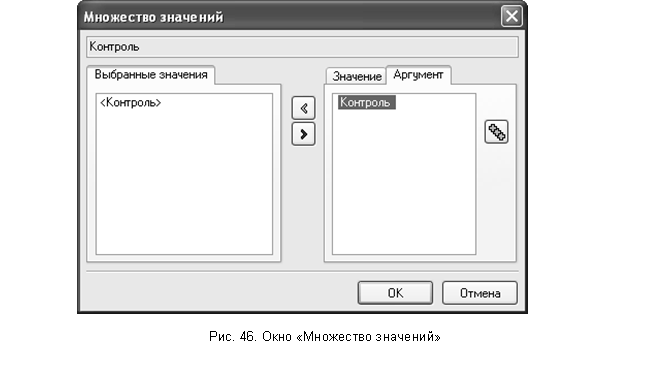 |
4. В окне «Множество значений» перейти на закладку «Аргумент», щелкнуть по кнопке  «Добавить аргумент-множество», ввести наименование аргумента, и с использованием кнопки [<] зеленого цвета перенести аргумент в поле «Выбранные значения». Использование аргумента-множества позволит при работе с запросом выбирать любое значение из множества вариантов. По завершению работы щелкнуть по кнопке «ОК».
5. В окне «Построение запроса» для добавления следующего условия отбора щелкнуть по кнопке [и]. Использование логического союза «и» обеспечит последовательное применение условий отбора.
6. Щелкнуть по кнопке [+] зеленого цвета в левой нижней части окна «Построение запроса», в контекстном меню выбрать раздел «Средний балл», в открывшемся окне «Успеваемость» щелкнуть по кнопке «ОК», в результате чего в поле «Поля справочника» под надписью «Вычисляемые поля» появится наименование поля «Средний балл».
Дополнительная рекомендация.
Если необходимо ввести условия для вычисления среднего балла (учебный период, предмет, преподаватель), то необходимо выполнить настройки в окне «Успеваемость», доступ к которому осуществляется с использованием кнопки «Редактировать вычисляемое поле», расположенной в левой нижней части окна «Построение запроса».
7. В окне «Построение запроса» и щелкнуть по кнопке оператора  «Меньше или равно», в окне «Задайте значение» перейти на закладку «Аргументы», щелкнуть по кнопке [+] зеленого цвета «Добавить аргумент», ввести наименование аргумента и щелкнуть по кнопке «ОК».
8. В окне «Построение запроса» щелкнуть по кнопке «Закрыть».
9. В окне «Создание запроса» щелкнуть по кнопке «Выполнить», ввести значения аргументов в окне «Параметры запроса» и проанализировать сформированный список.
Если запрос отработал правильно, то список можно закрыть.
10. В окне «Создание запроса» щелкнуть по кнопке «Сохранить», выбрать в окне «Сохранение запроса» нужную папку для сохранения созданного запроса и щелкнуть по кнопке «Сохранить».
6.10. Технология отображения данных об академической успеваемости
в Справочниках «Сотрудники», «Учащиеся» и «Классы»
с использованием вычисляемых полей
В процессе управления качеством образования может возникнуть необходимость вывода данных об академической успеваемости в таблицы Справочников. Для этого необходимо использовать технологию настройки вычисляемых полей.
Например, необходимо в таблице Справочника «Классы» отобразить следующие поля:
- № по порядку;
- Индекс;
- Параллель;
- Код класса;
- Фамилия и инициалы классного руководителя;
- средний балл по всем предметам за предыдущий учебный период, например, за 2 четверть.
Ниже будет рассмотрена пошаговая последовательность действий при формировании списка классов с указанным набором полей.
1. Выбрать раздел Главного Меню «Справочники» и запустить команду
Классы \ все
2. Щелкнуть по кнопке «Настроить поля» панели инструментов окна Справочника «Классы», в результате будет открыто окно «Настройка полей» (Рис. 47.).
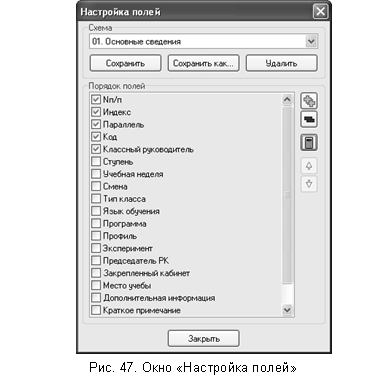 |
 В окне «Настройка полей» ввести [√] в поля, расположенные слева от наименований нужных для отображения полей.
3. Для добавления вычисляемого поля «Средний балл» щелкнуть по кнопке
«Настройка вычисляемых полей», в открывшемся окне «Настройка вычисляемых полей» щелкнуть по кнопке «Добавить» и выбрать в меню раздел «Средний балл».
4. В открывшемся окне «Успеваемость» щелкнуть по кнопке «ОК», в результате чего в окне «Настройка вычисляемых полей» появится наименование поля «Средний балл» (См. дополнительные рекомендации к п. 6 раздела 6.9.).
5. Закрыть окна «Настройка вычисляемых полей» и «Настройка полей».
6. Приступить к анализу списка классов с отображением среднего балла.
7. ЗАКЛЮЧЕНИЕ
В кратких методических рекомендациях невозможно рассмотреть все возможности, которые АИСУ «ПараГраф» предоставляет для внутришкольной системы управления качеством образования.
Практическое применение данных рекомендаций откроет перед пользователями эти возможности при условии обязательно выполнения нижеследующих требований:
- систематического ведения базы данных АИСУ «ПараГраф»;
- соблюдения сроков ввода и обработки данных;
- распределения прав доступа различных категории пользователей к просмотру и изменению данных.
Наилучшие результаты применения АИСУ «ПараГраф» могут быть получены при условии обучения технологиям работы и привлечения к ежедневному ее использованию всех педагогических работников образовательного учреждения.

|
Из за большого объема этот материал размещен на нескольких страницах:
1 2 3 |
