


Партнерка на США и Канаду по недвижимости, выплаты в крипто
- 30% recurring commission
- Выплаты в USDT
- Вывод каждую неделю
- Комиссия до 5 лет за каждого referral
Государственное общеобразовательное учреждение
Центр образования Кировского района Санкт-Петербурга
«Центр информационной культуры»
 |
Применение АИСУ «ПараГраф»
для автоматизации внутришкольной системы
учета и анализа академической успеваемости
в рамках реализации районной системы
управления качеством образования
Методические рекомендации
Санкт-Петербург
2009
Оглавление
1. ОБЩИЕ ПОЛОЖЕНИЯ…………………………………………………………………………3
........СТРУКТУРА ПРОГРАММНЫХ КОМПОНЕНТОВ АИСУ «ПАРАГРАФ», ПРИМЕНЯЕМЫХ ДЛЯ УЧЕТА И ОБРАБОТКИ ДАННЫХ ОБ АКАДЕМИЧЕСКОЙ УСПЕВАЕМОСТИ…………………………………………………………………………………..4
3. ТЕХНОЛОГИИ, ПРИМЕНЯЕМЫХ ДЛЯ УЧЕТА И ОБРАБОТКИ ДАННЫХ
ОБ АКАДЕМИЧЕСКОЙ УСПЕВАЕМОСТИ……………………………………………...………6
4. УСЛОВИЯ ДЛЯ ПРИМЕНЕНИЯ ТЕХНОЛОГИЙ АВТОМАТИЗИРОВАННОГО
УЧЕТА И АНАЛИЗА АКАДЕМИЧЕСКОЙ УСПЕВАЕМОСТИ…………………………………7
5. ПРИМЕНЕНИЕ ТЕХНОЛОГИЙ, ОБЯЗАТЕЛЬНЫХ ДЛЯ ОБЕСПЕЧЕНИЯ ФУНКЦИОНИРОВАНИЯ АВТОМАТИЗИРОВАННОЙ РАЙОННОЙ СИСТЕМЫ
УЧЕТА И АНАЛИЗА АКАДЕМИЧЕСКОЙ УСПЕВАЕМОСТИ…………………………………7
6. ПРИМЕНЕНИЕ ТЕХНОЛОГИЙ, РЕКОМЕНДУЕМЫХ ДЛЯ АВТОМАТИЗАЦИИ АНАЛИЗА АКАДЕМИЧЕСКОЙ УСПЕВАЕМОСТИ ОБУЧАЮЩИХСЯ………….………....28
7. ЗАКЛЮЧЕНИЕ…………………………………………………………………………………..44
1. ОБЩИЕ ПОЛОЖЕНИЯ
Национальная инициатива «Наша новая школа», выдвинутая Президентом Российской Медведевым, в качестве одного из ключевых направлений развития общего образования рассматривает внедрение новых образовательных стандартов, которое «невозможно без адекватной обратной связи – системы оценки качества образования». Необходимость создания такой системы продиктована возрастающими требованиями, предъявляемыми к качеству образования со стороны родителей обучающихся, а также работодателей и образовательных учреждений среднего и высшего профессионального образования. Кроме того, в условиях проведения государственной (итоговой) аттестации выпускников 9-х и 11-х классов в форматах ГИА и ЕГЭ необходимо систематически контролировать и своевременно корректировать качество подготовки обучающихся к экзаменам.
Проект по реализации управления качеством образования является составляющей процесса реализации инициатив Комитета по образованию Правительства Санкт-Петербурга в области совершенствования качества образования.
Согласно п.2.3. решения Коллегии администрации Кировского района Санкт-Петербурга в период 11.09.2009 – 31.05.2010 необходимо «организовать на базе Центра информационной культуры и Научно-методического центра внедрение инновационного проекта по теме «Управление качеством образования». Во исполнение решения Коллегии в Кировском районе реализуется сетевая модель автоматизированного управления качеством образования, основанная на взаимодействии отдела образования, Центра информационной культуры, Научно-методического центра и образовательных учреждений.
Целью проекта является обеспечение государственных гарантий на получение качественного образования жителями Кировского района.
Одним из элементов районной системы управления качеством образования является создание автоматизированной системы контроля качества результатов освоения общеобразовательных программ на основе внутришкольной и районной систем учета и анализа академической успеваемости, являющейся одним из ведущих показателей достигаемого уровня качества образования.
Задачами проекта создания системы управления качеством образования в части создания внутришкольной и районной систем учета и анализа академической успеваемости являются:
1. системное обобщение информации о работе образовательных учреждений на основе использования информационных технологий, обеспечивающих получение данных о промежуточной итоговой успеваемости обучающихся за учебные периоды (четверти, триместры и учебный год) в образовательных учреждениях;
2. организация эффективного методического и управленческого сопровождения образовательного процесса на основе информации о достигаемом уровне качества образования.
Источником информации о достигнутом уровне качества результатов освоения общеобразовательных программ в образовательном учреждении является база данных Автоматизированной Информационной Системы Управления (АИСУ) «ПараГраф».
Данные о достигнутом уровне качества результатов освоения общеобразовательных программ обобщаются в базе данных АИСУ «ПараГраф:Район», обрабатываются и обобщаются специалистами Отдела образования администрации Кировского района Санкт-Петербурга.
Потребителями информации, создаваемой в районной системе управления качеством образования являются районный орган управления образованием, Научно-методический центр, образовательные учреждения.
Настоящие методические рекомендации предназначены для работников административно-управленческого персонала и педагогических работников общеобразовательных учреждений Кировского района и содержат описание технологий, применяющихся в рамках функционирования внутришкольной системы учета и анализа академической успеваемости на основе АИСУ «ПараГраф».
2. СТРУКТУРА ПРОГРАММНЫХ КОМПОНЕНТОВ
АИСУ «ПАРАГРАФ», ПРИМЕНЯЕМЫХ ДЛЯ УЧЕТА И ОБРАБОТКИ
ДАННЫХ ОБ АКАДЕМИЧЕСКОЙ УСПЕВАЕМОСТИ
Для учета и анализа данных об академической успеваемости применяются следующие программные компоненты АИСУ «ПараГраф»:
1. Справочники:
- «Образовательное учреждение»: содержит данные об образовательном учреждении;
- «Сотрудники»: содержит данные о педагогических работниках образовательного учреждения, имеющих нагрузку в определенных классах по учебным предметам;
- «Учащиеся»: содержит данные об учащихся в определенных классах, изучающих учебные предметы согласно учебному плану в текущем учебном году;
- «Классы»: содержит данные о параллелях и классах образовательного учреждения в текущем учебном году, а также о делении классов на группы;
- «Предметы»: содержит перечень учебных предметов, предусмотренных реализуемыми в общеобразовательном учреждении общеобразовательными программами и Учебным планом, согласованным районным органом управления образованием на текущий учебный год;
- «Должности»: содержит данные о должностях работников образовательного учреждения согласно утвержденному штатному расписанию на текущий учебный год.
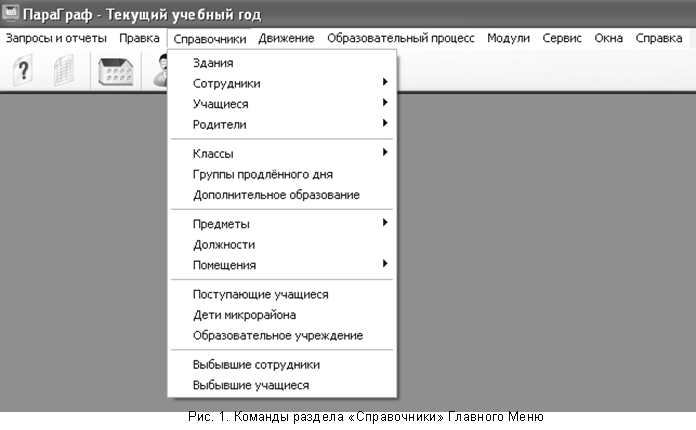
Доступ к Справочникам осуществляется при помощи раздела «Справочники» Главного меню (Рис. 1.)
 |
2. Функции настройки управления данными об образовательном процессе:
- «Распределение предметов»: обеспечивает распределение предметов из справочника «Предметы» по компонентам учебного плана (федеральный компонент, региональный компонент и компонент образовательного учреждения) в соответствии с Учебным планом, согласованным районным органом управления образованием на текущий учебный год;
- «Предметы преподавателей»: обеспечивает связь данных о педагогических работниках с учебными предметами, которые они могут преподавать в соответствии с образованием, специальностью, квалификацией и должностными обязанностями;
- «Учебные периоды»: обеспечивает настройку наименований, последовательности и календарной продолжительности учебных периодов (четвертей, триместров) согласно инструктивно-методическому письму Комитета по образованию Правительства Санкт-Петербурга о годовом календарном учебном графике на текущий учебный год;
- «Варианты недельных нагрузок»: используется только в случае необходимости отображать в окне «Учебный план» различные варианты распределения учебных часов в различные учебные периоды, например, при необходимости иметь отдельную таблицу учебного плана для каждого полугодия, триместра или четверти. При отсутствии такой необходимости может использоваться вариант по умолчанию «Первое полугодие»;
- «Учебный план»: обеспечивает ввод данных о количестве учебных часов, отводимых для изучения учебных предметов, отнесенных к компонентам (федеральный компонент, региональный компонент и компонент образовательного учреждения) учебного плана. Обеспечивает представление распределения учебных часов по параллелям или по классам на основе данных Справочника «Классы» при необходимости ввода различных данных о количестве учебных часов по учебному предмету для разных классов одной параллели;
- «Настройка таблиц нагрузки»: используется только в случае необходимости отображения на отдельных закладках окна «Нагрузка классов» таблиц для отдельных классов или групп классов. Практической необходимости использования в большинстве случаев нет;
- «Недельная нагрузка преподавателей»: используется для распределения учебной нагрузки педагогических работников на период, определяемый функцией «Варианты недельных нагрузок». (О настройке вариантов недельных нагрузок см. выше).
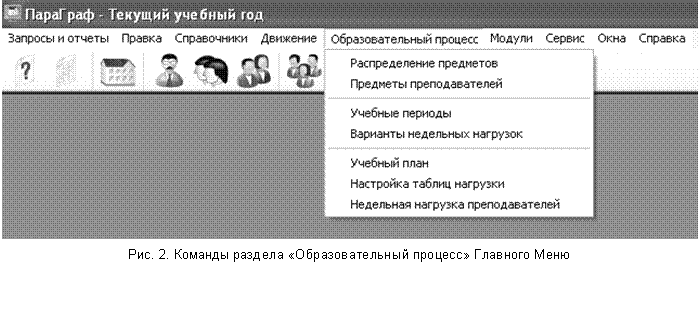
Доступ к функциям настройки управления данными об образовательном процессе осуществляется при помощи раздела «Справочники» Главного меню (Рис. 2.)
 |
3. Модули:
- «Успеваемость»: обеспечивает ввод данных об уровне промежуточной итоговой академической успеваемости обучающихся по учебным предметам за учебный период, а также предварительное выполнение необходимых настроек, обеспечивающих удобства для работы пользователя;
- «Анализ успеваемости»: обеспечивает просмотр, обобщение и анализ данных об уровне промежуточной итоговой академической успеваемости обучающихся по учебным предметам за учебный период, формирование отчетных таблиц и графического представления статистических данных;
- «Экспорт в район»: обеспечивает передачу данных в базу АИСУ «ПараГраф:Район» для их последующих обобщения, обработки и анализа.
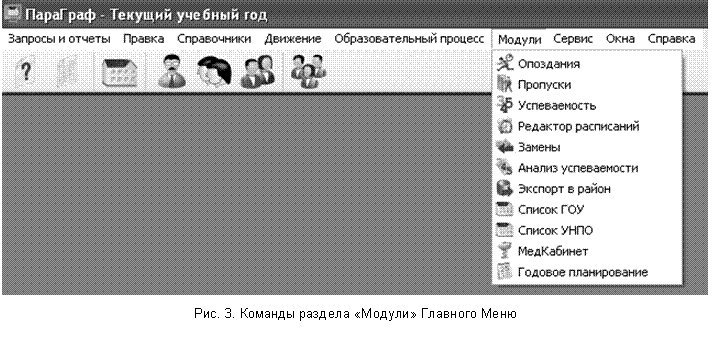
Доступ к модулям осуществляется при помощи раздела «Справочники» Главного меню (Рис. 3.)
 |
3. ТЕХНОЛОГИИ, ПРИМЕНЯЕМЫХ ДЛЯ УЧЕТА И ОБРАБОТКИ
ДАННЫХ ОБ АКАДЕМИЧЕСКОЙ УСПЕВАЕМОСТИ
В процессе функционирования автоматизированной системы контроля качества результатов освоения общеобразовательных программ на уровне образовательного учреждения применяется система технологий, относящихся к следующим группам:
- технологии, обязательные для обеспечения функционирования автоматизированной районной системы учета и анализа академической успеваемости
К данной группе технологий относятся:
1. технология подготовки АИСУ «ПараГраф» к вводу и обработке данных о промежуточной итоговой успеваемости за учебные периоды;
2. технология применения модуля «Успеваемость» для ввода данных о промежуточной итоговой успеваемости за учебный период;
3. технология контроля наличия в базе данных АИСУ «ПараГраф» информации об успеваемости за учебный период по всем классам образовательного учреждения;
4. технология экспорта данных в районную базу АИСУ «ПараГраф: Район».
- технологии, рекомендуемые для автоматизации анализа академической успеваемости обучающихся
К данной группе технологий относятся:
1. Технология анализа данных об успеваемости с использованием Справочников «Учащиеся», «Сотрудники», «Классы» и «Предметы»;
2. Технология анализа данных об успеваемости обучающихся за прошлые годы с использованием модуля «Успеваемость»;
3. Технология применения таблиц успеваемости за учебный период для обучающихся выбранного класса с использованием модуля «Анализ успеваемости»;
4. Технология анализа результатов промежуточной итоговой успеваемости обучающихся по ступеням, параллелям и классам за учебный период с использованием модуля «Анализ успеваемости»
5. Технология формирования списков обучающихся по результатам промежуточной итоговой успеваемости с использованием модуля «Анализ успеваемости»;
6. Технология анализа динамики промежуточной итоговой успеваемости с использованием модуля «Анализ успеваемости»;
7. Технология анализа результатов контрольных тестов, выполненных обучающимися в среде ПМК «Наставник 1.0», ПМК «Наставник 2.0.» и ПК «ЗНАК», с использованием модуля «Анализ успеваемости»
8. Технология применения запросов к данным об академической успеваемости с использованием стандартных запросов АИСУ «ПараГраф»;
9. Технология создания дополнительных запросов к данным об академической успеваемости с использованием конструктора запросов;
10. Технология отображения данных об академической успеваемости в Справочниках «Сотрудники», «Учащиеся» и «Классы» с использованием вычисляемых полей.
В настоящих методических рекомендациях последовательно описываются технологии, относящиеся к первой и второй группам.
4. УСЛОВИЯ ДЛЯ ПРИМЕНЕНИЯ ТЕХНОЛОГИЙ
АВТОМАТИЗИРОВАННОГО УЧЕТА И АНАЛИЗА
АКАДЕМИЧЕСКОЙ УСПЕВАЕМОСТИ
Необходимыми условиями для применения технологий, обязательных для обеспечения функционирования автоматизированной районной системы учета и анализа академической успеваемости являются:
1. наличие в образовательном учреждении работающей базы АИСУ «ПараГраф»;
2. наличие в базе актуальных данных для текущего учебного года в Справочниках, необходимых для учета движения обучающихся: «Образовательное учреждение», «Сотрудники», «Учащиеся», «Классы», «Должности»;
3. наличие в образовательном учреждении компьютера, содержащего серверную и клиентскую части АИСУ «ПараГраф»;
4. наличие в образовательном учреждении специалиста по эксплуатации АИСУ «ПараГраф», обладающего навыками работы со справочниками, перечисленными в п. 2, и модулем «Экспорт в район».
Эти условия имеются в каждом общеобразовательном учреждении, осуществляющем передачу данных о движении обучающихся, о кадрах образовательного учреждения и о пропусках обучающимися учебных занятий. В связи с этим в настоящих Методических рекомендациях не описываются технологии работы с АИСУ «ПараГраф», обеспечивающие вышеназванные функции.
Для организации эффективной работы по реализации внутришкольной системы учета и анализа академической успеваемости на основе применения АИСУ «ПараГраф» с использованием обязательных и рекомендуемых технологий целесообразно создание дополнительных условий:
1. подключение по локальной сети к серверному компьютеру АИСУ «ПараГраф» как минимум 5 компьютеров с доступом к клиентской части АИСУ «ПараГраф»;
2. проведение инструктажа нескольких педагогических работников (классных руководителей), обладающих навыками пользования персональным компьютером, о порядке и технологии ввода данных о промежуточной итоговой успеваемости обучающихся в модуль «Успеваемость» АИСУ «ПараГраф».
Увеличение количества компьютеров с доступом к клиентской части АИСУ «ПараГраф» и педагогических работников, подготовленных для работы с модулем «Успеваемость», приводит к снижению трудозатрат с нескольких часов до 1 часа рабочего времени в четверть.
5. ПРИМЕНЕНИЕ ТЕХНОЛОГИЙ,
ОБЯЗАТЕЛЬНЫХ ДЛЯ ОБЕСПЕЧЕНИЯ ФУНКЦИОНИРОВАНИЯ
АВТОМАТИЗИРОВАННОЙ РАЙОННОЙ СИСТЕМЫ УЧЕТА И АНАЛИЗА
АКАДЕМИЧЕСКОЙ УСПЕВАЕМОСТИ
Сведения, содержащиеся в разделе, могут быть использованы в качестве набора пошаговых инструкций для специалистов образовательных учреждений, ответственных за применение данных технологий.
Описание каждой технологии содержит рекомендации по срокам выполнения работ, использованию кадровых и технических ресурсов и документов, а также по последовательности выполнения операций для обеспечения эффективной работы.
5.1. Технология подготовки АИСУ «ПараГраф»
к вводу и обработке данных о промежуточной
итоговой успеваемости за учебные периоды
Сроки выполнения работ.
Работы по подготовке к вводу и обработке данных рекомендуется выполнять в начале первой четверти в период или после распределения учебной нагрузки учителей. Все подготовительные работы должны быть завершены до срока выставления отметок за первый учебный период (четверть, триместр).
Специалисты, привлекающиеся к выполнению работ.
Работы по подготовке к вводу и обработке данных рекомендуется выполнять заместителям директора по учебно-воспитательной работе совместно со специалистом по эксплуатации АИСУ «ПараГраф».
Технические ресурсы.
Все работы по подготовке к вводу и обработке данных могут быть выполнены на одном компьютере, являющемся сервером АИСУ «ПараГраф», или подключенном к серверу. Наилучшие результаты могут быть достигнуты при использовании количества компьютеров, равном количеству одновременно работающих специалистов.
Документы.
В процессе выполнения работ по подготовке к вводу и обработке данных необходимо использовать следующие документы:
1. Учебный план образовательного учреждения на текущий учебный год;
2. Приказ о распределении учебной нагрузки часами основного образования на учебный год или учебный период.
Рекомендуемая последовательность выполнения операций.
1. ввод данных в Справочник «Предметы»;
2. настройка деления классов на группы и формирования состава групп;
3. распределение предметов по компонентам учебного плана;
4. формирование таблицы учебного плана;
5. настройка варианта недельных нагрузок;
6. распределение учебной нагрузки преподавателей;
7. настройка учебных периодов;
8. настройка модуля «Успеваемость».
Инструкции по выполнению операций.
Ниже приводятся пошаговые инструкции по выполнению отдельных операций технологии подготовки АИСУ «ПараГраф» к вводу и обработке данных о промежуточной итоговой успеваемости за учебные периоды.
5.1.1. Ввод данных в Справочник «Предметы»
1. Запустить АИСУ «ПараГраф» одним из следующих способов:
- с использованием меню «Пуск»:
Пуск \ Все программы \ ИНИС-СОФТ \ ПараГраф \ ПараГраф;\
- с использованием файла *.lnk
2. Выбрать раздел Главного Меню «Справочники» и запустить команду:
Предметы \ все
В результате будет открыто окно Справочника «Предметы».
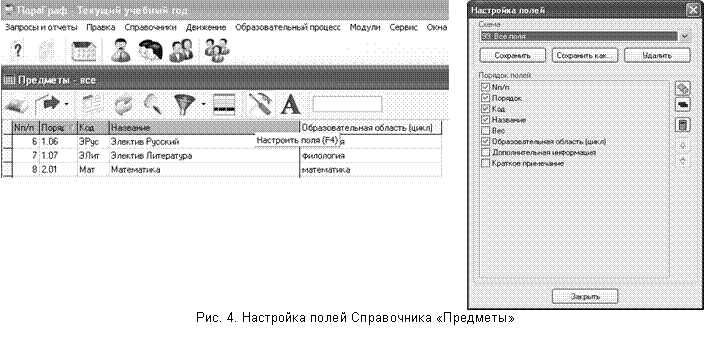
3. С использованием кнопки панели управления окна Справочника «Настроить поля» открыть окно «Настройка полей».
4. В окне «Настройка полей» отметить значком [√] поля: «Номер», «Порядок», «Код», «Название», «Образовательная область (цикл)»
5. Щелкнуть по кнопке «Закрыть» (Рис. 4.)
6. Удалить из таблицы Справочника «Предметы» наименования учебных предметов, отсутствующих в учебном плане образовательного учреждения и (или) не предусмотренных общеобразовательными программами дополнительного образования. Для этого:
- выделить щелчком левой кнопки мыши строку с наименованием предмета, подлежащим удалению;
- нажать клавиши <Ctrl> + <Delete>;
- подтвердить удаление предмета.
 |
7. Добавить в Справочник «предметы» записи о предметах, присутствующих в учебном плане образовательного учреждения. Для этого:
- добавить строку с использованием клавиши управления курсором <↓> или клавиши <Insert>;
- заполнить обязательные поля «Название» и «Код» (3 или 4 символа, обозначающие предмет).
Внимание!
Следует использовать наименования предметов, предусмотренные Базисным учебным планом и распоряжениями Комитета по образованию Санкт-Петербурга.
Не следует использовать обобщающие наименования группы предметов, например, «Иностранный язык», если учебный план предусматривает изучение нескольких иностранных языков, «Математика», если в образовательном учреждении изучаются учебные предметы «Математика», «Алгебра», «Алгебра и начала анализа» и «Геометрия».
8. Дополнительная рекомендация.
Поля «Порядок» и «Образовательная область (цикл)» можно не заполнять.
После того, как в таблице Справочника «Предметы» останутся только те предметы, которые введены в учебный план основного образования и (или) предусмотрены общеобразовательными программами дополнительного образования, целесообразно заполнить поля «Порядок» и «Образовательная область (цикл)».
Строковое поле «Порядок» позволяет вводить 7 любых символов и служит для выстраивания предметов в таблице учебного плана в нужной последовательности.
Редактируемое словарное поле «Образовательная область (цикл)» обеспечивает ввод значений, соответствующих ранее использовавшихся наименованиям образовательных областей. Для редактирования значения словаря «Образовательные области (циклы)» следует:
- открыть карточку любого предмета, щелкнув по кнопке «Показывать карточку» панели управления Справочника «Предметы»;
- поставить курсор мыши на поле «Образовательная область (цикл)» и щелкнуть правой кнопкой мыши;
- выбрать значение «Редактировать»;
- в окне словаря «Образовательные области (циклы)» добавить нужные значения».
5.1.2. Настройка деления классов на группы
и формирования состава групп
Для правильной обработки данных об успеваемости обучающихся и результатах деятельности педагогических работников необходимо настроить деление классов на группы при изучении отдельных предметов (иностранные языков, информатики и ИКТ, технологии, физической культуры).
Для настройки деления классов на группы следует:
1. выбрать раздел Главного Меню «Справочники» и запустить команду:
Классы \ все;
2. открыть карточку класса, обучающиеся которого делятся на группы при изучении одного или нескольких учебных предметов щелчком по кнопке «Показывать карточку» панели управления окна Справочника «Классы»;
3. щелкнуть по наименованию закладки «Группы» в левом поле карточки класса (Рис. 5.)
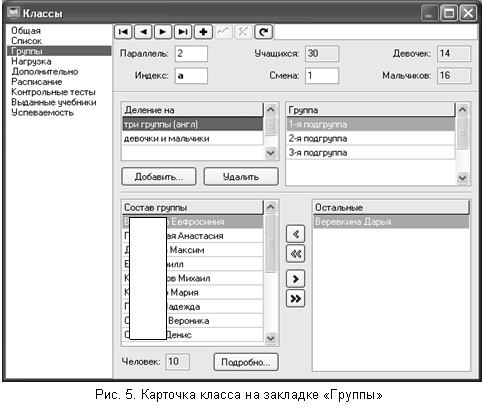 |
В поле «Деление на» содержится список типов группирования класса.
В поле «Группа» содержится список подгрупп, предусмотренных выбранным типом группирования.
В поле «Состав группы» отображается список обучающихся класса, зачисленных в отмеченную подгруппу по выбранному типу группирования.
4. выбрать в поле «Деление на» нужный тип группирования класса, например, деление на три группы при изучении английского языка;
5. выделить наименование первой подгруппы в поле «Группа»;
6. сформировать состав подгруппы путем выбора обучающихся из списка в поле «Остальные» с использованием кнопок [<] или [<<] зеленого цвета и [>] или [>>] красного цвета путем перемещения данных об обучающихся из поля «Остальные» в поле «Состав группы»;
7. повторить операции пдля остальных подгрупп данного типа группирования;
8. при необходимости произвести деление класса на группы по двум и более типам группирования, например, если класс делится на 3 группы на занятиях по первому иностранному языку и на 2 группы на занятиях по второму иностранному языку, выполнить операции п. 4 – 7;
9. при необходимости удалить тип группирования для данного класса следует:
- выделить тип группирования в поле «Деление на»;
- щелкнуть по кнопке «Удалить», расположенной под полем «Деление на».
10. при необходимости добавить новый тип группирования из числа имеющихся в словаре «Типы группирования» следует:
- щелкнуть по кнопке «Добавить», расположенной под полем «Деление на», в результате чего будет открыто окно «Класс: [индекс класса]» (Рис. 6.)
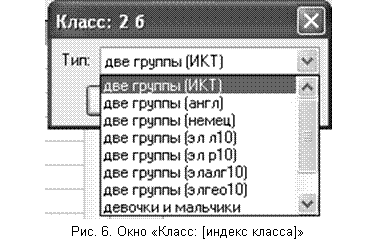 |
- в словарном поле «Тип» выбрать нужный для добавления тип группирования из числа имеющихся в словаре;
- щелкнуть по кнопке «ОК».
11. При необходимости добавить новый тип группирования, отсутствующий в словаре «Типы группирования», следует:
- выбрать раздел Главного Меню «Сервис» и запустить команду:
Словари \ Типы группирования
- в окне «Типы группирования» (Рис. 7.) с использованием клавиши управления курсором <↓> или <Insert> добавить строку;
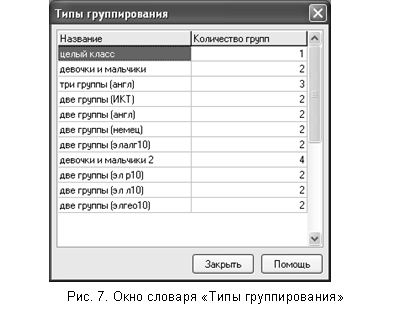 |
- в поле «Название» ввести наименование нужного типа группирования класса;
- в поле «Количество групп» ввести цифрой целое число количества подгрупп для этого типа группирования;
- по завершению работы щелкнуть по кнопке «Закрыть»;
- выполнить операции п. 10.
5.1.3. Распределение предметов по компонентам учебного плана
1. Выбрать раздел Главного Меню «Образовательный процесс» и запустить команду «Распределение предметов».
В результате будет открыто окно «Распределение предметов по компонентам» (Рис. 8.).
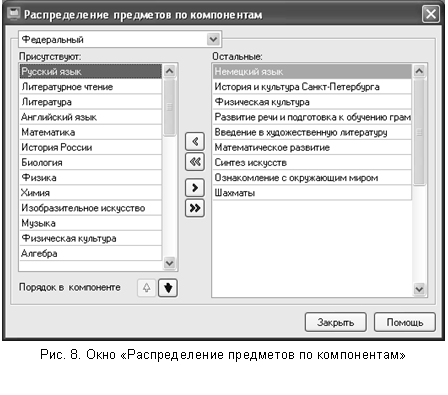 |
2. Выбрать в верхнем словарном поле наименование компонента учебного плана (федеральный, региональный и образовательного учреждения), соответствующие компонентам учебного плана образовательного учреждения.
При несоответствии значений учебному плану словарь «Компоненты» необходимо отредактировать. Для этого:
- закрыть окно «Распределение предметов по компонентам»;
- выбрать раздел Главного Меню «Сервис» и запустить команду:
Словари \ Компоненты.
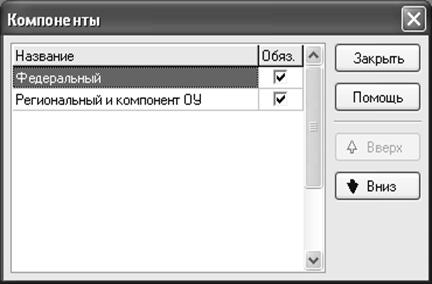
В результате будет открыто окно «Компоненты» (Рис. 9.)
 | |
|
- отредактировать наименование компонентов в строковом поле «Название»;
- ввести [√] в поле «Обяз.»;
- удалить лишние значения путем выделения записи и нажатия клавиш <Ctrl> + <Delete>;
- с использованием кнопок «Вверх» или «Вниз» перестроить последовательность компонентов в соответствии с учебным планом образовательного учреждения;
- щелкнуть по кнопке «Закрыть».
3. Вновь открыть окно «Распределением предметов по компонентам» командами:
Образовательный процесс \ Распределение предметов.
4. С использованием кнопок [<] или [<<] зеленого цвета и [>] или [>>] красного цвета переместить в список поля «Присутствуют» из поля «Остальные» наименования предметов, относящихся к выбранному компоненту.
5. С использованием кнопок [↓] и [↑] синего цвета установить последовательность предметов в компоненте в соответствии с последовательностью предметов в учебном плане образовательного учреждения.
6. Выполнить операции 2, 4 и 5 для оставшихся компонентов учебного плана.
7. По завершению работы щелкнуть по кнопке Закрыть».
5.1.4. Формирование таблицы учебного плана
1. Выбрать раздел Главного Меню «Образовательный процесс» и запустить команду «Учебный план».
В результате будет открыто окно «Нагрузка классов – [наименование варианта нагрузок]» (Рис. 10.).
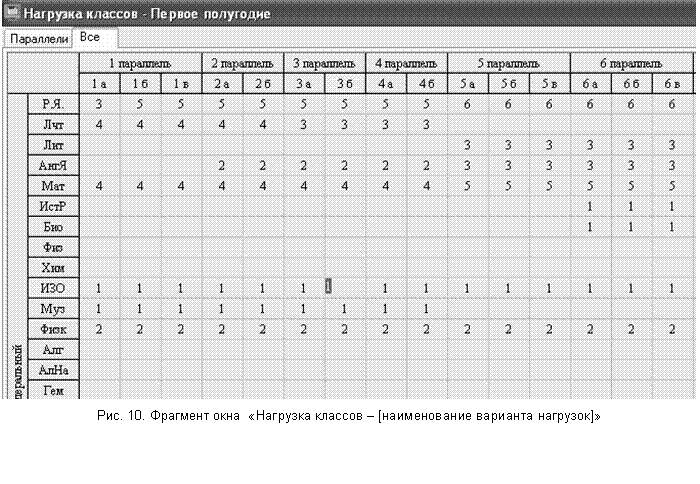 |
В верхней части таблицы расположены закладки таблиц:
- «Параллели», отображающая учебную нагрузку (учебный план) по параллелям;
- «Все», отображающая учебную нагрузку (учебный план) каждого класса каждой параллели, содержащегося в Справочнике «Классы».
Слева расположены наименования компонентов в порядке, предусмотренном словарем «Компоненты» (См. Рис. 9.), и коды предметов, содержащиеся в Справочнике «Предметы».
Последовательность кодов предметов в таблице определяется в окне «Распределение предметов по компонентам» (См. Рис. 8).
2. Отметить курсором мыши поле, расположенное на пересечении строки с наименованием кода предмета и столбца с наименованием параллели или класса, и ввести количество часов на изучение данного предмета из учебного плана образовательного учреждения.
3. Выполнить операцию п. 2 для всех предметов всех компонентов учебного плана.
Внимание!
Если один и тот же предмет присутствует в двух компонентах, то при распределении учебной нагрузки преподавателям количество учебных часов по данному предмету для данного класса суммируется по значениям обоих компонентов.
4. По завершению работы щелкнуть по кнопке со значком [X] в правом верхнем углу окна.
5.1.5. Настройка варианта недельных нагрузок
Для начала работы достаточно иметь один вариант учебной нагрузки на весь учебный год, который по умолчанию называется «Первое полугодие».
При необходимости иметь несколько вариантов нагрузок преподавателей, например, для первого и второго полугодий или для одной или нескольких четвертей, следует использовать функцию настройки вариантов недельных нагрузок.
При создании нового варианта нагрузок распределение учебных часов по большинству предметов остается неизменным, поэтому целесообразно копирование этих данных из ранее созданного варианта.
Для добавления вариантов учебных нагрузок следует:
1. Выбрать раздел Главного Меню «Образовательный процесс» и запустить команду «Варианты недельных нагрузок».
В результате будет открыто окно «Варианты нагрузок» (Рис. 11.).
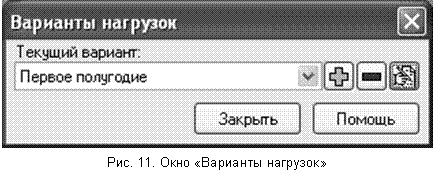 |
2. Щелкнуть по кнопке [+] зеленого цвета, в результате будет открыто окно «Новый вариант нагрузок» (Рис. 12.).
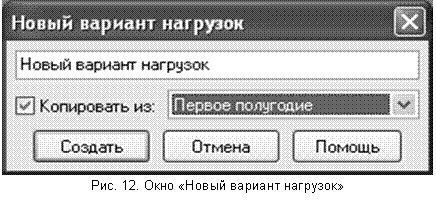 |
3. В верхнем строковом поле ввести наименование нового варианта нагрузок, например, «Второе полугодие».
4. Для того, чтобы скопировать уже введенную информацию в окно «Нагрузка классов – [наименование варианта нагрузок]» о количестве часов по предметам, следует ввести [√] в поле, расположенное слева от надписи «Копировать из:», и выбрать в словарном поле, расположенном справа, значение ранее созданного варианта нагрузок, для которого в учебный план были введены значения.
5. Щелкнуть по кнопке «Создать», в результате чего новая таблица учебного плана, соответствующая новому варианту нагрузок, будет создана, а окно «Новый вариант нагрузок» будет закрыто.
6. В словарном поле «Текущий вариант» установить вариант нагрузок, необходимый для отображения в окне «Нагрузка классов – [наименование варианта нагрузок]».
7. По завершению работы щелкнуть по кнопке «Закрыть».
5.1.6. Распределение учебной нагрузки преподавателей
1. Выбрать раздел Главного Меню «Образовательный процесс» и запустить команду «Недельная нагрузка преподавателей».
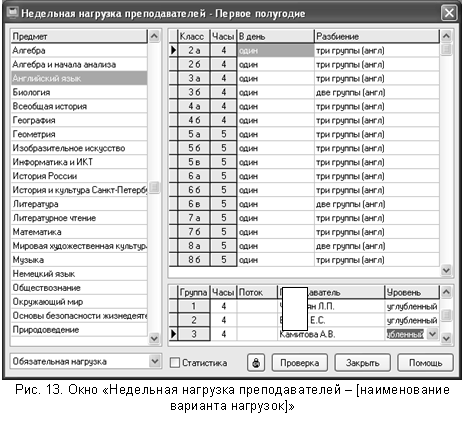
В результате будет открыто окно «Недельная нагрузка преподавателей – [наименование варианта нагрузок]» (Рис. 13.).
В левом поле окна расположено поле «Предмет», содержащее список учебных предметов в алфавитном порядке.
Словарное поле, расположенное под полем «Предмет», по умолчанию имеет значение «Обязательная нагрузка», которое не следует изменять.
При выборе в поле «Предмет» наименования предмета в правом верхнем табличном поле отображается список классов, которые изучают данный предмет, и количество часов из учебного плана, введенное в окне «Нагрузка классов – [наименование варианта нагрузок]» (См. Рис. 10.), а также информация о делении класса на группы при изучении учебного предмета (См. Рис. 5.).
При выборе в правом верхнем табличном поле наименования класса в правом нижнем табличном поле отображается количество строк, равное количеству подгрупп для изучения предмета в данном классе; каждая строка содержит информацию о количестве учебных часов на изучение предмета в данной подгруппе, о преподавателе, имеющем нагрузку в данной подгруппе, и об уровне изучения предмета в данной подгруппе (базовый, повышенный, углубленный).
Внимание!
Поля «В день» верхнего правого табличного поля и «Поток» нижнего правого табличного поля, а также кнопка «Проверка» для целей учета и анализа успеваемости не используются.
 |
2. Выделить курсором в левом поле «Предмет» наименование учебного предмета для распределения учебной нагрузки.
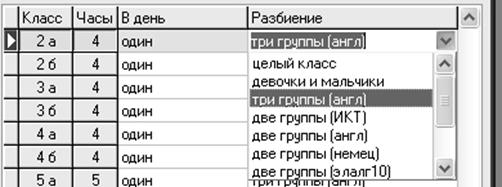
3. Выделить в правом верхнем табличном поле класс, учебная нагрузка в котором будет распределяться; в словарном поле «Разбиение» при необходимости выбрать тип группирования класса на группы при изучении данного предмета. По умолчанию отображается значение «целый класс», и распределение нагрузки более, чем на одного преподавателя, не предполагается. (Рис. 14.)
Внимание!
Для обновления информации в нижнем табличном поле рекомендуется после выбора типа группирования выделить любую другую строку верхнего табличного поля, а затем вновь выделить ту, с которой производится работа.
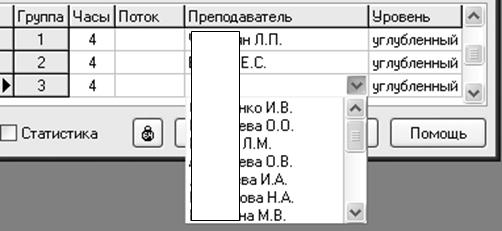
4. В строке (или в первой строке, если есть деление на подгруппы) правого нижнего табличного поля ввести данные о преподавателях, которым распределяется учебная нагрузка в данном классе, и об уровне учебной программы (Рис. 15.):
- дважды щелкнуть левой кнопкой мыши по правому краю словарного поля «Преподаватель» и выбрать из списка фамилию преподавателя, которому поручается ведение уроков в классе или подгруппе. Для просмотра в отдельном окне статистики по нагрузке данного преподавателя ввести [√] в поле, расположенное слава от слова «Статистика» в нижней части окна «Недельная нагрузка преподавателей – [наименование варианта нагрузок]»;
 | |
|
- в словарном поле «Уровень» выбрать значение, соответствующее уровню реализуемой учебной программы.
- при делении класса на подгруппы повторить операции п. 4 для других строк правого нижнего табличного поля.
Внимание!
Информация об уровне учебной программы необходима для отчета «ОШ».
 |
|

|
Из за большого объема этот материал размещен на нескольких страницах:
1 2 3 |
