


Партнерка на США и Канаду по недвижимости, выплаты в крипто
- 30% recurring commission
- Выплаты в USDT
- Вывод каждую неделю
- Комиссия до 5 лет за каждого referral
Word позволяет выполнять вычисления, записывая в отдельные ячейки таблицы формулы с помощью команды Таблица\Формула. Формула задается как выражение. в котором использованы:
- абсолютные ссылки на ячейки таблицы в виде списка (разделяемые знаком «;» - А1; В5; Е10 и т. д.) или блока (начало и конец блока ячеек – А1: А10); ключевые слова для ссылки на блок ячеек:
LEFT – ячейки, расположенные в строке левее ячейки с формулой;
RIGHT - ячейки, расположенные в строке правее ячейки с формулой;
ABOVE - ячейки, расположенные в столбце выше ячейки с формулой;
BELOW - ячейки, расположенные в столбце ниже ячейки с формулой;
· константы – числа, текст в двойных кавычках;
· закладки, которым соответствует определенный текст документа (например, числа), созданный с помощью команды Правка\Закладка;
· встроенные функции, например SUM (), AVERAGE ()$
· знаки операции (+, -, *…..)
Задание
В заданной таблице произвести требуемые вычисления.
Сведения об успеваемости студентов АВТ за 2003/2004 учебный год
№ | Учебная дисциплина | Группа | Средний балл | Всего сдавало | Отл. | Хор. | Удовл. | Неудовл. | Неявки |
Организация ЭВМ | |||||||||
1 | С31 | 12 | 10 | 6 | 3 | 1 | |||
2 | С32 | 7 | 9 | 6 | 3 | 2 | |||
3 | С33 | 9 | 8 | 3 | 5 | 3 | |||
4 | С34 | 8 | 8 | 8 | 3 | 2 | |||
Итого: |
Порядок выполнения:
1. Введите формулы для расчета числа студентов каждой группы. Для этого установите курсор в ячейку E4 и введите формулу: SUM(RIGHT), предварительно убрав имеющуюся в ней запись. Ввести формулу надо, используя меню Таблица\Формула.
2. Произвести те же действия для ячеек E5-E7.
3. Введите формулу для расчетов среднего балла для всех групп. Для этого установите курсор в ячейку D4 и введите формулу: =(F4*5+G4*4+H4*3+I4*2)/E4, выберите формат числа 0,00. Повторите для всех групп.
4. Введите формулу для расчета общего числа студентов, сдавших экзамен по каждой дисциплине на отлично, хорошо и т. д.
7. Решение уравнений. Решение прикладных задач в Excel.
Часто при решении практических задач возникают ситуации, когда необходимо достичь какой-то конкретной цели. Специфика таких задач состоит в том, что в Вашем распоряжении есть математическая модель исследуемого процесса, но Вы не знаете, при каком значении входящего в нее параметра можно достигнуть поставленной цели.
Решение таких задач можно искать методом перебора. Однако в лучшем случае на это уходит много времени. Можно предложить другие способы решения. В Excel они реализованы как поиск значения параметра формулы, удовлетворяющего ее конкретному значению.
Эту процедуру используют для поиска такого значения ячейки, при котором значение другой ячейки, вычисляемое по формуле, заранее задано. В формуле должна быть ссылка на ячейку, значения которой ищут. Ограничения на искомое значение ячейки не налагают.
Познакомимся с этой процедурой на примере составления штатного расписания.
Пусть известно, что в штате больницы состоит 6 санитарок, 8 медсестер, 10 врачей, 3 заведующих отделениями, главный врач, заведующий аптекой, заведующая хозяйством и заведующий больницей. Общий месячный фонд зарплаты составляетгрн. Необходимо определить, какими должны быть оклады сотрудников больницы.
Построим модель решения этой задачи. За основу возьмем оклад санитарки, а остальные оклады будем вычислять, исходя из него: во столько-то раз или на столько-то больше. Говоря математическим языком, каждый оклад является линейной функцией от оклада санитарки: Ai*С+Вi, где С - оклад санитарки; Аi и Вi - коэффициенты, которые для каждой должности определяют следующим образом:
- медсестра получает в 1,5 раза больше санитарки (А2=1,5; В2=0); врач - в 3 раза больше санитарки (В3=0; А3=3); заведующий отделением - на 30 грн. больше, чем врач (А4=3; B4=30); заведующий аптекой - в 2 раза больше санитарки (А5=2; В5=0); заведующий хозяйством - на 40 грн. больше медсестры (А6=1,5; В6=40); главный врач - в 4 раза больше санитарки (А7=4; В7=0); заведующий больницей - на 20 грн. больше главного врача (А8=4; В8=20);
Зная количество человек на каждой должности, нашу модель можно записать как уравнение:
N1*A1*C+N2*(A2*C+B2)+...+N8*(A8*C+B8) = 10000,
где N1 - число санитарок, N2 - число медсестер и т. д.
В этом уравнении нам известны A1...A8, B1...B8 и N1... N8, а С неизвестно.
Анализ уравнения показывает, что задача составления расписания свелась к решению линейного уравнения относительно С. Решим его.
Введите исходные данные в рабочий лист электронной таблицы, как показано ниже.
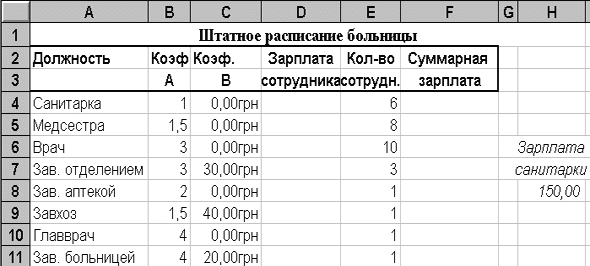
В столбце D вычислите заработную плату для каждой должности. Например, для ячейки D4 формула расчета имеет вид =B4*$H$8+C4.
В столбце F вычислите заработную плату всех рабочих данной должности. Например, для ячейки F4 формула расчета имеет вид =D4*E4.
В ячейке F12 вычислите суммарный фонд заработной платы больницы. Рабочий лист электронной таблицы будет выглядеть, как показано ниже.
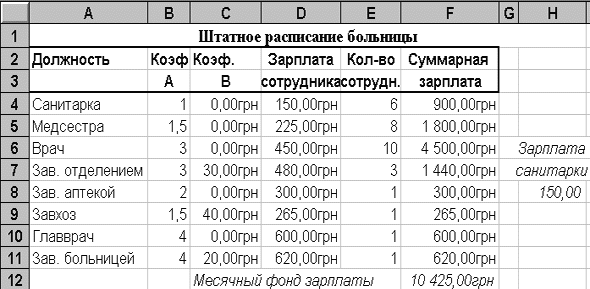
Определите оклад санитарки так, чтобы расчетный фонд был равен заданному:
- активизируйте команду Подбор параметра из меню Сервис; в поле "Установить в ячейке" появившегося окна введите ссылку на ячейку F12, содержащую формулу; в поле "Значение" наберите искомый результат 10000; в поле "изменяя значение ячейки" введите ссылку на изменяемую ячейку H8 и щелкните на кнопке ОК.
Сохраните таблицу в личном каталоге под именем hospital. xls. Анализ задачи показывает, что с помощью Excel можно решать линейные уравнения. Конечно, такое уравнение может решить любой школьник. Однако, благодаря этому простому примеру стало, очевидным, что поиск значения параметра формулы, удовлетворяющего ее конкретному значению, - это не что иное, как численное решение уравнений. Другими словами, используя Excel, можно решать любые уравнения с одной переменной.
8. Внедрение объекта через буфер обмена
1. Введите заголовок «Внедрение объекта через буфер обмена».
2. Откройте какой-либо рисунок в графическом редакторе Paint или создайте свой рисунок. Запуск Paint – Пуск\Программы\Стандартные\Графический редактор Paint.
3. Выделите любой фрагмент рисунка, скопируйте его в буфер (Правка\Копировать).
4. Перейдите в свой документ и выполните команду Правка\Специальная вставка, выберите формат вставляемого объекта – Точечный рисунок.
5. Представьте результаты вашей работы преподавателю.
Лабораторная работа №3
Работа с файлами в ОС Windows
Введение
В принципе для работы с папками и файлами можно использовать три программы: Мой компьютер, Проводник или Far (совет: программу Far есть смысл применять тем, кто знаком с оболочкой Norton системы MS-DOS; иначе лучше использовать программы Мой компьютер или Проводник, причём новым пользователям WINDOWS рекомендуется освоить Мой компьютер – это проще).
При работе можно задействовать как клавиатуру, так и мышь (с мышью бывает удобно использовать контекстное меню). Кроме того, многие действия с операционной системой можно выполнить разными способами, используя интерфейс конкретной программы. Всё это требует разведки и навыка. Ниже предлагаются лишь возможные варианты действий.
1. Создание папки
Из программы Проводник
(операции мышью: Лаб.2, пункт 5)
В левом окне программы открыть папку, внутри которой будет создаваться новая. Затем воспользоваться пунктами меню Файл ► Создать ► Папку. Занести с клавиатуры требуемое имя папки внутри появившейся рамки и нажать клавишу Enter.
Из программы Far
(операции с клавиатуры: Лаб.2, пункт 6)
На любой половине окна программы выбрать по названию папку, внутри которой будет создаваться новая. Затем на клавиатуре нажать клавишу F7, занести имя новой папки и завершить ввод нажатием клавиши Enter.
Из программы Мой компьютер
(операции мышью: Лаб.2, пункт 2)
Открыть окно папки, внутри которой будет создаваться новая. Затем воспользоваться пунктами меню Файл ► Создать ► Папку. Занести имя папки внутри появившейся рамки и нажать Enter (либо кликнуть мышью по изображению папки).
ЗАДАНИЕ. Изучить все 3 варианта создания папок и выбрать наиболее удобную для Вас программу. Раскрыть на диске E: (который студенческий) внутри папки ФилФ (Вашего факультета) папку под номером Вашей группы. Внутри этой папки создать свою личную папку (под Вашей фамилией). Внутри личной папки создать папку Тексты. Показать результат преподавателю.
Замечание: при раскрытии папок и файлов кликать мышью нужно по пиктограмме, а не по названию объекта; иначе программа Мой компьютер или Проводник может подумать, что Вы собрались переименовывать объект.
Совет: чтобы отменить какое-либо ошибочное действие мыши, нужно отвести её курсор в сторону на чистое поле и кликнуть.
2. Создание файла
Файлы бывают разных типов и создаются в соответствующих программах – приложениях WINDOWS. При этом каждому вновь создаваемому файлу даётся имя и (через точку) расширение, под которыми он долговременно будет храниться на диске в определённой папке.
Имя позволяет пользователю найти файл в папке, а расширение указывает операционной системе тип файла. По умолчанию расширение файлу устанавливает сама программа, в которой файл создаётся. Например, файл с текстом можно создать в программе Блокнот (и там он получает расширение. txt) или – в программе Word (и там он получает расширение. doc); файл с рисунком можно создать в программе Photoshop (и там он получает расширение. psd) и т. п.
Создание нового файла в подходящей программе начинается сразу же при первом входе в неё. Обычно программа предлагает пользователю чистый бланк на экране, куда можно заносить информацию. Такой бланк – это прообраз в оперативной памяти компьютера будущего файла на диске. По умолчанию программа сама даёт новому файлу имя, которое можно наблюдать в заголовке окна бланка. Однако зачастую это имя довольно абстрактно и пользователю лучше сменить его на своё название в процессе сохранения файла на диске (см. ниже пункт 3). Сохранять файл можно после внесения в его бланк хоть какой-то информации, и лучше первое сохранение сделать быстрее (пока программа не сделала автосохранение по неизвестному для Вас адресу).
Если Вы находитесь в окне программы и уже работаете с каким-либо открытым файлом (см. ниже пункт 5) и при этом хотите ещё создать новый файл из этой же программы, то вызвать окно с бланком под новый файл обычно можно по пунктам меню программы Файл ► Создать.
ЗАДАНИЕ. Создать в программе Блокнот с клавиатуры бланк – файл с каким-либо четверостишием (одну строфу!).
3. Сохранение файла
Сохранить файл – значит скопировать его из оперативной памяти компьютера на дисковое устройство. На диске файл может храниться годами даже при выключенном компьютере, в оперативной же памяти он пропадёт сразу по выходе из создающей программы.
Первое сохранение файла из создающей его программы делается по пунктам меню Файл ► Сохранить как …. При этом появляется диалоговое окно Сохранение документа/файла, в котором нужно раскрыть папку под файл и дать файлу имя. (Совет: назначение элементов интерфейса диалогового окна зачастую можно разведать, используя контекстную помощь по кнопке ?. Эта кнопка обычно находится в правом верхнем углу окна. Если её нажать и перетащить мышью ? в нужное место, а затем кликнуть по интересующей надписи, то появится выпадающий комментарий к надписи. Убрать помощь можно, кликнув в стороне от комментария мышью).
Для выбора папки на диске, где Вы хотите сохранить файл, служит специальное оконце вверху слева в поле диалогового окна. Это оконце слева имеет название Папка:, а справа у него расположена кнопка прокрутки ▼. Если кликнуть по кнопке прокрутки, то выпадает окно с деревом дисковых устройств и папок компьютера (как в программе Проводник). Совершая навигацию по дереву и нужно выделить требуемую папку (чтобы её имя появилось в оконце за словом Папка:).
Чтобы дать файлу имя нужно войти в специальное оконце внизу слева в поле диалогового окна. Это оконце слева имеет название Имя файла:. (Для входа в оконце достаточно кликнуть внутри него мышью, пока там не появится мерцающий курсор клавиатуры. Можно также использовать клавиши Tab, либо Shift+Tab – попробуйте). Набрав с клавиатуры имя (оно должно быть таким, чтобы в последствии Вы по имени вспомнили содержимое файла), затем, наконец, следует кликнуть по кнопке Сохранить диалогового окна.
Для повторного сохранения модифицируемого файла (чей адрес расположения на диске уже был прописан когда-то ранее) достаточно воспользоваться пунктами меню Файл ► Сохранить программы работы с файлом.
Если попытаться закрыть окно с несохраненным файлом, то раздастся бип-сигнал и появится Окно предупреждения с вопросом "Сохранить изменения в документе …?" и с тремя кнопками для ответа. При этом если адрес сохранения файла не ясен, то лучше кликнуть по кнопке ответа Отмена и, вернувшись в окно программы, воспользоваться пунктом меню Сохранить как. Если же адрес сохранения понятен, то можно кликнуть по кнопке ответа Да. Наконец если сохранять находящийся в оперативной памяти вариант файла не требуется, то следует кликнуть по кнопке ответа Нет.
ЗАДАНИЕ. Сохранить четверостишие под именем Стих в папке Тексты внутри Вашей личной папки. Закрыть окно с четверостишием.
4. Поиск файла или папки
Если Вы забыли или не знаете, где находится требуемая папка или файл, то можно провести их поиск.
Глобальный поиск можно организовать из стартового меню по пунктам: Пуск ► Найти ► Файлы и папки …. В раскрывающемся при этом диалоговом окне Результаты поиска следует задать (в левой половине окна) критерии поиска и кликнуть по кнопке Найти, а затем дождаться результатов поиска (в правой половине окна).
Для установки критериев поиска нужно в оконце с названием Искать имена файлов или папок: набрать с клавиатуры имя и/или расширение искомого файла, либо имя требуемой папки. При этом файл можно искать по трафарету имени типа *.bmp – когда ищутся все файлы с расширением, к примеру, bmp. В оконце с названием Где искать: следует задать также (через кнопку прокрутки ▼) имя устройства компьютера, на котором (предположительно) расположен объект поиска. Кроме того, кликнув по закладке Параметры поиска можно задать более детальные характеристики разыскиваемого объекта.
Результатами поиска могут являться: либо перечень адресов хранения папок/файлов, удовлетворяющих критериям поиска; либо сообщение, что объект поиска не обнаружен. В последнем случае может быть следует сменить критерии поиска (в первую очередь, Где искать:).
Когда объект поиска найден, его можно открыть по указанному адресу (см. ниже пункт 5). Если адрес хранения найденной папки или файла Вас не устраивает, то его следует сменить, переместив найденный объект на нужное место (см. ниже пункт 6).
Завершается глобальный поиск закрытием окна Результаты поиска.
Локальный поиск можно провести по типичным местам хранения в WINDOWS бесхозных (сохранённых по умолчанию) или потерянных (ошибочно удалённых) папок и файлов. К таким местам относятся, прежде всего, системные папки Мои документы и Корзина.
Ярлык папки Корзина всегда находится на рабочем столе компьютера. Кликнув по этому ярлыку можно просмотреть содержимое папки и восстановить потерянный файл или папку на прежнее место хранения (см. ниже пункт 7).
Ярлык папки Мои документы также может находиться на рабочем столе. Тогда кликнув по этому ярлыку можно просмотреть содержимое папки в поисках нужного объекта. Если же ярлыка нет, то следует произвести глобальный поиск из диалогового окна Результаты поиска, указав в оконце Где искать: имя устройства Мои документы.
Наконец локальный поиск в списке последних открывавшихся файлов можно осуществить из стартового меню по пунктам: Пуск ► Документы ►. При этом по стрелке выпадает перечень файлов, среди которых может оказаться нужный. Его адрес можно узнать, если просто подвести (не нажимая) к названию файла курсор мыши. Открыть же найденный файл можно, если кликнуть по его названию. После чего следует сразу же переписать обнаруженный файл на нужное место хранения (вспомните пункт 3, действие Файл ► Сохранить как …).
ЗАДАНИЕ. Найти адрес своего текстового файла по его расширению. txt (если помнится, то для ускорения поиска воспользоваться и именем искомого файла). Результат поиска (полный адрес файла) записать в тетрадь и показать преподавателю.
5. Раскрытие папки и открытие файла
Для того, чтобы с файлом можно было работать (смотреть его содержимое и модифицировать), файл следует открыть (загрузить в оперативную память) из папки, в которой он хранится на диске. При этом, прежде всего, нужно раскрыть требуемую папку (т. е. получить доступ к её содержимому) и выбрать необходимый файл.
Добраться до нужной папки и открыть файл можно двумя путями. Первый – с помощью какой-либо системной программы работы с файлами, типа Мой компьютер или Проводник (о чём говорилось в Лаб.1). Второй – из окна того приложения (типа программы Блокнот), в котором открываемый файл был когда-то создан, либо которое способно работать с данным типом файлов (что определяется расширением имени файла).
Если Вы не знаете, в каком приложении файл был создан, или Вам не хочется самому загружать приложение, можно пойти по первому пути. Для этого необходимо в программе Мой компьютер, например, совершить навигацию по папкам и файлам (вспомните Лаб.1), подвести курсор мыши к ярлыку нужного файла, а затем дважды кликнуть по нему. Операционная система сама определит, какое приложение загрузить, и откроет в нём выбранный файл.
Если Вы уже находитесь в окне какого-то приложения, то для открытия требуемого файла нужно выполнить пункты меню приложения Файл ► Открыть… При этом появляется диалоговое окно Открытие документа/файла, по интерфейсу аналогичное окну для первого сохранения файла (вспомните пункт 3). В окне Открытие через оконце Папка: и кнопку прокрутки ▼ необходимо раскрыть папку с нужным файлом. Причём тут в оконце Тип файлов: через кнопку прокрутки ▼ следует установить (если помнится) правильное расширение для открываемого файла, иначе в появившемся списке имён файлов не будет видно нужного. В неизвестной ситуации в оконце Тип файлов: следует выбрать указание Все файлы.
Так или иначе выбрав имя и расширение требуемого файла, либо набрав это с клавиатуры в оконце Имя файла: затем наконец следует кликнуть по кнопке Открыть в окне Открытие. Если программа – приложение не способна работать с нужным Вам типом файлов, то будет выдано соответствующее сообщение, с предложением выбрать подходящую программу – конвертор. В худшем случае файл будет открыт на "тарабарском языке", т. е. в непонятной кодировке. В такой ситуации лучше пойти по первому пути открытия файла – компьютер сам выберет нужное, если имеется.
ЗАДАНИЕ. Через программу Мой компьютер, войдя в нужную папку, открыть файл с Вашим стихотвореньем. Перед открытием позвать преподавателя.
6. Копирование и перемещение файла или папки
В принципе возможны два варианта изменения адреса хранения на диске папки/файла: либо адрес меняется полностью – такая операция называется перемещением (Move), либо помимо старого адреса появляется дополнительный новый – такая операция называется копированием (Copy). Последняя операция является более безопасной с точки зрения потери данных при переадресации.
Рассмотрим, к примеру, как можно скопировать файл из одной папки в другую с помощью системных программ работы с файлами.
Проводник
(операции мышью: Лаб.2, пункт 5)
В левой половине окна программы открыть папку, в которой находится файл для копирования. Его имя должно появиться в списке в правой половине окна программы.
Пролистать список устройств и папок в левой половине окна так, чтобы стало видно имя папки, в которую файл будет копироваться. Эту папку не открывать.
В правой половине окна установить курсор на имени файла, нажать и не отпускать левую кнопку мыши, нажать и удерживать клавишу клавиатуры Ctrl.
Перемещая мышь, перетащить файл на имя нужной папки. Отпустить все кнопки.
Far
(операции с клавиатуры: Лаб.2, пункт 6)
Открыть в одной половине окна программы папку с нужным файлом, в другой половине – ту папку, куда файл будет копироваться.
Перейти клавишей Tab в исходную половину окна. Выделить клавишами перемещения курсора ↕ имя файла и нажать функциональную клавишу F5.
В появившемся диалоговом окне выбрать пункт [Copy], а затем нажать клавишу Enter.
Мой компьютер
(операции мышью: Лаб.2, пункт 2)
Открыть на рабочем столе одно окно с содержимым папки, в которой находится нужный файл. Затем повторным запуском программы открыть другое окно с содержимым папки, в которую файл будет копироваться. Расположить окна так, чтобы хорошо было видно их содержимое.
Установить курсор на имени файла, нажать и не отпускать левую кнопку мыши, нажать и удерживать клавишу клавиатуры Ctrl.
Перемещая мышь, перетащить файл на свободное место в окне нужной папки. Отпустить все кнопки.
Для перемещения файла из папки в папку при использовании программы Far нужно вместо F5 нажать клавишу F6, а при использовании программы Проводник или Мой компьютер не надо нажимать клавишу Ctrl. В последнем случае при перетаскивании мышью рядом с именем файла не будет значка +, как это наблюдается при копировании.

|
Из за большого объема этот материал размещен на нескольких страницах:
1 2 3 4 5 |
